

In den Video-Lehrgängen an den Tagen 11, 12 und 13 haben wir bereits lokale VLAN-Netzwerke betrachtet, und heute setzen wir unsere Untersuchung im Einklang mit dem Thema ICND2 fort. Ich habe das vorherige Video aufgenommen, das das Ende der Vorbereitung auf die ICND1-Prüfung markierte, vor einigen Monaten, und seitdem war ich sehr beschäftigt. Ich denke, viele von Ihnen haben diese Prüfung erfolgreich abgelegt; diejenigen, die das Testing aufgeschoben haben, können das Ende des zweiten Teils des Kurses abwarten und versuchen, die umfassende CCNA 200-125 Prüfung abzulegen.
Im heutigen Video, "Tag 34", beginnen wir mit dem Thema des Kurses ICND2. Viele fragen mich, warum wir OSPF und EIGRP nicht behandelt haben. Der Grund ist, dass diese Protokolle nicht im Curriculum des Kurses ICND1 enthalten sind und erst im Rahmen der Vorbereitung auf ICND2 gelernt werden. Ab heute werden wir die Themen des zweiten Teils des Kurses behandeln und natürlich auch die Besonderheiten von OSPF und EIGRP studieren. Bevor wir mit dem heutigen Thema beginnen, möchte ich über die Strukturierung unserer Video-Lektionen sprechen. Bei der Darstellung der Themen von ICND1 habe ich keine vorgegebene Struktur verwendet, sondern das Material einfach logisch erklärt, weil ich dachte, dass diese Methode leichter verständlich ist. Jetzt, beim Studium von ICND2, werde ich auf die Bitten der Lernenden eingehen und den Unterrichtsstoff gemäß dem Lehrplan und der Kursstruktur von Cisco präsentieren.
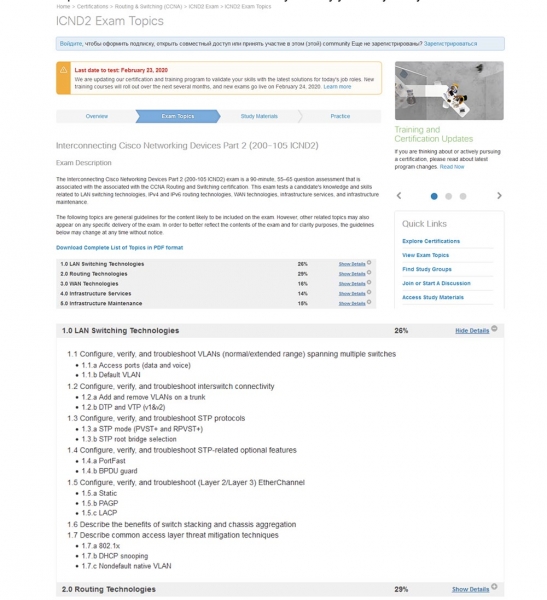
Wenn Sie die Website des Unternehmens besuchen, werden Sie diesen Plan sehen und feststellen, dass der gesamte Kurs in 5 Hauptteile unterteilt ist:
— Technologien der lokalen Netzwerkvernetzung (26 % des Unterrichtsmaterials);
— Technologien der Netzwerkrouting (29 %);
— Technologien der globalen Netzwerke (16 %);
— Dienste der Infrastruktur (14 %);
— Wartung der Infrastruktur (15 %).
Ich beginne mit dem ersten Teil. Wenn Sie auf das Dropdown-Menü rechts klicken, können Sie das genaue Thema dieses Abschnitts sehen. Das heutige Video-Tutorial behandelt das Thema aus Abschnitt 1.1: „Einrichten, Überprüfen und Troubleshooting von VLANs (Standard-/Erweiterter Bereich), die mehrere Switches umfassen“ und die Unterabschnitte 1.1a „Zugangsports (Daten und Sprachübertragung)“ und 1.1b „Standard-VLAN“.
Als nächstes werde ich mich an dieses Prinzip der Darstellung halten, das bedeutet, dass jede Video-Lektion einem Abschnitt mit Unterabschnitten gewidmet sein wird. Sollten die Inhalte knapp sein, werde ich die Themen mehrerer Abschnitte, z. B. 1.2 und 1.3, in einer Lektion zusammenfassen. Wenn es jedoch reichlich Material zu einem Abschnitt gibt, werde ich es in zwei Videos aufteilen. In jedem Fall werden wir dem Kursprogramm folgen, und Sie können Ihre Aufzeichnungen leicht mit dem aktuellen Lehrplan von Cisco vergleichen.
Sie sehen auf dem Bildschirm meinen neuen Desktop, das ist Windows 10. Wenn Sie Ihren Desktop mit verschiedenen Widgets aufwerten möchten, können Sie mein Video mit dem Titel „Pimp Your Desktop“ ansehen, in dem ich erkläre, wie Sie den Desktop Ihres Computers nach Ihren Bedürfnissen anpassen können. Solche Videos lade ich auf einem anderen Kanal, ExplainWorld, hoch, also können Sie den Link oben rechts nutzen, um sich den Inhalt anzusehen.
Bevor wir mit dem Unterricht beginnen, möchte ich Sie daran erinnern, meine Videos zu teilen und Likes zu hinterlassen. Ich möchte auch unsere Kontakte in den sozialen Medien und Links zu meinen persönlichen Profilen erwähnen. Sie können mir eine E-Mail schreiben, und wie bereits erwähnt, haben Personen, die eine Spende auf unserer Seite gemacht haben, Vorrang bei meiner persönlichen Antwort.
Wenn Sie keine Spende gemacht haben, ist das nicht schlimm. Sie können Ihre Kommentare unter den Videolektionen auf dem YouTube-Kanal hinterlassen, und ich werde so gut wie möglich darauf antworten.
Heute werden wir gemäß dem Cisco-Lehrplan drei Themen behandeln: Zuerst vergleichen wir die Default VLAN, also die Standard-VLAN, mit der Native VLAN, auch bekannt als die ‚nativen‘ VLAN. Danach schauen wir uns die Unterschiede zwischen Normal VLAN (gewöhnlichem VLAN-Bereich) und Extended VLAN (erweitertem VLAN-Bereich) an und erläutern den Unterschied zwischen Data VLAN (Daten-VLAN) und Voice VLAN (Sprach-VLAN). Wie bereits erwähnt, haben wir dieses Thema in früheren Lektionen nur oberflächlich behandelt, was dazu führt, dass viele Teilnehmer Schwierigkeiten haben, die Unterschiede zwischen den VLAN-Typen zu erkennen. Heute werde ich es so erklären, dass es klar verständlich ist.
Lassen Sie uns untersuchen, was der Unterschied zwischen Default VLAN und Native VLAN ist. Wenn Sie einen völlig neuen Cisco-Switch mit Werkseinstellungen betrachten, verfügt dieser über 5 VLANs – VLAN1, VLAN1002, VLAN1003, VLAN1004 und VLAN1005.
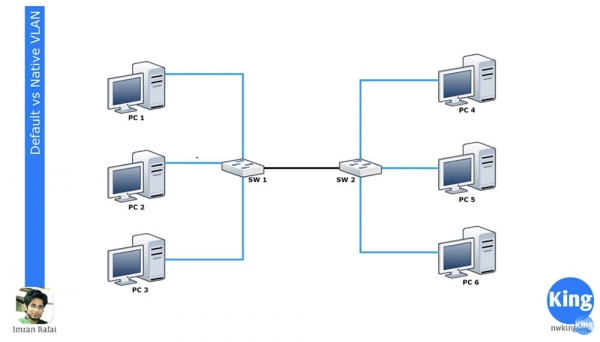
VLAN1 ist das Standard-VLAN für alle Cisco-Geräte, während VLAN1002 bis VLAN1005 für Token Ring und FDDI reserviert sind. Das VLAN1 kann nicht gelöscht oder umbenannt werden, und es können keine Schnittstellen hinzugefügt werden. Alle Switch-Ports gehören standardmäßig zu diesem VLAN, bis sie anders konfiguriert werden. Standardmäßig können alle Switches miteinander kommunizieren, da sie alle Teil von VLAN1 sind. Das ist das, was wir unter „Default VLAN“ verstehen.
Wenn Sie die Einstellungen des Switches SW1 aufrufen und zwei Interfaces für das Netzwerk VLAN20 zuweisen, werden diese Teil des Netzwerks VLAN20. Bevor wir mit der heutigen Lektion beginnen, möchte ich Ihnen dringend empfehlen, die zuvor erwähnten Serien 11, 12 und 13 noch einmal zu überprüfen, da ich nicht wiederholen werde, was VLANs sind und wie sie funktionieren.
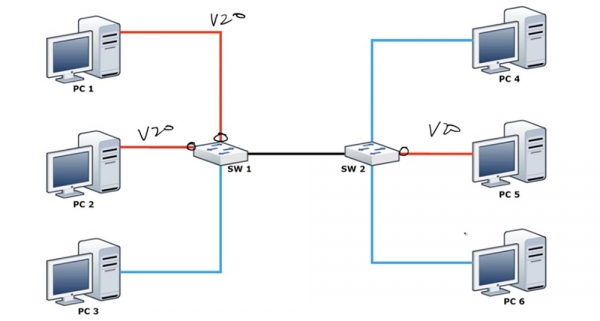
Ich möchte nur daran erinnern, dass man Interfaces nicht automatisch dem Netzwerk VLAN20 zuweisen kann, bevor es nicht erstellt wurde. Daher müssen Sie zunächst in den globalen Konfigurationsmodus des Switches wechseln und VLAN20 erstellen. Sie können die CLI-Konsole aufrufen und nachvollziehen, was ich damit meine. Nachdem Sie diese 2 Ports für das Arbeiten mit VLAN20 konfiguriert haben, werden die Computer PC1 und PC2 miteinander kommunizieren können, da sie beide zum selben Netzwerk VLAN20 gehören. Aber der Computer PC3 bleibt Teil von VLAN1 und kann daher nicht mit den Computern im Netzwerk VLAN20 kommunizieren.
Wir haben einen zweiten Switch SW2, dessen eines der Interfaces für VLAN20 konfiguriert ist, und an diesem Port ist der Computer PC5 angeschlossen. Bei dieser Konstellation kann PC5 nicht mit PC4 und PC6 kommunizieren, aber diese beiden Computer können miteinander sprechen, da sie zum gleichen Netzwerk VLAN1 gehören.
Beide Switches sind über die entsprechend konfigurierten Ports verbunden. Ich werde mich nicht wiederholen, ich sage nur, dass alle Ports des Switches standardmäßig auf den Trunk-Modus mit dem DTP-Protokoll eingestellt sind. Wenn ein Computer an einen Port angeschlossen wird, verwendet dieser Port den Access-Modus. Um den Port, an dem PC3 angeschlossen ist, in diesen Modus zu versetzen, müssen Sie den Befehl 'switchport mode access' eingeben.
Wenn Sie also zwei Switches miteinander verbinden, bilden sie einen Trunk. Die beiden oberen Ports von SW1 leiten nur den Datenverkehr von VLAN20, der untere Port leitet nur den Datenverkehr von VLAN1 weiter, aber die Trunk-Verbindung wird sämtlichen Datenverkehr, der durch den Switch fließt, übertragen. Somit wird für SW2 sowohl der Datenverkehr von VLAN1 als auch von VLAN20 bereitgestellt.
Wie Sie sich erinnern, haben VLANs eine lokale Bedeutung. Daher weiß SW2, dass der Verkehr, der über den VLAN1-Port von PC4 kommt, nur über einen Port gesendet werden kann, der ebenfalls zu VLAN1 gehört. Wenn jedoch ein Switch Verkehr an einen anderen Switch über einen Trunk sendet, muss er ein Verfahren verwenden, um dem zweiten Switch zu erklären, um welchen Verkehr es sich handelt. Als solches Verfahren wird das Native VLAN verwendet, das mit dem Trunk-Port verbunden ist und den getaggten Verkehr durchlässt.
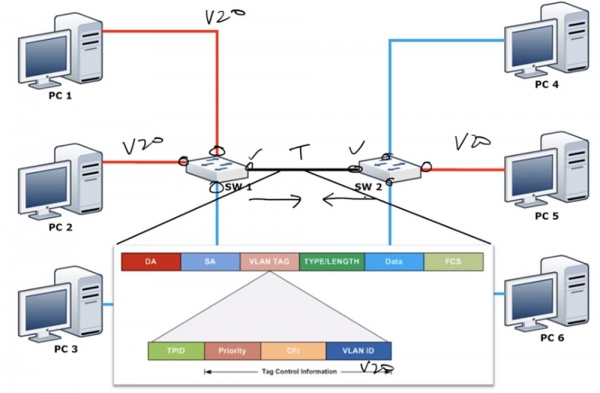
Wie bereits erwähnt, hat der Switch nur ein Netzwerk, das nicht verändert werden kann – das Standardnetzwerk VLAN1. Aber standardmäßig ist das Native VLAN auch VLAN1. Was ist das Native VLAN? Dieses Netzwerk leitet den unmarkierten Verkehr von VLAN1 weiter, aber sobald Verkehr von einem anderen Netzwerk, in unserem Fall VLAN20, über den Trunk-Port eintrifft, wird er zwangsläufig mit einem Tag versehen. Jedes Frame hat eine Zieladresse DA, eine Quelladresse SA und ein VLAN-Tag, das die VLAN-ID des Netzwerks enthält. In unserem Fall zeigt diese ID, dass der Verkehr zu VLAN20 gehört, daher kann er nur über den Port VLAN20 gesendet werden und ist für PC5 bestimmt. Man kann sagen, dass das Native VLAN entscheidet, ob der Verkehr markiert oder unmarkiert sein sollte.
Denken Sie daran, dass VLAN1 standardmäßig das Native VLAN ist, da standardmäßig alle Ports VLAN1 als Native VLAN verwenden, um unmarkierten Verkehr weiterzuleiten. Gleichzeitig ist das Default VLAN jedoch nur VLAN1, das einzige Netzwerk, das nicht geändert werden kann. Wenn der Switch unmarkierte Frames an einem Trunk-Port erhält, ordnet er diese automatisch dem Native VLAN zu.
Einfach ausgedrückt kann in Cisco-Switches jede VLAN, zum Beispiel VLAN20, als Native VLAN verwendet werden, während als Default VLAN nur VLAN1 eingesetzt werden kann.
Dabei kann ein Problem auftreten. Wenn wir das Native VLAN für den Trunk-Port des ersten Switches auf VLAN20 ändern, wird der Port denken: „Da dies das Native VLAN ist, muss der Verkehr nicht mit einem Tag versehen werden“ und wird den ungetaggten Verkehr des VLAN20-Trunks an den zweiten Switch senden. Switch SW2 wird diesen Verkehr empfangen und sagen: „Prima, dieser Verkehr hat kein Tag. Laut meinen Einstellungen ist mein Native VLAN VLAN1, also muss ich diesen ungetaggten Verkehr im VLAN1-Netz senden.“ So wird SW2 den empfangenen Verkehr nur an PC4 und PC6 senden, obwohl er für PC5 bestimmt ist. Dies wird ein großes Sicherheitsproblem schaffen, da der Verkehr von VLANs vermischt wird. Deshalb muss auf beiden Trunk-Ports immer dasselbe Native VLAN konfiguriert werden, das heißt, wenn das Native VLAN für den Trunk-Port von SW1 VLAN20 ist, dann muss auch dieses VLAN20 als Native VLAN am Trunk-Port von SW2 eingestellt werden.
Das ist der Unterschied zwischen Native VLAN und Default VLAN. Sie sollten beachten, dass alle Native VLANs in einem Trunk übereinstimmen müssen (Hinweis des Übersetzers: Daher ist es besser, ein Netzwerk, das von VLAN1 abweicht, als Native VLAN zu verwenden).
Betrachten wir das Ganze aus der Perspektive eines Switches. Sie können sich in den Switch einloggen und den Befehl show vlan brief eingeben. Danach sehen Sie, dass alle Switch-Ports mit dem Default VLAN1 verbunden sind.
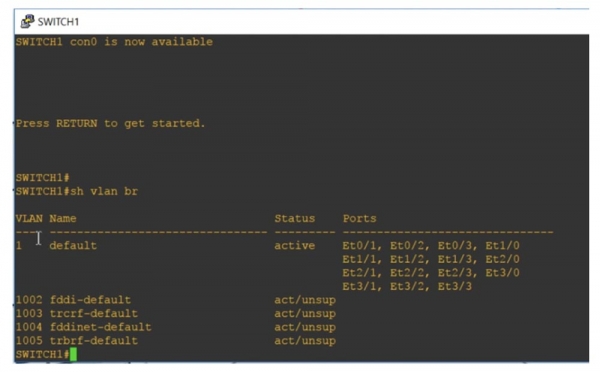
Unten sind weitere 4 VLAN-Netzwerke aufgeführt: 1002, 1003, 1004 und 1005. Auch dies sind Default VLANs, wie Sie an ihrer Bezeichnung erkennen können. Sie sind Standardnetzwerke, da sie für spezifische Netzwerke — Token Ring und FDDI — reserviert sind. Wie Sie sehen, sind sie aktiv, werden jedoch nicht unterstützt, da keine Netzwerke dieser Standards mit dem Switch verbunden sind.
Die Bezeichnung „default“ für das VLAN 1 kann nicht geändert werden, da dies das Standardnetzwerk ist. Da standardmäßig alle Ports des Switches zu diesem Netzwerk gehören, können sich alle Switches standardmäßig ohne zusätzliche Portkonfiguration miteinander verbinden. Möchten Sie jedoch den Switch mit einem anderen Netzwerk verbinden, wechseln Sie in den globalen Einstellungsmodus und erstellen dieses Netzwerk, zum Beispiel VLAN20. Mit der Eingabetaste gelangen Sie zu den Einstellungen des neu erstellten Netzwerks und können ihm einen Namen zuweisen, zum Beispiel Management, und danach aus den Einstellungen herausgehen.
Wenn Sie jetzt den Befehl show vlan brief verwenden, werden Sie sehen, dass wir ein neues Netzwerk VLAN20 haben, dem kein Port des Switches zugeordnet ist. Um diesem Netzwerk einen bestimmten Port zuzuweisen, müssen Sie die Schnittstelle auswählen, zum Beispiel int e0/1, in die Einstellungen dieses Ports wechseln und die Befehle switchport mode access und switchport access vlan20 eingeben.
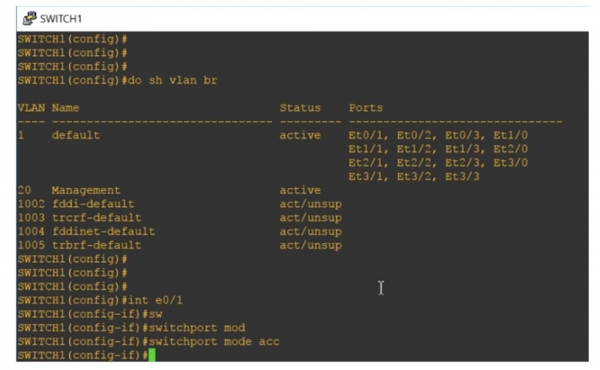
Wenn wir das System bitten, den Status der VLAN-Netzwerke anzuzeigen, werden wir sehen, dass der Ethernet-Port 0/1 jetzt dem Netzwerk Management zugewiesen ist, das heißt, er wurde automatisch aus dem Bereich der Ports verschoben, die standardmäßig für VLAN1 vorgesehen sind.
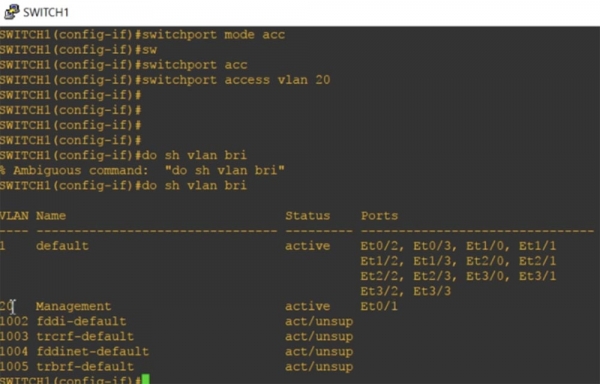
Bitte beachten Sie, dass jeder Access-Port nur eine Data VLAN haben kann, sodass er nicht gleichzeitig zwei VLAN-Netzwerke bedienen kann.
Lassen Sie uns nun die Native VLAN betrachten. Ich verwende den Befehl show int trunk und sehe, dass der Port Ethernet0/0 für den Trunk konfiguriert ist.
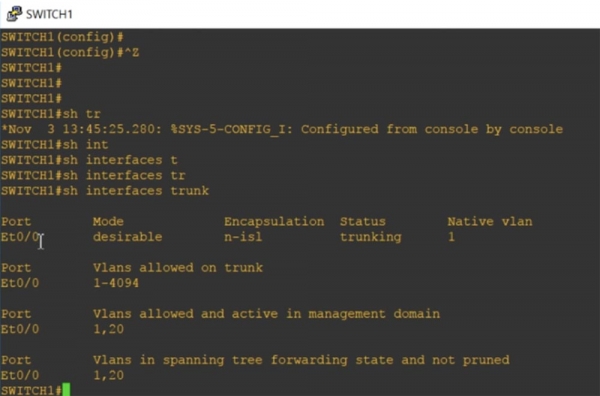
Ich musste das nicht manuell tun, da das DTP-Protokoll diesen Interface automatisch für das Trunking zugewiesen hat. Der Port befindet sich im Modus 'desirable', die Kapselung ist vom Typ n-isl, der Zustand des Ports ist 'trunking', Netzwerk – Native VLAN1.
Im Folgenden finden Sie den zulässigen Bereich für Trunking-VLAN-Nummern von 1-4094 und es wird angegeben, dass die VLANs 1 und 20 aktiv sind. Jetzt wechsle ich in den globalen Konfigurationsmodus und gebe den Befehl int e0/0 ein, um zu den Einstellungen dieses Interfaces zu gelangen. Ich versuche, diesen Port manuell im Trunk-Modus mit dem Befehl switchport mode trunk zu konfigurieren, doch das System akzeptiert den Befehl nicht und antwortet, dass: 'Ein Interface mit automatischem Trunking-Kapselungsmodus kann nicht in den Trunk-Modus versetzt werden.'
Zunächst muss ich den Typ der Trunk-Kapselung einrichten, wofür ich den Befehl switchport trunk encapsulation verwende. Das System hat Vorschläge zu den möglichen Parametern dieses Befehls gegeben:
dot1q — beim Trunking verwendet der Port die Kapselung des Trunk-Standards 802.1q;
isl — beim Trunking verwendet der Port die Kapselung des proprietären Cisco-ISL-Protokolls;
negotiate – das Gerät führt die Trunk-Kapselung mit jedem Gerät durch, das an diesen Port angeschlossen ist.
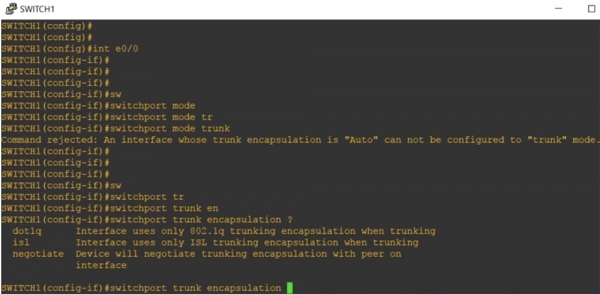
An jedem Ende des Trunks muss der gleiche Kapselungstyp ausgewählt werden. Standardmäßig unterstützt der Switch "out of the box" nur Trunking Typ dot1q, da dieser Standard von fast allen Netzwerkgeräten unterstützt wird. Ich werde unser Interface auf die Kapselung dieses Standards mit dem Befehl switchport trunk encapsulation dot1q programmieren und danach den zuvor abgelehnten Befehl switchport mode trunk verwenden. Jetzt ist unser Port für den Trunk-Modus programmiert.
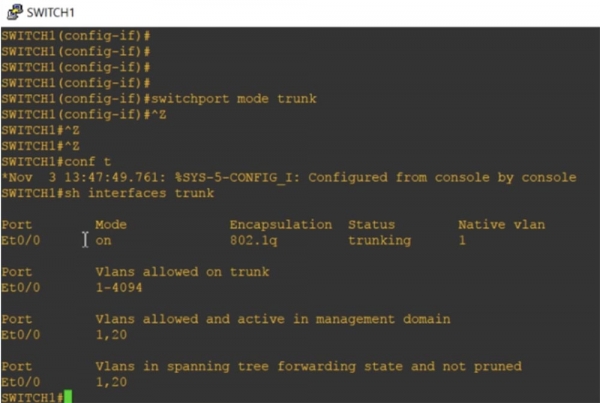
Wenn der Trunk aus zwei Cisco-Switches besteht, wird standardmäßig das proprietäre Protokoll ISL verwendet. Unterstützt jedoch ein Switch sowohl dot1q als auch ISL, während das andere nur dot1q unterstützt, wird der Trunk automatisch in den dot1q-Kapselungsmodus versetzt. Wenn wir die Trunking-Optionen erneut betrachten, sehen wir, dass sich der Kapselungsmodus des Trunk-Interfaces Et0/0 von n-isl auf 802.1q geändert hat.
Wenn wir den Befehl show int e0/0 switchport eingeben, sehen wir alle Statusparameter dieses Ports.
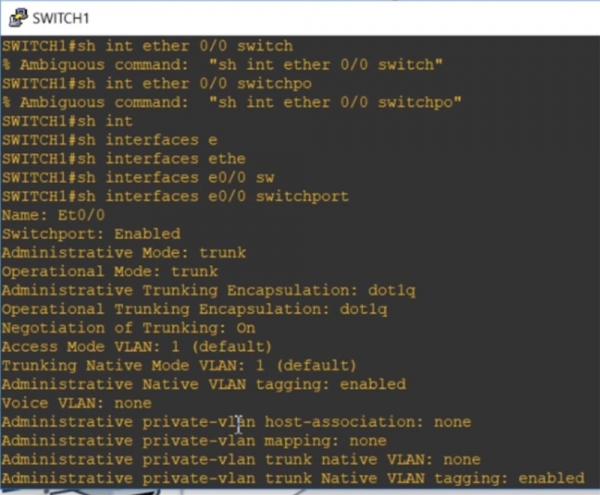
Sie sehen, dass VLAN1 standardmäßig das "Native VLAN" für das Trunking ist und dass das Tagging für den Datenverkehr des Native VLAN möglich ist. Anschließend verwende ich den Befehl int e0/0, gehe in die Einstellungen dieses Interfaces und gebe switchport trunk ein, woraufhin das System Vorschläge für die möglichen Optionen dieses Befehls anzeigt.
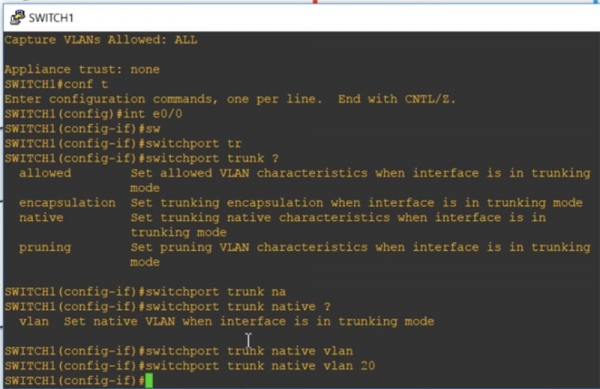
Allowed bedeutet, dass bei trunking Ports die zulässigen VLAN-Eigenschaften festgelegt werden. Encapsulation aktiviert das Trunking, wenn der Port im Trunk-Modus ist. Ich verwende den Parameter native, was bedeutet, dass im Trunk-Modus des Ports die native Eigenschaften festgelegt werden, und gebe den Befehl switchport trunk native VLAN20 ein. Dadurch wird VLAN20 im Trunk-Modus das Native VLAN für diesen Port des ersten Switches SW1.
Wir haben einen anderen Switch, SW2, dessen Trunk-Port das Native VLAN VLAN1 verwendet. Jetzt sehen Sie, dass das CDP-Protokoll eine Meldung ausgibt, dass ein Unterschied im Native VLAN an beiden Enden des Trunks festgestellt wurde: Der Trunk-Port des ersten Switches Ethernet0/0 verwendet Native VLAN20, während der Trunk-Port des zweiten Native VLAN1 verwendet. Dies veranschaulicht den Unterschied zwischen Native VLAN und Default VLAN.
Kommen wir nun zur Betrachtung des Standard- und erweiterten Bereichs der VLAN-Netzwerke.
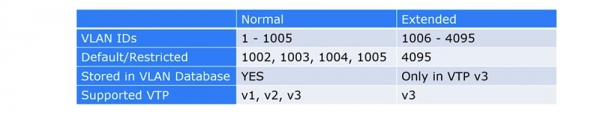
Lange Zeit unterstützte Cisco nur den VLAN-Bereich von 1 bis 1005, wobei der Bereich von 1002 bis 1005 standardmäßig für Token Ring und FDDI VLAN reserviert war. Diese Netzwerke wurden als Standard VLAN bezeichnet. Wie Sie möglicherweise wissen, ist die VLAN-ID ein 12-Bit-Tag, das die Vergabe einer Nummer bis zu 4096 ermöglicht. Aus Kompatibilitätsgründen verwendete Cisco jedoch nur Nummern bis 1005.
Der erweiterte VLAN-Bereich umfasst die Nummern von 1006 bis 4095. Er kann auf älteren Geräten nur verwendet werden, wenn diese VTP v3 unterstützen. Wenn Sie VTP v3 und den erweiterten VLAN-Bereich verwenden, müssen Sie die Unterstützung von VTP v1 und v2 deaktivieren, da die ersten beiden Versionen nicht mit VLANs arbeiten können, deren Nummer größer als 1005 ist.
Wenn Sie also erweiterte VLANs für ältere Switches verwenden, muss VTP im Zustand „desable“ sein, und Sie müssen die VLANs manuell konfigurieren, da sonst keine Aktualisierung der VLAN-Datenbank erfolgen kann. Wenn Sie vorhaben, erweiterte VLANs mit VTP zu verwenden, benötigen Sie die dritte Version von VTP.
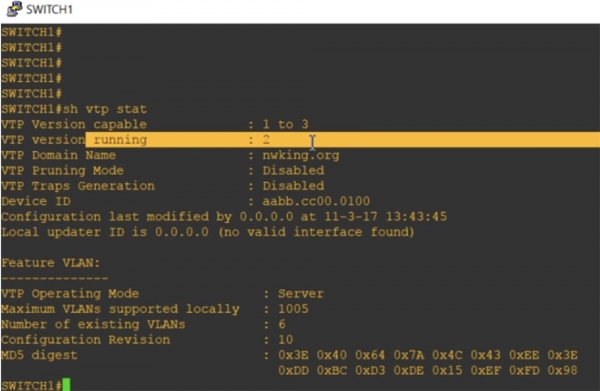
Lassen Sie uns den Zustand von VTP mit dem Befehl show vtp status überprüfen. Sie sehen, dass der Switch im VTP v2-Modus arbeitet, während die Versionen 1 und 3 unterstützt werden. Ich habe ihm den Domainnamen nwking.org zugewiesen.
Hier ist der VTP-Betriebsmodus – Server – wichtig. Sie sehen, dass die maximal unterstützte Anzahl von VLAN-Netzwerken 1005 beträgt. Daher können wir verstehen, dass dieser Switch standardmäßig nur den normalen VLAN-Bereich unterstützt.
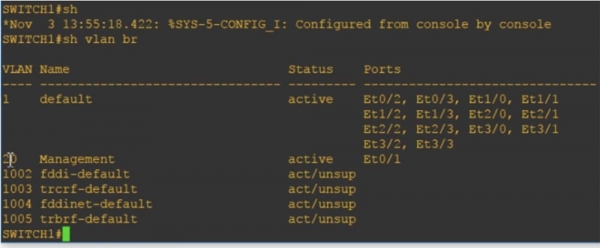
Jetzt werde ich den Befehl show vlan brief eingeben, und Sie werden VLAN20 Management sehen, das hier erwähnt wird, da es Teil der VLAN-Datenbank ist.
Wenn ich jetzt den Befehl show run anfordere, um die aktuelle Konfiguration des Geräts anzuzeigen, werden wir keine Erwähnung von VLAN sehen, da diese nur in der VLAN-Datenbank enthalten sind.
Im Folgenden verwende ich den Befehl vtp mode, um den VTP-Betriebsmodus einzustellen. Ältere Switch-Modelle hatten nur drei Parameter für diesen Befehl: client, der den Switch in den Client-Modus versetzt, server, der den Server-Modus aktiviert, und transparent, der den Switch in den "transparenten" Modus schaltet. Da es bei älteren Switches unmöglich war, VTP vollständig zu deaktivieren, hörte der Switch in diesem Modus, während er Teil des VTP-Domains blieb, einfach auf, Updates der VLAN-Datenbank zu empfangen, die über das VTP-Protokoll an seine Ports gesendet wurden.
Bei neuen Switches gibt es die Option off, mit der der VTP-Modus vollständig deaktiviert werden kann. Lassen Sie uns das Gerät mit dem Befehl vtp mode transparent in den transparenten Modus versetzen und die aktuelle Konfiguration erneut überprüfen. Wie Sie sehen können, wurde jetzt ein Eintrag für VLAN20 hinzugefügt. Wenn wir also ein VLAN-Netzwerk hinzufügen, dessen Nummer im regulären VLAN-Bereich von 1 bis 1005 liegt, und VTP sich im transparenten oder off-Modus befindet, wird dieses Netzwerk gemäß den internen VLAN-Richtlinien in die aktuelle Konfiguration und die Datenbank der virtuellen lokalen Netzwerke aufgenommen.
Lassen Sie uns VLAN 3000 hinzufügen, und Sie werden sehen, dass es auch im transparenten Modus in der aktuellen Konfiguration erscheint. Normalerweise, wenn wir ein Netzwerk aus einem erweiterten VLAN-Bereich hinzufügen möchten, müssen wir den Befehl vtp version 3 verwenden. Wie Sie sehen können, werden beide VLANs, VLAN20 und VLAN3000, in der aktuellen Konfiguration angezeigt.
Wenn Sie den transparenten Modus verlassen und den Servermodus mit dem Befehl vtp mode server aktivieren und anschließend die aktuelle Konfiguration erneut überprüfen, sehen Sie, dass die VLAN-Einträge vollständig verschwunden sind. Dies geschah, weil alle Informationen über VLANs nur in der VLAN-Datenbank gespeichert sind und nur im transparenten VTP-Modus eingesehen werden können. Da ich den VTP-Modus v3 aktiviert habe, können Sie nach Verwendung des Befehls show vtp status sehen, dass die maximale Anzahl der unterstützten VLANs auf 4096 erhöht wurde.
Die VTP-Datenbanken v1 und v2 unterstützen nur reguläre VLANs mit Nummern von 1 bis 1005, während die VTP-Datenbank v3 auch erweiterte VLANs mit Nummern von 1 bis 4096 umfasst. Wenn Sie den VTP-Transparent- oder VTP-Aus-Modus verwenden, wird die VLAN-Information in die aktuelle Konfiguration eingetragen. Um den erweiterten VLAN-Bereich zu nutzen, muss das Gerät im VTP v3-Modus sein. Das ist der Unterschied zwischen regulären und erweiterten VLANs.
Jetzt vergleichen wir VLANs für Daten und VLANs für Sprachübertragung. Wenn Sie sich erinnern, habe ich gesagt, dass jeder Port gleichzeitig nur zu einer VLAN gehören kann.
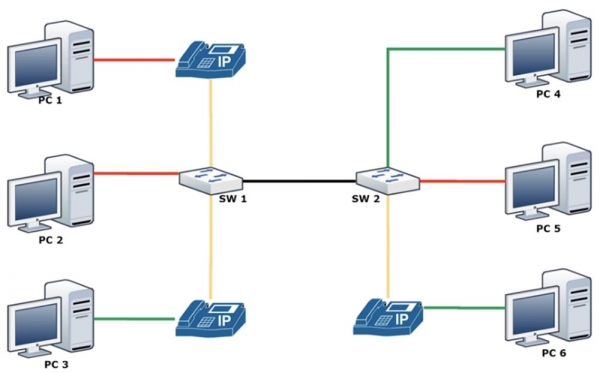
In vielen Fällen müssen wir jedoch den Port für die Verwendung mit einem IP-Telefon konfigurieren. Moderne Cisco-IP-Telefone haben einen integrierten Switch, sodass Sie das Telefon einfach mit einem Kabel an die Wandsteckdose und mit einem Patchkabel an Ihren Computer anschließen können. Das Problem war, dass die Wandsteckdose, an die der Telefonport angeschlossen wird, zwei unterschiedliche VLANs haben musste. In den Videolektionen 11 und 12 haben wir bereits besprochen, was zu tun ist, um Schleifen des Datenverkehrs zu vermeiden und wie man das Konzept des "native" VLANs nutzt, das ungetaggten Datenverkehr durchlässt, aber dies waren alles Umgehungslösungen. Die endgültige Lösung des Problems war das Konzept der Trennung von VLANs für Datennetzwerke und Sprachdaten.
In diesem Fall bündeln Sie alle Telefonleitungen in einem Sprach-VLAN. Das Bild zeigt, dass die PCs PC1 und PC2 zum roten VLAN20 gehören können, während PC3 zum grünen VLAN30 gehört, jedoch alle zugehörigen IP-Telefone im gleichen gelben Sprach-VLAN50 sein werden.
Tatsächlich wird jeder Port des Switches SW1 gleichzeitig 2 VLAN-Netzwerke haben – eines für Daten und eines für Sprache.
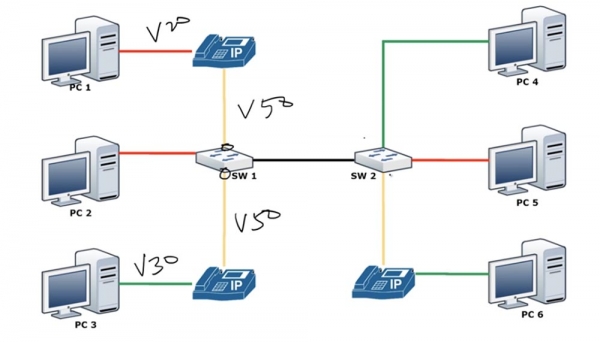
Wie ich sagte, hat ein Access-VLAN immer ein VLAN; Sie können nicht zwei VLANs an einem Port haben. Sie können nicht gleichzeitig die Befehle switchport access vlan 10, switchport access vlan 20 und switchport access vlan 50 auf dasselbe Interface anwenden. Aber Sie können zwei Befehle für dasselbe Interface verwenden: den Befehl switchport access vlan 10 und den Befehl switchport voice vlan 50. Da ein IP-Telefon einen Switch integriert hat, kann es Sprachdaten über VLAN50 kapseln und senden und gleichzeitig im Access-Modus Datenverkehr für das Netzwerk VLAN20 zum Switch SW1 empfangen und senden. Lassen Sie uns sehen, wie dieser Modus konfiguriert wird.
Zuerst erstellen wir das Netzwerk VLAN50 und wechseln dann zu den Einstellungen des Interfaces Ethernet 0/1 und programmieren es auf den Modus switchport mode access. Danach gebe ich nacheinander die Befehle switchport access vlan 10 und switchport voice vlan 50 ein.
Ich habe vergessen, den gleichen VLAN-Modus für den Trunk zu konfigurieren, daher gehe ich zu den Einstellungen des Ports Ethernet 0/0 und gebe den Befehl switchport trunk native vlan 1 ein. Jetzt bitte ich darum, die VLAN-Parameter anzuzeigen, und Sie sehen, dass wir jetzt beide Netzwerke – VLAN 50 und VLAN20 – am Port Ethernet 0/1 haben.
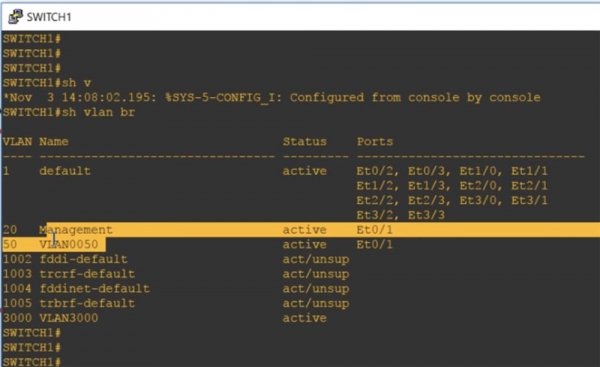
Wenn Sie feststellen, dass an einem Port zwei VLANs konfiguriert sind, bedeutet das, dass eines davon ein Voice VLAN ist. Dies kann kein Trunk sein, da die Trunk-Parameter, die Sie mit dem Befehl show int trunk abrufen, zeigen, dass der Trunk-Port alle VLANs umfasst, einschließlich des Standard-VLANs VLAN1.
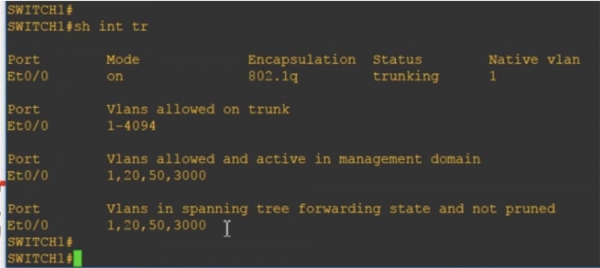
Technisch gesehen kann man sagen, dass, wenn Sie ein Datennetzwerk und ein Sprachnetzwerk erstellen, jeder dieser Ports sich wie ein Halbtunk verhält: für ein Netzwerk funktioniert er als Trunk, für das andere als Access-Port.
Wenn Sie den Befehl show int e0/1 switchport eingeben, können Sie sehen, dass einige Eigenschaften zwei Betriebsmodi entsprechen: wir haben sowohl static access als auch Trunk-Kapselung. Dem Access-Modus entspricht das Datennetzwerk VLAN 20 Management, während gleichzeitig das Sprachnetzwerk VLAN 50 vorhanden ist.
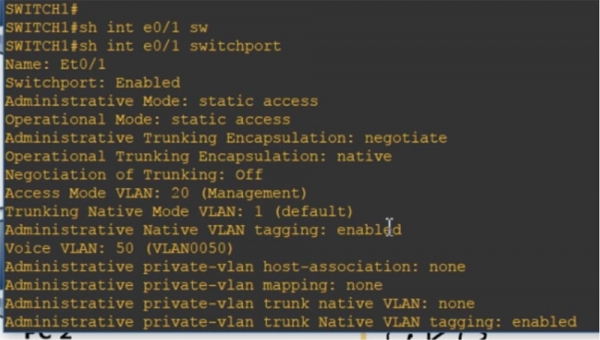
Sie können die aktuelle Konfiguration einsehen, die ebenfalls zeigt, dass an diesem Port die Netzwerke Access VLAN 20 und Voice VLAN 50 vorhanden sind.
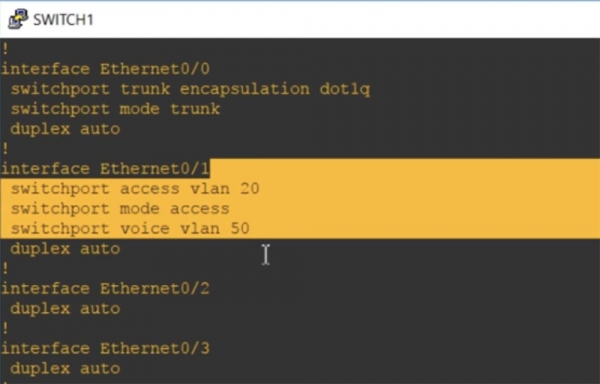
Das ist der Unterschied zwischen Data VLAN und Voice VLAN. Ich hoffe, Sie haben alles, was ich erklärt habe, verstanden. Wenn nicht, sehen Sie sich dieses Video-Tutorial einfach noch einmal an.
Danke, dass Sie bei uns bleiben. Gefallen Ihnen unsere Artikel? Möchten Sie mehr interessante Inhalte sehen? Unterstützen Sie uns mit einer Bestellung oder empfehlen Sie uns weiter. 30 % Rabatt für Habr-Nutzer auf unser einzigartiges Äquivalent von Entry-Level-Servern, das wir für Sie entwickelt haben: (Verfügbar sind Optionen mit RAID1 und RAID10, bis zu 24 Kerne und bis zu 40GB DDR4).
Dell R730xd zum halben Preis? Nur bei uns in den Niederlanden! Dell R420 — 2x E5-2430 2.2GHz 6C 128GB DDR3 2x960GB SSD 1Gbps 100TB — ab 99 $! Lesen Sie darüber
Quelle: habr.com

