

Angenommen, STP befindet sich im Zustand der Konvergenz. Was passiert, wenn ich ein Kabel nehme und den Switch N direkt mit dem Root-Switch A verbinde? Der Root Bridge wird "sehen", dass er einen neuen aktiven Port hat, und eine BPDU darüber senden.
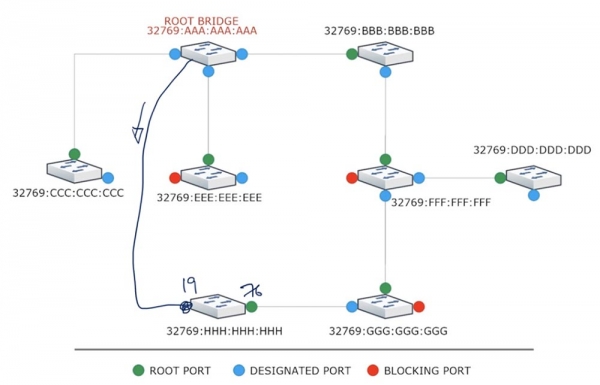
Der Switch N wird, nachdem er dieses Frame mit null Kosten erhalten hat, die Kosten für den Pfad über den neuen Port als 0+19=19 bestimmen, während die Kosten seines Root-Ports 76 betragen. Danach wird der Port des Switch N, der zuvor im Status disabled war, alle Phasen der Transition durchlaufen und nach 50 Sekunden in den Übertragungsmodus wechseln. Wenn an diesen Switch andere Geräte angeschlossen sind, verlieren alle für 50 Sekunden die Verbindung zum Root-Switch und zum Netzwerk insgesamt.
Ebenso verhält sich Switch G, der vom Switch N ein BPDU-Frame mit der Kostennotifikation 19 erhält. Er ändert die Kosten seines zugewiesenen Ports auf 19+19=38 und bestimmt ihn als neuen Root-Port, weil die Kosten seines vorherigen Root Ports 57 betragen, was mehr als 38 ist. Dabei beginnen alle Phasen der Neuzuweisung von Ports mit einer Dauer von 50 Sekunden erneut, und letztendlich fällt das gesamte Netzwerk aus.
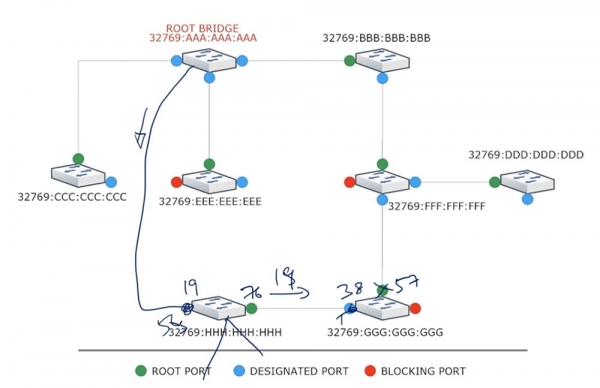
Jetzt betrachten wir, was in einer ähnlichen Situation bei der Verwendung von RSTP passiert. Der Root-Switch sendet auf die gleiche Weise eine BPDU an den angeschlossenen Switch N, blockiert aber sofort danach seinen Port. Nachdem Switch N dieses Frame erhält, stellt er fest, dass dieser Pfad geringere Kosten hat als sein Root-Port, und blockiert ihn sofort. Danach sendet N dem Root-Switch einen Proposal mit der Bitte, einen neuen Port zu öffnen, da dessen Kosten geringer sind als die Kosten des bereits bestehenden Root-Ports. Nachdem der Root-Switch dem Antrag zugestimmt hat, wird er seinen Port wieder freigeben und sendet eine Agreement an Switch N, woraufhin dieser den neuen Port als seinen Root-Port festlegt.
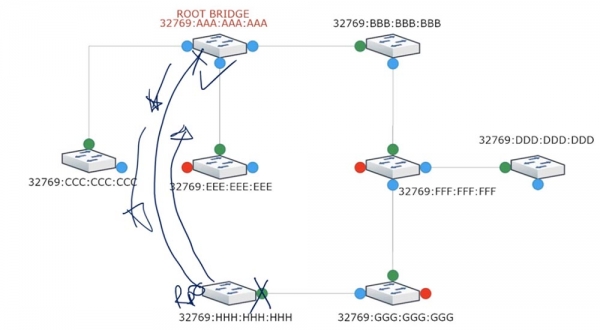
Dank des Proposal-/Agreement-Mechanismus wird die Neuzuweisung des Root-Ports nahezu sofort erfolgen, und alle Geräte, die an Switch N angeschlossen sind, verlieren nicht die Verbindung zum Netzwerk.
Nachdem er einen neuen Root-Port zugewiesen hat, wird Switch N den alten Root-Port in einen alternativen Port umwandeln. Dasselbe wird mit Switch G geschehen: Er wird Nachrichten Proposal/Agreement mit Switch N austauschen, einen neuen Root-Port zuweisen und die anderen Ports blockieren. Der Prozess wird dann im nächsten Segment des Netzwerks mit Switch F fortgeführt.
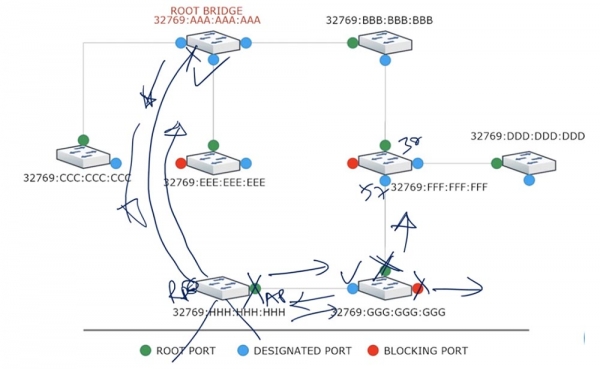
Der Switch F wird, nachdem er die Kosten analysiert hat, feststellen, dass der Weg zum Wurzel-Switch über den unteren Port 57 kostet, während der bereits bestehende Weg über den oberen Port 38 kostet, und alles so belassen. Daraufhin wird Switch G den Port, der zu F zeigt, blockieren und den Verkehr zum Wurzel-Switch über den neuen Weg G-H-A leiten.
Solange Switch F keinen Proposal/Agreement von Switch G erhalten hat, wird er seinen unteren Port blockiert halten, um die Bildung von Schleifen zu verhindern. So sehen Sie, dass RSTP ein sehr schnelles Protokoll ist, das im Netzwerk keine Probleme verursacht, wie es bei STP der Fall ist.
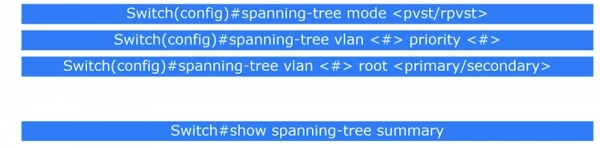
Jetzt lassen Sie uns die Befehle betrachten. Sie müssen in den globalen Konfigurationsmodus des Switches wechseln und den Modus PVST oder RPVST mit dem Befehl spanning-tree mode auswählen. Dann müssen Sie entscheiden, wie Sie die Priorität eines bestimmten VLANs ändern. Dazu verwenden Sie den Befehl spanning-tree vlan priority . Aus der letzten Lektion sollten Sie sich erinnern, dass die Priorität eine Zahl ist, die ein Vielfaches von 4096 ist und standardmäßig 32768 plus der VLAN-ID beträgt. Wenn Sie VLAN1 gewählt haben, wird die Standardpriorität 32768+1= 32769 sein.
Warum könnte es notwendig sein, die Priorität der Netzwerke zu ändern? Wir wissen, dass die BID aus einem numerischen Prioritätswert und der MAC-Adresse besteht. Die MAC-Adresse eines Geräts kann nicht geändert werden, sie hat einen festen Wert, daher kann nur der Wert der Priorität geändert werden.
Nehmen wir an, es gibt ein großes Netzwerk, in dem alle Cisco-Geräte in einem Ring verbunden sind. Dabei ist standardmäßig PVST aktiviert, sodass das System den Wurzel-Switch auswählt. Wenn alle Geräte die gleiche Priorität haben, hat der Switch mit der ältesten MAC-Adresse den Vorrang. Dies kann jedoch ein 10-12 Jahre alter Switch eines veralteten Modells sein, dem es sogar an Leistung und Kapazität mangelt, um ein so umfangreiches Netzwerk zu "leiten".
Gleichzeitig kann es in Ihrem Netzwerk den neuesten Switch für mehrere Tausend Dollar geben, der aufgrund der höheren MAC-Adresse gezwungen ist, sich dem alten Switch für ein paar Hundert Dollar zu "unterordnen". Wenn der alte Switch zum Wurzel-Switch wird, ist das ein Zeichen für einen schwerwiegenden Designfehler im Netzwerk.
Daher müssen Sie die Einstellungen des neuen Switches auf einen minimalen Prioritätswert setzen, zum Beispiel 0. Wenn VLAN1 verwendet wird, beträgt der Gesamtprioritätswert 0+1=1, und alle anderen Geräte betrachten ihn ständig als Root-Switch.
Stellen Sie sich nun folgende Situation vor. Wenn der Root-Switch aus irgendeinem Grund nicht mehr erreichbar ist, möchten Sie möglicherweise, dass nicht einfach ein beliebiger Switch mit niedrigerer Priorität zum neuen Root-Switch wird, sondern ein spezifizierter Switch mit besseren Netzwerkeigenschaften. In diesem Fall verwenden Sie im Root Bridge-Setup den Befehl zur Zuweisung eines Haupt- und sekundären Root-Switch: spanning-tree vlan root . Der Prioritätswert für den Primary-Switch beträgt 32768 – 4096 – 4096 = 24576. Für den Secondary-Switch wird er nach der Formel 32768 – 4096 = 28672 berechnet.
Sie müssen diese Zahlen nicht manuell eingeben – das System erledigt dies automatisch für Sie. Somit wird der Switch mit der Priorität 24576 zum Root, und im Falle seiner Nichterreichbarkeit wird der Switch mit der Priorität 28672 zum Root, während die Priorität aller anderen Switches standardmäßig nicht unter 32768 liegt. Dies sollte so gehandhabt werden, wenn Sie nicht möchten, dass das System automatisch einen Root-Switch zuweist.
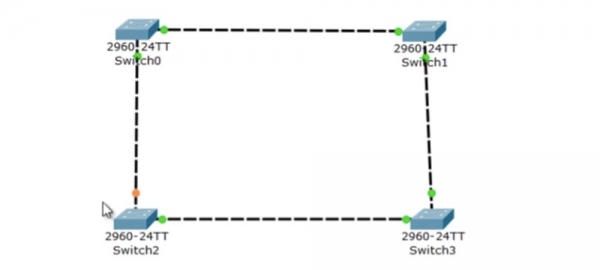
Wenn Sie die Einstellungen des STP-Protokolls einsehen möchten, müssen Sie den Befehl show spanning-tree summary verwenden. Lassen Sie uns nun alle heute besprochenen Themen mithilfe von Packet Tracer betrachten. Ich verwende eine Netzwerktopologie mit 4 Switches des Modells 2690, was jedoch irrelevant ist, da alle Cisco-Switch-Modelle STP unterstützen. Sie sind miteinander verbunden, sodass das Netzwerk einen geschlossenen Kreis bildet.
Standardmäßig arbeiten Cisco-Geräte im PSTV+-Modus, was bedeutet, dass für die Konvergenz jeder Port nicht mehr als 20 Sekunden benötigt. Das Simulationstool ermöglicht es Ihnen, den Datenverkehr zu illustrieren und die Betriebsparameter des erstellten Netzwerks zu betrachten.
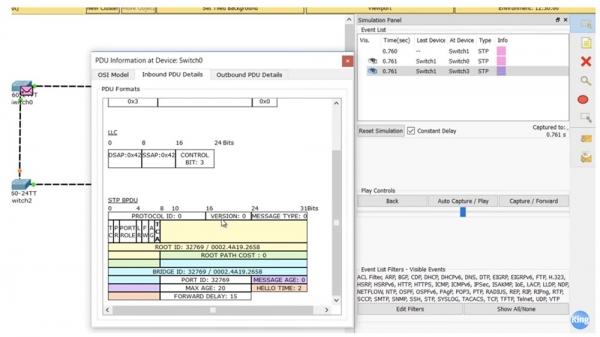
Sie sehen, was ein STP BPDU-Frame darstellt. Wenn Sie die Version 0 sehen, handelt es sich um STP, da für RSTP die Version 2 verwendet wird. Hier wird auch die Root ID angezeigt, die aus der Priorität und der MAC-Adresse des Root-Switches besteht, sowie der entsprechende Wert für die Bridge ID.
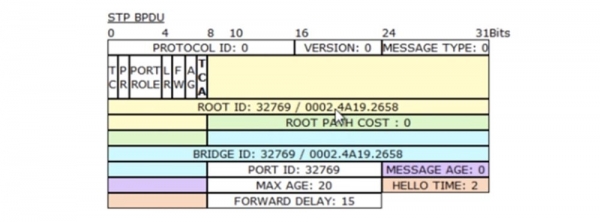
Diese Werte sind gleich, da die Kosten für die Route zum Root-Switch für SW0 gleich 0 sind, was bedeutet, dass es sich selbst um den Root-Switch handelt. Somit wurde nach dem Einschalten der Switches durch die Verwendung von STP automatisch der Root Bridge ausgewählt und das Netzwerk wurde aktiv. Sie sehen, dass der obere Port Fa0/2 des Switches SW2 in den Blocking-Zustand versetzt wurde, um eine Schleife zu vermeiden, was durch die orange Farbe des Markers angezeigt wird.
Lassen Sie uns zur Konsole des Switches SW0 gehen und eine Reihe von Befehlen verwenden. Der erste ist der Befehl show spanning-tree, nach dessen Eingabe uns Informationen über den PSTV+-Modus für das VLAN1-Netzwerk auf dem Bildschirm angezeigt werden. Wenn wir mehrere VLANs verwenden, erscheint am unteren Rand des Fensters ein weiterer Informationsblock für das zweite und alle weiteren verwendeten Netzwerke.
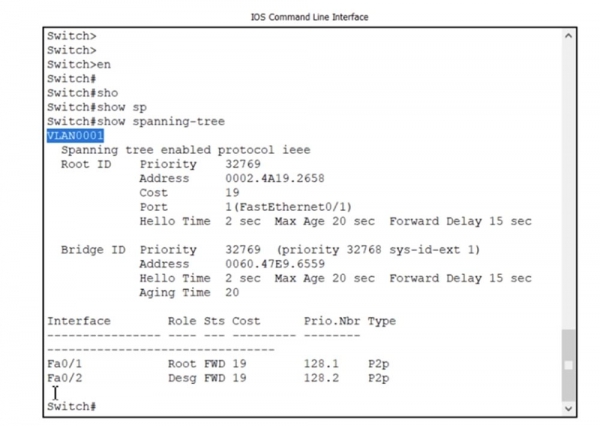
Sie sehen, dass das STP-Protokoll dem IEEE-Standard entspricht, was die Verwendung von PVSTP+ bedeutet. Technisch gesehen ist dies kein Standard .1d. Hier sind auch Informationen zur Root-ID angegeben: Priorität 32769, MAC-Adresse des Root-Geräts, Kosten 19 usw. Dann folgen Informationen zur Bridge-ID, in der der Prioritätswert 32768 +1 entschlüsselt wird, und eine andere MAC-Adresse angezeigt wird. Wie Sie sehen, habe ich mich geirrt – der Switch SW0 ist nicht der Root-Switch, der Root-Switch hat eine andere MAC-Adresse, die in den Parametern der Root-ID angegeben ist. Ich denke, das liegt daran, dass SW0 ein BPDU-Frame mit Informationen erhalten hat, dass ein Switch im Netzwerk größere Grundlagen hat, um die Rolle des Roots zu übernehmen. Das werden wir jetzt betrachten.
(Anmerkung des Übersetzers: Root ID – die Kennung des Root-Switches, die für alle Geräte im selben VLAN, das mit dem STP-Protokoll arbeitet, gleich ist; Bridge ID – die Kennung des lokalen Switches im Root Bridge, die für verschiedene Switches und verschiedene VLANs unterschiedlich sein kann).
Ein weiteres Merkmal, das darauf hinweist, dass SW0 nicht der Root-Switch ist, ist, dass der Root-Switch keinen Root Port hat; in diesem Fall gibt es jedoch sowohl einen Root Port als auch einen Designated Port, die sich im forwarding-Zustand befinden. Sie sehen auch den Verbindungstyp p2p oder „Point-to-Point“. Dies bedeutet, dass die Ports fa0/1 und fa0/2 direkt mit den Nachbarswitches verbunden sind.
Wenn ein Port mit dem Hub verbunden wäre, würde der Verbindungstyp als shared bezeichnet werden; später werden wir dies näher betrachten. Wenn ich den Befehl zur Anzeige der Zusammenfassungsinformationen show spanning-tree summary eingebe, sehen wir, dass dieser Switch im PVSTP-Modus ist, und dann folgt eine Auflistung der nicht verfügbaren Funktionen des Ports.
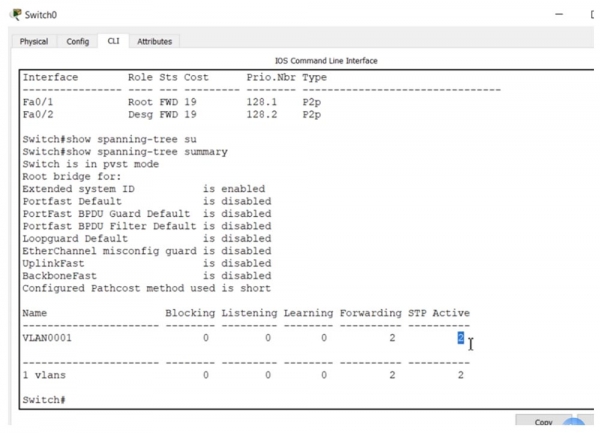
Im Folgenden sehen wir den Zustand und die Anzahl der Ports, die VLAN1 bedienen: blocking 0, listening 0, learning 0, im forwarding Zustand befinden sich 2 Ports im STP-Modus.
Bevor wir zum Switch SW2 wechseln, schauen wir uns die Einstellungen von Switch SW1 an. Dafür verwenden wir denselben Befehl show spanning-tree.
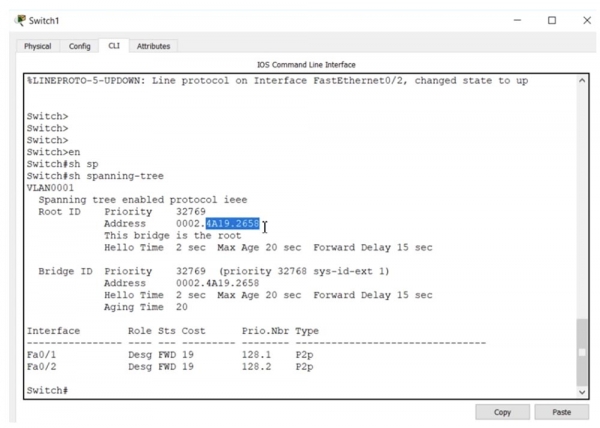
Sie sehen, dass die MAC-Adresse des Root ID bei Switch SW1 dieselbe ist wie die bei SW0, weil alle Geräte im Netzwerk bei einer Zusammenführung die gleiche Adresse des Root Bridge-Geräts erhalten, da sie der Entscheidung des STP-Protokolls vertrauen. Wie Sie sehen können, ist SW1 der Root-Switch, da die Adressen der Root ID und der Bridge ID übereinstimmen. Außerdem gibt es hier die Nachricht „dieser Switch ist der Root“.
Ein weiteres Merkmal des Root-Switches ist, dass er keine Root-Ports hat; beide Ports werden als Designated gekennzeichnet. Wenn alle Ports als Designated angezeigt werden und sich im forwarding Zustand befinden, haben Sie es mit dem Root-Switch zu tun.
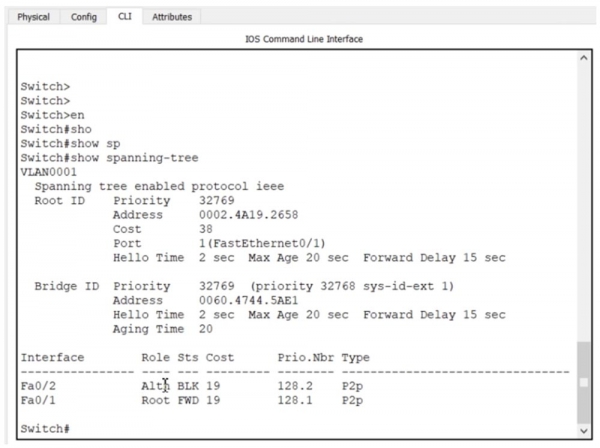
Switch SW3 enthält ähnliche Informationen, und jetzt gehe ich zu SW2, weil einer seiner Ports im Blocking-Zustand ist. Ich benutze den Befehl show spanning-tree und wir sehen, dass die Informationen zur Root ID und der Prioritätswert dieselben sind wie bei den anderen Switches.
Es wird weiter darauf hingewiesen, dass einer der Ports als Alternative bezeichnet wird. Lassen Sie sich davon nicht verwirren, der Standard 802.1d bezeichnet dies als Blocking Port, und im PVSTP wird ein blockierter Port immer als Alternative gekennzeichnet. Also befindet sich dieser alternative Fa0/2 Port im blockierten Zustand, während der Port Fa0/1 als Root Port fungiert.
Der blockierte Port befindet sich im Netzsegment zwischen Switch SW0 und Switch SW2, wodurch wir keinen Loop erzeugen. Wie Sie sehen können, verwenden die Switches eine p2p-Verbindung, weil keine anderen Geräte angeschlossen sind.
Wir haben ein Netzwerk, das sich im STP-Protokoll zusammenfügt. Jetzt werde ich ein Kabel nehmen und Switch SW2 direkt mit dem End-Switch SW1 verbinden. Danach werden alle Ports von SW2 mit orangefarbenen Markierungen angezeigt.
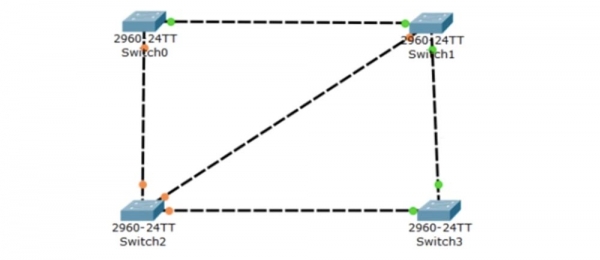
Wenn wir den Befehl show spanning-tree summary verwenden, sehen wir, dass zunächst zwei Ports im Zustand Listening sind, dann in den Zustand Learning übergehen und nach einigen Sekunden in den Zustand Forwarding. In diesem Moment ändert sich die Farbe des Markers auf grün. Wenn wir jetzt den Befehl show spanning-tree eingeben, sieht man, dass Fa0/1, der zuvor Root-Port war, jetzt in den Zustand Blocking übergegangen ist und als Alternative-Port bezeichnet wird.
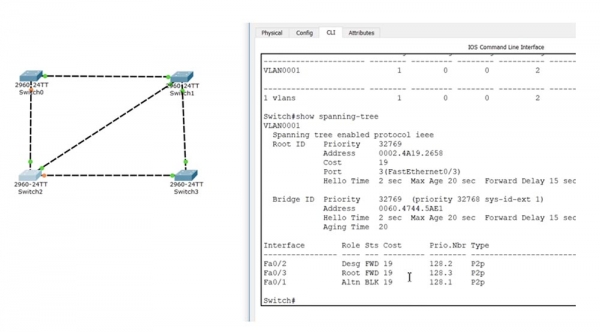
Der Port Fa0/3, an den das Kabel des Root-Switches angeschlossen ist, wurde zum Root-Port, während der Port Fa0/2 zum Designated-Port wurde. Lassen Sie uns den Verlauf des Konvergenzprozesses noch einmal betrachten. Ich werde das Kabel SW2-SW1 abziehen und zu der vorherigen Topologie zurückkehren. Sie sehen, dass die Ports von SW2 zunächst blockiert werden und wieder orange werden, dann nacheinander durch die Zustände Listening und Learning gehen und im Zustand Forwarding landen. Dabei wird ein Port grün, während der andere, der mit dem Switch SW0 verbunden ist, orange bleibt. Der Konvergenzprozess hat relativ lange gedauert, das sind die Kosten des STP-Betriebs.
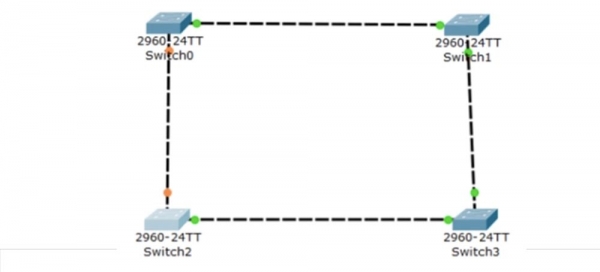
Lassen Sie uns nun betrachten, wie RSTP funktioniert. Beginnen wir mit dem Switch SW2 und geben im dessen Einstellungen den Befehl spanning-tree mode rapid-pvst ein. Dieser Befehl hat nur zwei mögliche Parameter: pvst und rapid-pvst, ich verwende den zweiten. Nach der Eingabe des Befehls wechselt der Switch in den RPVST-Modus, was mit dem Befehl show spanning-tree überprüft werden kann.
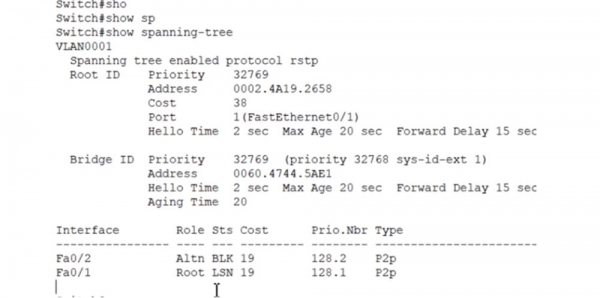
Am Anfang sehen Sie die Nachricht, dass jetzt das RSTP-Protokoll aktiv ist. Alles andere bleibt unverändert. Dann muss ich das Gleiche für alle anderen Geräte tun, und damit ist die RSTP-Konfiguration abgeschlossen. Lassen Sie uns die Funktionsweise dieses Protokolls so betrachten, wie wir es für STP getan haben.
Ich verbinde den Switch SW2 erneut direkt mit dem Root-Switch SW1 – schauen wir, wie schnell die Konvergenz erfolgt. Ich gebe den Befehl show spanning-tree summary ein und sehe, dass zwei Ports des Switches im Zustand Blocking sind, 1 im Zustand Forwarding.
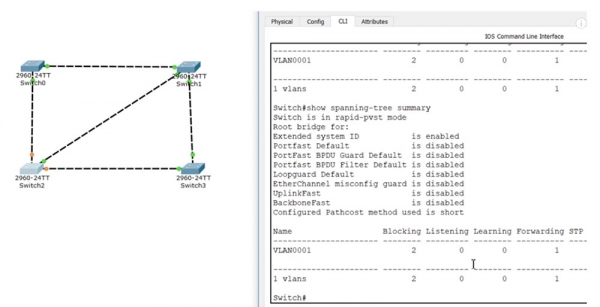
Sie sehen, dass die Konvergenz praktisch sofort stattgefunden hat, sodass Sie urteilen können, wie viel schneller RSTP im Vergleich zu STP ist. Anschließend können wir den Befehl spanning-tree portfast default verwenden, der alle Ports des Switches standardmäßig in den portfast-Modus versetzt. Dies ist relevant, wenn die meisten Ports des Switches Edge-Ports sind, die direkt mit Hosts verbunden sind. Falls wir einen Port haben, der kein Edge ist, stellen wir ihn wieder auf den spanning-tree-Modus ein.
Für die Konfiguration der VLAN-Funktionalität kann der Befehl spanning-tree vlan mit den Parametern priority (setzt die Priorität des Switches für das spanning-tree) oder root (macht den Switch zum Root-Switch) verwendet werden. Wir verwenden den Befehl spanning-tree vlan 1 priority und geben als Priorität eine beliebige Zahl an, die ein Vielfaches von 4096 im Bereich von 0 bis 61440 ist. So kann die Priorität eines beliebigen VLAN manuell geändert werden.
Man kann den Befehl spanning-tree vlan 1 root mit den Parametern primary oder secondary eingeben, um den Haupt- oder Backup-Root-Port für ein bestimmtes Netzwerk zu konfigurieren. Wenn ich spanning-tree vlan 1 root primary benutze, wird dieser Port der primäre Root-Port für das VLAN1-Netzwerk.
Ich werde den Befehl show spanning-tree eingeben, und wir werden sehen, dass dieser Switch SW2 die Priorität 24577 hat, die MAC-Adressen von Root ID und Bridge ID übereinstimmen, was bedeutet, dass er jetzt zum Root-Switch geworden ist.
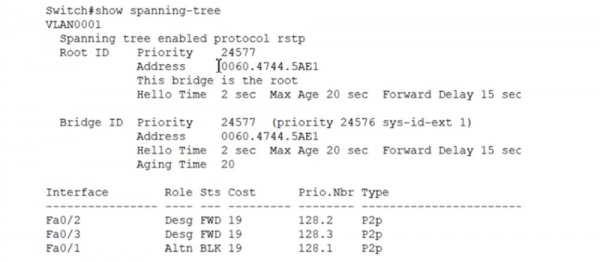
Sie sehen, wie schnell die Konvergenz und Rollenumstellung der Switches erfolgt sind. Jetzt werde ich den primären Switch-Modus mit dem Befehl no spanning-tree vlan 1 root primary zurücknehmen, woraufhin seine Priorität zu dem vorherigen Wert 32769 zurückkehrt und die Rolle des Root-Switches wieder an SW1 übergeht.
Lassen Sie uns betrachten, wie portfast funktioniert. Ich werde den Befehl int f0/1 eingeben, die Einstellungen dieses Ports aufrufen und den Befehl spanning-tree verwenden, nach dem das System Hinweise zu den Parameterwerten geben wird.

Anschließend verwende ich den Befehl spanning-tree portfast, den man mit den Parametern disable (deaktiviert die Funktion portfast für diesen Port) oder trunk (aktiviert die Funktion portfast für diesen Port selbst im Trunk-Modus) eingeben kann.
Wenn man spanning-tree portfast eingibt, wird die Funktion einfach an diesem Port aktiviert. Um die BPDU Guard-Funktion zu aktivieren, muss der Befehl spanning-tree bpduguard enable verwendet werden, und der Befehl spanning-tree bpduguard disable deaktiviert diese Funktion.
Ich möchte schnell noch eine weitere Sache erwähnen. Wenn der Switch SW2 für VLAN1 in Richtung SW3 blockiert ist, kann derselbe Port unter anderen Konfigurationseinstellungen für ein anderes VLAN, beispielsweise VLAN2, der Root-Port werden. So kann in einem System ein Lastenverteilungssystem für den Datenverkehr realisiert werden – in einem Fall wird das entsprechende Netzwerksegment nicht genutzt, im anderen Fall schon.
Ich werde zeigen, was passiert, wenn wir bei der Verbindung eines Hubs einen Shared-Port haben. Ich werde den Hub ins Schaltbild einfügen und ihn mit dem Switch SW2 über zwei Kabel verbinden.
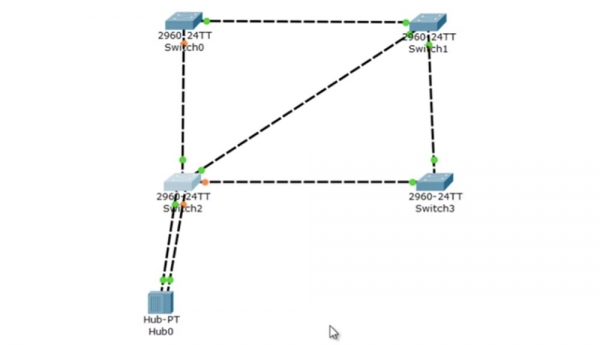
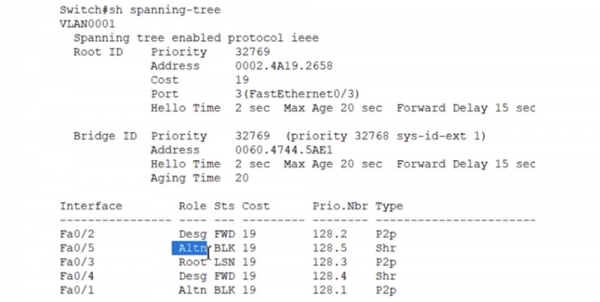
Der Befehl show spanning-tree wird folgendes Bild anzeigen.
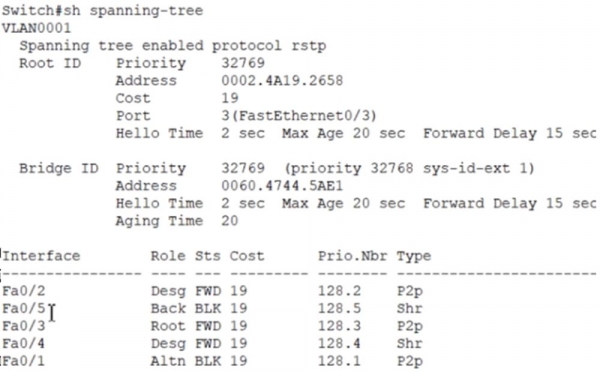
Fa0/5 (linker unterer Port des Switches) wird zum Backup-Port, während der Port Fa0/4 (rechter unterer Port des Switches) zum designated-Port wird. Der Typ beider Ports ist shared, was bedeutet, dass das Segment von Interface-Hub-Switch eine gemeinsame Netzwerk ist.
Durch die Verwendung von RSTP haben wir eine Unterscheidung zwischen alternativen und Backup-Ports erhalten. Wenn wir den Switch SW2 mit dem Befehl spanning-tree mode pvst in den pvst-Modus versetzen, werden wir sehen, dass das Interface Fa0/5 wieder in den Zustand Alternative gewechselt hat, da es jetzt keinen Unterschied zwischen Backup-Port und Alternative-Port gibt.
Das war eine sehr lange Lektion, und wenn Sie etwas nicht verstanden haben, empfehle ich, sie sich noch einmal anzusehen.
Danke, dass Sie bei uns sind. Gefallen Ihnen unsere Artikel? Möchten Sie mehr interessante Inhalte sehen? Unterstützen Sie uns, indem Sie einen Auftrag erteilen oder uns Ihren Freunden empfehlen. 30% Rabatt für Habr-Nutzer auf ein einzigartiges Entry-Level Server-Äquivalent, das wir für Sie entwickelt haben: (es sind Optionen mit RAID1 und RAID10 bis zu 24 Kernen und bis zu 40GB DDR4 verfügbar).
Dell R730xd zum halben Preis? Nur bei uns in den Niederlanden! Dell R420 — 2x E5-2430 2.2Ghz 6C 128GB DDR3 2x960GB SSD 1Gbps 100TB — ab $99! Lesen Sie, wie
Quelle: habr.com
