

Willkommen in der Welt der Switches! Heute sprechen wir über Switches. Angenommen, Sie sind Netzwerkadministrator und befinden sich im Büro eines neuen Unternehmens. Ein Manager kommt mit einem "Out-of-the-Box"-Switch zu Ihnen und bittet um dessen Konfiguration. Möglicherweise dachten Sie, es gehe um einen herkömmlichen Lichtschalter (im Englischen bezeichnet das Wort switch sowohl einen Netzwerk-Switch als auch einen elektrischen Schalter – Anmerkung des Übersetzers), aber das ist nicht der Fall – es handelt sich um einen Netzwerk-Switch oder Cisco-Switch.
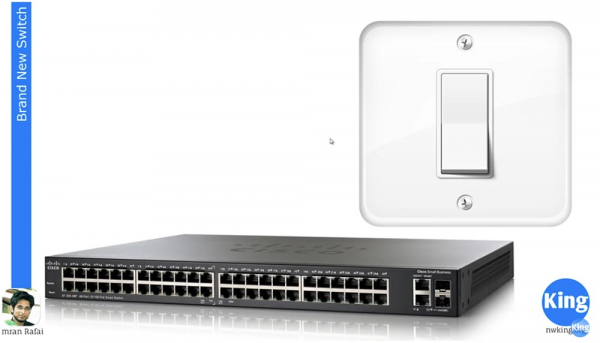
Der Manager übergibt Ihnen also einen neuen Cisco-Switch, der mit vielen Schnittstellen ausgestattet ist. Dies kann ein 8-, 16- oder 24-Port-Switch sein. In diesem Fall zeigt die Folie einen Switch mit 48 Ports, die in 4 Sektionen mit je 12 Ports unterteilt sind. Wie wir aus den vorherigen Lektionen wissen, gibt es auf der Rückseite des Switches noch mehrere Schnittstellen, von denen eine der Konsolenport ist. Der Konsolenport wird für den externen Zugriff auf das Gerät verwendet und ermöglicht es, den Startvorgang des Betriebssystems des Switches zu sehen.
Wir haben bereits über einen Fall gesprochen, in dem Sie einem Kollegen helfen möchten und dafür den Remote-Desktop verwenden. Sie verbinden sich mit seinem Computer, nehmen Änderungen vor, aber wenn Sie möchten, dass Ihr Freund den Computer neu startet, verlieren Sie den Zugriff und können nicht sehen, was während des Bootvorgangs auf dem Bildschirm passiert. Dieses Problem tritt auf, wenn Sie keinen externen Zugriff auf dieses Gerät haben und nur über das Netzwerk mit ihm verbunden sind.
Wenn Sie jedoch externen Zugriff haben, können Sie den Boot-Bildschirm, die Entpackung des IOS und andere Prozesse sehen. Eine andere Möglichkeit, auf dieses Gerät zuzugreifen, besteht darin, sich mit einem der Frontschnittstellen anzuschließen. Wenn Sie die IP-Adressverwaltung auf diesem Gerät eingerichtet haben, wie in diesem Video gezeigt, können Sie über Telnet darauf zugreifen. Das Problem ist, dass Sie diesen Zugriff verlieren, sobald das Gerät heruntergefahren wird.
Lassen Sie uns sehen, wie wir die erste Konfiguration eines neuen Switches durchführen können. Bevor wir zur eigentlichen Konfiguration übergehen, müssen wir einige grundlegende Regeln festlegen.
Für die meisten Video-Tutorials habe ich GNS3 verwendet – einen Emulator, der es ermöglicht, das Betriebssystem Cisco IOS zu emulieren. In vielen Fällen benötige ich mehr als ein Gerät, zum Beispiel, wenn ich zeige, wie das Routing funktioniert. In diesem Fall könnte ich zum Beispiel vier Geräte benötigen. Anstatt physische Geräte zu kaufen, kann ich das Betriebssystem eines meiner Geräte nutzen, es mit GNS3 verbinden und diese IOS auf mehreren Instanzen virtueller Geräte emulieren.
Deshalb brauche ich nicht physisch fünf Router zu besitzen, ich kann nur einen Router haben. Ich kann das Betriebssystem auf meinem Computer verwenden, den Emulator installieren und 5 Instanzen von Geräten erhalten. In den folgenden Video-Tutorials werden wir besprechen, wie man das macht, aber heute besteht das Problem bei der Verwendung des Emulators GNS3 darin, dass man damit keinen Switch emulieren kann, weil der Cisco Switch Hardware-Chips (ASIC) hat. Dieser spezielle integrierte Schaltkreis, der den Switch tatsächlich zum Switch macht, kann nicht einfach emuliert werden.
Insgesamt hilft der Emulator GNS3 bei der Arbeit mit einem Switch, aber es gibt einige Funktionen, die damit nicht realisiert werden können. Daher habe ich für diese Lektion und einige andere Videos eine andere Cisco-Software namens Cisco Packet Tracer verwendet. Frag mich nicht, wie man Zugang zu Cisco Packet Tracer erhält, du kannst das über Google herausfinden; ich sage nur, dass du, um Zugang zu erhalten, Mitglied der Network Academy sein musst.
Du kannst Zugang zu Cisco Packet Tracer haben, du kannst Zugang zu einem physischen Gerät oder zu GNS3 haben, du kannst eines dieser Werkzeuge bei der Prüfung des Cisco ICND-Kurses verwenden. Du kannst GNS3 verwenden, wenn du einen Router, das Betriebssystem und einen Switch hast, dann wird es problemlos funktionieren; du kannst ein physisches Gerät verwenden oder Packet Tracer – entscheide einfach, was für dich am besten geeignet ist.
In meinen Video-Tutorials werde ich speziell Packet Tracer verwenden, also wird es ein paar Videos geben, eines ausschließlich für Packet Tracer und eines ausschließlich für GNS3, die ich bald veröffentlichen werde. Bis dahin werden wir Packet Tracer verwenden. So sieht es aus. Wenn Sie ebenfalls Zugriff auf die Network Academy haben, können Sie auf dieses Programm zugreifen. Wenn nicht, können Sie andere Tools verwenden.
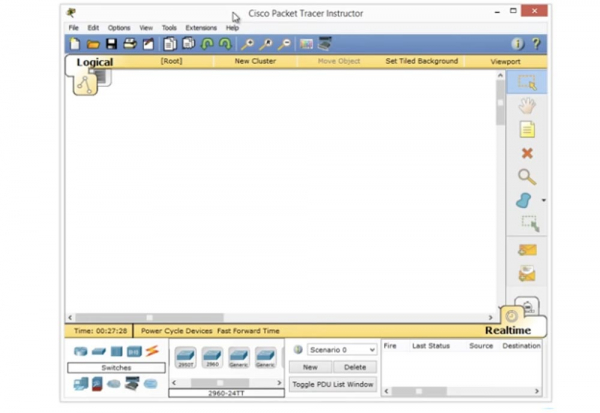
Da wir heute über Switches sprechen, werde ich den Punkt Switches auswählen, das Modell des Switches der Serie 2960 auswählen und das Symbol in das Programmfenster ziehen. Wenn ich zweimal auf dieses Symbol klicke, gelange ich in die Kommandozeilenoberfläche.
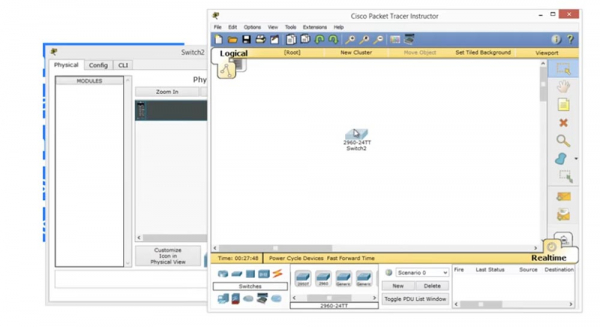
Weiterhin sehe ich, wie das Betriebssystem des Switches geladen wird.
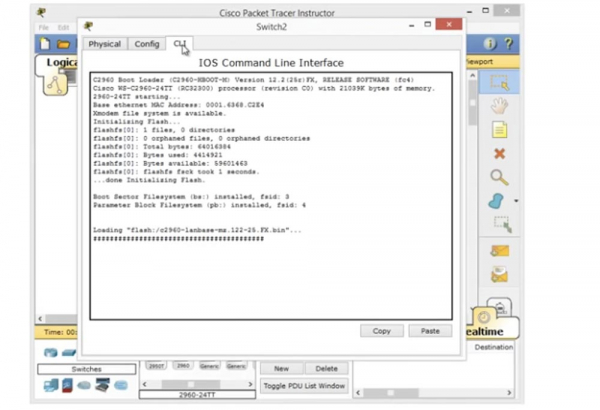
Wenn Sie ein physisches Gerät nehmen und es mit dem Computer verbinden, werden Sie genau dasselbe Ladebild von Cisco IOS sehen. Sie sehen, dass das Betriebssystem entpackt wurde und können einige Einschränkungen zur Nutzung der Software und die Lizenzvereinbarung, Copyright-Informationen… all dies wird in diesem Fenster angezeigt.
Danach wird die Plattform angezeigt, auf der das Betriebssystem läuft, in diesem Fall ist es der Switch WS-C2690-24TT, und alle Hardwarefunktionen werden angezeigt. Hier wird auch die Programmversion angezeigt. Danach gelangen wir zur Kommandozeile, wenn Sie sich erinnern, haben wir hier Benutzerhinweise. Beispielsweise fordert das Zeichen ( > ) dazu auf, einen Befehl einzugeben. Aus dem Video-Tutorial „Tag 5“ wissen Sie, dass dies der Einstieg, der niedrigste Zugangsmodus zu den Geräteeinstellungen, der sogenannte Benutzer-EXEC-Modus ist. Dieser Zugriff kann auf jedem Cisco-Gerät erhalten werden.
Wenn Sie Packet Tracer verwenden, erhalten Sie einen netzunabhängigen OOB-Zugang zum Gerät und können den Startvorgang des Geräts verfolgen. Dieses Programm simuliert den Zugriff auf einen Switch über den Konsolenport. Wie gelangen Sie vom Benutzer-Modus EXEC in den privilegierten Modus EXEC? Sie geben den Befehl „enable“ ein und drücken „Enter“. Sie könnten auch die Eingabeaufforderung verwenden, indem Sie einfach „en“ eingeben und die möglichen Befehle sehen, die mit diesen Buchstaben beginnen. Wenn Sie nur den Buchstaben „e“ eingeben, versteht das Gerät nicht, was Sie meinen, da es drei Befehle gibt, die mit „e“ anfangen. Aber wenn ich „en“ eingebe, versteht das System, dass das einzige Wort, das mit diesen beiden Buchstaben beginnt, „enable“ ist. Durch die Eingabe dieses Befehls erhalten Sie Zugang zum privilegierten EXEC-Modus.
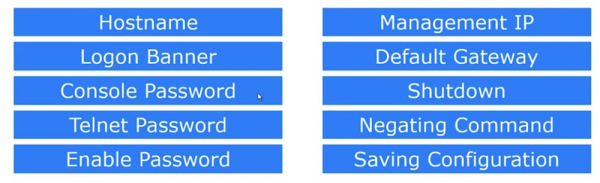
In diesem Modus können wir alles tun, was auf der zweiten Folie gezeigt wurde - den Hostnamen ändern, einen Anmeldebanner setzen, das Telnet-Passwort festlegen, die Passworteingabe aktivieren, die IP-Adresse konfigurieren, das Standardgateway einstellen, einen Befehl zum Ausschalten des Geräts geben, vorher eingegebene Befehle zurücknehmen und die vorgenommenen Konfigurationsänderungen speichern.
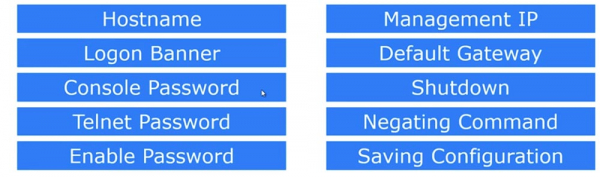
Dies sind die 10 grundlegenden Befehle, die Sie bei der Initiierung des Geräts verwenden. Um diese Parameter einzugeben, müssen wir den globalen Konfigurationsmodus verwenden, in den wir jetzt wechseln werden.
Der erste Parameter ist der Hostname, er gilt für das gesamte Gerät, weshalb die Änderung im globalen Konfigurationsmodus vorgenommen wird. Dazu geben wir in der Eingabeaufforderung den Parameter Switch (config)# ein. Wenn ich den Hostnamen ändern möchte, gebe ich in dieser Zeile hostname NetworKing ein, drücke „Enter“ und sehe, dass der Gerätename Switch in NetworKing geändert wurde. Wenn Sie diesen Switch in ein Netzwerk anschließen, in dem bereits viele andere Geräte vorhanden sind, wird dieser Name als Identifier unter den anderen Netzwerkgeräten dienen. Überlegen Sie sich daher einen einzigartigen und sinnvollen Namen für Ihren Switch. Wenn dieser Switch beispielsweise im Büro des Administrators installiert wird, könnten Sie ihn AdminFloor1Room2 nennen. Auf diese Weise wird es Ihnen sehr leicht fallen, zu erkennen, mit welchem Switch Sie sich verbinden. Das ist wichtig, da es hilft, bei der Erweiterung des Netzwerks den Überblick über die Geräte zu behalten.
Als Nächstes ist der Parameter Logon Banner zu nennen. Dies ist das Erste, was jeder sieht, der sich mit einem Login bei diesem Gerät anmeldet. Dieser Parameter wird mit dem Befehl #banner festgelegt. Anschließend können Sie die Abkürzung motd, Message of The Day, oder „Nachricht des Tages“ eingeben. Wenn ich ein Fragezeichen in die Zeile eingebe, erhalte ich eine Nachricht wie: LINE mit banner-text.
Das sieht verwirrend aus, bedeutet aber einfach, dass Sie Text mit jedem Zeichen eingeben können, außer „s“, das in diesem Fall das Trennzeichen ist. Lassen Sie uns also mit dem Ampersand (&) beginnen. Ich drücke „Enter“, und das System schreibt, dass ich jetzt jeden Text für das Banner eingeben und ihn mit demselben Zeichen (&) beenden kann, mit dem ich die Zeile beginne. Also habe ich mit einem Ampersand begonnen und muss meine Nachricht mit einem Ampersand beenden.
Ich werde mein Banner mit einer Zeile aus Sternchen (*) beginnen und in der nächsten Zeile schreiben: „Der gefährlichste Switch! Nicht betreten!“. Ich denke, das ist cool, jeder wird erschrecken, wenn er so einen Begrüßungsbanner sieht.
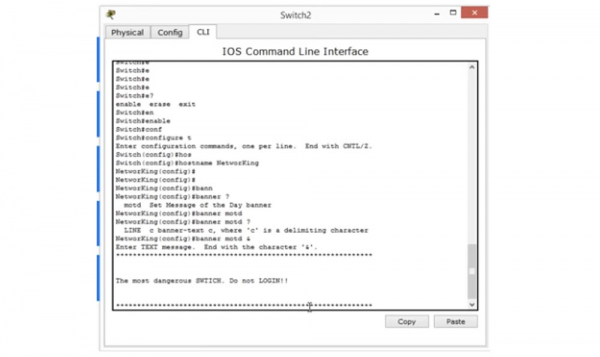
Das ist meine „Nachricht des Tages“. Um zu überprüfen, wie sie auf dem Bildschirm aussieht, drücke ich CTRL+Z, um aus dem globalen Modus in den privilegierten EXEC-Modus zu wechseln, von wo aus ich den Einstellungsbereich verlassen kann. So sieht meine Nachricht auf dem Bildschirm aus, und so wird sie jeder sehen, der sich bei diesem Switch anmeldet. Das nennt man ein System-Login-Banner. Sie können kreativ sein und alles schreiben, was Sie wollen, aber ich empfehle, dies ernsthaft anzugehen. Ich meine, dass einige Leute anstelle eines sinnvollen Textes als Begrüßungsbanner Bilder aus Symbolen platziert haben, die keinerlei tiefergehende Bedeutung hatten. Nichts hindert Sie daran, solche „Kreativität“ zu zeigen, aber denken Sie daran, dass Sie mit überflüssigen Zeichen den Speicher des Geräts (RAM) und die Konfigurationsdatei, die beim Start des Systems verwendet wird, überlasten. Je mehr Zeichen sich in dieser Datei befinden, desto langsamer wird der Switch geladen, also sollten Sie versuchen, die Konfigurationsdatei zu minimieren, indem Sie den Inhalt des Banners klar und eindeutig halten.
Im Folgenden betrachten wir das Konsolenpasswort. Es verhindert den Zugang von unbefugten Personen zum Gerät. Angenommen, Sie haben das Gerät offen gelassen. Wenn ich ein Hacker bin, schließe ich meinen Laptop mit einem Konsolenkabel an den Switch an, verwende die Konsole, um mich beim Switch anzumelden, und ändere das Passwort oder mache etwas anderes Bösartiges. Aber wenn Sie ein Passwort für den Konsolenport verwenden, kann ich nur mit diesem Passwort auf das System zugreifen. Sie möchten doch nicht, dass jemand einfach in die Konsole eintritt und etwas in den Einstellungen Ihres Switches ändert. Lassen Sie uns also zunächst die aktuelle Konfiguration betrachten.
Da ich mich im Config-Modus befinde, kann ich die Befehle do sh run eingeben. Der Befehl show run ist ein Befehl des privilegierten EXEC-Modus. Wenn ich aus diesem Modus in den globalen Modus wechseln möchte, muss ich den Befehl „do“ verwenden. Wenn wir uns die Konsolenzeile ansehen, sehen wir, dass dort standardmäßig kein Passwort eingegeben ist und line con 0 angezeigt wird. Diese Zeile befindet sich in einem Abschnitt, während sich darunter ein weiterer Abschnitt der Konfigurationsdatei befindet.
Da im Abschnitt „line console“ nichts steht, bedeutet dies, dass ich beim Anschluss an den Switch über den Konsolenport direkten Zugang zur Konsole erhalte. Wenn ich jetzt „end“ eingebe, kann ich zum privilegierten Modus zurückkehren und von dort in den Benutzer-Modus wechseln. Wenn ich jetzt „Eingabe“ drücke, gelange ich direkt in den Eingabeaufforderungsmodus, weil hier kein Passwort vorhanden ist; andernfalls würde das Programm mich auffordern, es einzugeben, um auf die Konfigurationseinstellungen zuzugreifen.
Also drücken wir „Eingabe“ und geben in der Zeile line con 0 ein, denn bei Cisco-Geräten beginnt alles bei null. Da wir nur eine Konsole haben, wird sie mit „con“ abgekürzt. Um jetzt ein Passwort festzulegen, zum Beispiel das Wort „Cisco“, müssen wir in der Zeile NetworKing (config-line)# den Befehl password cisco eingeben und „Eingabe“ drücken.
Jetzt haben wir ein Passwort festgelegt, aber es fehlt noch etwas. Lassen Sie uns alles noch einmal versuchen und die Einstellungen verlassen. Obwohl wir ein Passwort festgelegt haben, verlangt das System trotzdem nicht danach. Warum?
Es wird kein Passwort angefordert, weil wir sie nicht befragen. Wir haben ein Passwort festgelegt, aber nicht die Zeile angegeben, in der es überprüft wird, wenn der Datenverkehr auf das Gerät eintrifft. Was sollten wir also tun? Wir müssen zurück zur Zeile gehen, wo "line con 0" steht, und das Wort „login“ eingeben.
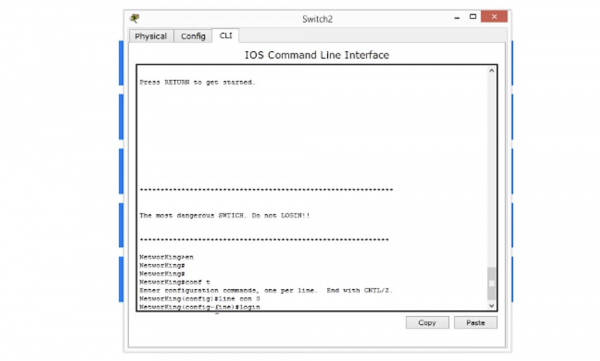
Das bedeutet, dass Sie das Passwort überprüfen müssen, das heißt, für den Zugang zum System ist ein Login erforderlich. Lassen Sie uns überprüfen, was wir erreicht haben. Dazu verlassen wir die Einstellungen und kehren zum Bannerfenster zurück. Sie sehen, dass direkt darunter eine Zeile erscheint, die auffordert, das Passwort einzugeben.
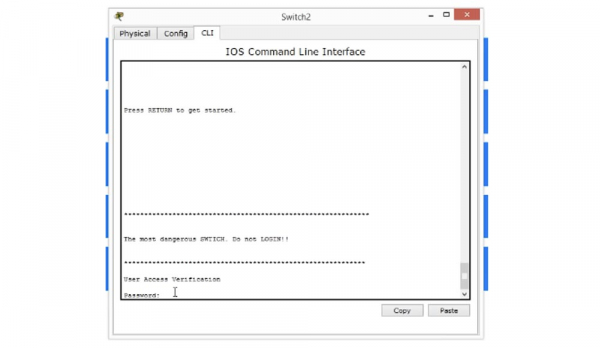
Wenn ich hier das Passwort eingebe, kann ich auf die Geräteeinstellungen zugreifen. Damit haben wir effektiv den Zugang zum Gerät ohne Ihre Erlaubnis verhindert, und nun können nur die Personen auf das System zugreifen, die das Passwort kennen.
Jetzt sehen Sie, dass wir ein kleines Problem haben. Wenn Sie etwas eingeben, das das System nicht versteht, denkt es, das sei ein Domainname, und versucht, diesen Server-Domainnamen zu finden, indem es eine Verbindung zur IP-Adresse 255.255.255.255 herstellt.
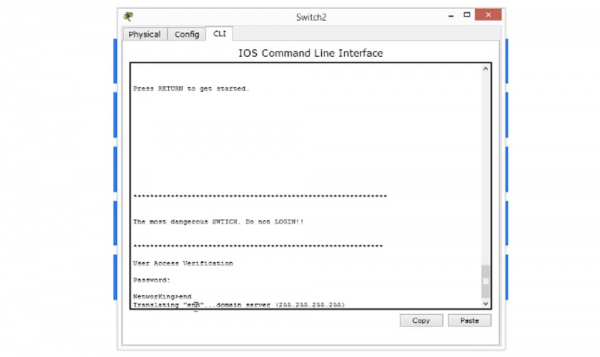
Das kann passieren, und ich zeige Ihnen, wie man diese Meldung deaktiviert. Man kann einfach warten, bis die Abfragezeit abläuft, oder die Tastenkombination Strg+Shift+6 verwenden; manchmal funktioniert das sogar auf physischen Geräten.
Als nächstes müssen wir verhindern, dass das System nach einem Domainnamen sucht. Dazu geben wir den Befehl „no IP-domain lookup“ ein und überprüfen, wie er funktioniert hat.
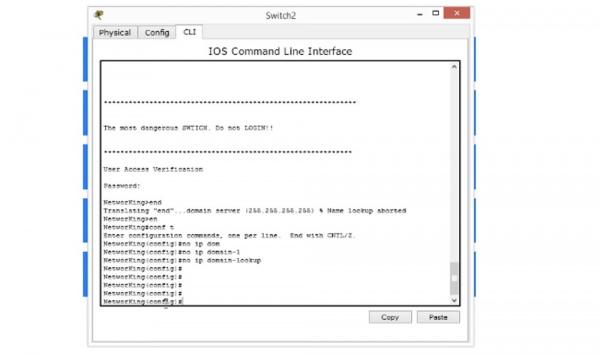
Wie Sie sehen, können wir jetzt problemlos mit den Einstellungen des Switches arbeiten. Wenn wir wieder aus den Einstellungen auf den Begrüßungsbildschirm zurückkehren und denselben Fehler machen, also eine leere Zeile eingeben, wird das Gerät keine Zeit mit der Suche nach einem Domainnamen verschwenden, sondern einfach die Meldung „unbekannter Befehl“ ausgeben. Daher ist die Einrichtung des Zugangspassworts eines der wichtigsten Dinge, die Sie auf einem neuen Cisco-Gerät tun müssen.
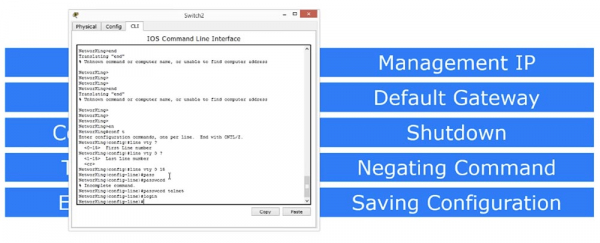
Als Nächstes betrachten wir das Passwort für das Telnet-Protokoll. Wenn für das Konsolenpasswort der Parameter „con 0“ angegeben wurde, so lautet der Standardwert für das Telnet-Passwort „line vty“. Das bedeutet, dass die Passworteinrichtung im virtuellen Terminalmodus erfolgt, da Telnet keine physische, sondern eine virtuelle Leitung ist. Der erste Parameter von line vty ist 0, der letzte 15. Wenn wir den Parameter 15 einstellen, bedeutet das, dass Sie 16 Zeilen für den Zugriff auf dieses Gerät erstellen können. Das heißt, wenn wir mehrere Geräte im Netzwerk haben, wird beim Verbinden mit dem Switch über das Telnet-Protokoll das erste Gerät Zeile 0 verwenden, das zweite Gerät Zeile 1 und so weiter bis zur Zeile 15. Somit können sich gleichzeitig 16 Personen mit dem Switch verbinden, und der siebzehnten Person wird beim Verbindungsversuch mitgeteilt, dass das Verbindungslimit erreicht ist.
Wir können ein gemeinsames Passwort für alle 16 virtuellen Zeilen von 0 bis 15 festlegen, und zwar nach dem gleichen Konzept wie bei der Einrichtung des Konsolenpassworts. Das bedeutet, wir geben im Kommandozeilenfenster den Befehl password ein und setzen ein Passwort, beispielsweise das Wort „telnet“, und geben dann den Befehl „login“ ein. Das bedeutet, dass wir nicht möchten, dass Personen ohne Passwort über das Telnet-Protokoll auf das Gerät zugreifen. Daher geben wir den Befehl, den Login zu überprüfen, und nur danach gewähren wir Zugriff auf das System.
Derzeit können wir Telnet nicht verwenden, da der Zugriff auf das Gerät über dieses Protokoll nur nach der Konfiguration einer IP-Adresse auf dem Switch erfolgen kann. Um die Telnet-Einstellungen zu überprüfen, gehen wir also zuerst zu IP-Adressverwaltung.
Wie Sie wissen, arbeitet der Switch auf der Ebene 2 des OSI-Modells, hat 24 Ports und kann daher keine spezifische IP-Adresse haben. Aber wir müssen diesem Switch eine IP-Adresse zuweisen, wenn wir von einem anderen Gerät aus eine Verbindung herstellen wollen, um die IP-Adressenverwaltung durchzuführen.
Also müssen wir dem Switch eine IP-Adresse zuweisen, die für die IP-Verwaltung verwendet wird. Dazu geben wir einen meiner Lieblingsbefehle ein: „show ip interface brief“ und können alle Schnittstellen sehen, die auf diesem Gerät vorhanden sind.
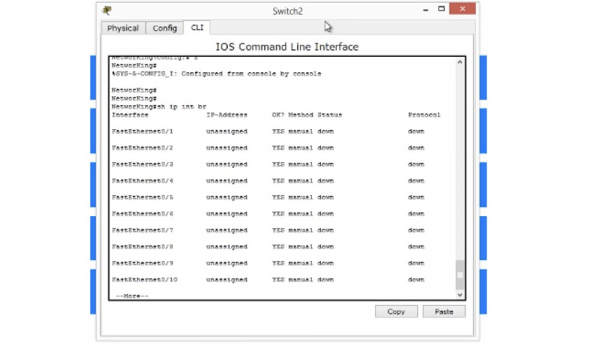
So sehe ich, dass ich vierundzwanzig FastEthernet-Ports, zwei GigabitEthernet-Ports und ein VLAN-Interface habe. VLAN ist ein virtuelles Netzwerk, dessen Konzept wir später detailliert betrachten werden. Ich sage nur, dass jeder Switch mit einem virtuellen Interface geliefert wird, das als VLAN-Interface bezeichnet wird. Genau dieses nutzen wir zur Verwaltung des Switches.
Daher versuchen wir, auf dieses Interface zuzugreifen, und geben in der Kommandozeile den Parameter vlan 1 ein. Jetzt sehen Sie, dass die Kommandozeile die Form NetworKing (config-if) # angenommen hat, was bedeutet, dass wir uns im Management-Interface des VLAN-Switches befinden. Jetzt geben wir den Befehl zur IP-Adresseneinstellung ein: Ip add 10.1.1.1 255.255.255.0 und drücken "Eingabe".
Wir sehen, dass dieses Interface in der Liste der Interfaces mit der Bezeichnung „administratively down“ erscheint. Wenn Sie eine solche Anzeige sehen, bedeutet das, dass für dieses Interface der Befehl „shutdown“ vorliegt, der den Port deaktiviert, und in diesem Fall ist der Port deaktiviert. Sie können diesen Befehl für jedes Interface ausführen, das den Vermerk „down“ in seinen Spezifikationen hat. Zum Beispiel können Sie zu FastEthernet0/23 oder FastEthernet0/24 wechseln, den Befehl „shutdown“ eingeben, und anschließend wird dieser Port in der Liste der Interfaces als „administratively down“ gekennzeichnet, also deaktiviert.
Wir haben also gesehen, wie der Befehl zum Deaktivieren eines Ports „shutdown“ funktioniert. Um einen Port einzuschalten oder grundsätzlich etwas im Switch einzuschalten, wird der Negating Command oder „Verneinung des Befehls“ verwendet. In unserem Fall würde die Verwendung eines solchen Befehls „kein Shutdown“ bedeuten. Dies ist ein sehr einfacher Befehl aus einem Wort: „no“ — wenn der Befehl „shutdown“ bedeutet „schalte das Gerät aus“, bedeutet der Befehl „no shutdown“ „schalte das Gerät ein“. Indem wir also einen beliebigen Befehl mit „no“ negieren, befehlen wir dem Cisco-Gerät, das genau gegenteilige Handeln vorzunehmen.
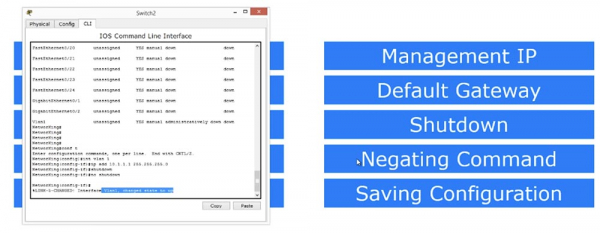
Jetzt werde ich erneut den Befehl „show ip interface brief“ eingeben, und Sie werden sehen, dass der Zustand unseres VLAN-Ports, der nun die IP-Adresse 10.1.1.1 hat, von „down“ — „deaktiviert“ auf „up“ — „aktiviert“ gewechselt hat, jedoch in der Protokollzeile weiterhin „down“ vermerkt ist.
Warum funktioniert das VLAN-Protokoll nicht? Weil es im Moment keinen Verkehr sieht, der über diesen Port läuft, denn, wie Sie sich erinnern werden, gibt es in unserem virtuellen Netzwerk nur ein Gerät – den Switch, und in diesem Fall kann es keinen Verkehr geben. Daher werden wir ein weiteres Gerät, einen Personal Computer PC-PT(PC0), zum Netzwerk hinzufügen.
Sie brauchen sich keine Sorgen über Cisco Packet Tracer zu machen; in einem der nächsten Videos werde ich näher zeigen, wie dieses Programm funktioniert. Bis dahin bekommen wir einfach einen allgemeinen Überblick über seine Möglichkeiten.
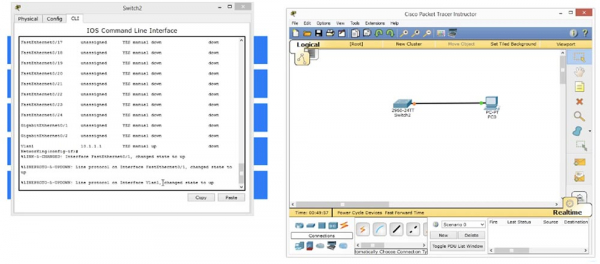
Also, jetzt aktiviere ich die Simulation des PCs, klicke auf das Computersymbol und verlege ein Kabel zu unserem Switch. In der Konsole erschien die Meldung, dass der lineare Protokollzustand des Interfaces VLAN1 auf UP geändert wurde, da wir Verkehr von dem PC erhielten. Sobald das Protokoll Verkehr registrierte, wechselte es sofort in den Bereitschaftszustand.
Wenn wir erneut den Befehl „show ip interface brief“ eingeben, können wir sehen, dass der Zustand und der Protokollstatus des Interfaces FastEthernet0/1 auf UP gewechselt sind, da das Kabel vom Computer an diesen Anschluss angeschlossen wurde, durch den Verkehr fließt. Auch das VLAN-Interface ist aktiv geworden, da es den Verkehr an diesem Port „gesehen“ hat.
Jetzt klicken wir auf das Computersymbol, um zu sehen, was es ist. Es handelt sich um eine Simulation eines PCs unter Windows, daher gehen wir zu den Netzwerkeinstellungen, um dem Computer die IP-Adresse 10.1.1.2 zuzuweisen und die Subnetzmaske 255.255.255.0 einzustellen.
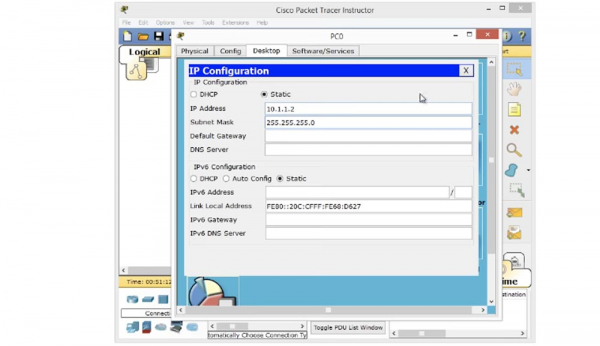
Wir benötigen kein Standardgateway, da wir im selben Netzwerk wie der Switch sind. Jetzt versuche ich, den Switch mit dem Befehl „ping 10.1.1.1“ zu pingen, und wie Sie sehen können, war der Ping erfolgreich. Das bedeutet, dass der Computer jetzt auf den Switch zugreifen kann und wir eine IP-Adresse 10.1.1.1 haben, über die der Switch verwaltet wird.
Sie fragen sich vielleicht, warum die erste Anfrage des Computers mit „timeout“ beantwortet wurde. Das geschah, weil der Computer die MAC-Adresse des Switches nicht kannte und zuerst eine ARP-Anfrage senden musste, weshalb das erste Ansprechen der IP-Adresse 10.1.1.1 fehlschlug.
Lassen Sie uns versuchen, das Telnet-Protokoll zu verwenden, indem wir in der Konsole „telnet 10.1.1.1“ eingeben. Wir verbinden uns von diesem Computer aus über das Telnet-Protokoll mit der Adresse 10.1.1.1, die nichts anderes als die virtuelle Schnittstelle des Switches ist. Danach sehe ich sofort im Terminalfenster des Befehlszeileninterf24aces das Willkommensbanner des Switches, das wir zuvor eingerichtet haben.
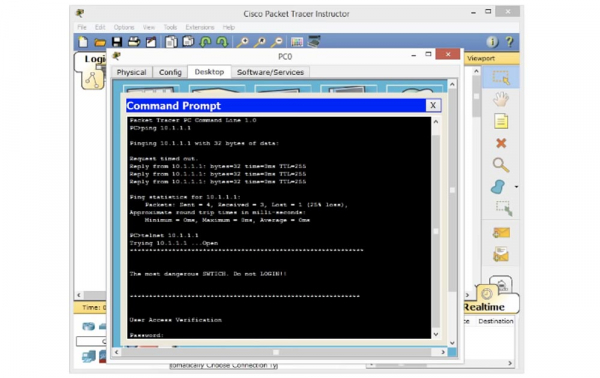
Physisch kann sich dieser Switch irgendwo befinden – im vierten oder im ersten Stock des Büros, aber wir finden ihn in jedem Fall mit Telnet. Sie sehen, dass der Switch nach einem Passwort fragt. Was ist das für ein Passwort? Wir haben zwei Passwörter eingerichtet – eines für die Konsole und das andere für VTY. Lassen Sie uns zunächst das Passwort für die Konsole „cisco“ eingeben, und Sie sehen, dass es vom System nicht akzeptiert wird. Dann probiere ich das Passwort „telnet“ für VTY, und das funktioniert. Der Switch hat das VTY-Passwort akzeptiert, weil line vty password – das ist das, was hier im verwendeten Telnet-Protokoll funktioniert.
Jetzt versuche ich, den Befehl „enable“ einzugeben, worauf das System mit „no password set“ – „Passwort nicht gesetzt“ antwortet. Das bedeutet, dass der Switch mir den Zugang zum Benutzermodus der Einstellungen erlaubt hat, mir jedoch keinen privilegierten Zugriff gewährt hat. Um in den privilegierten EXEC-Modus zu gelangen, muss ich das einrichten, was als „enable password“ bezeichnet wird, also das Passwort aktivieren. Dazu gehen wir wieder in das Einstellungsfenster des Switches, um es dem System zu ermöglichen, ein Passwort zu verwenden.
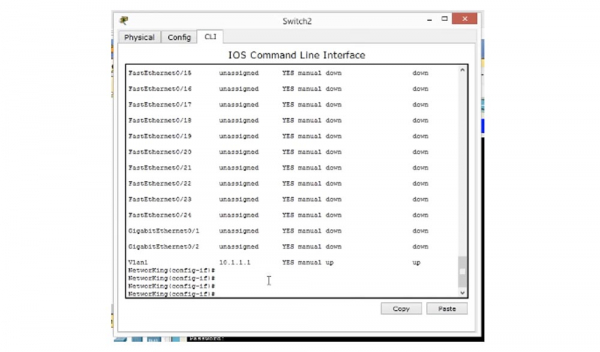
Dazu wechseln wir mit dem Befehl „enable“ vom Benutzermodus EXEC in den privilegierten Modus EXEC. Da wir „enable“ eingeben, verlangt das System auch die Eingabe eines Passworts, weil diese Funktion ohne Passwort nicht funktioniert. Daher kehren wir wieder zur Simulation des Konsolenzugriffs zurück. Ich habe bereits Zugang zu diesem Switch, daher muss ich im Befehlszeileninterface IOS in der Zeile NetworKing (config) # enable „password enable“ hinzufügen, um die Verwendung des Passworts zu aktivieren.
Jetzt lassen Sie mich noch einmal versuchen, „enable“ in der Eingabeaufforderung des Computers einzugeben und „Enter“ zu drücken, woraufhin das System nach einem Passwort fragt. Was ist das für ein Passwort? Nachdem ich den Befehl „enable“ eingegeben habe, habe ich Zugriff auf den privilegierten EXEC-Modus erhalten. Jetzt habe ich über den Computer Zugriff auf dieses Gerät und kann damit tun, was ich möchte. Ich kann zu „conf t“ gehen, ich kann das Passwort oder den Hostnamen ändern. Jetzt werde ich den Hostnamen in SwitchF1R10 ändern, was „Erdgeschoss, Zimmer 10“ bedeutet. So habe ich den Namen des Switches geändert, und jetzt zeigt er mir den Standort dieses Geräts im Büro an.
Wenn wir zum Fenster der Eingabeaufforderung des Switches zurückkehren, können wir sehen, dass sein Name geändert wurde, und ich habe dies remote während einer Telnet-Sitzung durchgeführt.
So erhalten wir Zugriff auf den Switch über Telnet: Wir haben einen Hostnamen zugewiesen, ein Anmeldebanner erstellt, ein Passwort für die Konsole und ein Passwort für Telnet festgelegt. Danach haben wir die Passwortabfrage aktiviert, die IP-Management-Funktion eingerichtet, die „shutdown“-Funktion aktiviert und die Möglichkeit zur Verweigerung des Befehls geschaffen.
Als Nächstes müssen wir das Standardgateway festlegen. Dazu gehen wir erneut in den globalen Konfigurationsmodus des Switches, geben den Befehl „ip default-gateway 10.1.1.10“ ein und drücken „Enter“. Sie könnten sich fragen, warum ein Standardgateway erforderlich ist, wenn unser Switch ein Gerät der OSI-Schicht 2 ist.
In diesem Fall haben wir den PC direkt an den Switch angeschlossen, aber nehmen wir an, dass wir mehrere Geräte haben. Angenommen, das Gerät, von dem ich Telnet initiiert habe, also der Computer, befindet sich in einem Netzwerk, während der Switch mit der IP-Adresse 10.1.1.1 in einem anderen Netzwerk ist. In diesem Fall stammt der Telnet-Verkehr aus einem anderen Netzwerk, der Switch muss ihn zurücksenden, weiß aber nicht, wie er dorthin gelangt. Der Switch stellt fest, dass die IP-Adresse des Computers zu einem anderen Netzwerk gehört, daher muss er das Standardgateway verwenden, um mit ihm zu kommunizieren.
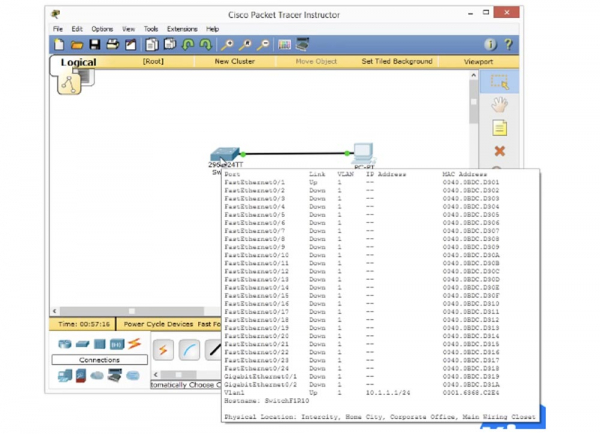
So legen wir das Standardgateway für dieses Gerät fest, damit der Switch bei Empfang von Verkehr aus einem anderen Netzwerk in der Lage ist, das Antwortpaket an das Standardgateway zu senden, welches es an das endgültige Ziel weiterleitet.
Jetzt werden wir endlich betrachten, wie wir diese Konfiguration speichern können. Wir haben so viele Änderungen an den Einstellungen dieses Geräts vorgenommen, dass es jetzt an der Zeit ist, sie zu speichern. Es gibt 2 Möglichkeiten, dies zu tun.
Eine davon besteht darin, den Befehl „write“ im privilegierten EXEC-Modus einzugeben. Ich gebe diesen Befehl ein, drücke „Enter“ und das System bestätigt mit der Nachricht „Building configuration — OK“, dass die aktuelle Konfiguration des Geräts erfolgreich gespeichert wurde. Das, was wir vor dem Speichern gemacht haben, wird als „laufende Konfiguration des Geräts“ bezeichnet. Sie wird im Arbeitsspeicher des Switches gespeichert und geht nach dem Ausschalten verloren. Daher müssen wir alles, was sich in der laufenden Konfiguration befindet, in die Startkonfiguration speichern.
Unabhängig davon, was sich in der laufenden Konfiguration befindet, kopiert der Befehl „write“ diese Informationen und schreibt sie in die Datei der Startkonfiguration, die unabhängig vom Arbeitsspeicher ist und sich im nichtflüchtigen Speicher des Switches NVRAM befindet. Beim Hochfahren des Geräts prüft das System, ob eine Startkonfiguration im NVRAM vorhanden ist, und wandelt sie in die laufende Konfiguration um, indem es die Parameter in den Arbeitsspeicher RAM lädt. Jedes Mal, wenn wir den Befehl „write“ verwenden, werden die Parameter der laufenden Konfiguration kopiert und im NVRAM gespeichert.
Eine zweite Möglichkeit, die Konfigurationseinstellungen zu speichern, besteht darin, den alten Befehl „do write“ zu verwenden. Wenn wir diesen Befehl verwenden, müssen wir zunächst das Wort „copy“ eingeben. Danach fragt das Cisco-Betriebssystem, woher die Einstellungen kopiert werden sollen: aus dem Dateisystem über FTP oder Flash, aus der laufenden Konfiguration oder aus der Startkonfiguration. Wir möchten eine Kopie der Parameters der laufenden Konfiguration machen, daher geben wir diesen Satz ein. Dann gibt das System erneut ein Fragezeichen aus und fragt, wohin die Parameter kopiert werden sollen, und jetzt geben wir die Startkonfiguration an. So haben wir die laufende Konfiguration in die Datei der Startkonfiguration kopiert.
Seien Sie mit diesen Befehlen sehr vorsichtig, denn wenn Sie die Startkonfiguration in die Betriebskonfiguration kopieren, was manchmal bei der Einrichtung eines neuen Switches passiert, verlieren wir alle vorgenommenen Änderungen und erhalten eine Startkonfiguration mit null Parametern. Daher ist es wichtig, aufmerksam zu sein, was und wo Sie speichern möchten, nachdem Sie die Konfigurationseinstellungen des Switches vorgenommen haben. So speichern Sie die Konfiguration, und jetzt, wenn Sie den Switch neu starten, kehrt er in den Zustand zurück, der vor dem Neustart vorhanden war.
Jetzt haben wir besprochen, wie die grundlegenden Parameter eines neuen Switches konfiguriert werden. Ich weiß, viele von Ihnen haben zum ersten Mal die Befehlszeilenschnittstelle des Geräts gesehen, daher kann es einige Zeit in Anspruch nehmen, alles, was in diesem Video-Tutorial gezeigt wird, zu verstehen. Ich empfehle, dieses Video ein paar Mal anzusehen, bis Sie verstehen, wie Sie die verschiedenen Konfigurationsmodus verwenden, den Benutzer EXEC-Modus, den privilegierten EXEC-Modus, den globalen Konfigurationsmodus und wie Sie die Befehlszeile für die Eingabe von Unterbefehlen, das Ändern des Hostnamens, das Erstellen eines Banners usw. nutzen können.
Wir haben die grundlegenden Befehle besprochen, die Sie kennen müssen und die bei der Erstkonfiguration jedes Cisco-Geräts verwendet werden. Wenn Sie die Befehle für den Switch kennen, kennen Sie auch die Befehle für den Router.
Denken Sie einfach daran, aus welchem Modus jeder dieser grundlegenden Befehle ausgeführt wird. Zum Beispiel sind der Hostname und das Anmeldebanner Teil der globalen Konfiguration; um ein Passwort für die Konsole festzulegen, müssen Sie die Konsole verwenden, das Telnet-Passwort wird in der VTY-Zeile von 0 bis 15 zugewiesen. Um eine IP-Adresse zu verwalten, müssen Sie das VLAN-Interface verwenden. Sie sollten daran denken, dass die Funktion „enable“ standardmäßig deaktiviert ist, daher müssen Sie sie möglicherweise aktivieren, indem Sie den Befehl „no shutdown“ eingeben.
Wenn Sie ein Standard-Gateway zuweisen müssen, gehen Sie in den globalen Konfigurationsmodus, verwenden Sie den Befehl „ip default-gateway“ und weisen Sie dem Gateway eine IP-Adresse zu. Schließlich speichern Sie die vorgenommenen Änderungen mit dem Befehl „write“ oder durch Kopieren der Betriebskonfiguration in die Startkonfigurationsdatei. Ich hoffe, dass dieses Video sehr informativ war und Ihnen bei der Beherrschung unseres Netzwerk Kurses geholfen hat.
Danke, dass Sie bei uns sind. Gefallen Ihnen unsere Artikel? Möchten Sie mehr interessante Inhalte sehen? Unterstützen Sie uns, indem Sie einen Auftrag erteilen oder uns Ihren Freunden empfehlen. 30% Rabatt für Habr-Nutzer auf ein einzigartiges Entry-Level Server-Äquivalent, das wir für Sie entwickelt haben: (es sind Optionen mit RAID1 und RAID10 bis zu 24 Kernen und bis zu 40GB DDR4 verfügbar).
VPS (KVM) E5-2650 v4 (6 Kerne) 10GB DDR4 240GB SSD 1Gbps bis zum Sommer kostenlos bei Zahlung für einen Zeitraum von mindestens einem halben Jahr, kann bestellt werden .
Dell R730xd zum halben Preis? Nur bei uns in den Niederlanden! Dell R420 — 2x E5-2430 2.2Ghz 6C 128GB DDR3 2x960GB SSD 1Gbps 100TB — ab $99! Lesen Sie, wie
Quelle: habr.com
