

In diesem Artikel beschreibe ich meine Erfahrung mit der Installation von VMware ESXi auf dem alten Apple Mac Pro 1,1.
Von Seiten des Kunden wurde die Aufgabe gestellt – den Dateiserver zu erweitern. Wie der Dateiserver des Unternehmens auf einem PowerMac G5 im Jahr 2016 geschaffen wurde und wie es war, das erschaffene Legacy zu betreiben, verdient einen eigenen Artikel. Es wurde beschlossen, die Erweiterung mit einer Modernisierung zu kombinieren und aus dem vorhandenen MacPro einen Dateiserver zu erstellen. Und da dieser auf einem Intel-Prozessor basiert, kann auch die Virtualisierung durchgeführt werden.
Die Aufgabe ist durchaus machbar, aber ich musste mit einer Reihe von Schwierigkeiten konfrontiert werden und Daten über ihre Lösungen mühsam zusammensuchen. Zudem wurde die Suche nach Lösungen oft durch Ergebnisse zur umgekehrten Problematik "Installation von macOS auf VMware" überschattet.
Um das erhaltene Wissen zu festigen, alle Informationen an einem Ort zu sammeln und sie ins Deutsche zu übersetzen, wurde dieser Artikel erstellt.
Anforderung an den Leser: Vertrautheit mit der Installation von VMware ESXi auf kompatibler Hardware, beispielsweise HP-Servern. Vertrautheit mit Apple-Hardware. Besonders gehe ich nicht auf die Details des Zusammenbaus und der Zerlegung des MacPro ein, da es da einige Nuancen gibt.
1. Hardware
MacPro 1,1, auch bekannt als MA356LL/A, auch A1186 – der erste Computer von Apple mit Intel-Prozessoren, produziert von 2006 bis 2008. Trotz des Alters von über 10 Jahren befindet sich der Computer in einem hervorragenden physischen Zustand. Keiner der 4 leistungsstarken Lüfter ist laut. Eine Standardreinigung und Zusammenbau-Zerlegung ist erforderlich.
Prozessoren – 2 Dual-Core Xeon 5150. Vollständig 64-Bit-Architektur, aber der EFI-Bootloader ist 32-Bit. Das ist sehr wichtig, das macht das Leben erheblich schwieriger!
RAM – standardmäßig 4GB PC5300 DDR2 ECC 667MHz, kann leicht auf bis zu 16GB erweitert werden, einige sagen sogar, dass mehr möglich ist. Der Arbeitsspeicher eignet sich von alten HP Gen.5-6 Servern, und der Computer erinnert stark an diesen Server, nur in einem anderen Gehäuse.
HDD – 4 Fächer für 3,5" (LFF). Mit einigen physischen Modifikationen passen auch 2,5" (SFF) hinein. Mehr darüber kann man hier sehen .
Es gibt auch IDE DVD-Laufwerke, bis zu 2 Stück im Format 5,25". Außerdem sind weitere SATA-Anschlüsse vorgesehen. Auf der Hauptplatine werden diese als ODD SATA bezeichnet (ODD = Optical Disk Drive). Meine Experimente haben gezeigt, dass an dieser Stelle auch Festplatten und SSDs installiert werden können und sollten.
Mehr Details mit BildernIDE- und SATA-Geräte können definitiv kombiniert werden. Vielleicht ist es sogar möglich, 2 IDE und 2 SATA anzuschließen, ich habe das nicht überprüft.
Man sollte einige Probleme mit der Stromversorgung nicht vergessen: Es gibt nur 2 Molex-Anschlüsse, die Belastbarkeit ist unbekannt. Das Netzteil ist nicht wie bei einem PC, die gesamte Stromversorgung erfolgt über das Motherboard, die Anschlüsse darauf sind nicht standardmäßig.
ODD-Anschluss
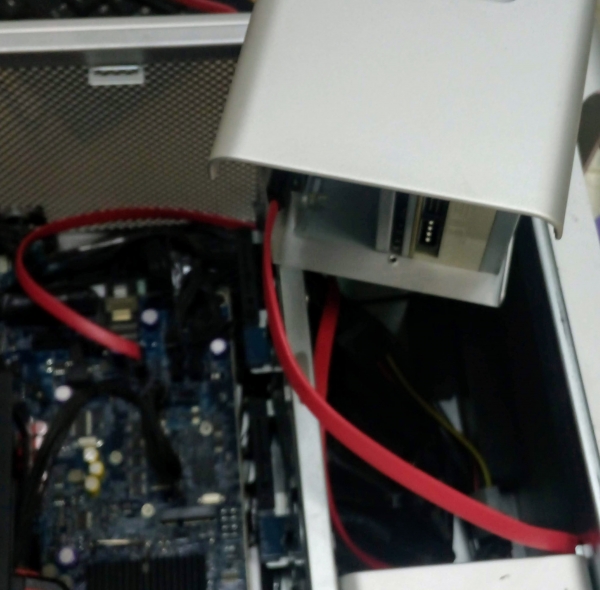
Die Standardlänge von 0,5 m ist etwas kurz, es wird straff und ist am bequemsten in letzter Minute vor dem Abschluss des Hineinschiebens des Gehäuses anzuschließen.
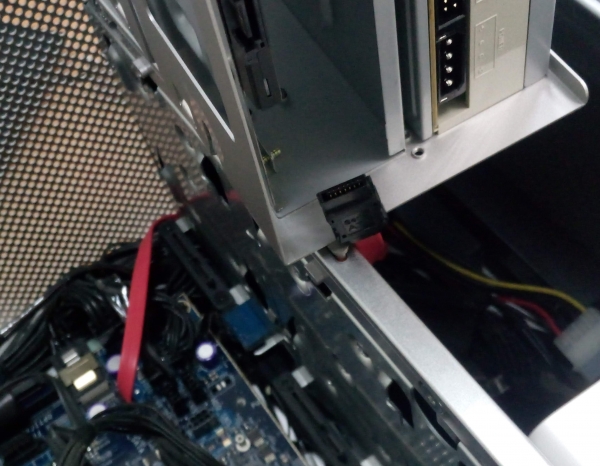
Ein SATA-Kabel von 0,8 m wird benötigt, idealerweise mit einem gewinkelten Stecker. 1 m ist zu viel.
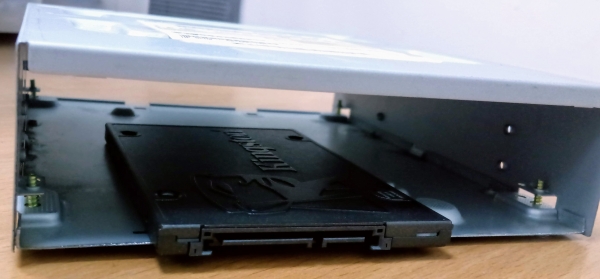
Als physikalischer Adapter von 5,25 auf 2,5 eignet sich das Gehäuse eines nicht mehr benötigten CD-ROM perfekt. Sollte man keines haben, wird es nach der Trennung der Innenteile vom Gehäuse sicher eines.
Die Übersicht über die Hardware und die Möglichkeiten zur Modernisierung können hier enden. Vorweg gesagt, man sollte nicht alles auf einmal zusammenbauen und installieren, da wir im Prozess die Festplatte herausnehmen müssen.
2. Wahl von ESXi
Durch die Nutzung Man kann erkennen, dass der Xeon 5150 maximal bis ESXi 5.5 U3 unterstützt wird. Genau diese Version werden wir installieren.
Mit ESXi 6.0 wurde die Unterstützung für alles „veraltete“ abgeschafft. Offiziell kann man neuere Versionen wie 6.7 hier nicht installieren, aber in der Praxis könnte es funktionieren. Im Internet gab es Berichte, dass es erfolgreich war. Aber diesmal denke ich, dass die Inkompatibilität des Prozessors ein starkes Hindernis darstellt. Im Produktionsumfeld ist das nicht akzeptabel, nur für Experimente.
Für neuere Versionen von ESXi vermute ich, dass die Methoden zur Anpassung mit einer Feile die gleichen sind.
3. Anpassung des Distributionspakets mit einer Feile
Ich habe das Standard-Distributionspaket verwendet. Man kann es von der offiziellen Website oder aus Torrents beziehen. ESXi 5.5 U3.
Aber, erinnert ihr euch an die voll 64-Bit-Architektur, aber der EFI-Bootloader ist 32-Bit?! Hier trifft man auf das Problem. Beim Versuch, den Installer zu booten, passiert nichts.
Es ist erforderlich, den Bootloader des Installers durch einen älteren, 32-Bit-Bootloader zu ersetzen. Idealerweise von einer Version, die sogar älter als 5.0 ist.
Dies ist ausführlich im Artikel beschrieben , Datei nehmen wir ebenfalls von dort.
Wir verwenden ein Programm zur Bearbeitung von ISO-Dateien (zum Beispiel UltraISO). Wir finden im Inneren des ISO-Ordners EFIBOOT und ersetzen die Datei BOOTIA32.EFI durch die alte, speichern es, und jetzt bootet alles!
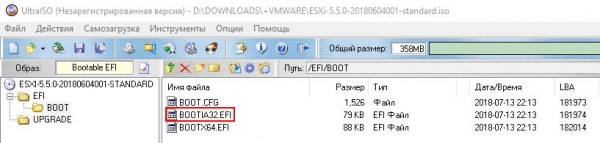
4. Installation von ESXi
Keine Einzelheiten, alles wie gewohnt. Die Installation war erfolgreich, aber nichts bootet, das ist normal!
5. Anpassung des Bootloaders mit einer Feile
Der Handlungsalgorithmus ist im Artikel angegeben , dort finden Sie auch den Link zum Archiv .
5.1. Wir nehmen die Festplatte heraus und schließen sie an einen anderen Computer an.
Ich habe die Hardware-Version des MacBook mit einem SATA-USB-Adapter verwendet, es kann auch Linux verwendet werden. Wenn kein separater Computer vorhanden ist, kann eine weitere HDD verwendet werden, die in den MacPro gesteckt wird, um darauf MacOS zu installieren, und von dort aus die Festplatte mit ESXi zu mounten.
Windows darf nicht verwendet werden! Bereits beim einfachen Anschluss dieser Festplatte an ein Windows-System werden unaufgefordert kleine Änderungen vorgenommen. Diese sind geringfügig und stören in der Regel niemanden, aber in unserem Fall endet der Boot von ESXi mit dem Fehler "Bank6 not a vmware boot bank no hypervisor found".

Hier ist ein Artikel mit Details dazu, was passiert, wenn man es dennoch angeschlossen hat . Und die Lösung ist einfach und schnell – wir installieren ESXi neu!
5.2. Wir mounten die EFI-Partition
Öffnen Sie das Terminal, wechseln Sie unbedingt in den Superuser-Modus
sudo -sWir erstellen ein Verzeichnis für die zukünftige Partition
mkdir /Volumes/EFIwir schauen uns die vorhandenen Partitionen an
diskutil listdas ist, was wir brauchen, die EFI-Partition mit dem Namen ESXi
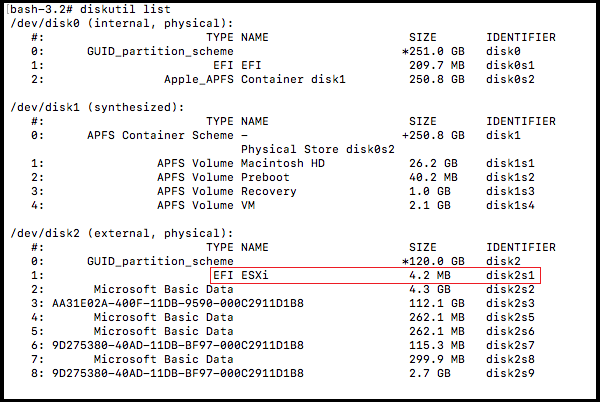
Wir mounten sie
mount_msdos /dev/disk2s1 /Volumes/EFIAuf der gemounteten Festplatte müssen die Dateien durch ältere Versionen ersetzt werden. Ältere Versionen finden Sie in , Archiv
Zu ersetzende Dateien:
/EFI/BOOT/BOOTIA32.EFI
/EFI/BOOT/BOOTx64.EFI
/EFI/VMware/mboot32.efi
/EFI/VMware/mboot64.efi
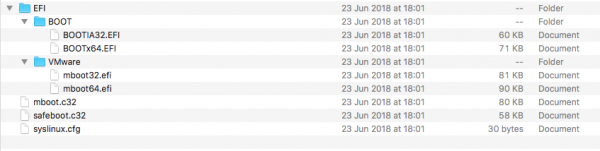
Nach Abschluss trennen wir die gemountete EFI-Partition
umount -f /Volumes/EFIHinweis zur Erstellung des Abbilds
Hinweis zur Erstellung des Abbilds
Idealerweise wäre es gut zu verstehen, wo sich diese Dateien im Distribution befindet. Dann könnten sie direkt dort ersetzt werden, um eine eigene Distribution "ESXi 5.5 für den alten MacPro" herauszugeben, die vollständig bereit für eine problemlose Installation ist.
Ich konnte sie nicht finden. Fast alle Dateien mit der Erweiterung „.v00“ im ESXi-Distribution sind tar-Archive verschiedener Art. Darin sind .vtar-Archive, und darin noch Archive... Mit dem Programm 7zip habe ich lange nach diesen endlosen Verschachtelungen gesucht, aber ich konnte nichts finden, was zur EFI-Partition passt. In den meisten Fällen sind dort Linux-Verzeichnisse.
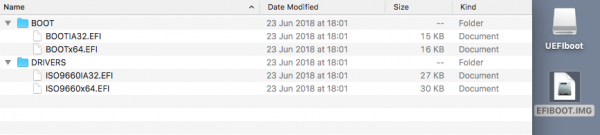
Die am besten geeignete Datei schien efiboot.img zu sein, aber man kann sie leicht öffnen und erkennen, dass dort ganz andere Inhalte sind.
5.3. Wir nehmen die HDD heraus und installieren sie im MacPro
Wir installieren sie nun dauerhaft, indem wir alles festschrauben und zusammenbauen.
Und schon bootet ESXi!
Es mag den Anschein haben, dass dies nicht der Fall ist. Vom Einschalten und dem weißen Bildschirm bis zum schwarzen Bootbildschirm von ESXi vergeht etwas mehr Zeit als bis zum gewohnten Apple-Logo von macOS.
6. ENDE.
Damit ist die Installation abgeschlossen, die Konfiguration von ESXi erfolgt wie gewohnt zur Einrichtung von ESXi.
Es ist zu beachten, dass die weitere Installation von Mac OS auf einem solchen VMware, das auf Apple-Hardware installiert ist, legal ist.
Literatur
Links zu Artikeln, die meisten in englischer Sprache.
[1] Sata Optical Drive im Mac Pro 1,1 = Ersetzen des IDE-Laufwerks durch SATA, oder durch eine HDD.
[2] Mac Pro-Kompatibilität mit der Installation von ESXi 5.0 = über den Austausch des Bootloaders für die Installation.
[3] Einem alten Mac Pro mit ESXi 6.0 neues Leben einhauchen = über den Austausch der bereits installierten Bootloader.
[4] bank6 ist kein VMware-Boot-Bank, kein Hypervisor gefunden = was passiert, wenn man es unter Windows anschließt.
[5] Der ESXi 5.x-Host startet nach der Installation nicht neu mit der Fehlermeldung: Kein VMware-Boot-Bank. Kein Hypervisor gefunden (2012022) = und der offizielle Rat, wie man das behebt.
[6] Wie man die EFI-Partition in Mac OS einbindet.
[7] VMware-Kompatibilitätsleitfaden.
[8] SSD im Apple Mac Pro 1.1 = Installation von 2.5″ in 3.5″ Halterungen selbstständig.
[9] Angebot zum Kauf fertiger Adapter für Halterungen.
[10] Spezifikation des verwendeten MacPro.
l
Dateiliste.
Installations-Loader aus [2].
, Austausch des Bootloaders aus [3].
Quelle: habr.com
