

Bei der Planung der Implementierung von Zimbra in einem Unternehmen muss der IT-Manager auch das Betriebssystem auswählen, auf dem die Zimbra-Infrastrukturknoten betrieben werden. Heute sind praktisch alle Linux-Distributionen mit Zimbra kompatibel, einschließlich heimischer RHEOS und ROSA. In der Regel fällt die Wahl auf Ubuntu oder RHEL, da diese Distributionen von kommerziellen Unternehmen entwickelt werden. Allerdings entscheiden sich IT-Manager nicht selten für CentOS, welches für den Einsatz in der Produktion vorgesehen ist und von der Community unterstützt wird.

Die minimalen Systemanforderungen für Zimbra umfassen 8 GB RAM auf dem Server, mindestens 5 GB freien Speicherplatz im Verzeichnis /opt sowie einen voll funktionsfähigen Domainnamen und einen MX-Eintrag. In der Regel treten bei Neulingen die größten Probleme mit den letzten beiden Punkten auf. Ein großer Vorteil von CentOS 7 ist, dass es ermöglicht, den Domainnamen des Servers bereits während der Installation des Betriebssystems festzulegen. Das ermöglicht es auch Benutzern ohne viel Erfahrung mit Linux, Zimbra Collaboration Suite ohne große Probleme zu installieren.
In unserem Fall wird der Domainname des Servers, auf dem Zimbra installiert werden soll, mail.company.ru sein. Nach Abschluss der Installation muss lediglich eine Zeile des Formats hinzugefügt werden 192.168.0.61 mail.company.ru mail, wobei anstelle von 192.168.0.61 die statische IP-Adresse Ihres Servers eingetragen werden muss. Danach müssen alle Paketupdates installiert sowie A- und MX-Einträge auf dem Server mit den Befehlen hinzugefügt werden dig -t A mail.company.ru und dig -t MX company.ru. Dadurch erhält unser Server einen voll funktionsfähigen Domainnamen und wir können Zimbra problemlos darauf installieren.
Das Archiv mit der neuesten Version der Zimbra-Distribution kann von der offiziellen Website heruntergeladen werden . Nachdem das Archiv entpackt wurde, bleibt nur noch, das Installationsskript mit dem Namen install.sh zu starten. Der Satz an Konsolenbefehlen, den Sie dazu benötigen, sieht wie folgt aus:
mkdir zimbra && cd zimbra
wget --no-check-certificate
tar zxpvf zcs-8.8.12_GA_3794.RHEL7_64.20190329045002.tgz
cd zcs-8.8.12_GA_3794.RHEL7_64.20190329045002
./install.sh
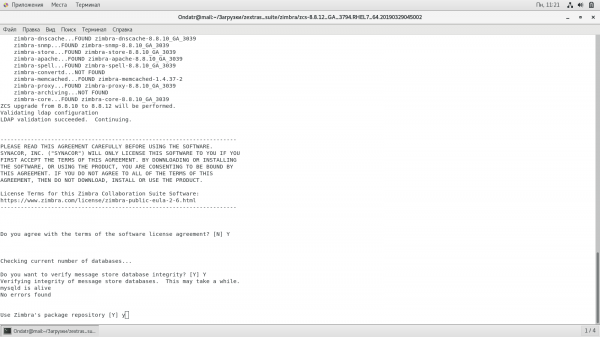
Sofort nach diesem Schritt wird das Installationsprogramm der Zimbra Collaboration Suite gestartet. Zuerst müssen Sie die Lizenzvereinbarung akzeptieren, um mit der Installation von ZCS fortfahren zu können. Der nächste Schritt ist die Auswahl der zu installierenden Module. Falls Sie einen einzelnen Mailserver erstellen möchten, macht es Sinn, direkt alle Pakete zu installieren. Wenn Sie jedoch eine Multi-Server-Infrastruktur mit Skalierbarkeit einrichten möchten, sollten Sie nur einige der angebotenen Pakete zur Installation auswählen, wie in einem unserer vorherigen Artikel beschrieben.
Nach Abschluss der Installation öffnet sich direkt im Terminal das Einstellungsmenü von Zimbra. Falls Sie die Einzelserver-Installation gewählt haben, reicht es aus, einfach das Administratorpasswort festzulegen. Wählen Sie dazu zuerst Punkt 7 und dann Punkt 4, um das Administratorpasswort festzulegen, das mindestens 6 Zeichen lang sein muss. Nachdem das Passwort festgelegt wurde, drücken Sie die Taste R, um zum vorherigen Menü zurückzukehren, und dann die Taste A, um die Änderungen zu akzeptieren.
Nach der Installation von Zimbra öffnen Sie die erforderlichen Ports für den Betrieb in der Firewall mit dem Befehl firewall-cmd —permanent —add-port={25,80,110,143,443,465,587,993,995,5222,5223,9071,7071}/tcp, und laden Sie dann die Firewall mit dem Befehl neu firewall-cmd —reload
Jetzt bleibt uns nur noch, Zimbra mit dem folgenden Befehl zu starten service zimbra start, um mit der Arbeit zu beginnen. Der Zugriff auf die Administrationskonsole kann im Browser über die Adresse :7071/zimbraAdmin/erfolgen. Der Zugang für E-Mail-Nutzer erfolgt unter der Adresse . Beachten Sie, dass im Falle von Problemen oder Fehlern bei der Verwendung von Zimbra die Antwort in den Logs zu finden ist, die im Ordner zu finden sind. /opt/zimbra/log.
Nachdem die Installation von Zimbra abgeschlossen ist, können auch die Zextras Suite-Erweiterungen installiert werden, die die Zuverlässigkeit und Wirtschaftlichkeit der Nutzung von Zimbra durch Hinzufügen benötigter Geschäfts Funktionen steigern können. Um dies zu tun, müssen Sie das Archiv mit der neuesten Version der Zextras Suite von der Website herunterladen und entpacken. Anschließend müssen Sie in den entpackten Ordner wechseln und das Installationsskript starten. Der gesamte Prozess sieht im Konsolenformat wie folgt aus:
wget
tar xfz zextras_suite-latest.tgz
cd zextras_suite/
.\/install.sh alle
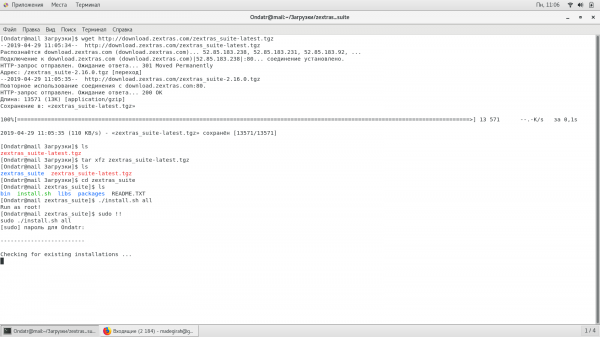
Nach dieser Änderung wird es in Ihrem Zimbra möglich sein, Daten in E-Mail-Speichern zu archivieren und zu deduplizieren, sekundäre Volumes anzuschließen, Administratorrechte an andere Benutzer zu delegieren, im Web-Client von Zimbra einen Online-Chat zu nutzen und vieles mehr.
Quelle: habr.com
