

Im vorherigen Artikel: haben wir die Funktionen der ersten Version des Yealink Meeting Servers (im Folgenden YMS), seine Möglichkeiten und Struktur beschrieben. 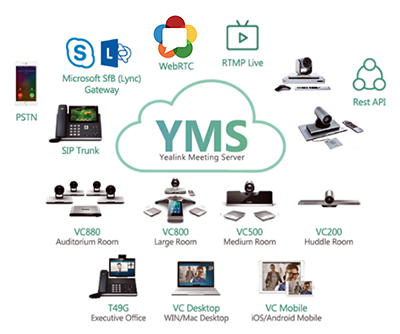 Infolgedessen haben wir von Ihnen zahlreiche Anfragen zum Testen dieses Produkts erhalten, von denen einige in umfassende Projekte zur Schaffung oder Modernisierung der VC-Infrastruktur übergegangen sind.
Das häufigste Szenario sah den Austausch des bisherigen MCU durch den YMS-Server vor, wobei der vorhandene Bestand an Endgeräten erhalten bleibt und die Erweiterung durch Yealink-Endgeräte erfolgt.
Die Gründe dafür sind drei:
- Die Skalierbarkeit des bestehenden MCU ist nicht möglich oder unverhältnismäßig teuer.
- Die "aufgelaufenen Schulden" für den technischen Support sind vergleichbar mit den Kosten einer modernen schlüsselfertigen VC-Lösung.
- Der Hersteller verlässt den Markt und die Unterstützung wird überhaupt eingestellt.
Viele von Ihnen, die mit der Modernisierung von Polycom oder dem Support von LifeSize konfrontiert waren, wissen, worum es hier geht.
Die neuen Funktionen des Yealink Meeting Server 2.0 sowie die Aktualisierung der Modellreihe der Yealink-Endgeräte lassen sich nicht in einem einzigen Artikel zusammenfassen. Daher plane ich, eine Reihe kleinerer Publikationen zu folgenden Themen zu erstellen:
- Überblick über YMS 2.0
- Server-Kaskadierung YMS
- Integration YMS und S4B
- Neue Yealink-Terminals
- Multikamerasystem für große Konferenzräume
Was ist neu?
Im laufenden Jahr hat das System mehrere wesentliche Aktualisierungen erhalten — sowohl in der Funktionalität als auch im Lizenzierungsmodell.
- Die Integration mit dem Skype For Business-Server wurde sichergestellt — über das integrierte Software-Gateway kann YMS Videokonferenzen mit Teilnehmern sowohl von lokalen als auch von Cloud-basierten S4B-Nutzern zusammenführen. Dabei wird eine reguläre Wettbewerbs-Lizenz von YMS für die Verbindung verwendet. Diese Funktionalität wird in einem separaten Überblick behandelt.
- Die Funktion der Server-Kaskadierung YMS wurde implementiert — das System kann im "Cluster"-Modus installiert werden, um die Leistung zu steigern und die Last zu verteilen. Diese Möglichkeit wird im nächsten Artikel ausführlich beschrieben.
- Es ist ein neuer Lizenztyp "Broadcast" hinzugekommen In der Tat handelt es sich hierbei nicht um eine Übertragung, sondern um den ersten Schritt zur Optimierung der Lizenzkosten für asymmetrische Konferenzen. Tatsächlich ermöglicht dieser Lizenztyp die Verbindung von Teilnehmern-Zuschauern, die kein eigenes Video/Audiomaterial in die Konferenz senden, aber die voll lizenzierten Teilnehmer sehen und hören können. In diesem Fall erhalten wir eine Art Webinar oder Rollenkonferenz, in der die Teilnehmer in Referenten und Zuhörer aufgeteilt werden.
Die Lizenz „Broadcast“ wird im Paket mit einer Anzahl von Verbindungen geliefert, die ein Vielfaches von 50 beträgt. Im Vergleich zu 1 Verbindung ist der Zuschauer sechsmal günstiger als der Referent.
Die ersten Schritte
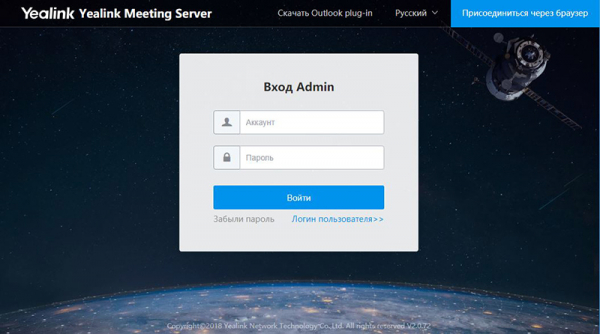
Die Hauptseite des Servers bietet die Möglichkeit, entweder in die Benutzeroberfläche oder in das Admin-Panel einzutreten.
Den ersten Zugang erhalten wir über den Administrator.
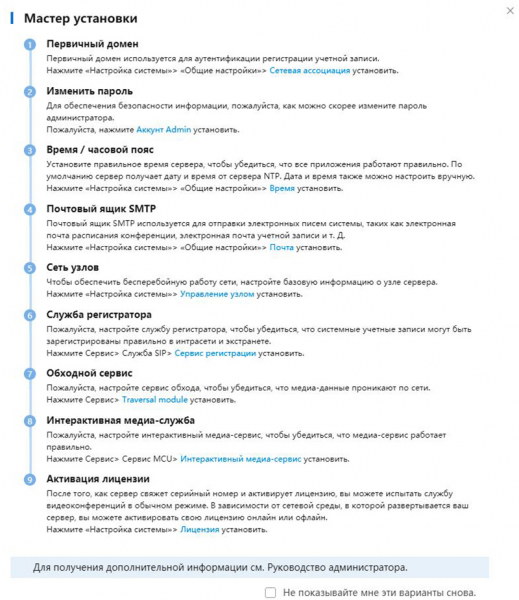
Bei der ersten Ausführung wird ein schrittweiser Installationsassistent angezeigt, der es ermöglicht, alle erforderlichen Systemmodule einzurichten (darauf werden wir später näher eingehen).
Zuerst muss die Lizenz aktiviert werden. In Version 2.0 hat dieser Prozess einige Änderungen erfahren. Während es zuvor ausreichend war, einfach die Lizenzdatei zu installieren, die an die MAC-Adresse des Netzwerkcontrollers des Servers gebunden war, wird der Prozess jetzt in mehrere Etappen unterteilt:
- Es ist erforderlich, das Serverzertifikat (*.tar), das von Yealink bereitgestellt wird, über einen Vertreter – über uns, zum Beispiel – hochzuladen.
- Als Antwort auf den Import des Zertifikats erstellt das System eine Anforderungsdatei (*.req)
- Im Austausch gegen die Anforderungsdatei sendet Yealink den Lizenzschlüssel/die Lizenzschlüssel
- Diese Schlüssel werden wiederum über die YMS-Oberfläche installiert und aktivieren die erforderliche Anzahl von symmetrischen Verbindungsports sowie das Lizenzpaket „Broadcast“, sofern anwendbar.
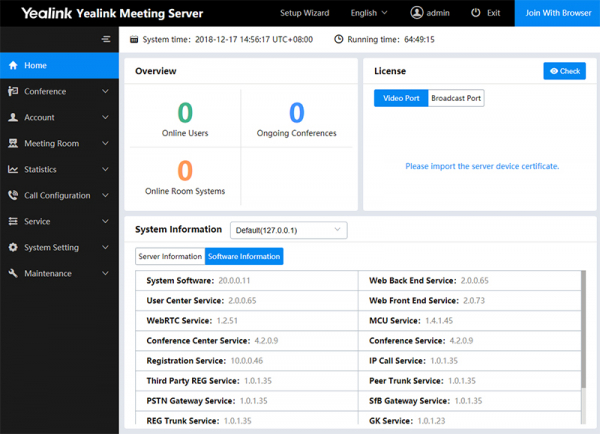
In der Reihenfolge. Wir importieren das Zertifikat im Abschnitt Lizenz der Startseite.
Um die Anforderungsdatei zu exportieren, müssen Sie auf den Link „Ihre Lizenz wurde nicht aktiviert. Bitte aktivieren“ klicken und das Fenster „Offline-Aktivierung Lizenz“ aufrufen.
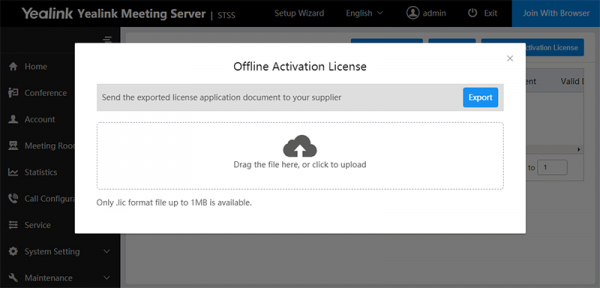
Die exportierte Anforderungsdatei senden Sie uns, und wir geben Ihnen einen oder zwei Aktivierungsschlüssel (einen für jeden Licensetyp).
Die Lizenzdateien werden über dasselbe Dialogfenster installiert.
Am Ende zeigt das System den Status und die Anzahl der konkurrierenden Verbindungen für jeden Lizenztyp an.
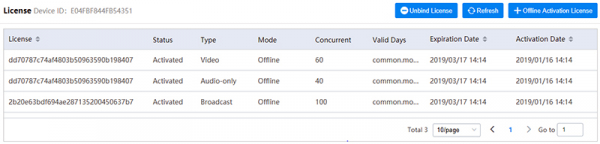
In unserem Beispiel sind die Lizenzen Testversionen mit einer begrenzten Laufzeit. Bei der kommerziellen Version sind sie unbefristet.
Die YMS-Oberfläche hat mehrere Übersetzungsoptionen, einschließlich Russisch. Die Hauptterminologie wird jedoch auf Englisch besser verstanden, daher werde ich für die Screenshots diese Sprache verwenden.
Die Startseite des Administrationsbereichs zeigt eine kurze Übersicht über aktive Benutzer/Sitzungen, den Status und die Anzahl der Lizenzen sowie Systeminformationen über den Hardware-Server und die Version aller Softwaremodule.
Nach der Installation der Lizenzen muss eine erste Serverkonfiguration vorgenommen werden – ein Assistent kann dabei helfen.
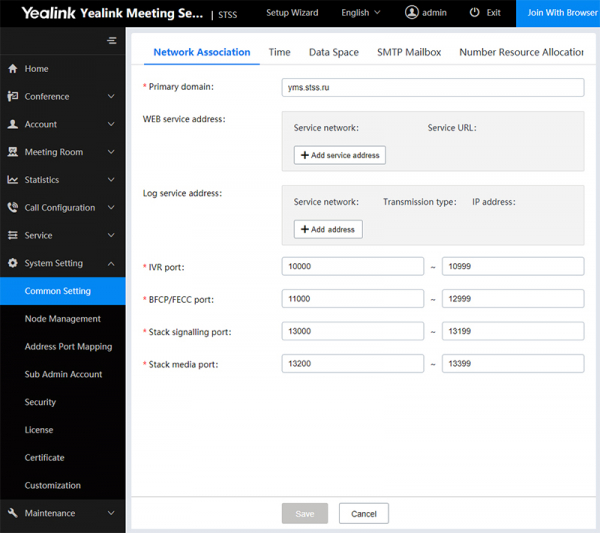
Im Tab Netzwerkzuordnung Wir legen den Domainnamen des YMS-Servers fest – der Name kann real oder fiktiv sein, ist jedoch erforderlich für die weitere Konfiguration der Terminals. Wenn er nicht real ist, wird in den Einstellungen der Clients der Domainname als Serveradresse und die echte IP des Servers als Proxy-Adresse eingegeben.
Tab Zeit enthält die Einstellungen für SNTP und Zeitzone – dies ist wichtig für das korrekte Funktionieren des Kalenders und von Benachrichtigungen.
Datenraum – Kontrolle und Begrenzung des Speicherplatzes für verschiedene Systembedürfnisse wie Logs, Backups und Firmware.
SMTP-Postfach – E-Mail-Einstellungen für Benachrichtigungen.
In der neuen Version von YMS gibt es nützliche Funktionen – Nummernressourcenzuteilung.
Früher war die interne Nummerierung von YMS festgelegt. Dies konnte bei der Integration mit IP-Telefonanlagen Schwierigkeiten verursachen. Um Überschneidungen zu vermeiden und eine flexible eigene Nummerierung zu erstellen, müssen Einstellungen für jede Gruppe vorgenommen werden, die über eine Nummernwahl anrufen kann.
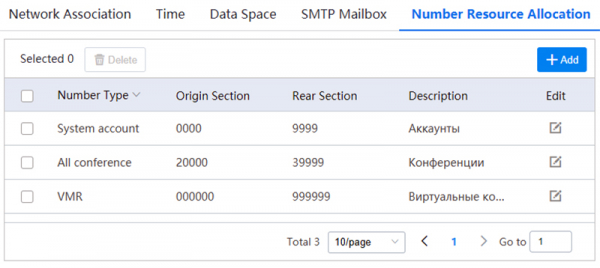
Es ist nicht nur möglich, die Nummernanzahl zu ändern, sondern auch die Intervalle zu begrenzen. Dies ist besonders praktisch, insbesondere bei der Arbeit mit bestehender IP-Telefonie.
Für den vollständigen Betrieb des YMS-Servers müssen die notwendigen Dienste hinzugefügt werden.
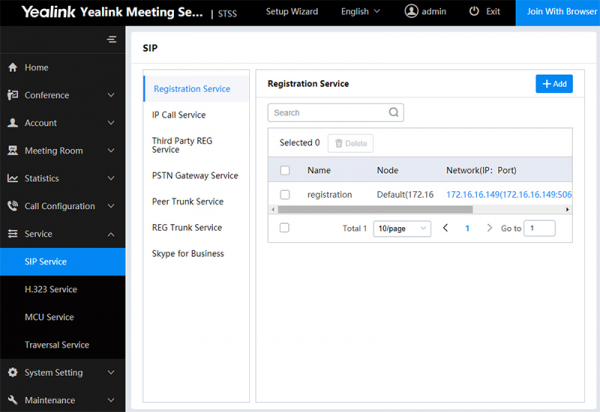
Im Unterabschnitt SIP-Dienst werden die grundlegenden Dienste für die Verwendung einer SIP-Verbindung hinzugefügt. Tatsächlich besteht das Hinzufügen aus mehreren einfachen Schritten in jedem Tab – es müssen der Dienst benannt, der Server (im Cluster-Modus), der Netzwerkadapter ausgewählt und, falls erforderlich, die Verbindungsports bearbeitet werden.
Registrierungsdienst – verantwortlich für die Registrierung von Yealink-Terminals
IP-Anrufdienst – Durchführung von Anrufen
Drittanbieter-REG-Dienst — Registrierung von Geräten Dritter
Peer Trunk Service und REG Trunk Service — Integration mit IP-PBX (mit und ohne Registrierung)
Skype für Unternehmen — Integration mit dem S4B-Server oder der Cloud (weitere Informationen in einem separaten Artikel)
Als Nächstes müssen die benötigten Dienste auf die gleiche Weise im Unterabschnitt hinzugefügt werden H.323-Dienst, MCU-Dienst und Traversal-Dienst.
Nach der Erstkonfiguration kann mit der Registrierung der Konten fortgefahren werden. Da diese Funktionalität während des Updates praktisch unverändert geblieben ist und bereits im vorherigen Artikel beschrieben wurde, werden wir nicht darauf eingehen.
Detaillierte Einrichtung und Anpassung
Ein wenig zur Anrufkonfiguration (Call Control Policy) — hier sind einige nützliche Optionen hinzugekommen.
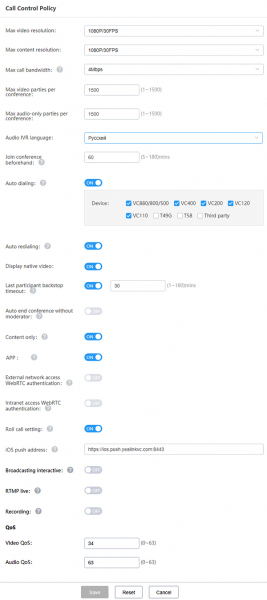
Zum Beispiel, Angezeigtes natives Video — dies zeigt das eigene Video in den Konferenzen an.
iOS-Push-Adresse — ermöglicht das Empfangen von Push-Benachrichtigungen auf iOS-Geräten mit installierter Yealink VC Mobile-App.
Interaktive Übertragung — ermöglicht es Teilnehmern, als Zuschauer beizutreten, wenn die Lizenz "Broadcast" aktiviert ist.
RTMP-live und Aufzeichnung — umfasst die Funktionalität für die Übertragung und Aufzeichnung von Konferenzen. Es ist jedoch wichtig, daran zu denken, dass jede Aufzeichnung/Übertragung nicht nur den Server zusätzlich belastet, sondern auch eine vollständige Lizenz für 1 konkurrierende Verbindung verwendet. Dies muss bei der Berechnung der Portkapazität des Servers und der Anzahl der Lizenzen berücksichtigt werden.
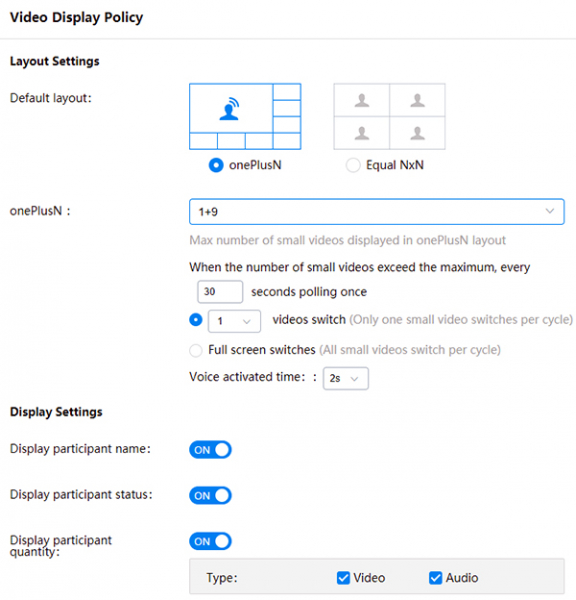
Videoanzeigepolitik — Anzeigeeinstellungen.
Abschließend — betrachten wir das Untermenü „Anpassung“
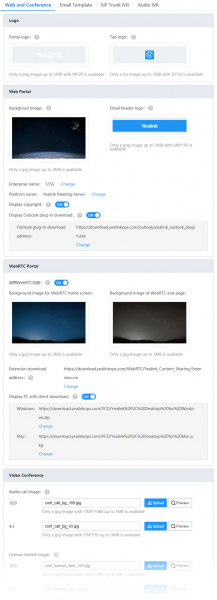
In diesem Abschnitt kann das YMS-Interface an den eigenen Unternehmensstil angepasst werden. Die Vorlage für Mailing und IVR-Aufzeichnung kann an die eigenen Bedürfnisse angepasst werden.
Zahlreiche grafische Module der Benutzeroberfläche unterstützen die Anpassung durch benutzerdefinierte Optionen — angefangen beim Hintergrund und Logo bis hin zu Systemnachrichten und Bildschirmschonern.
Fazit
Die Administrationsoberfläche ist klar und intuitiv gestaltet, auch wenn sie mit jedem Update zusätzliche Funktionalitäten erhält.
Es macht keinen Sinn, das Interface einer aktiven Videokonferenz in diesem Artikel zu zeigen — die Qualität bleibt weiterhin auf hohem Niveau der Hardware-Systeme für Videokonferenzen. Über subjektive Dinge wie Qualität und Benutzerfreundlichkeit sollte man besser nicht nachdenken, sondern lieber selbst testen!
Tests
Entwickeln Sie den Yealink Meeting Server in Ihrer Infrastruktur für Tests! Schließen Sie Ihre Telefonie und bestehenden SIP/H.323-Endgeräte an. Testen Sie die Funktion über den Browser oder Codec, über die mobile oder Desktop-Anwendung. Fügen Sie der Konferenz Sprachteilnehmer und Zuschauer im „Broadcast“-Modus hinzu.
Für den Erhalt des Distributionspakets und der Testlizenz genügt es, mir eine Anfrage an folgende Adresse zu senden: 1@stss.ru
Betreff der E-Mail: Testen von YMS 2.0 (Name Ihres Unternehmens)
Zur E-Mail muss eine Unternehmenskarte zur Registrierung des Projekts und zur Erstellung eines Demo-Keys für Sie angehängt werden.
Ich bitte Sie, in der E-Mail kurz die Aufgabe, die bestehende VKS-Infrastruktur und das geplante Nutzungsszenario der VKS zu beschreiben.
Angesichts der Anzahl der Anfragen für Tests und des etwas komplizierteren Verfahrens zur Beschaffung des Schlüssels kann es zu Verzögerungen bei der Beantwortung kommen. Daher entschuldige ich mich bereits im Voraus, falls wir Ihnen nicht am gleichen Tag antworten können!
Ich danke der Firma АйПиМатика für:
- Die Übernahme des Großteils der technischen Unterstützung
- Die konsequente und gnadenlose Übersetzung der YMS-Oberfläche ins Russische
- Die Hilfe bei der Organisation des Testens von YMS
Vielen Dank für Ihre Aufmerksamkeit,
Mit freundlichen Grüßen
Kirill Usikov ()
Leiter der Abteilung
Systeme für Videoüberwachung und Videokonferenzverbindungen
Helfen Sie mir, nützliche Statistiken zu sammeln - nehmen Sie an zwei kurzen Umfragen teil.
Vielen Dank im Voraus!
Nur registrierte Benutzer können an der Umfrage teilnehmen. .
Was denken Sie über den Yealink Meeting Server?
Bisher nichts - ich habe zum ersten Mal von einer solchen Lösung gehört, ich muss es studieren.
Das Produkt ist interessant aufgrund der nahtlosen Integration mit Yealink-Terminals.
Gewöhnliche Software, davon gibt es heutzutage viele!
Warum experimentieren, wenn es teurere, aber bewährte Hardwarelösungen für VKS gibt?
Gerade das, was ich brauche! Ich werde es definitiv testen!
13 Benutzer haben abgestimmt. 2 Benutzer haben sich enthalten.
Hat eine lokale VKS-Lösung Sinn?
Natürlich nicht! Jetzt gehen alle in die Cloud, und bald werden alle VKS-Abonnements in der Cloud kaufen!
Nur für große Unternehmen und für diejenigen, die sich um die Vertraulichkeit der Gespräche sorgen.
Das hat es gewiss! Die Cloud kann niemals das notwendige Niveau an Qualität und Verfügbarkeit der Dienste im Vergleich zu einem eigenen VKS-Server bieten.
13 Benutzer haben abgestimmt. 4 Benutzer haben sich enthalten.
Quelle: habr.com
