

Hallo zusammen. Anlässlich des Starts einer neuen Kursgruppe veröffentlichen wir nützliches Material, das von unserem Studenten sowie Mentor in den Kursen, Spezialisten für den technischen Support von Unternehmensprodukten REG.RU – Roman Traviin, verfasst wurde.
In diesem Artikel werden zwei Fälle zur Austausch von Festplatten und zur Übertragung von Informationen auf neue, größere Festplatten mit anschließender Erweiterung des Arrays und des Dateisystems betrachtet. Der erste Fall betrifft den Austausch von Festplatten mit derselben Partitionierung MBR/MBR oder GPT/GPT, der zweite Fall befasst sich mit dem Austausch von Festplatten mit MBR-Partitionierung gegen Festplatten mit mehr als 2 TB, für die eine GPT-Partitionierung mit einer biosboot-Partition erforderlich ist. In beiden Fällen sind die Festplatten, auf die die Daten übertragen werden, bereits installiert in Server. Das für die Root-Partition verwendete Dateisystem ist ext4.
Fall 1: Austausch von Festplatten mit kleinerer Kapazität gegen Festplatten mit größerer Kapazität (bis zu 2 TB)
Die Aufgabe ist: Aktuelle Festplatten durch größere Festplatten (bis zu 2 TB) ersetzen und Informationen übertragen. In diesem Fall haben wir 2 x 240 GB SSD (RAID-1) mit einem installierten System und 2 x 1 TB SATA-Festplatten, auf die das System übertragen werden muss.
Betrachten wir die aktuelle Partitionierung der Festplatten.
[root@localhost ~]# lsblk
NAME           MAJ:MIN RM   SIZE RO TYPE  MOUNTPOINT
sda              8:0    0 223,6G  0 disk
├─sda1           8:1    0     1G  0 part
│ └─md126        9:126  0  1023M  0 raid1 /boot
└─sda2           8:2    0 222,5G  0 part
  └─md127        9:127  0 222,4G  0 raid1
    ├─vg0-root 253:0    0 206,4G  0 lvm   /
    └─vg0-swap 253:1    0    16G  0 lvm   [SWAP]
sdb              8:16   0 223,6G  0 disk
├─sdb1           8:17   0     1G  0 part
│ └─md126        9:126  0  1023M  0 raid1 /boot
└─sdb2           8:18   0 222,5G  0 part
  └─md127        9:127  0 222,4G  0 raid1
    ├─vg0-root 253:0    0 206,4G  0 lvm   /
    └─vg0-swap 253:1    0    16G  0 lvm   [SWAP]
sdc              8:32   0 931,5G  0 disk
sdd              8:48   0 931,5G  0 disk
Überprüfen wir den derzeit verwendeten Speicherplatz des Dateisystems.
[root@localhost ~]# df -h
Dateisystem             Größe Benutzt  Verfügbar Benutzt% Eingehängt in
devtmpfs                    32G        0   32G             0% /dev
tmpfs                       32G        0   32G             0% /dev/shm
tmpfs                       32G     9,6M   32G             1% /run
tmpfs                       32G        0   32G             0% /sys/fs/cgroup
/dev/mapper/vg0-root       204G     1,3G  192G             1% /
/dev/md126                1007M     120M  837M            13% /boot
tmpfs                    6,3G        0  6,3G             0% /run/user/0
Die Größe des Dateisystems vor dem Austausch der Festplatten beträgt 204 GB, es sind 2 Software-RAIDs md126 vorhanden, das in /boot und md127, das als physisches Volume für die VG-Gruppe vg0.
1. Entfernen von Partitionen der Festplatten aus den Arrays
Überprüfen wir den Zustand des Arrays
[root@localhost ~]# cat /proc/mdstat
Persönlichkeiten : [raid1]
md126 : aktives raid1 sda1[0] sdb1[1]
      1047552 Blöcke super 1.2 [2/2] [UU]
      Bitmap: 0/1 Seiten [0KB], 65536KB Chunk

md127 : aktives raid1 sda2[0] sdb2[1]
      233206784 Blöcke super 1.2 [2/2] [UU]
      Bitmap: 0/2 Seiten [0KB], 65536KB Chunk

unbenutzte Geräte:
Im System werden 2 Arrays verwendet: md126 (Mount-Punkt /boot) - besteht aus der Partition /dev/sda1 und /dev/sdb1, md127 (LVM für swap und dem Root-Dateisystem) - besteht aus /dev/sda2 und /dev/sdb2.
Wir kennzeichnen die Partitionen der ersten Festplatte, die in jedem Array verwendet werden, als defekt.
mdadm /dev/md126 --fail /dev/sda1

mdadm /dev/md127 --fail /dev/sda2
Wir entfernen die Partitionen des Blockgeräts /dev/sda aus den Arrays.
mdadm /dev/md126 --remove /dev/sda1

mdadm /dev/md127 --remove /dev/sda2
Nachdem wir die Festplatte aus dem Array entfernt haben, wird die Information über die Blockgeräte wie folgt aussehen.
[root@localhost ~]# lsblk
NAME           MAJ:MIN RM   SIZE RO TYPE  MOUNTPOINT
sda              8:0    0 223,6G  0 disk
├─sda1           8:1    0     1G  0 part
└─sda2           8:2    0 222,5G  0 part
sdb              8:16   0 223,6G  0 disk
├─sdb1           8:17   0     1G  0 part
│ └─md126        9:126  0  1023M  0 raid1 /boot
└─sdb2           8:18   0 222,5G  0 part
  └─md127        9:127  0 222,4G  0 raid1
    ├─vg0-root 253:0    0 206,4G  0 lvm   /
    └─vg0-swap 253:1    0    16G  0 lvm   [SWAP]
sdc              8:32   0 931,5G  0 disk
sdd              8:48   0 931,5G  0 disk
Status der Arrays nach dem Entfernen der Festplatten.
[root@localhost ~]# cat /proc/mdstat
Persönlichkeiten : [raid1]
md126 : aktives raid1 sdb1[1]
      1047552 Blöcke super 1.2 [2/1] [_U]
      Bitmap: 0/1 Seiten [0KB], 65536KB Chunk

md127 : aktives raid1 sdb2[1]
      233206784 Blöcke super 1.2 [2/1] [_U]
      Bitmap: 1/2 Seiten [4KB], 65536KB Chunk

unbenutzte Geräte:
2. Kopieren der Partitions-Tabelle auf eine neue Festplatte
Die verwendete Partitionstabelle auf der Festplatte kann mit folgendem Befehl überprüft werden.
fdisk -l /dev/sdb | grep 'Disk label type'
Die Ausgabe für MBR wird sein:
Disk label type: dosfür GPT:
Disk label type: gpt Kopieren der Partitionstabelle für MBR:
sfdisk -d /dev/sdb | sfdisk /dev/sdcIn diesem Befehl zuerst wird die Festplatte angegeben, c von der die Partition kopiert wird, die zweite — wohin kopiert werden soll.
VORSICHT: Für GPT zuerst wird die Festplatte angegeben, wird die Festplatte angegeben, auf die zweiten die Partition kopiert wird, von der die Partition kopiert wird. Wenn die Festplatten verwechselt werden, wird die ursprünglich korrekte Partition überschrieben und zerstört.
Kopieren der Partitionstabelle für GPT:
sgdisk -R /dev/sdc /dev/sdbDanach wird der Festplatte eine zufällige UUID zugewiesen (für GPT).
sgdisk -G /dev/sdc Nach dem ausgeführten Befehl sollten die Partitionen auf der Festplatte erscheinen. /dev/sdc.
[root@localhost ~]# lsblk
NAME           MAJ:MIN RM   SIZE RO TYPE  MOUNTPOINT
sda              8:0    0 223,6G  0 disk
├─sda1           8:1    0     1G  0 part
└─sda2           8:2    0 222,5G  0 part
sdb              8:16   0 223,6G  0 disk
├─sdb1           8:17   0     1G  0 part
│ └─md126        9:126  0  1023M  0 raid1 /boot
└─sdb2           8:18   0 222,5G  0 part
  └─md127        9:127  0 222,4G  0 raid1
    ├─vg0-root 253:0    0 206,4G  0 lvm   /
    └─vg0-swap 253:1    0    16G  0 lvm   [SWAP]
sdc              8:32   0 931,5G  0 disk
├─sdc1           8:33   0     1G  0 part
└─sdc2           8:34   0 222,5G  0 part
sdd              8:48   0 931,5G  0 disk
Falls nach der durchgeführten Aktion die Partitionen im System auf der Festplatte /dev/sdc nicht erkannt werden, führen wir den Befehl aus, um die Partitionstabelle erneut zu lesen.
sfdisk -R /dev/sdcWenn auf den aktuellen Festplatten eine MBR-Partitionstabelle verwendet wird und die Informationen auf Festplatten mit mehr als 2 TB übertragen werden müssen, muss auf den neuen Festplatten manuell ein GPT-Layout unter Verwendung der biosboot-Partition erstellt werden. Dieser Fall wird im zweiten Teil dieses Artikels behandelt.
3. Hinzufügen von Partitionen der neuen Festplatte zum Array
Wir fügen die Partitionen der Festplatte den entsprechenden Arrays hinzu.
mdadm /dev/md126 --add /dev/sdc1

mdadm /dev/md127 --add /dev/sdc2
Wir überprüfen, ob die Partitionen hinzugefügt wurden.
[root@localhost ~]# lsblk
NAME           MAJ:MIN RM   SIZE RO TYPE  MOUNTPOINT
sda              8:0    0 223,6G  0 disk
├─sda1           8:1    0     1G  0 part
└─sda2           8:2    0 222,5G  0 part
sdb              8:16   0 223,6G  0 disk
├─sdb1           8:17   0     1G  0 part
│ └─md126        9:126  0  1023M  0 raid1 /boot
└─sdb2           8:18   0 222,5G  0 part
  └─md127        9:127  0 222,4G  0 raid1
    ├─vg0-root 253:0    0 206,4G  0 lvm   /
    └─vg0-swap 253:1    0    16G  0 lvm   [SWAP]
sdc              8:32   0 931,5G  0 disk
├─sdc1           8:33   0     1G  0 part
│ └─md126        9:126  0  1023M  0 raid1 /boot
└─sdc2           8:34   0 222,5G  0 part
  └─md127        9:127  0 222,4G  0 raid1
    ├─vg0-root 253:0    0 206,4G  0 lvm   /
    └─vg0-swap 253:1    0    16G  0 lvm   [SWAP]
sdd              8:48   0 931,5G  0 disk
Danach warten wir auf die Synchronisierung der Arrays.
[root@localhost ~]# cat /proc/mdstat
Personalities : [raid1]
md126 : aktives raid1 sdc1[2] sdb1[1]
      1047552 Blöcke super 1.2 [2/2] [UU]
      Bitmap: 0/1 Seiten [0KB], 65536KB Chunk

md127 : aktives raid1 sdc2[2] sdb2[1]
      233206784 Blöcke super 1.2 [2/1] [_U]
      [==>..................]  Wiederherstellung = 10.6% (24859136/233206784) Abschluss=29.3min Geschwindigkeit=118119K/sek
      Bitmap: 2/2 Seiten [8KB], 65536KB Chunk

ungenutzte Geräte:
Den Synchronisationsprozess kann kontinuierlich mit dem Dienstprogramm überwacht werden beobachten.
watch -n 2 cat /proc/mdstat Parameter -n gibt an, in welchem Intervall in Sekunden der Befehl zur Überprüfung des Fortschritts ausgeführt werden soll.
Wir wiederholen die Punkte 1 – 3 für die nächste auszutauschende Festplatte.
Wir kennzeichnen die Partitionen der zweiten Festplatte, die in jedem Array verwendet werden, als fehlerhaft.
mdadm /dev/md126 --fail /dev/sdb1

mdadm /dev/md127 --fail /dev/sdb2
Wir entfernen die Partitionen des Blockgeräts /dev/sdb aus den Arrays.
mdadm /dev/md126 --remove /dev/sdb1

mdadm /dev/md127 --remove /dev/sdb2
Nachdem wir die Festplatte aus dem Array entfernt haben, wird die Information über die Blockgeräte wie folgt aussehen.
[root@localhost ~]# lsblk
NAME           MAJ:MIN RM   SIZE RO TYPE  MOUNTPOINT
sda              8:0    0 223,6G  0 disk
├─sda1           8:1    0     1G  0 part
└─sda2           8:2    0 222,5G  0 part
sdb              8:16   0 223,6G  0 disk
├─sdb1           8:17   0     1G  0 part
└─sdb2           8:18   0 222,5G  0 part
sdc              8:32   0 931,5G  0 disk
├─sdc1           8:33   0     1G  0 part
│ └─md126        9:126  0  1023M  0 raid1 /boot
└─sdc2           8:34   0 222,5G  0 part
  └─md127        9:127  0 222,4G  0 raid1
    ├─vg0-root 253:0    0 206,4G  0 lvm   \
    └─vg0-swap 253:1    0    16G  0 lvm   [SWAP]
sdd              8:48   0 931,5G  0 disk
Status der Arrays nach dem Entfernen der Festplatten.
[root@localhost ~]# cat /proc/mdstat
Persönlichkeiten : [raid1]
md126 : aktives raid1 sdc1[2]
      1047552 Blöcke super 1.2 [2/1] [U_]
      bitmap: 0/1 Seiten [0KB], 65536KB Stück

md127 : aktives raid1 sdc2[2]
      233206784 Blöcke super 1.2 [2/1] [U_]
      bitmap: 1/2 Seiten [4KB], 65536KB Stück

ungenutzte Geräte:
Wir kopieren die MBR-Partitionstabelle von der Festplatte /dev/sdс auf die Festplatte /dev/sdd.
sfdisk -d /dev/sdc | sfdisk /dev/sdd Nach dem ausgeführten Befehl sollten die Partitionen auf der Festplatte erscheinen. /dev/sdd.
[root@localhost ~]# lsblk
NAME           MAJ:MIN RM   SIZE RO TYPE  MOUNTPOINT
sda              8:0    0 223,6G  0 disk
├─sda1           8:1    0     1G  0 part
└─sda2           8:2    0 222,5G  0 part
sdb              8:16   0 223,6G  0 disk
├─sdb1           8:17   0     1G  0 part
└─sdb2           8:18   0 222,5G  0 part
sdc              8:32   0 931,5G  0 disk
├─sdc1           8:33   0     1G  0 part
│ └─md126        9:126  0  1023M  0 raid1 /boot
└─sdc2           8:34   0 222,5G  0 part
  └─md127        9:127  0 222,4G  0 raid1
    ├─vg0-root 253:0    0 206,4G  0 lvm   \
    └─vg0-swap 253:1    0    16G  0 lvm   [SWAP]
sdd              8:48   0 931,5G  0 disk
├─sdd1           8:49   0     1G  0 part
└─sdd2           8:50   0 222,5G  0 part
Wir fügen die Partitionen der Festplatte zu den Arrays hinzu.
mdadm /dev/md126 --add /dev/sdd1

mdadm /dev/md127 --add /dev/sdd2
Wir überprüfen, ob die Partitionen hinzugefügt wurden.
[root@localhost ~]# lsblk
NAME           MAJ:MIN RM   SIZE RO TYPE  MOUNTPOINT
sda              8:0    0 223,6G  0 disk
├─sda1           8:1    0     1G  0 part
└─sda2           8:2    0 222,5G  0 part
sdb              8:16   0 223,6G  0 disk
├─sdb1           8:17   0     1G  0 part
└─sdb2           8:18   0 222,5G  0 part
sdc              8:32   0 931,5G  0 disk
├─sdc1           8:33   0     1G  0 part
│ └─md126        9:126  0  1023M  0 raid1 /boot
└─sdc2           8:34   0 222,5G  0 part
  └─md127        9:127  0 222,4G  0 raid1
    ├─vg0-root 253:0    0 206,4G  0 lvm   \
    └─vg0-swap 253:1    0    16G  0 lvm   [SWAP]
sdd              8:48   0 931,5G  0 disk
├─sdd1           8:49   0     1G  0 part
│ └─md126        9:126  0  1023M  0 raid1 /boot
└─sdd2           8:50   0 222,5G  0 part
  └─md127        9:127  0 222,4G  0 raid1
    ├─vg0-root 253:0    0 206,4G  0 lvm   \
    └─vg0-swap 253:1    0    16G  0 lvm   [SWAP]
Danach warten wir auf die Synchronisierung der Arrays.
[root@localhost ~]# cat /proc/mdstat
Persönlichkeiten : [raid1]
md126 : aktives raid1 sdd1[3] sdc1[2]
      1047552 Blöcke super 1.2 [2/2] [UU]
      bitmap: 0/1 Seiten [0KB], 65536KB Stück

md127 : aktives raid1 sdd2[3] sdc2[2]
      233206784 Blöcke super 1.2 [2/1] [U_]
      [>....................]  Wiederherstellung =  0.5% (1200000/233206784) Fertig=35.4min Geschwindigkeit=109090K/sec
      bitmap: 2/2 Seiten [8KB], 65536KB Stück

ungenutzte Geräte:
5. Installation von GRUB auf die neuen Festplatten
Für CentOS:
grub2-install /dev/sdXFür Debian/Ubuntu:
grub-install /dev/sdX wo X — Buchstabe des Blockgeräts. In diesem Fall muss GRUB auf /dev/sdc und /dev/sdd.
6. Erweiterung des Dateisystems (ext4) der Root-Partition
Auf neuen Festplatten /dev/sdc und /dev/sdd sind 931,5 GB verfügbar. Da die Partitionstabelle von Festplatten mit geringerem Volumen kopiert wurde, sind auf den Partitionen /dev/sdc2 und /dev/sdd2 222,5 GB verfügbar.
sdc              8:32   0 931,5G  0 disk
├─sdc1           8:33   0     1G  0 part
│ └─md126        9:126  0  1023M  0 raid1 /boot
└─sdc2           8:34   0 222,5G  0 part
  └─md127        9:127  0 222,4G  0 raid1
    ├─vg0-root 253:0    0 206,4G  0 lvm   /
    └─vg0-swap 253:1    0    16G  0 lvm   [SWAP]
sdd              8:48   0 931,5G  0 disk
├─sdd1           8:49   0     1G  0 part
│ └─md126        9:126  0  1023M  0 raid1 /boot
└─sdd2           8:50   0 222,5G  0 part
  └─md127        9:127  0 222,4G  0 raid1
    ├─vg0-root 253:0    0 206,4G  0 lvm   /
    └─vg0-swap 253:1    0    16G  0 lvm   [SWAP]
Erforderlich:
- Die Partition 2 auf jeder Festplatte zu erweitern,
- das Array md127 zu vergrößern,
- PV (Physical Volume) zu erweitern,
- LV (Logical Volume) vg0-root zu vergrößern,
- das Dateisystem zu erweitern.
Mit dem Dienstprogramm parted werden wir die Partition /dev/sdc2 auf den maximalen Wert erweitern. Führen Sie den Befehl aus parted /dev/sdc (1) und überprüfen Sie die aktuelle Partitionstabelle mit dem Befehl p (2).
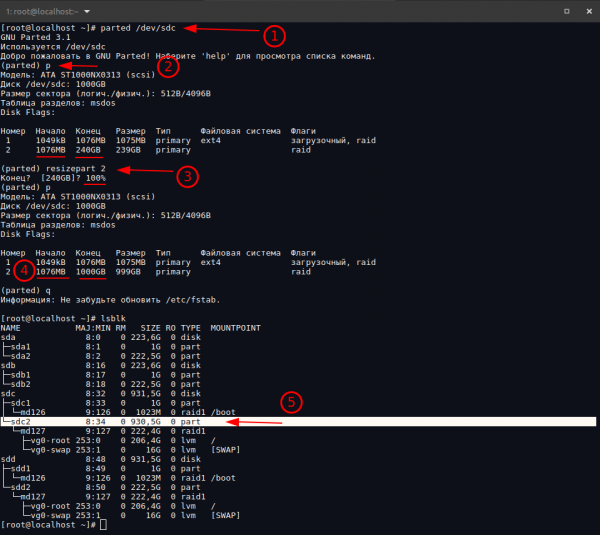
Wie zu sehen ist, endet das Ende der Partition 2 bei 240 GB. Wir erweitern die Partition mit dem Befehl resizepart 2, wobei 2 die Nummer der Partition (3) ist. Wir geben den Wert im Zahlenformat an, zum Beispiel 1000 GB, oder verwenden eine Angabe des Anteils der Festplatte — 100%. Überprüfen Sie erneut, dass die Partition die neue Größe hat (4).
Wiederholen Sie die oben genannten Schritte für die Festplatte /dev/sdd. Nach der Erweiterung haben die Partitionen /dev/sdc2 und /dev/sdd2 jetzt den gleichen Wert von 930,5 GB.
[root@localhost ~]# lsblk
NAME           MAJ:MIN RM   SIZE RO TYPE  MOUNTPOINT
sda              8:0    0 223,6G  0 disk
├─sda1           8:1    0     1G  0 part
└─sda2           8:2    0 222,5G  0 part
sdb              8:16   0 223,6G  0 disk
├─sdb1           8:17   0     1G  0 part
└─sdb2           8:18   0 222,5G  0 part
sdc              8:32   0 931,5G  0 disk
├─sdc1           8:33   0     1G  0 part
│ └─md126        9:126  0  1023M  0 raid1 /boot
└─sdc2           8:34   0 930,5G  0 part
  └─md127        9:127  0 222,4G  0 raid1
    ├─vg0-root 253:0    0 206,4G  0 lvm   /
    └─vg0-swap 253:1    0    16G  0 lvm   [SWAP]
sdd              8:48   0 931,5G  0 disk
├─sdd1           8:49   0     1G  0 part
│ └─md126        9:126  0  1023M  0 raid1 /boot
└─sdd2           8:50   0 930,5G  0 part
  └─md127        9:127  0 222,4G  0 raid1
    ├─vg0-root 253:0    0 206,4G  0 lvm   /
    └─vg0-swap 253:1    0    16G  0 lvm   [SWAP]
Danach führen wir die Erweiterung des Arrays md127 auf das Maximum durch.
mdadm --grow /dev/md127 --size=maxWir überprüfen, ob das Array erweitert wurde. Jetzt hat es die Größe von 930,4 GB.
[root@localhost ~]# lsblk
NAME           MAJ:MIN RM   SIZE RO TYPE  MOUNTPOINT
sda              8:0    0 223,6G  0 disk
├─sda1           8:1    0     1G  0 part
└─sda2           8:2    0 222,5G  0 part
sdb              8:16   0 223,6G  0 disk
├─sdb1           8:17   0     1G  0 part
└─sdb2           8:18   0 222,5G  0 part
sdc              8:32   0 931,5G  0 disk
├─sdc1           8:33   0     1G  0 part
│ └─md126        9:126  0  1023M  0 raid1 /boot
└─sdc2           8:34   0 930,5G  0 part
  └─md127        9:127  0 930,4G  0 raid1
    ├─vg0-root 253:0    0 206,4G  0 lvm   \/
    └─vg0-swap 253:1    0    16G  0 lvm   [SWAP]
sdd              8:48   0 931,5G  0 disk
├─sdd1           8:49   0     1G  0 part
│ └─md126        9:126  0  1023M  0 raid1 /boot
└─sdd2           8:50   0 930,5G  0 part
  └─md127        9:127  0 930,4G  0 raid1
    ├─vg0-root 253:0    0 206,4G  0 lvm   \/
    └─vg0-swap 253:1    0    16G  0 lvm   [SWAP]
Wir führen die Erweiterung durch physisches Volume. Vor der Erweiterung überprüfen wir den aktuellen Zustand des PV.
[root@localhost ~]# pvscan
  PV /dev/md127   VG vg0             lvm2 [222,40 GiB / 0    frei]
  Insgesamt: 1 [222,40 GiB] / in Benutzung: 1 [222,40 GiB] / in keiner VG: 0 [0   ]
Wie zu sehen ist, /dev/md127 verwendet das PV 222,4 GB Speicherplatz.
Wir erweitern das PV mit dem folgenden Befehl.
pvresize /dev/md127Wir überprüfen das Ergebnis der PV-Erweiterung.
[
root@localhost ~]# pvscan
  PV /dev/md127   VG vg0             lvm2 [930,38 GiB / 707,98 GiB frei]
  Insgesamt: 1 [930,38 GiB] / in Benutzung: 1 [930,38 GiB] / in keiner VG: 0 [0   ]
Wir erweitern das logische Volume. Vor der Erweiterung überprüfen wir den aktuellen Zustand des LV (1).
[root@localhost ~]# lvscan
  AKTIV            'dev/vg0/swap' [<16,00 GiB] erben
  AKTIV            'dev/vg0/root' [<206,41 GiB] erben
LV /dev/vg0/root verwendet 206,41 GB.
Wir erweitern das LV mit dem folgenden Befehl (2).
lvextend -l +100%FREE /dev/mapper/vg0-rootWir überprüfen die durchgeführte Aktion (3).
[root@localhost ~]# lvscan
  AKTIV            'dev/vg0/swap' [<16,00 GiB] erben
  AKTIV            'dev/vg0/root' [<914,39 GiB] erben
Wie wir sehen, ist nach der Erweiterung das Volumen des belegten Speicherplatzes auf 914,39 GB gestiegen.
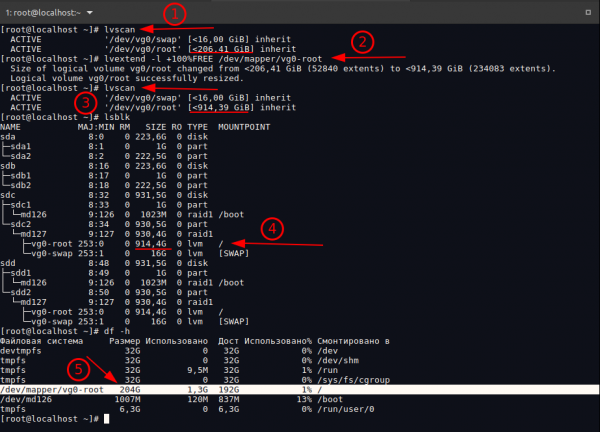
Das Volumen des LV wurde erhöht (4), aber das Dateisystem benötigt weiterhin 204 GB (5).
1. Lassen Sie uns die Erweiterung des Dateisystems durchführen.
resize2fs /dev/mapper/vg0-rootWir überprüfen die Größe des Dateisystems nach dem ausgeführten Befehl.
[root@localhost ~]# df -h
Dateisystem     Größe Verwendet  Verfügbar Verwendet% Eingehängt in
devtmpfs                32G            0   32G            0% /dev
tmpfs                   32G            0   32G            0% /dev/shm
tmpfs                   32G         9,5M   32G            1% /run
tmpfs                   32G            0   32G            0% /sys/fs/cgroup
/dev/mapper/vg0-root   900G         1,3G  860G            1%
/dev/md126            1007M         120M  837M           13% /boot
tmpfs                  6,3G            0  6,3G            0% /run/user/0
Die Größe des Root-Dateisystems wird auf 900 GB erhöht. Nach den durchgeführten Maßnahmen können die alten Festplatten entfernt werden.
Fall 2: Austausch von Festplatten mit geringerer Kapazität durch Festplatten mit größerer Kapazität (über 2 TB)
Aufgabe: Ersetzen Sie die aktuellen Festplatten durch Festplatten mit höherem Volumen (2 x 3 TB) unter Beibehaltung der Informationen. In diesem Fall haben wir 2 x 240 GB SSDs (RAID-1) mit einem installierten System und 2 x 3 TB SATA-Festplatten, auf die das System übertragen werden muss. Auf den aktuellen Festplatten wird eine MBR-Partitionstabelle verwendet. Da die neuen Festplatten ein Volumen von über 2 TB haben, muss für sie eine GPT-Partitionstabelle verwendet werden, da MBR nicht mit Festplatten über 2TB arbeiten kann.
Schauen wir uns das aktuelle Festplattenschema an.
[root@localhost ~]# lsblk
NAME           MAJ:MIN RM   SIZE RO TYPE  MOUNTPOINT
sda              8:0    0 223,6G  0 disk
├─sda1           8:1    0     1G  0 part
│ └─md126        9:126  0  1023M  0 raid1 /boot
└─sda2           8:2    0 222,5G  0 part
  └─md127        9:127  0 222,4G  0 raid1
    ├─vg0-root 253:0    0 206,4G  0 lvm   /
    └─vg0-swap 253:1    0    16G  0 lvm   [SWAP]
sdb              8:16   0 223,6G  0 disk
├─sdb1           8:17   0     1G  0 part
│ └─md126        9:126  0  1023M  0 raid1 /boot
└─sdb2           8:18   0 222,5G  0 part
  └─md127        9:127  0 222,4G  0 raid1
    ├─vg0-root 253:0    0 206,4G  0 lvm   /
    └─vg0-swap 253:1    0    16G  0 lvm   [SWAP]
sdc              8:32   0   2,7T  0 disk
sdd              8:48   0   2,7T  0 disk
Überprüfen wir die verwendete Partitionstabelle auf der Festplatte. /dev/sda.
[root@localhost ~]# fdisk -l /dev/sda | grep 'Disk label type'
Disk label type: dos
Auf der Festplatte /dev/sdb wird eine ähnliche Partitionstabelle verwendet. Überprüfen wir den verwendeten Speicherplatz im System.
[root@localhost ~]# df -h
Dateisystem         Größe Benutzt Verfügbar Benutzt% Eingehängt in
devtmpfs                16G            0   16G            0% /dev
tmpfs                   16G            0   16G            0% /dev/shm
tmpfs                   16G         9,5M   16G            1% /run
tmpfs                   16G            0   16G            0% /sys/fs/cgroup
/dev/mapper/vg0-root   204G         1,3G  192G            1% /
/dev/md126            1007M         120M  837M           13% /boot
tmpfs                  3,2G            0  3,2G            0% /run/user/0
Wie zu sehen ist, belegt der Root des Dateisystems 204 GB. Überprüfen wir den aktuellen Status des Software-RAID-Arrays.
1. Einrichtung der GPT-Partitionstabelle und Partitionierung der Festplatte.
Überprüfen wir die Sektorpartitionierung der Festplatten.
[root@localhost ~]# parted /dev/sda print
Modell: ATA KINGSTON SVP200S (scsi)
Festplatte /dev/sda: 240GB
Größe Sektor (logisch/physisch): 512B/512B
Partitionstabelle: msdos
Disk Flags:

Nummer  Beginn  Ende   Größe  Typ      Dateisystem  Flags
 1     1049kB  1076MB  1075MB  primary                    boot, raid
 2     1076MB  240GB   239GB   primary                    raid
Auf der neuen 3TB-Festplatte müssen wir 3 Partitionen erstellen:
- Abschnitt
bios_grubmit einer Größe von 2MiB für die Kompatibilität von GPT mit BIOS, - Eine Partition für das RAID-Array, das unter
/boot. - Eine Partition für das RAID-Array, auf dem LV root und LV swap.
Installieren Sie das Dienstprogramm parted Wir setzen ein eigenes Passwort für den Benutzer yum install -y parted (für CentOS), apt install -y parted (für Debian/Ubuntu).
Durch die Nutzung parted Wir führen die folgenden Befehle zur Partitionierung der Festplatte aus.
Wir führen den Befehl aus parted /dev/sdc und wechseln in den Bearbeitungsmodus der Partitionierung.
Wir erstellen die GPT-Partitionstabelle.
(parted) mktable gpt Wir erstellen 1 Partition bios_grub und setzen ein Flag dafür.
(parted) mkpart primary 1MiB 3MiB
(parted) set 1 bios_grub on
Wir erstellen 2 Partition und setzen ein Flag dafür. Diese Partition wird als Block für das RAID-Array verwendet und wird in /boot.
(parted) mkpart primary ext2 3MiB 1028MiB
(parted) set 2 boot on
Wir erstellen 3 Partition, die ebenfalls als Block für ein Array verwendet wird, in dem LVM vorhanden sein wird.
(parted) mkpart primary 1028MiB 100% In diesem Fall ist das Setzen des Flags nicht zwingend erforderlich, kann jedoch mit dem folgenden Befehl gesetzt werden.
(parted) set 3 raid onWir überprüfen die erstellte Tabelle.
(parted) p
Modell: ATA TOSHIBA DT01ACA3 (scsi)
Festplatte /dev/sdc: 3001GB
Größe des Sektors (logisch./physisch.): 512B/4096B
Partitionstabelle: gpt
Disk Flags:

Nummer  Anfang  Ende   Größe  Dateisystem  Name      Flags
 1     1049kB  3146kB  2097kB                    primary  bios_grub
 2     3146kB  1077MB  1074MB                    primary  bootfähig
 3     1077MB  3001GB  3000GB                    primary
Wir weisen der Festplatte eine neue zufällige GUID zu.
sgdisk -G /dev/sdd
2. Entfernen von Partitionen der ersten Festplatte aus den Arrays
Überprüfen wir den Zustand des Arrays
[root@localhost ~]# cat /proc/mdstat
Persönlichkeiten : [raid1]
md126 : aktives raid1 sda1[0] sdb1[1]
      1047552 Blöcke super 1.2 [2/2] [UU]
      Bitmap: 0/1 Seiten [0KB], 65536KB Chunk

md127 : aktives raid1 sda2[0] sdb2[1]
      233206784 Blöcke super 1.2 [2/2] [UU]
      Bitmap: 0/2 Seiten [0KB], 65536KB Chunk

unbenutzte Geräte:
Im System sind 2 Arrays in Verwendung: md126 (Einbindungspunkt /boot) — besteht aus /dev/sda1 und /dev/sdb1, md127 (LVM für swap und dem Root-Dateisystem) - besteht aus /dev/sda2 und /dev/sdb2.
Wir kennzeichnen die Partitionen der ersten Festplatte, die in jedem Array verwendet werden, als defekt.
mdadm /dev/md126 --fail /dev/sda1

mdadm /dev/md127 --fail /dev/sda2
Wir entfernen die Partitionen des Blockgeräts /dev/sda aus den Arrays.
mdadm /dev/md126 --remove /dev/sda1

mdadm /dev/md127 --remove /dev/sda2
Wir überprüfen den Zustand des Arrays nach dem Entfernen der Festplatte.
[root@localhost ~]# cat /proc/mdstat
Persönlichkeiten : [raid1]
md126 : aktives raid1 sdb1[1]
      1047552 Blöcke super 1.2 [2/1] [_U]
      Bitmap: 0/1 Seiten [0KB], 65536KB Chunk

md127 : aktives raid1 sdb2[1]
      233206784 Blöcke super 1.2 [2/1] [_U]
      Bitmap: 2/2 Seiten [8KB], 65536KB Chunk

nicht genutzte Geräte:
3. Hinzufügen von Partitionen der neuen Festplatte zum Array
Als nächstes müssen die Partitionen der neuen Festplatte zu den Arrays hinzugefügt werden, um sie zu synchronisieren. Wir sehen uns den aktuellen Zustand der Partitionierung an.
[root@localhost ~]# lsblk
NAME           MAJ:MIN RM   SIZE RO TYPE  MOUNTPOINT
sda              8:0    0 223,6G  0 disk
├─sda1           8:1    0     1G  0 part
└─sda2           8:2    0 222,5G  0 part
sdb              8:16   0 223,6G  0 disk
├─sdb1           8:17   0     1G  0 part
│ └─md126        9:126  0  1023M  0 raid1 /boot
└─sdb2           8:18   0 222,5G  0 part
  └─md127        9:127  0 222,4G  0 raid1
    ├─vg0-root 253:0    0 206,4G  0 lvm   /
    └─vg0-swap 253:1    0    16G  0 lvm   [SWAP]
sdc              8:32   0   2,7T  0 disk
├─sdc1           8:33   0     2M  0 part
├─sdc2           8:34   0     1G  0 part
└─sdc3           8:35   0   2,7T  0 part
sdd              8:48   0   2,7T  0 disk
Abschnitt /dev/sdc1 ist bios_grub Partition und nimmt nicht an der Erstellung von Arrays teil. In den Arrays werden nur /dev/sdc2 und /dev/sdc3. Wir fügen diese Partitionen den entsprechenden Arrays hinzu.
mdadm /dev/md126 --add /dev/sdc2

mdadm /dev/md127 --add /dev/sdc3
Daraufhin warten wir auf die Synchronisierung des Arrays.
[root@localhost ~]# cat /proc/mdstat
Persönlichkeiten: [raid1]
md126: aktives raid1 sdc2[2] sdb1[1]
      1047552 Blöcke Super 1.2 [2/2] [UU]
      Bitmap: 0/1 Seiten [0KB], 65536KB Chunk

md127: aktives raid1 sdc3[2] sdb2[1]
      233206784 Blöcke Super 1.2 [2/1] [_U]
      [>....................]  Wiederherstellung =  0,2% (619904/233206784) Ende=31,2min Geschwindigkeit=123980K/sec
      Bitmap: 2/2 Seiten [8KB], 65536KB Chunk
unbenutzte Geräte:
Die Partitionierung der Festplatten nach dem Hinzufügen von Partitionen zum Array.
[root@localhost ~]# lsblk
NAME           MAJ:MIN RM   SIZE RO TYPE  MOUNTPOINT
sda              8:0    0 223,6G  0 Disk
├─sda1           8:1    0     1G  0 Teil
└─sda2           8:2    0 222,5G  0 Teil
sdb              8:16   0 223,6G  0 Disk
├─sdb1           8:17   0     1G  0 Teil
│ └─md126        9:126  0  1023M  0 raid1 /boot
└─sdb2           8:18   0 222,5G  0 Teil
  └─md127        9:127  0 222,4G  0 raid1
    ├─vg0-root 253:0    0 206,4G  0 lvm   /
    └─vg0-swap 253:1    0    16G  0 lvm   [SWAP]
sdc              8:32   0   2,7T  0 Disk
├─sdc1           8:33   0     2M  0 Teil
├─sdc2           8:34   0     1G  0 Teil
│ └─md126        9:126  0  1023M  0 raid1 /boot
└─sdc3           8:35   0   2,7T  0 Teil
  └─md127        9:127  0 222,4G  0 raid1
    ├─vg0-root 253:0    0 206,4G  0 lvm   /
    └─vg0-swap 253:1    0    16G  0 lvm   [SWAP]
sdd              8:48   0   2,7T  0 Disk
4. Entfernen von Partitionen der zweiten Festplatte aus den Arrays.
Wir kennzeichnen die Partitionen der zweiten Festplatte, die in jedem Array verwendet werden, als fehlerhaft.
mdadm /dev/md126 --fail /dev/sdb1

mdadm /dev/md127 --fail /dev/sdb2
Wir entfernen die Partitionen des Blockgeräts /dev/sda aus den Arrays.
mdadm /dev/md126 --remove /dev/sdb1

mdadm /dev/md127 --remove /dev/sdb2
5. Wir kopieren die GPT-Partitionstabelle und synchronisieren das Array.
Um die GPT-Partitionstabelle zu kopieren, verwenden wir das Dienstprogramm sgdisk, das zum Paket für die Arbeit mit Festplattenpartitionen und der GPT-Tabelle gehört — gdisk.
Installation gdisk für CentOS:
yum install -y gdisk Installation gdisk für Debian/Ubuntu:
apt install -y gdiskVORSICHT: Für GPT zuerst wird die Festplatte angegeben, wird die Festplatte angegeben, Wir kopieren die Partitionierung, zweiten die Partition kopiert wird, von der die die Partitionierung kopiert. Wenn die Festplatten vertauscht werden, wird die ursprünglich korrekte Partitionierung überschrieben und zerstört.
Wir kopieren die GPT-Partitionstabelle.
sgdisk -R /dev/sdd /dev/sdc Die Partitionierung der Festplatten nach dem Übertragen der Tabelle auf die Festplatte. /dev/sdd.
[root@localhost ~]# lsblk
NAME           MAJ:MIN RM   SIZE RO TYPE  MOUNTPOINT
sda              8:0    0 223,6G  0 Disk
├─sda1           8:1    0     1G  0 Teil
└─sda2           8:2    0 222,5G  0 Teil
sdb              8:16   0 223,6G  0 Disk
├─sdb1           8:17   0     1G  0 Teil
└─sdb2           8:18   0 222,5G  0 Teil
sdc              8:32   0   2,7T  0 Disk
├─sdc1           8:33   0     2M  0 Teil
├─sdc2           8:34   0     1G  0 Teil
│ └─md126        9:126  0  1023M  0 raid1 /boot
└─sdc3           8:35   0   2,7T  0 Teil
  └─md127        9:127  0 222,4G  0 raid1
    ├─vg0-root 253:0    0 206,4G  0 lvm   /
    └─vg0-swap 253:1    0    16G  0 lvm   [SWAP]
sdd              8:48   0   2,7T  0 Disk
├─sdd1           8:49   0     2M  0 Teil
├─sdd2           8:50   0     1G  0 Teil
└─sdd3           8:51   0   2,7T  0 Teil
Nun fügen wir jede der Partitionen hinzu, die an den Software-RAID-Arrays teilnehmen.
mdadm /dev/md126 --add /dev/sdd2

mdadm /dev/md127 --add /dev/sdd3
Wir warten auf die Synchronisierung des Arrays.
[root@localhost ~]# cat /proc/mdstat
Persönlichkeiten: [raid1]
md126: aktives raid1 sdd2[3] sdc2[2]
      1047552 Blöcke super 1.2 [2/2] [UU]
      Bitmap: 1/1 Seiten [4KB], 65536KB Chunk

md127: aktives raid1 sdd3[3] sdc3[2]
      233206784 Blöcke super 1.2 [2/1] [U_]
      [>....................]  Wiederherstellung =  0.0% (148224/233206784) beendet in 26.2min Geschwindigkeit=148224K/s
      Bitmap: 2/2 Seiten [8KB], 65536KB Chunk
Nicht verwendete Geräte:
Nach dem Kopieren der GPT-Partitionierung auf die zweite neue Festplatte wird die Partitionierung wie folgt aussehen.
[root@localhost ~]# lsblk
NAME           MAJ:MIN RM   SIZE RO TYPE  MOUNTPOINT
sda              8:0    0 223,6G  0 disk
├─sda1           8:1    0     1G  0 part
└─sda2           8:2    0 222,5G  0 part
sdb              8:16   0 223,6G  0 disk
├─sdb1           8:17   0     1G  0 part
└─sdb2           8:18   0 222,5G  0 part
sdc              8:32   0   2,7T  0 disk
├─sdc1           8:33   0     2M  0 part
├─sdc2           8:34   0     1G  0 part
│ └─md126        9:126  0  1023M  0 raid1 /boot
└─sdc3           8:35   0   2,7T  0 part
  └─md127        9:127  0 222,4G  0 raid1
    ├─vg0-root 253:0    0 206,4G  0 lvm
    └─vg0-swap 253:1    0    16G  0 lvm   [SWAP]
sdd              8:48   0   2,7T  0 disk
├─sdd1           8:49   0     2M  0 part
├─sdd2           8:50   0     1G  0 part
│ └─md126        9:126  0  1023M  0 raid1 /boot
└─sdd3           8:51   0   2,7T  0 part
  └─md127        9:127  0 222,4G  0 raid1
    ├─vg0-root 253:0    0 206,4G  0 lvm
    └─vg0-swap 253:1    0    16G  0 lvm   [SWAP]
Jetzt installieren wir GRUB auf die neuen Festplatten.
Installation für CentOS:
grub2-install /dev/sdXInstallation für Debian/Ubuntu:
grub-install /dev/sdX wo X — Buchstabe der Festplatte, in unserem Fall die Festplatten /dev/sdc und /dev/sdd.
Aktualisieren Sie die Informationen über das Array.
Für CentOS:
mdadm --detail --scan --verbose > /etc/mdadm.confFür Debian/Ubuntu:
echo "DEVICE partitions" > /etc/mdadm/mdadm.conf

mdadm --detail --scan --verbose | awk '/ARRAY/ {print}' >> /etc/mdadm/mdadm.conf
Aktualisieren Sie das Abbild initrd:
Für CentOS:
dracut -f -v --regenerate-allFür Debian/Ubuntu:
update-initramfs -u -k allAktualisieren Sie die GRUB-Konfiguration.
Für CentOS:
grub2-mkconfig -o /boot/grub2/grub.cfg
Für Debian/Ubuntu:
update-grubNach den durchgeführten Aktionen können die alten Festplatten entfernt werden.
6. Erweiterung des Dateisystems (ext4) der Root-Partition
Die Partitionierung der Festplatten vor der Erweiterung des Dateisystems nach dem Umzug des Systems auf die 2 x 3TB Festplatten (RAID-1).
[root@localhost ~]# lsblk
NAME           MAJ:MIN RM   SIZE RO TYPE  MOUNTPOINT
sda              8:0    0 223,6G  0 disk
sdb              8:16   0 223,6G  0 disk
sdc              8:32   0   2,7T  0 disk
├─sdc1           8:33   0     2M  0 part
├─sdc2           8:34   0     1G  0 part
│ └─md127        9:127  0  1023M  0 raid1 /boot
└─sdc3           8:35   0   2,7T  0 part
  └─md126        9:126  0 222,4G  0 raid1
    ├─vg0-root 253:0    0 206,4G  0 lvm
    └─vg0-swap 253:1    0    16G  0 lvm   [SWAP]
sdd              8:48   0   2,7T  0 disk
├─sdd1           8:49   0     2M  0 part
├─sdd2           8:50   0     1G  0 part
│ └─md127        9:127  0  1023M  0 raid1 /boot
└─sdd3           8:51   0   2,7T  0 part
  └─md126        9:126  0 222,4G  0 raid1
    ├─vg0-root 253:0    0 206,4G  0 lvm
    └─vg0-swap 253:1    0    16G  0 lvm   [SWAP]
Zur Zeit nehmen die Partitionen /dev/sdc3 und /dev/sdd3 2,7 TB ein. Da wir eine neue Partitionierung mit einer GPT-Tabelle erstellt haben, wurde die Größe der 3 Partitionen sofort auf den maximal möglichen Speicherplatz festgelegt, das Erweitern der Partition ist in diesem Fall nicht erforderlich.
Erforderlich:
- Array md126 erweitern,
- PV (Physical Volume) zu erweitern,
- LV (Logical Volume) vg0-root zu vergrößern,
- das Dateisystem zu erweitern.
1. Wir erweitern das Array md126 auf das Maximum durch.
mdadm --grow /dev/md126 --size=max
Nach der Erweiterung des Arrays md126 hat sich die belegte Größe auf 2,7 TB erhöht.
[root@localhost ~]# lsblk
NAME           MAJ:MIN RM   SIZE RO TYPE  MOUNTPOINT
sda              8:0    0 223,6G  0 disk
sdb              8:16   0 223,6G  0 disk
sdc              8:32   0   2,7T  0 disk
├─sdc1           8:33   0     2M  0 part
├─sdc2           8:34   0     1G  0 part
│ └─md127        9:127  0  1023M  0 raid1 /boot
└─sdc3           8:35   0   2,7T  0 part
  └─md126        9:126  0   2,7T  0 raid1
    ├─vg0-root 253:0    0 206,4G  0 lvm   /
    └─vg0-swap 253:1    0    16G  0 lvm   [SWAP]
sdd              8:48   0   2,7T  0 disk
├─sdd1           8:49   0     2M  0 part
├─sdd2           8:50   0     1G  0 part
│ └─md127        9:127  0  1023M  0 raid1 /boot
└─sdd3           8:51   0   2,7T  0 part
  └─md126        9:126  0   2,7T  0 raid1
    ├─vg0-root 253:0    0 206,4G  0 lvm   /
    └─vg0-swap 253:1    0    16G  0 lvm   [SWAP]
Wir erweitern physisches Volume.
Vor der Erweiterung überprüfen wir den aktuellen Wert des belegten PV-Raums /dev/md126.
[root@localhost ~]# pvs
  PV         VG  Fmt  Attr PSize   PFree
  /dev/md126 vg0 lvm2 a--  222,40g    0
Wir erweitern das PV mit dem folgenden Befehl.
pvresize /dev/md126
Wir überprüfen die durchgeführte Aktion.
[root@localhost ~]# pvs
  PV         VG  Fmt  Attr PSize  PFree
  /dev/md126 vg0 lvm2 a--  <2,73t 2,51t
Wir erweitern logisches Volume vg0-root.
Nach der Erweiterung des PV überprüfen wir den belegten Raum des VG.
[root@localhost ~]# vgs
  VG  #PV #LV #SN Attr   VSize  VFree
  vg0   1   2   0 wz--n- <2,73t 2,51t
Wir überprüfen den belegten LV-Raum.
[root@localhost ~]# lvs
  LV   VG  Attr       LSize    Pool Origin Data%  Meta%  Move Log Cpy%Sync Convert
  root vg0 -wi-ao---- <206,41g
  swap vg0 -wi-ao---- <16,00g
Das Volume vg0-root belegt 206,41 GB.
Wir erweitern LV auf die maximale Größe des Speicherplatzes.
lvextend -l +100%FREE /dev/mapper/vg0-root Wir überprüfen den LV-Speicherplatz nach der Erweiterung.
[root@localhost ~]# lvs
  LV   VG  Attr       LSize   Pool Origin Data%  Meta%  Move Log Cpy%Sync Convert
  root vg0 -wi-ao----   2,71t
  swap vg0 -wi-ao---- <16,00g
Wir erweitern das Dateisystem (ext4).
Wir überprüfen die aktuelle Größe des Dateisystems.
[root@localhost ~]# df -h
Dateisystem       Größe Benutzt  Frei Benutzt% Eingehängt in
devtmpfs            16G           0   16G           0% /dev
tmpfs               16G           0   16G           0% /dev/shm
tmpfs               16G        9,6M   16G           1% /run
tmpfs               16G           0   16G           0% /sys/fs/cgroup
/dev/mapper/vg0-root 204G         1,4G  192G           1% /
/dev/md127          1007M         141M  816M          15% /boot
tmpfs              3,2G           0  3,2G           0% /run/user/0
Das Volume /dev/mapper/vg0-root belegt 204 GB nach der LV-Erweiterung.
Wir erweitern das Dateisystem.
resize2fs /dev/mapper/vg0-root
Wir überprüfen die Größe des Dateisystems nach seiner Erweiterung.
[root@localhost ~]# df -h
Dateisystem         Größe Benutzt  Verfügbar Benutzte% Eingehängt in
devtmpfs            16G       0    16G        0% /dev
tmpfs               16G       0    16G        0% /dev/shm
tmpfs               16G    9,6M    16G        1% /run
tmpfs               16G       0    16G        0% /sys/fs/cgroup
/dev/mapper/vg0-root 2,7T   1,4G    2,6T        1% /
/dev/md127        1007M     141M   816M       15% /boot
tmpfs              3,2G       0   3,2G        0% /run/user/0
Die Größe des Dateisystems wurde auf das gesamte Volumen erhöht.
Quelle: habr.com
