

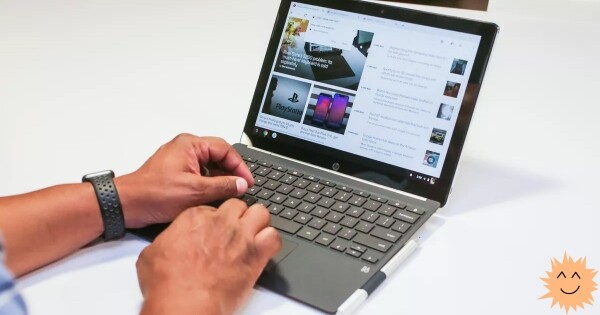
Das Erscheinen des Chromebook war ein wichtiger Moment für das amerikanische Bildungssystem, da es diesen ermöglichte, kostengünstige Laptops für Schüler, Lehrer und Administratoren zu kaufen. Obwohl immer unter einem Betriebssystem auf Linux-Basis (Chrome OS) liefen, war es bis vor kurzem nicht möglich, die meisten Linux-Anwendungen darauf zu starten. Doch alles änderte sich, als Google veröffentlichte — eine virtuelle Maschine, die es ermöglicht, Linux (Beta) auf dem Chromebook auszuführen.
Die meisten Chromebook-Modelle, die nach 2019 herausgebracht wurden, sowie einige ältere Modelle können mit Crostini und Linux (Beta) arbeiten. Um herauszufinden, ob Ihr Chromebook auf der Liste der unterstützten Geräte steht, können Sie . Glücklicherweise wird mein Acer Chromebook 15 mit 2 GB RAM und einem Intel Celeron-Prozessor unterstützt.
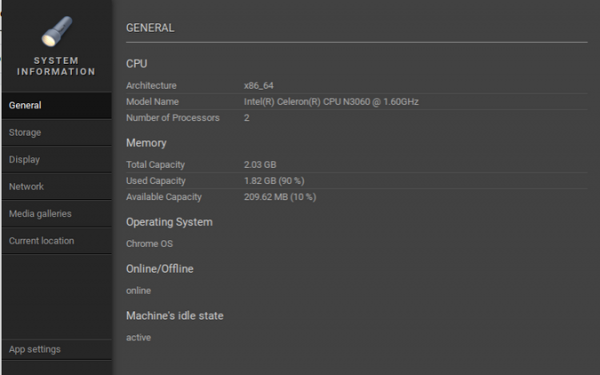
(Don Watkins, )
Wenn Sie vorhaben, viele Linux-Anwendungen zu installieren, empfehle ich, ein Chromebook mit 4 GB RAM und mehr freien Speicherplatz auf der Festplatte zu verwenden.
Einrichten von Linux (Beta)
Nachdem Sie sich in Ihr Chromebook eingeloggt haben, bewegen Sie den Mauszeiger in die untere rechte Ecke des Bildschirms, wo sich die Uhrzeit befindet, und klicken Sie mit der linken Maustaste. Es öffnet sich ein Panel, in dem oben die Optionen aufgelistet sind (von links nach rechts): Abmelden, Herunterfahren, Sperren und die Einstellungen öffnen. Wählen Sie das Symbol für die Einstellungen (Einstellungen).
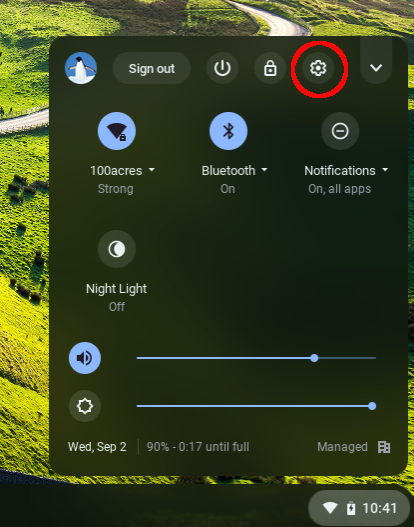
(Don Watkins, )
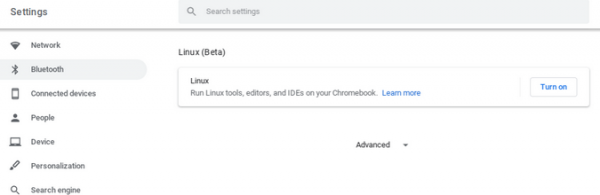
Auf der linken Seite des Panels Einstellungen sehen Sie in der Liste Linux (Beta).
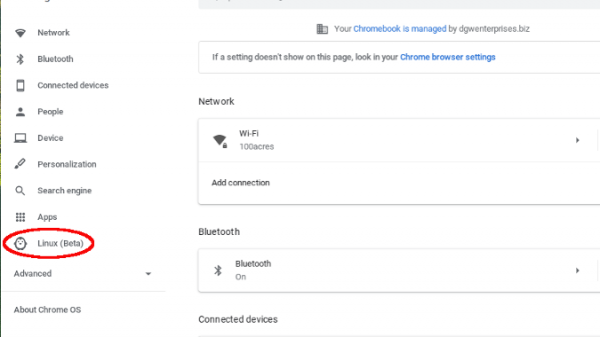
(Don Watkins, )
Klicken Sie auf Linux (Beta), und im Hauptbereich erscheint die Option, es zu starten. Klicken Sie auf die Schaltfläche Aktivieren.
(Don Watkins, )
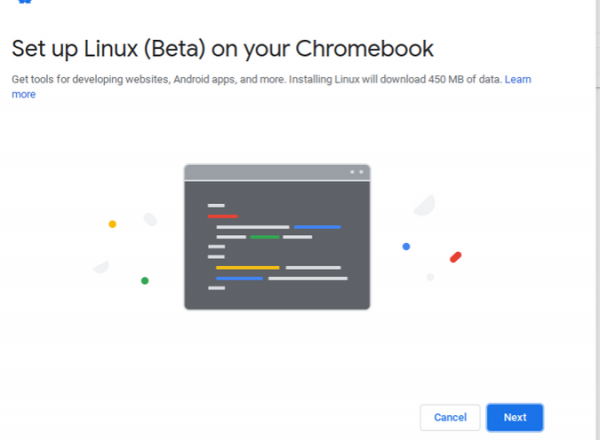
Danach wird der Prozess zum Einrichten der Linux-Umgebung auf dem Chromebook gestartet.
(Don Watkins, )
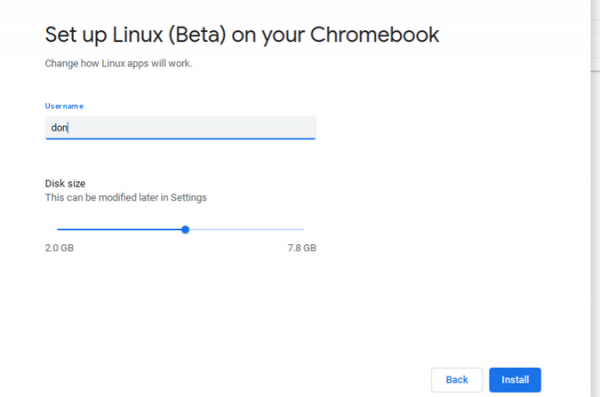
Anschließend werden Sie aufgefordert, die Benutzername und die erforderliche Größe der Linux-Installation einzugeben.
(Don Watkins, )
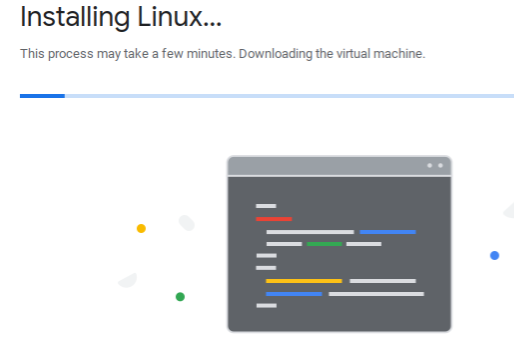
Die Installation von Linux auf dem Chromebook dauert einige Minuten.
(Don Watkins, )
Nach Abschluss der Installation können Sie mit Linux auf dem Chromebook arbeiten. In der Menüleiste unten auf dem Chromebook-Bildschirm gibt es ein Symbol für das Terminal, eine textbasierte Schnittstelle, die Sie zur Interaktion mit Linux verwenden können.
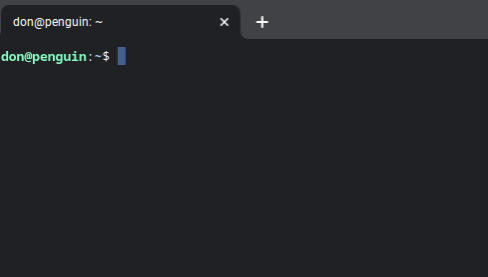
(Don Watkins, )
Sie können die , zum Beispiel ls, lscpu und top, um mehr Informationen über die Umgebung zu erhalten. Anwendungen werden mit dem Befehl sudo apt install.
Installation der ersten Linux-Anwendung
Die Möglichkeit, freie und Open-Source-Software auf dem Chromebook zu installieren und auszuführen, ermöglicht breite Anwendungsmöglichkeiten.
Zuerst empfehle ich, die Anwendung für Python zu installieren. Wir installieren es, indem wir im Terminal Folgendes eingeben:
$ sudo apt install mu-editorDie Installation dauert etwas mehr als fünf Minuten, aber am Ende erhalten Sie die Möglichkeit, einen hervorragenden Python-Code-Editor zu nutzen.
Ich habe mit großem Erfolg . Zum Beispiel habe ich meinen Studenten beigebracht, Code für das Turtle-Modul in Python zu schreiben und ihn auszuführen, um Grafiken zu erstellen. Es hat mich enttäuscht, dass ich Mu nicht mit der offenen Hardware-Platine verwenden konnte. Obwohl der Microbit über USB angeschlossen wird und es Unterstützung für USB in der virtuellen Umgebung Linux auf dem Chromebook gibt, gelang es mir nicht, ihn zum Laufen zu bringen.
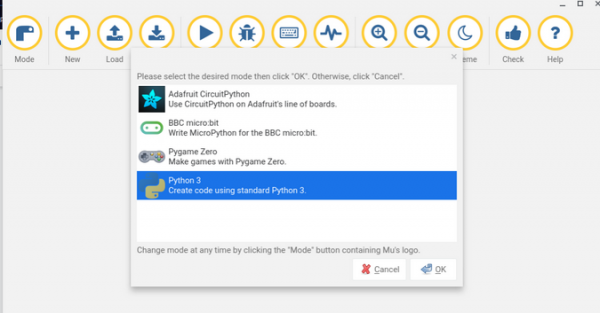
(Don Watkins, )
Nach der Installation wird die Anwendung im speziellen Menü Linux Apps, das im unteren rechten Bereich des Screenshots angezeigt wird.
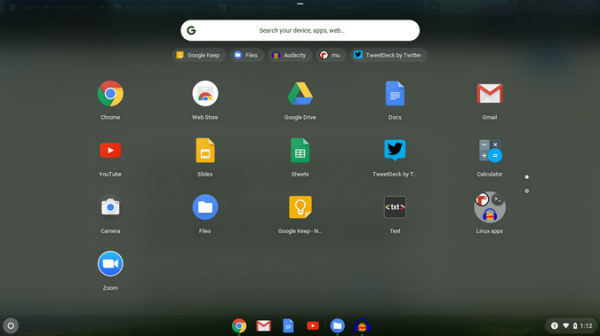
(Don Watkins, )
Installation anderer Anwendungen
Es können nicht nur Programmiersprachen mit einem Code-Editor installiert werden. Tatsächlich können Sie die meisten Ihrer Lieblingsanwendungen mit offenem Quellcode installieren.
Mit folgendem Befehl können Sie das Paket LibreOffice installieren:
$ sudo apt install libreofficeEin Open-Source-Audioeditor ist eines meiner Lieblingslernwerkzeuge. Das Mikrofon meines Chromebooks funktioniert mit Audacity, wodurch ich mühelos Podcasts erstellen oder kostenlose Geräusche von bearbeiten kann. Audacity auf dem Chromebook zu installieren ist einfach – starten Sie die virtuelle Umgebung Crostini, öffnen Sie das Terminal und geben Sie Folgendes ein:
$ sudo apt install audacityStarten Sie anschließend Audacity über die Befehlszeile oder finden Sie es im Bereich Linux Apps Menü Chromebook.
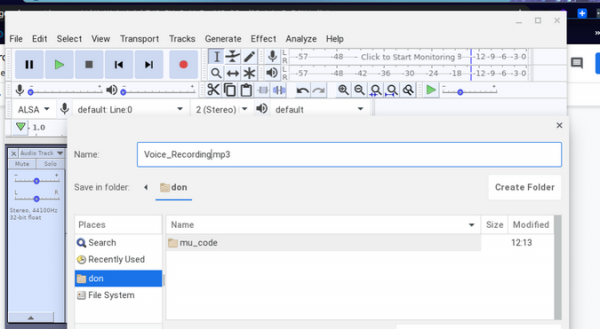
(Don Watkins, )
Ich habe auch problemlos und installiert – ein paar großartige Bildungsprogramme. Es gelang mir sogar, den Bildbearbeitungseditor zu installieren und auszuführen. Alle Linux-Anwendungen stammen aus den Debian Linux-Repositories.
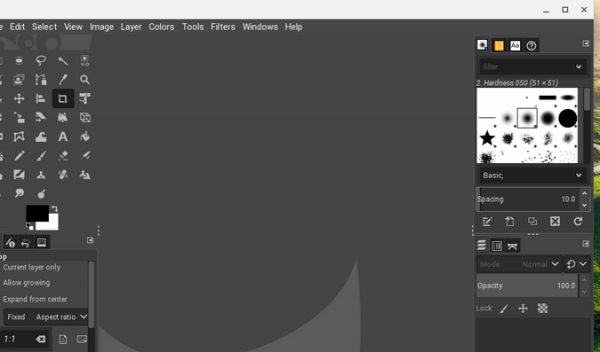
(Don Watkins, )
Dateiübertragung
In Linux (Beta) gibt es ein Dienstprogramm für die Sicherung und Wiederherstellung von Dateien. Außerdem können Dateien zwischen der virtuellen Maschine Linux (Beta) und dem Chromebook übertragen werden, indem Sie auf dem Chromebook die Anwendung Dateien öffnen und mit der rechten Maustaste auf den Ordner klicken, den Sie übertragen möchten. Sie können alle Dateien vom Chromebook übertragen oder einen speziellen Ordner für gemeinsame Dateien erstellen. Innerhalb der virtuellen Maschine Linux kann auf den Ordner zugegriffen werden, indem Sie zu /mnt/chromeos.
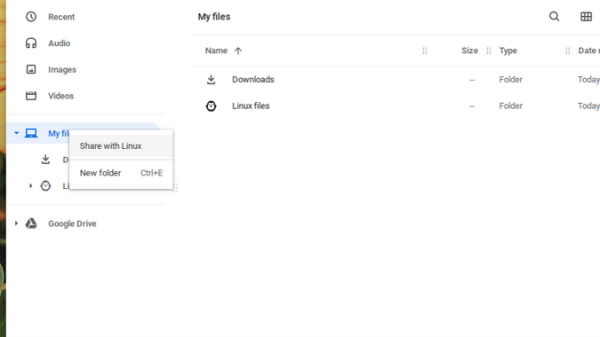
(Don Watkins, )
Zusätzliche Informationen
Die Dokumentation zu Linux (Beta) ist sehr detailliert, also studieren Sie sie sorgfältig, um mehr über die Möglichkeiten zu erfahren. Hier sind einige wichtige Punkte aus der Dokumentation:
- Kameras werden vorerst nicht unterstützt.
- Android-Geräte werden über USB unterstützt.
- Hardwarebeschleunigung wird derzeit nicht unterstützt.
- Es gibt Zugriff auf das Mikrofon.
Nutzen Sie Linux-Anwendungen auf Ihrem Chromebook? Erzählen Sie uns davon in den Kommentaren!
Als Werbung
VDSina bietet für alle Aufgaben, eine riesige Auswahl an Betriebssystemen für die automatische Installation, mit der Möglichkeit, jedes OS von eigener , bequeme eigenen Entwicklungsstand zu installieren, mit einer monatlichen Abrechnung.
Quelle: habr.com
