

In den meisten Fällen ist es nicht schwierig, einen Router mit einem VPN zu verbinden. Wenn Sie jedoch ein ganzes Netzwerk schützen und dabei die optimale Verbindungsgeschwindigkeit beibehalten möchten, ist die beste Lösung die Verwendung eines VPN-Tunnels. .
Router Mikrotik haben sich als zuverlässige und sehr flexible Lösungen bewiesen, aber leider , und es ist unklar, wann und in welcher Form dies verfügbar sein wird. Kürzlich haben die Entwickler des VPN-Tunnels WireGuard vorgeschlagen, , dass sie ihre Software zur Einrichtung von VPN-Tunneln in den Linux-Kernel integrieren. Wir hoffen, dass dies die Einbindung in RouterOS fördern wird.
Aber leider muss momentan für die Einrichtung von WireGuard auf dem Mikrotik-Router die Firmware gewechselt werden.
Wir flashen Mikrotik, installieren und konfigurieren OpenWrt
Zunächst müssen Sie sicherstellen, dass OpenWrt Ihr Modell unterstützt. Die Übereinstimmung des Modells mit dessen marketingtechnischem Namen und Bild .
Gehen Sie auf die Website openwrt.com .
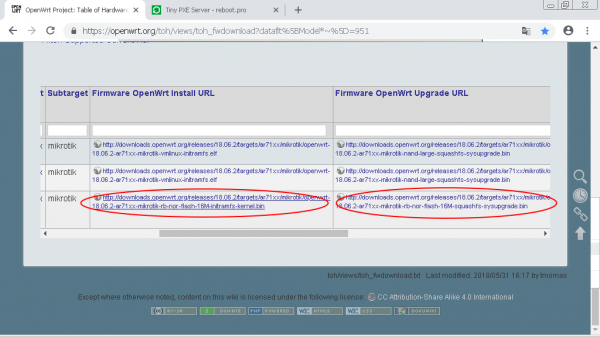
Für dieses Gerät benötigen wir 2 Dateien:
Sie müssen beide Dateien herunterladen: Installieren und Aktualisierung.
1. Netzwerkeinstellungen, Herunterladen und Konfigurieren des PXE-Servers
Herunterladen für die letzte Windows-Version.
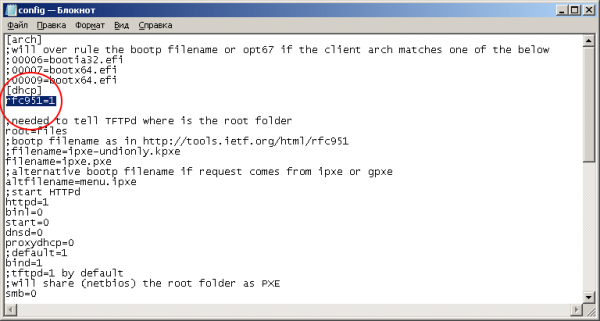
Entpacken Sie sie in einen separaten Ordner. In der Datei config.ini fügen Sie den Parameter rfc951=1 in den Abschnitt [dhcp]. Dieser Parameter ist für alle Mikrotik-Modelle gleich.
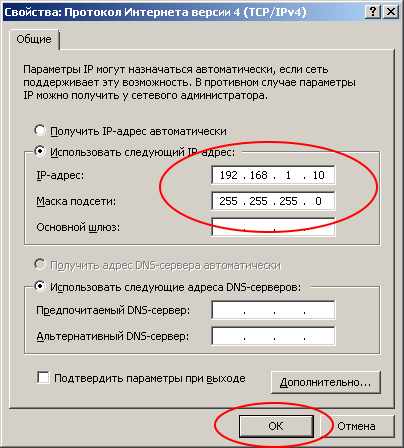
Gehen wir zu den Netzwerkeinstellungen: Sie müssen eine statische IP-Adresse für eines der Netzwerkschnittstellen Ihres Computers festlegen.
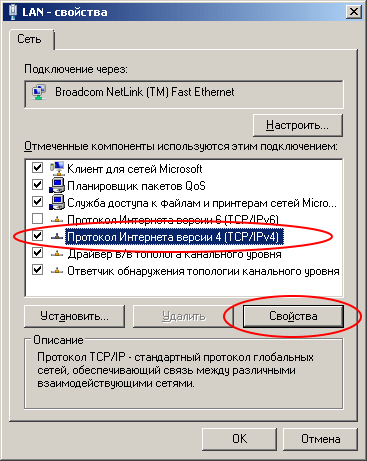
IP-Adresse: 192.168.1.10
Subnetzmaske: 255.255.255.0
Führen Sie Tiny PXE Server im Namen des Administrators und wählen Sie im Feld DHCP-Server einen Server mit der Adresse 192.168.1.10
In einigen Windows-Versionen kann dieses Interface erst nach dem Anschluss von Ethernet angezeigt werden. Ich empfehle, den Router anzuschließen und sofort den Router und den PC mit einem Patchkabel zu verbinden.
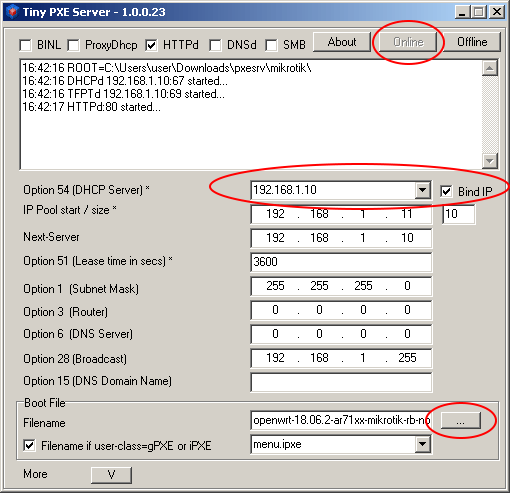
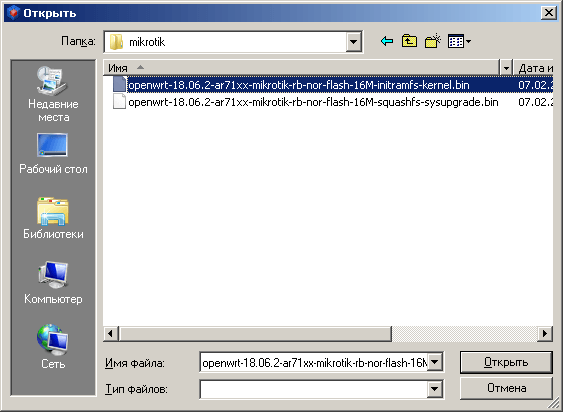
Klicken Sie auf die Schaltfläche „…“ (rechts unten) und geben Sie den Ordner an, in den Sie die Firmware-Dateien für Mikrotik heruntergeladen haben.
Wählen Sie die Datei aus, deren Name auf „initramfs-kernel.bin oder elf“ endet.
2. Hochfahren des Routers mit dem PXE-Server
Verbinden Sie den PC mit einem Kabel und den ersten Port (wan,internet,poe in,…) des Routers. Nehmen Sie dann einen Zahnstocher und stecken Sie ihn in das Loch mit der Aufschrift „Reset“.

Schalten Sie den Router ein und warten Sie etwa 20 Sekunden, bevor Sie den Zahnstocher loslassen.
In der nächsten Minute sollten im Fenster des Programms Tiny PXE Server die folgenden Nachrichten erscheinen:
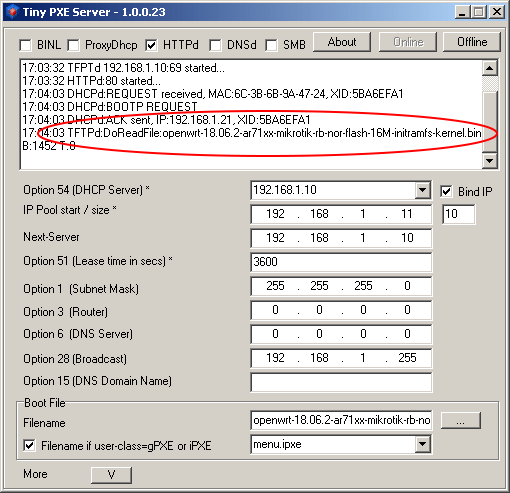
Wenn die Nachricht erschienen ist, sind Sie auf dem richtigen Weg!
Stellen Sie die Einstellungen am Netzwerkadapter wieder her und aktivieren Sie die dynamische Adressvergabe (über DHCP).
Schließen Sie sich mit dem gleichen Patchkabel an die LAN-Ports des Mikrotik-Routers an (in unserem Fall 2…5). Wechseln Sie einfach vom 1. Port zum 2. Port. Öffnen Sie die Adresse im Browser.
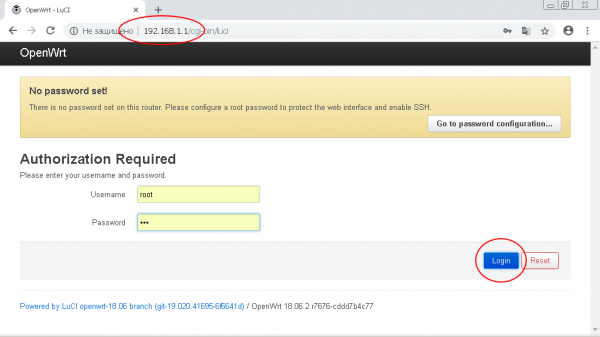
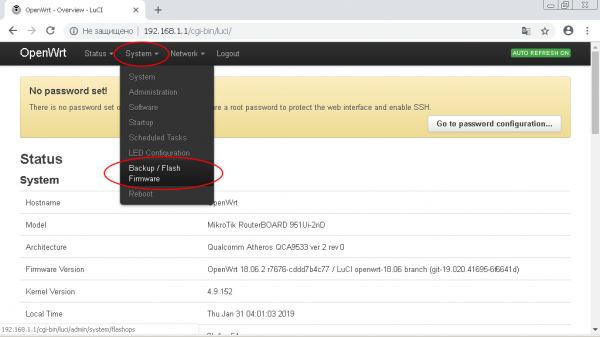
Melden Sie sich im Administrationsinterface von OpenWRT an und gehen Sie zum Menüpunkt „System -> Backup/Flash Firmware“
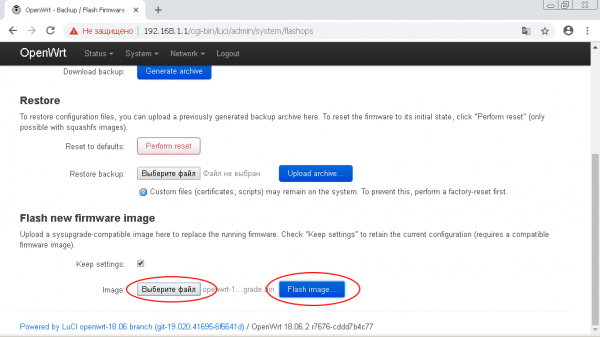
Im Unterpunkt „Flash new firmware image“ klicken Sie auf die Schaltfläche „Datei auswählen (Browse)“.
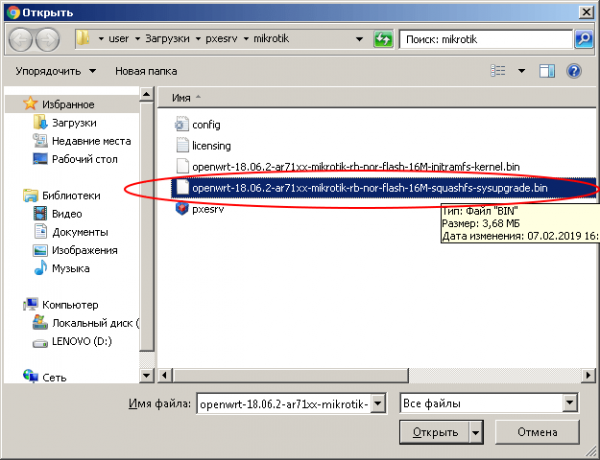
Geben Sie den Pfad zur Datei an, deren Name auf „-squashfs-sysupgrade.bin“ endet.
Danach klicken Sie auf die Schaltfläche „Flash Image“.
Im nächsten Fenster klicken Sie auf die Schaltfläche „Proceed“. Der Flash-Vorgang des Routers beginnt.
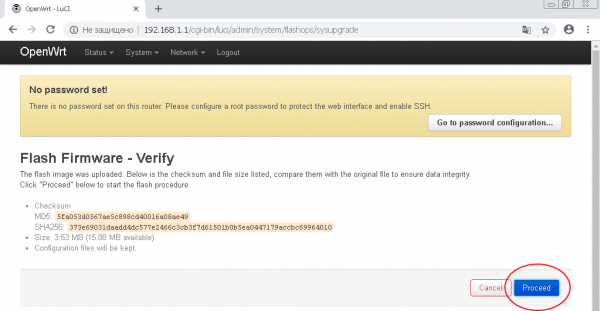
!!! SCHALTEN SIE AUF KEINEN FALL DAS GERÄT WÄHREND DES FLASHENS AUS !!!
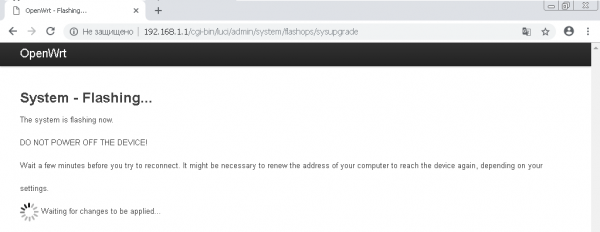
Nach dem Flashen und Neustarten des Routers erhalten Sie einen Mikrotik mit OpenWRT-Firmware.
Mögliche Probleme und deren Lösungen
In vielen Mikrotik-Geräten aus dem Jahr 2019 wird der FLASH-NOR-Speicherchip GD25Q15/Q16 verwendet. Das Problem besteht darin, dass bei der Neuinstallation die Geräteinformationen nicht erhalten bleiben.
Wenn Sie die Fehlermeldung „Die hochgeladene Bilddatei enthält kein unterstütztes Format. Stellen Sie sicher, dass Sie das generische Bildformat für Ihre Plattform auswählen.“ sehen, liegt das Problem wahrscheinlich am Flash.
Das zu überprüfen ist einfach: Führen Sie im Terminal des Geräts den Befehl zur Überprüfung der Modell-ID aus
root@OpenWrt: cat /tmp/sysinfo/board_nameWenn Sie die Antwort „unknown“ erhalten, müssen Sie das Modell des Geräts manuell als „rb-951-2nd“ angeben.
Um das Modell des Geräts zu erhalten, führen Sie den Befehl aus
root@OpenWrt: cat /tmp/sysinfo/model
MikroTik RouterBOARD RB951-2nd
Nachdem Sie das Modell des Geräts erhalten haben, geben Sie es manuell ein:
echo 'rb-951-2nd' > /tmp/sysinfo/board_nameDanach können Sie das Gerät über die Weboberfläche oder mit dem Befehl „sysupgrade“ flashen.
Erstellen Sie einen VPN-Server mit WireGuard
Wenn Sie bereits einen Server mit konfiguriertem WireGuard haben, können Sie diesen Schritt überspringen.
Ich werde zur Einrichtung eines persönlichen VPN-Servers die Anwendung verwenden über die ich bereits .
WireGuard-Client auf OpenWRT konfigurieren
Verbinden Sie sich über das SSH-Protokoll mit dem Router:
ssh root@192.168.1.1Installieren Sie WireGuard:
opkg update
opkg install wireguard
Bereiten Sie die Konfiguration vor (kopieren Sie den folgenden Code in eine Datei, ersetzen Sie die angegebenen Werte durch Ihre und führen Sie ihn im Terminal aus).
Wenn Sie MyVPN verwenden, müssen Sie nur die folgende Konfiguration ändern: WG_SERV — IP-Adresse des Servers, WG_KEY — privater Schlüssel aus der WireGuard-Konfigurationsdatei und WG_PUB — öffentlicher Schlüssel.
WG_IF="wg0"
WG_SERV="100.0.0.0" # IP-Adresse des Servers
WG_PORT="51820" # WireGuard-Port
WG_ADDR="10.8.0.2/32" # WireGuard-Adressenbereich

WG_KEY="xxxxx" # privater Schlüssel
WG_PUB="xxxxx" # öffentlicher Schlüssel

# Firewall konfigurieren
uci rename firewall.@zone[0]="lan"
uci rename firewall.@zone[1]="wan"
uci rename firewall.@forwarding[0]="lan_wan"
uci del_list firewall.wan.network="${WG_IF}"
uci add_list firewall.wan.network="${WG_IF}"
uci commit firewall
/etc/init.d/firewall restart

# Netzwerk konfigurieren
uci -q delete network.${WG_IF}
uci set network.${WG_IF}="interface"
uci set network.${WG_IF}.proto="wireguard"
uci set network.${WG_IF}.private_key="${WG_KEY}"

uci add_list network.${WG_IF}.addresses="${WG_ADDR}"

# VPN-Peers hinzufügen
uci -q delete network.wgserver
uci set network.wgserver="wireguard_${WG_IF}"
uci set network.wgserver.public_key="${WG_PUB}"
uci set network.wgserver.preshared_key=""
uci set network.wgserver.endpoint_host="${WG_SERV}"
uci set network.wgserver.endpoint_port="${WG_PORT}"
uci set network.wgserver.route_allowed_ips="1"
uci set network.wgserver.persistent_keepalive="25"
uci add_list network.wgserver.allowed_ips="0.0.0.0/1"
uci add_list network.wgserver.allowed_ips="128.0.0.0/1"
uci add_list network.wgserver.allowed_ips="::/0"
uci commit network
/etc/init.d/network restart
Die Konfiguration von WireGuard ist damit abgeschlossen! Jetzt ist der gesamte Datenverkehr auf allen angeschlossenen Geräten durch die VPN-Verbindung geschützt.
Links
(Zusätzlich ist eine Anleitung zur Konfiguration von L2TP, PPTP für die Standardfirmware von Mikrotik verfügbar)
Quelle: habr.com
