

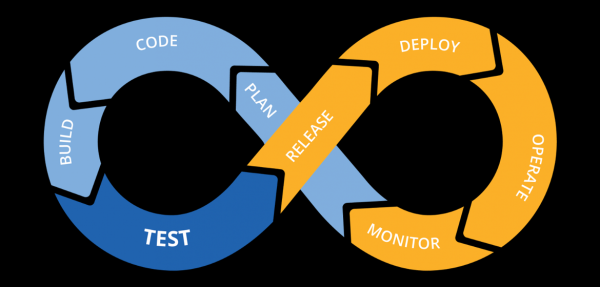
Continuous Deployment (kontinuierliche Bereitstellung) ist ein spezieller Ansatz in der Softwareentwicklung, der angewendet wird, um verschiedene Funktionen schnell, sicher und effizient in Software zu integrieren.
Die grundlegende Idee besteht darin, einen zuverlässigen automatisierten Prozess zu schaffen, der es dem Entwickler ermöglicht, dem Benutzer schnell ein fertiges Produkt bereitzustellen. Dabei werden kontinuierlich Änderungen in die Produktion eingeführt – dies wird als Continuous Delivery Pipeline bezeichnet.
Skillbox empfiehlt: Praktischer Kurs .
Wir erinnern daran: alle Leser von „Habr“ erhalten einen Rabatt von 10.000 Rubel bei der Anmeldung zu einem beliebigen Kurs von Skillbox mit dem Aktionscode „Habr“.
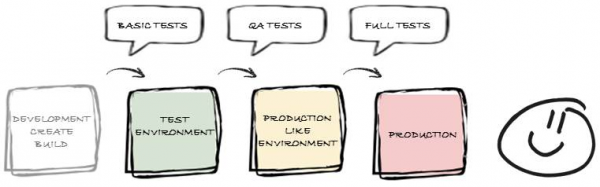
Für das Management des Flusses kann eine breite Palette von Tools verwendet werden, darunter sowohl kostenpflichtige als auch vollkommen kostenlose. In diesem Artikel werden die drei beliebtesten Lösungen unter Entwicklern beschrieben, die für jeden Programmierer nützlich sein können.
Jenkins
Vollständig autonomer Automatisierungsserver mit offenem Quellcode. Er eignet sich zur Automatisierung aller Arten von Aufgaben, die mit dem Erstellen, Testen, Bereitstellen oder Deployen von Software verbunden sind.
Minimale Anforderungen an den PC:
- 256 MB RAM, 1 GB Speicherplatz.
Optimal:
- 1 GB RAM, 50 GB auf der Festplatte.
Für den Betrieb wird auch zusätzliche Software benötigt – das Java Runtime Environment (JRE) Version 8.
Die Architektur (verteilte Systeme) sieht folgendermaßen aus:
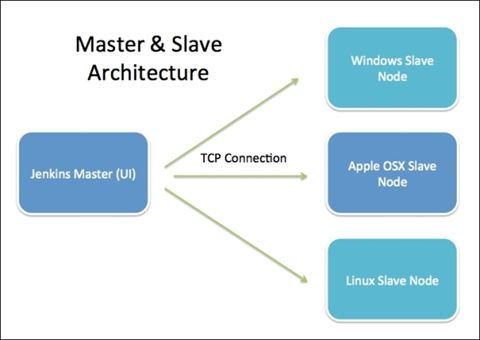
Jenkins-Server – die Installation, die für das Hosting der GUI sowie die Organisation und Ausführung des gesamten Builds verantwortlich ist.
Jenkins Node/Slave/Build-Server – Geräte, die eingerichtet werden können, um Build-Aufträge im Namen des Masters (Hauptknotens) auszuführen.
Installation für Linux
Zuerst muss das Jenkins-Repository zum System hinzugefügt werden:
cd /tmp && wget -q -O — | sudo apt-key add — echo 'deb binary/' | sudo tee -a /etc/apt/sources.list.d/je
Paket-Repository aktualisieren:
sudo apt update
Jenkins installieren:
sudo apt install jenkins
Danach ist Jenkins im System über den Standardport 8080 verfügbar.
Zur Überprüfung der Funktionsfähigkeit muss die Adresse im Browser geöffnet werden :8080. Dann fordert das System zur Eingabe des initialen Passworts des Benutzers mit Root-Rechten auf. Dieses Passwort befindet sich in der Datei /var/lib/jenkins/secrets/initialAdminPassword.
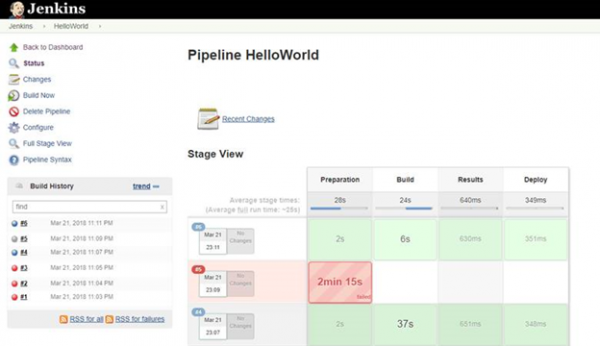
Jetzt ist alles betriebsbereit, man kann mit der Erstellung von CI/CD-Pipelines beginnen. Die grafische Benutzeroberfläche sieht folgendermaßen aus:
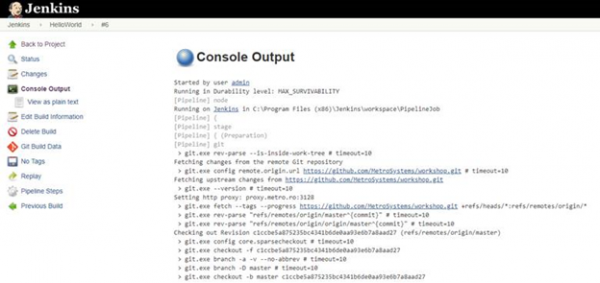
Stärken von Jenkins:
- Skalierbarkeit, die die Master/Slave-Architektur bietet;
- Vorhandensein von REST XML/JSON API;
- Möglichkeit, eine große Anzahl von Erweiterungen über Plugins anzuschließen;
- eine aktive und ständig wachsende Gemeinschaft.
Nachteile:
- es fehlt ein Analyseblock;
- nicht sehr benutzerfreundliche Oberfläche.
TeamCity
Kommerzielle Entwicklung von JetBrains. Der Server ist leicht einzurichten und bietet eine ausgezeichnete Benutzeroberfläche. In der Standardkonfiguration gibt es eine große Anzahl an Funktionen, die ständig erweitert werden.
Für den Betrieb wird die Java Runtime Environment (JRE) Version 8 benötigt.
Die Hardwareanforderungen des Servers sind nicht kritisch:
- RAM — 3,2 GB;
- Prozessor — dual-core, 3,2 GHz;
- Netzwerkverbindung mit einer Bandbreite von 1 Gbit/s.
Der Server ermöglicht eine hohe Arbeitsleistung:
- 60 Projekte mit 300 Build-Konfigurationen;
- Zuweisung von 2 MB für das Build-Protokoll;
- 50 Build-Agenten;
- Möglichkeit zur Bearbeitung von 50 Benutzern in der Webversion und 30 Benutzern in der IDE;
- 100 Verbindungen zu externen VCS, in der Regel Perforce und Subversion. Durchschnittliche Änderungsdauer — 120 Sekunden;
- mehr als 150 Modifikationen pro Tag;
- Arbeiten mit einer Datenbank auf einem Server;
- Einstellungen für den Serverprozess JVM: -Xmx1100m -XX:MaxPermSize=120m.
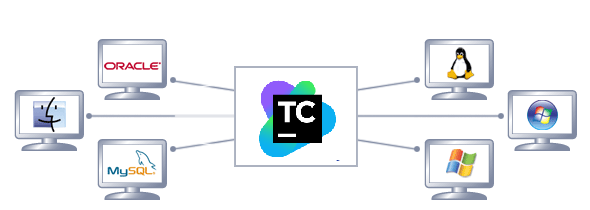
Die Anforderungen an den Agenten hängen von den aktiven Builds ab. Die Hauptaufgabe des Servers besteht darin, alle verbundenen Agenten zu überwachen und die Builds aus der Warteschlange basierend auf den Kompatibilitätsanforderungen auf diese Agenten zu verteilen, während die Ergebnisse zurückgegeben werden. Die Agenten verfügen über unterschiedliche Plattformen und Betriebssysteme sowie eine vorab konfigurierte Umgebung.
Alle Informationen zu den Build-Ergebnissen werden in einer Datenbank gespeichert. Dies umfasst in erster Linie die Historie und andere ähnliche Daten, Änderungen im VCS, Agenten, Build-Warteschlangen, Benutzerkonten und Berechtigungen. Nur die Build-Protokolle und Artefakte sind nicht in der Datenbank enthalten.
Installation für Linux
Für die manuelle Installation von TeamCity mit einem Servlet-Container Tomcat sollte das TeamCity-Archiv verwendet werden: TeamCity .tar.gz. Herunterladen .
tar -xfz TeamCity.tar.gz
/bin /runAll. sh [start|stop]
Beim ersten Start müssen Sie den Typ der Datenbank auswählen, in der die Build-Daten gespeichert werden sollen.
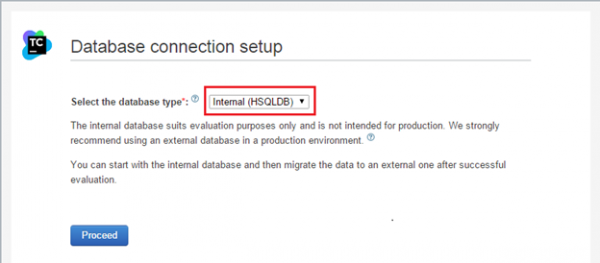
Die Standardkonfiguration läuft auf :8111/ mit einem registrierten Build-Agenten, der auf demselben PC läuft.
Stärken von TeamCity:
- einfache Konfiguration;
- benutzerfreundliche Oberfläche;
- eine große Anzahl integrierter Funktionen;
- Support-Service;
- gibt es ein RESTful API;
- gute Dokumentation;
- gute Sicherheit.
Nachteile:
- eingeschränkte Integration;
- dies ist ein kostenpflichtiges Tool;
- eine kleine Gemeinschaft (die jedoch wächst).
GoCD
Ein Open-Source-Projekt, das die Java Runtime Environment (JRE) Version 8 zur Installation und Durchführung benötigt.
Systemanforderungen:
- RAM – mindestens 1 GB, besser mehr;
- Prozessor – Dual-Core mit einer Taktfrequenz von 2 GHz;
- Festplatte – mindestens 1 GB freier Speicherplatz.
Agent:
- RAM – mindestens 128 MB, besser mehr;
- Prozessor – mindestens 2 GHz.
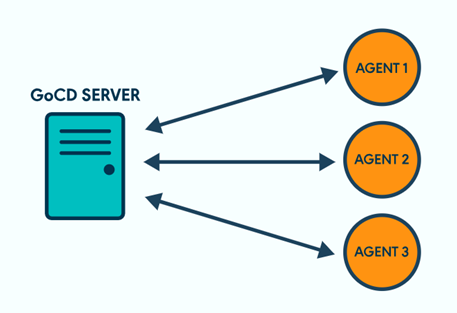
Der Server sorgt für den Betrieb der Agenten und bietet eine benutzerfreundliche Oberfläche:
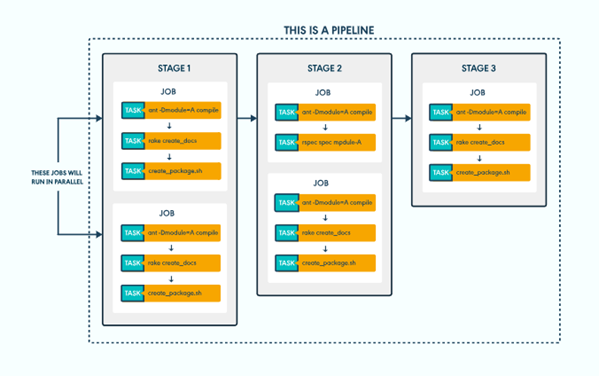
Stages/Jobs/Tasks:
Installation für Linux
echo “deb /” | sudo tee /etc/apt/sources.list.d/gocd.list
curl | sudo apt-key add —
add-apt-repository ppa:openjdk-r/ppa
apt-get update
apt-get install -y openjdk-8-jre
apt-get install go-server
apt-get install go-agent
/etc/init.d/go-server [start|stop|status|restart]
/etc/init.d/go-agent [start|stop|status|restart]
Standardmäßig läuft GoCD auf :8153.
Stärken von GoCD:
- offener Quellcode;
- einfache Installation und Einrichtung;
- gute Dokumentation;
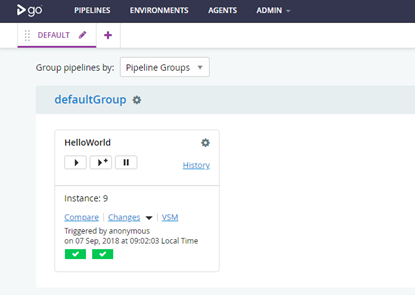
- ausgezeichnete Benutzeroberfläche:
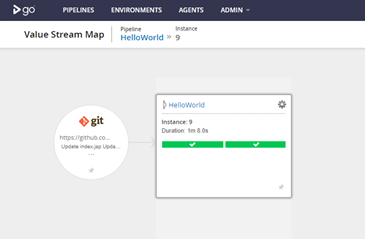
- Möglichkeit zur schrittweisen Darstellung des GoCD-Bereitstellungsprozesses in einer Ansicht:
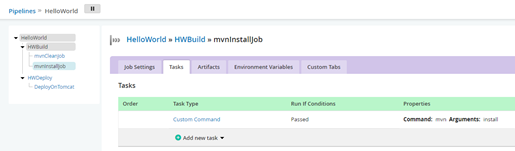
- exzellente Darstellung der Pipeline-Struktur:
- GoCD optimiert den CD-Arbeitsablauf in den gefragtesten Cloud-Umgebungen, einschließlich Docker und AWS;
- Das Tool ermöglicht die Fehlerbehebung in der Pipeline, wobei jedes Update von der Commit- bis zur Bereitstellungsphase in Echtzeit verfolgt wird.
Nachteile:
- mindestens ein Agent erforderlich;
- keine Konsole zur Anzeige aller abgeschlossenen Aufgaben;
- für jede Befehlsausführung muss eine separate Aufgabe zur Pipeline-Konfiguration erstellt werden;
- Um ein Plugin zu installieren, muss die .jar-Datei nach /plugins/external verschoben und der Server neu gestartet werden;
- relativ kleine Gemeinschaft.
Als Fazit
Das sind nur drei Tools, tatsächlich gibt es viel mehr. Die Auswahl ist schwierig, daher sollte man auf zusätzliche Aspekte achten.
Der offene Quellcode des Tools ermöglicht es, seine Funktionen besser zu verstehen und schneller neue Funktionen hinzuzufügen. Wenn jedoch etwas nicht funktioniert, bleibt man auf sich selbst und die Unterstützung der Community angewiesen. Kostenpflichtige Tools bieten Unterstützung, die manchmal entscheidend sein kann.
Wenn Sicherheit das Wichtigste ist, sollte man mit einem lokalen Tool arbeiten. Wenn nicht, ist die Wahl einer SaaS-Lösung eine gute Option.
Und das Letzte: Um einen wirklich effektiven Prozess der kontinuierlichen Bereitstellung zu gewährleisten, müssen Kriterien festgelegt werden, deren Spezifikationen es ermöglichen, den Kreis der verfügbaren Tools einzugrenzen.
Skillbox empfiehlt:
- Zweijähriger praktischer Kurs .
- Online-Kurs .
- Praktischer Jahreskurs .
Quelle: habr.com
