

Die neuen Trends im Bereich der Importersatz schaffen Anreize für russische Unternehmen, auf einheimische Betriebssysteme umzusteigen. Eines dieser Systeme ist das russische Betriebssystem auf Basis von Debian – Astra Linux. Im Bereich der öffentlichen Aufträge treffen zunehmend Anforderungen an die Verwendung von einheimischer Software mit FSTEK-Zertifikaten sowie deren Aufnahme in das Register einheimischer Software. Es ist jedoch zu beachten, dass das Vorhandensein eines FSTEK-Zertifikats gesetzlich nicht verpflichtend ist.
Die meisten russischen Betriebssysteme sind für den Betrieb im Modus „Arbeitsplatz“ konzipiert, das heißt, sie sind im Wesentlichen Entsprechungen von x86-Architektur-Lösungen für den Arbeitsplatz eines Mitarbeiters. Wir haben beschlossen, das Betriebssystem Astra Linux auf ARM-Architektur zu installieren, um ein russisch hergestelltes Betriebssystem im industriellen Sektor zu nutzen, insbesondere in dem eingebetteten Computer AntexGate (darüber hinaus wollen wir uns nicht näher mit den Vorteilen der ARM-Architektur im Vergleich zu x86 beschäftigen).
Warum haben wir uns für das Betriebssystem Astra Linux entschieden?
- Sie haben eine spezielle Distribution für die ARM-Architektur;
- Uns gefiel, dass sie eine Windows-Stil-Oberfläche verwenden, was für Menschen, die an das Betriebssystem Windows gewöhnt sind, ein wichtiges Plus beim Umstieg auf das Betriebssystem Linux darstellt;
- Astra Linux wird bereits in staatlichen Unternehmen und im Verteidigungsministerium eingesetzt, was bedeutet, dass das Projekt lebendig sein wird und nicht in naher Zukunft aussterben wird.
Warum haben wir uns für den eingebetteten PC mit ARM-Architektur entschieden?
- Energieeffizienz und geringere Wärmeentwicklung (Geräte auf ARM-Architektur verbrauchen weniger Energie und erwärmen sich vergleichsweise weniger während des Betriebs);
- Kompakte Abmessungen und hohe Integrationsdichte (auf einem Chip wird eine große Anzahl von Bauelementen untergebracht, was die Gestaltung der Systemplatinen vereinfacht und die Notwendigkeit reduziert, eine große Anzahl zusätzlicher Komponenten zu erwerben);
- Redundanzfreies Befehl- und Instruktionsset (in der ARM-Architektur ist genau die Anzahl von Befehlen vorgesehen, die für den Betrieb notwendig ist)
- Trends in Russland im Bereich des Internets der Dinge (aufgrund der Entwicklung von Cloud-Technologien sinken die Anforderungen an die Endgeräte, es besteht keine Notwendigkeit mehr, leistungsstarke Arbeitsstationen zu verwenden, immer mehr Berechnungen wandern in die Cloud, Geräte wie „Thin Clients“ sind ausreichend).
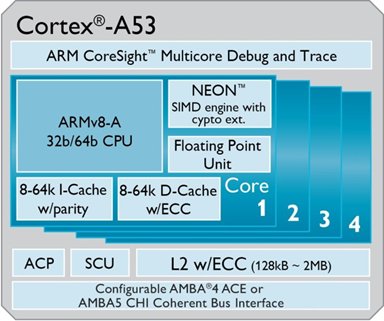
Abb. 1 — ARM-Architektur
Anwendungsmöglichkeiten von PCs mit ARM-Architektur
- „Thin Client“;
- „Arbeitsstation“;
- IoT-Gateway;
- eingebetteter PC;
- Gerät für industrielle Überwachung.
1. Beschaffung des AstraLinux-Distributionspakets
Um das Distributionspaket zu erhalten, muss ein Anfragebrief an einen autorisierten Partner von NPO „RusBiTech“ geschickt werden. Danach muss eine Vertraulichkeits- und Geheimhaltungsvereinbarung sowie eine Vereinbarung über die wissenschaftlich-technische Zusammenarbeit (falls Ihr Unternehmen Software oder Hardware entwickelt) unterzeichnet werden.
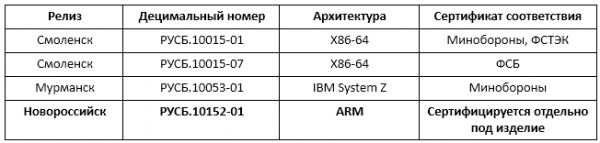
Abb. 2 — Beschreibung der AstraLinux-Versionen
2. Installation von AstraLinux auf dem AntexGate-Gerät
Nach Erhalt des AstraLinux-Distributionspakets muss dieses auf das Zielgerät installiert werden (in unserem Fall ist dies der eingebettete PC AntexGate). Die offizielle Anleitung besagt, dass jede Linux-OS zur Installation von AstraLinux auf ARM-Computern verwendet werden kann, aber wir haben beschlossen, es unter Windows auszuprobieren. Führen wir also die folgende Reihenfolge der Schritte durch:
1. Laden Sie herunter und installieren Sie für das Betriebssystem Windows.
2. Schließen Sie das Gerät über Micro USB an den Computer an.
3. Schalten Sie das Gerät ein, Windows sollte die Hardware erkennen und den Treiber installieren.
4. Starten Sie nach Abschluss der Treiberinstallation das Programm.
5. Nach wenigen Sekunden sollte das eMMC-Laufwerk in Windows als USB-Speichergerät angezeigt werden.
6. Laden Sie das Win32DiskImager-Dienstprogram von der Seite und installieren Sie das Programm im normalen Modus.
7. Starten Sie die gerade installierte Software Win32DiskImager.
8. Wählen Sie die AstraLinux-Image-Datei aus, die Sie zuvor erhalten haben.
9. Wählen Sie im Gerätefeld den Laufwerksbuchstaben des eMMC-Karten. Seien Sie vorsichtig: Wenn Sie das falsche Laufwerk auswählen, können Sie die Daten von der Festplatte Ihres Computers löschen!
10. Klicken Sie auf „Schreiben“ und warten Sie, bis der Schreibvorgang abgeschlossen ist.
11. Starten Sie das Gerät neu.
Der Neustart des Geräts sollte dazu führen, dass das Gerät das AstraLinux-Betriebssystem-Image von der eMMC lädt.
3. Verwendung von Astra Linux
Nach dem Booten des Geräts erscheint der Anmeldebildschirm. Geben Sie im Login-Feld „admin“ ein, das Passwort ist ebenfalls das Wort „admin“. Nach erfolgreicher Anmeldung erscheint der Desktop (Abb. 3).
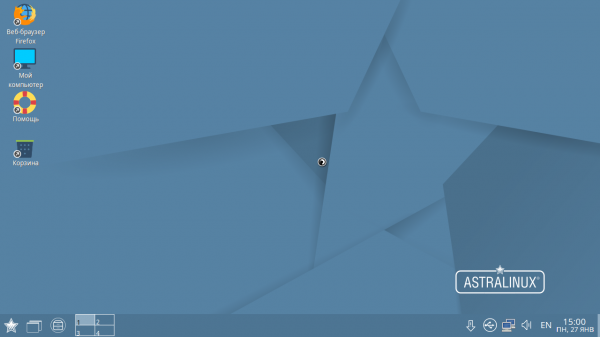
Abb. 3 — AstraLinux-Desktop
Zuerst fällt auf, dass der Desktop tatsächlich wie Windows aussieht, alle Elemente und Dialoge heißen gewohnt („Systemsteuerung“, „Desktop“, „Explorer“, „Mein Computer“ auf dem Desktop). Nicht unwichtig ist, dass auf Astra Linux sogar „Solitaire“ und „Minesweeper“ installiert sind!
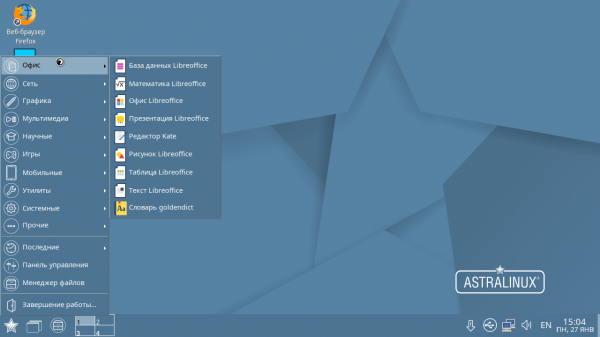
Abb. 4 — Registerkarte „Büro“ im Startmenü von AstraLinux
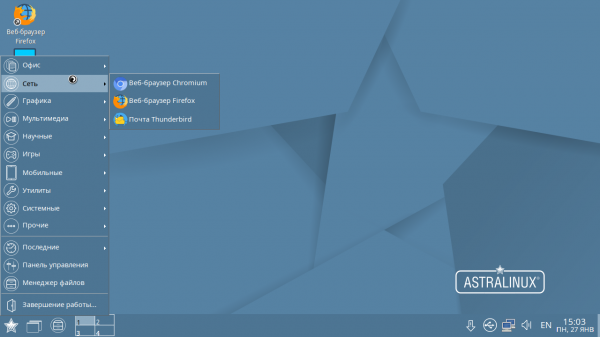
Abb. 5 — Registerkarte „Netzwerk“ im Startmenü von AstraLinux
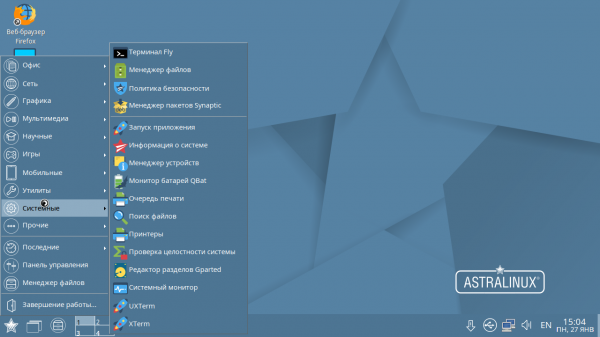
Abb. 6 — Registerkarte „System“ im Startmenü von AstraLinux
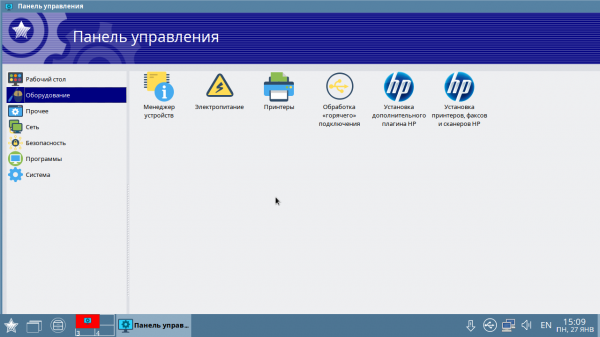
Abb. 7 — Systemsteuerung von AstraLinux
Es ist erwähnenswert, dass es für den Einsatz als Embedded-Lösungen Zugang über SSH, über die Linux-Konsole gibt, zudem ist die Installation beliebter Debian-Pakete (nginx, apache usw.) möglich. So haben frühere Windows-Nutzer einen vertrauten Desktop, während erfahrene Linux-Nutzer und Embedded-Lösungen die Konsole nutzen können.
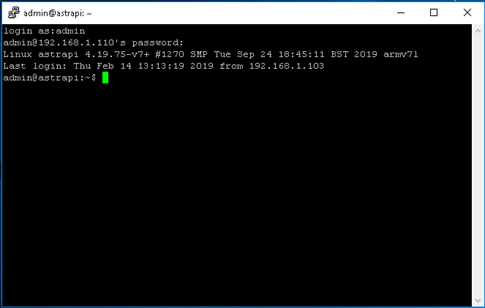
Abb. 8 — Konsole von AstraLinux
Optimierung der Leistung von AstraLinux
1. Für Geräte mit geringer Hardware-Leistung empfehlen wir, einen Monitor mit niedrigerer Auflösung zu verwenden oder die Auflösung manuell in der Datei zu reduzieren /boot/config.txt auf bis zu 1280x720.
2. Wir empfehlen auch die Installation eines Dienstprogramms zur automatischen Steuerung der Prozessorfrequenz:
sudo apt-get install cpufrequtilsWir korrigieren den /boot/config.txt nächsten Wert:
force_turbo=13. Standardmäßig sind in der System die Standardrepositorys deaktiviert. Um sie zu aktivieren, müssen drei Zeilen in der folgenden Datei entkommentiert werden cd /etc/apt/nano sources.list
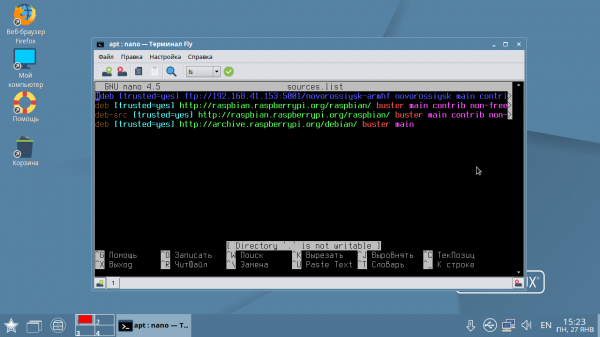
Abb. 9 — Aktivierung der Standardrepositories
Quelle: habr.com
