

Wenn Sie das haben möchten, was Sie nie hatten, fangen Sie an, das zu tun, was Sie nie getan haben.
Richard Bach, Schriftsteller
In den letzten Jahren haben E-Books erneut an Beliebtheit bei Buchliebhabern gewonnen, und zwar so schnell, wie einst die Lesegeräte aus dem Alltag der meisten verschwanden. Möglicherweise wäre das bis heute so geblieben, jedoch konnten die Hersteller die Leser mit neuen Technologien interessieren, die zuvor für die gewohnten Lesegeräte nicht verfügbar waren. Eine der innovativen Marken in der Branche ist zweifellos ONYX BOOX, die von der Firma МакЦентр in Russland eingeführt wurde und sich bereit erklärt hat, ihren Ruf mit einem ungewöhnlichen, aber nicht weniger interessanten Gerät zu bestätigen — .
Erstmals wurde im letzten Jahr von dieser Neuheit berichtet, und im Januar brachte ONYX BOOX den MAX 2 zur CES-2018, wo die Fähigkeiten des Lesegeräts (kann man es so nennen?) in voller Pracht demonstriert wurden. Jetzt, da der Verkauf des Geräts offiziell begonnen hat, kann man es genauer kennenlernen, denn es gibt sofort viele Fragen zu einem solchen Gerät.
Was sofort ins Auge fällt, sind die Unterschiede der neuen Generation MAX zur vorherigen (ja, wenn Zahlen im Namen sind, darf man logisch annehmen, dass unser Held einen Vorgänger hatte). Einige könnten ONYX BOOX MAX verpasst haben, da es sich mehr um ein Nischenprodukt für Professionals handelte. In der neuen Iteration seines Produkts hat der Hersteller auf die Wünsche der Nutzer gehört und beschlossen, in einem Zug alles zu machen: Er hat ein hochauflösendes Display mit einem doppelten (!) Sensor hinzugefügt, das Betriebssystem auf Android 6.0 aktualisiert (für die Lesegeräte-Welt ist das sehr cool), die SNOW Field-Technologie und… einen HDMI-Eingang eingebaut. Ja, das ist das erste Gerät der Welt zum Lesen von E-Books, das man als Haupt- oder zusätzlichen Monitor nutzen kann.
Wie man einen E-Reader in einen Monitor verwandeln kann, werden wir später erläutern. Zuvor möchten wir jedoch auf das Display hinweisen. Ein Nachteil des ONYX BOOX MAX war der induktive Sensor – auf Berührungen mit Finger oder Nagel reagierte das Display nicht, man konnte nur mit einem Stift arbeiten. Im neuen Generation wurde der Ansatz für den Bildschirm radikal überarbeitet: Zu dem induktiven WACOM-Sensor mit Unterstützung für 2048 Druckstufen kam ein kapazitiver Multi-Touch-Sensor hinzu. Das bedeutet, dass man jetzt nicht jedes Mal den Stift holen muss; man kann eine Anwendung öffnen oder eine Aktion auf dem Bildschirm mit dem Finger ausführen.
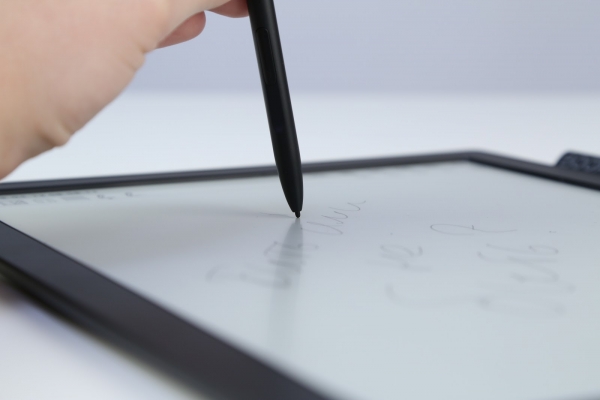
Die doppelte Touchsteuerung wird durch zwei Touchschichten gewährleistet. Über der Oberfläche des ONYX BOOX MAX 2 befindet sich eine kapazitive Schicht, die es ermöglicht, Bücher und Dokumente mit intuitiven Bewegungen von zwei Fingern zu blättern und zu vergrößern. Und unter dem E Ink-Panel wurde Platz für die WACOM-berührungsschicht gefunden, um Notizen oder Skizzen mit dem Stift zu erstellen.
Das Display mit einer Diagonale von 13,3 Zoll hat eine Auflösung von 1650 x 2200 Pixeln mit einer Dichte von 207 Pixeln pro Zoll und wurde mit fortschrittlicher E Ink Mobius Carta-Technologie gefertigt.
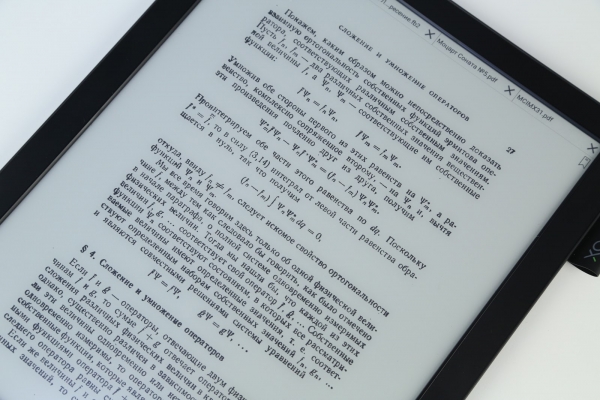
Ein herausragendes Merkmal dieses Bildschirms ist seine maximale Ähnlichkeit mit dem Papieranalog (nicht umsonst wird die Technologie „elektronisches Papier“ genannt), sowie das Kunststoffsubstrat und das geringere Gewicht. Das Kunststoffsubstrat hat mindestens zwei Vorteile gegenüber traditionellem Glas – der Bildschirm wird nicht nur leichter, sondern auch weniger zerbrechlich, und das Lesen wird nahezu indistinguishbar von einer gewöhnlichen Papierseite. Außerdem kann man auch einen Pluspunkt fürs Energiesparen geben, da das Display nur beim Ändern des Bildes Energie verbraucht.
Übrigens ist uns aufgefallen, dass ONYX BOOX allmählich von Gerätenamen abkommt, die nach bekannten historischen Persönlichkeiten (Cleopatra, Monte Cristo, Darwin, Chronos) benannt sind, und ihren E-Readern prägnantere Namen mit einem Hinweis auf die Hauptfunktionen gibt. Im Fall des MAX 2 ist alles klar – der Name verdeutlicht eindeutig die riesigen Bildschirmmaße des Geräts; bei ONYX BOOX NOTE (das zusammen mit MAX 2 auf der CEA 2018 gezeigt wurde) scheint der Schwerpunkt auf der Möglichkeit zu liegen, den Reader als Notizbuch zu nutzen. Dennoch hofft man, dass man vollständig von den ursprünglichen Namen ONYX BOOX abrückt, denn es ist immer angenehm, wenn der Name des Geräts Bedeutung hat und nicht einfach aus einer willkürlichen Buchstaben- und Zahlenkombination besteht.
Schauen wir uns näher an, was der ONYX BOOX MAX 2 zu bieten hat.
Technische Daten des ONYX BOOX MAX 2
| Display | touchscreen, 13,3″, E Ink Mobius Carta, 1650 × 2200 Pixel, 16 Graustufen, Dichte 207 ppi |
| Sensorart | Kapazitiv (multi-touch unterstützend); induktiv (WACOM mit Unterstützung für 2048 Druckstufen) |
| Das Betriebssystem | Android 6.0 |
| Batterie | Lithium-Polymer, Kapazität 4100 mAh |
| Prozessor | Quad-Core 1,6 GHz |
| Arbeitsspeicher | 2 GB |
| Interner Speicher | 32 GB |
| Kabelgebundene Verbindung | USB 2.0/HDMI |
| Audio | 3,5 mm, integrierter Lautsprecher, Mikrofon |
| Unterstützte Formate | TXT, HTML, RTF, FB2, FB2.zip, FB3, DOC, DOCX, PRC, MOBI, CHM, PDB, DOC, EPUB, JPG, PNG, GIF, BMP, PDF, DjVu, MP3, WAV |
| Drahtlose Verbindung | Wi-Fi IEEE 802.11b/g/n, Bluetooth 4.0 |
| Abmessungen | 325 × 237 × 7,5 mm |
| Gewicht | 550 g |
Lieferumfang
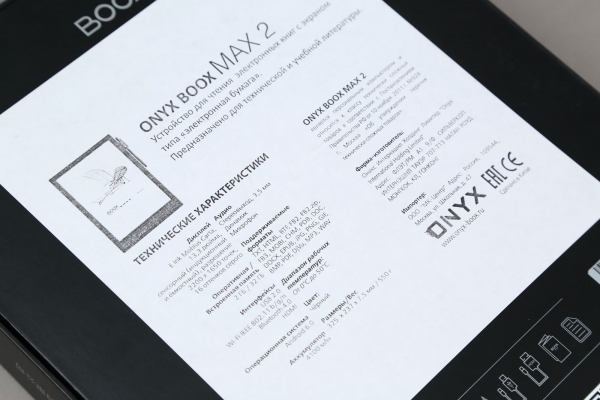
Die Verpackung des Geräts wirkt beeindruckend, vor allem aufgrund der Größe, ist aber gleichzeitig recht dünn – der Hersteller hat das Zubehör kompakt angeordnet. Auf der Vorderseite der Verpackung ist der Reader mit dem Stylus abgebildet, sowie ein Foto, auf dem das Gerät als Monitor verwendet wird (der Schwerpunkt ist sofort erkennbar), auf der Rückseite sind die wichtigsten technischen Spezifikationen zu finden.
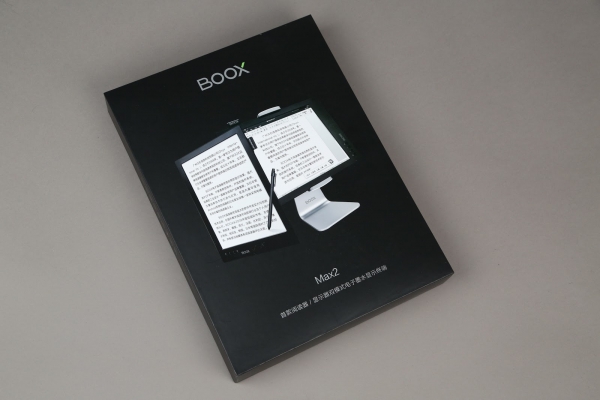
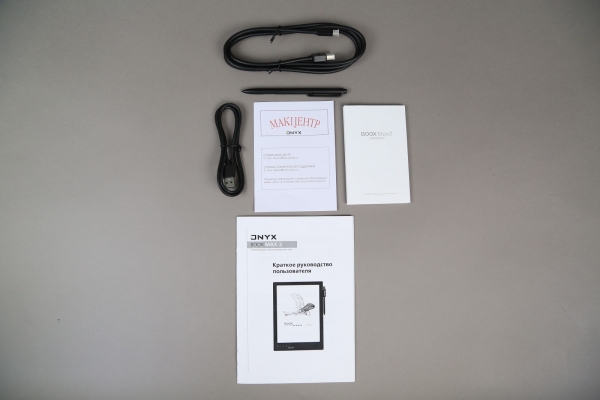
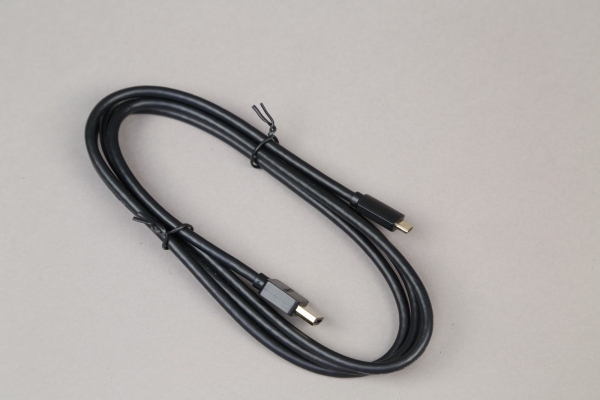
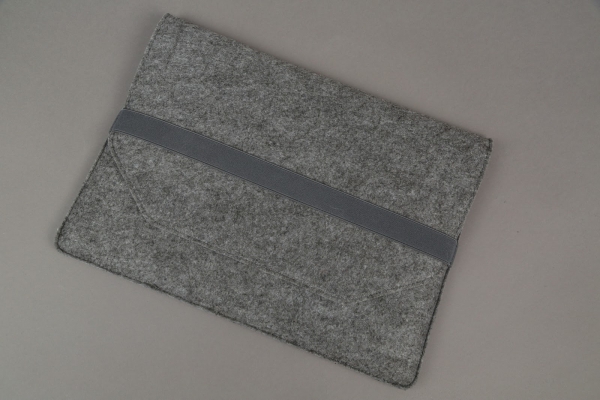
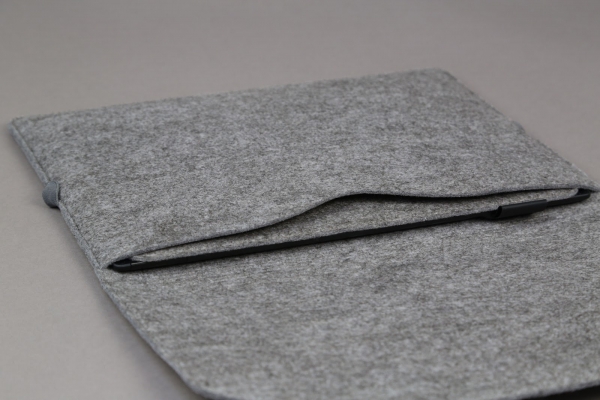
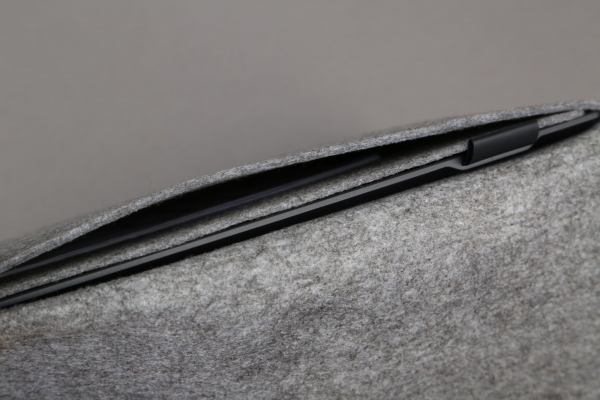
Unter der Verpackung herrscht eine wahre Minimalismus-Feier – das Gerät befindet sich in einer Filztasche, darunter befinden sich der Stylus, ein micro-USB-Kabel zum Laden, ein HDMI-Kabel und die Dokumentation. Für jedes Element des Sets gibt es eine eigene Aussparung, damit nichts übersteht. Dieser Ansatz zur Organisation des Stauraums ist viel effektiver, als alle Komponenten der Reihe nach zu platzieren, aber nicht immer haben Hersteller die Möglichkeit, ihn zu nutzen. Das Gerät selbst ist groß, daher ist es logisch, dass es in die Länge und nicht in die Höhe 'wächst'.
Die Tasche ist sehr hochwertig und aus einem Material gefertigt, das sehr ähnlich wie Filz aussieht. Eigentlich ist es weniger eine Tasche als vielmehr eine Mappe, denn sie bietet mehrere Fächer: In eines kann das Gerät selbst gelegt werden, während daneben Dokumente (sogar ein MacBook passt hinein) untergebracht werden können.
Äußeres Erscheinungsbild
Mit dem Design steht es bei allen Lesegeräten der ONYX BOOX-Reihe gut, da gibt es nichts zu beanstanden. Die Ränder um das Display sind nicht zu dick und so gestaltet, dass man das Gerät bequem in der Hand halten kann, ohne versehentlich den Bildschirm zu berühren. Das Gehäuse besteht aus Metall und ist sehr leicht: Wenn man dieses "Tablet" zum ersten Mal sieht, denkt man, es würde so viel wie ein MacBook Air wiegen. Aber falsch gedacht — tatsächlich wiegt es nur 550 g.
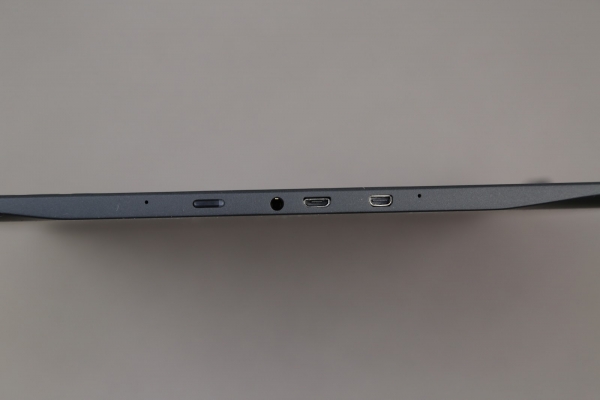
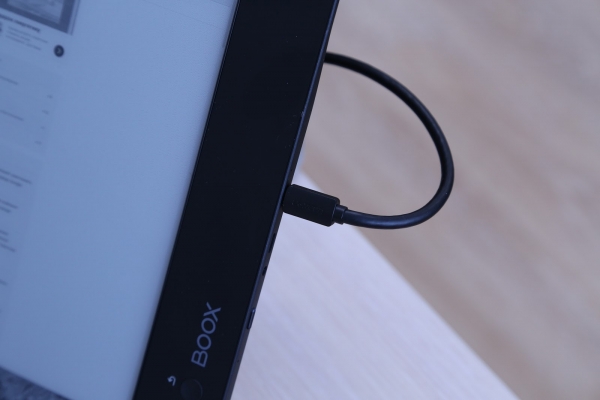
Alle Bedienelemente und Anschlüsse sind am unteren Ende des Geräts platziert — hier findet man den micro-USB-Port zum Laden, den 3,5 mm Audioanschluss, den HDMI-Port und die Einschalttaste. In letzterer ist eine LED eingebaut, die je nach Aufgabe in verschiedenen Farben leuchtet. Bei USB-Verbindung leuchtet die Anzeige rot, im Normalbetrieb blau. Ja, der microSD-Kartensteckplatz wurde entfernt, da man der Meinung war, dass 32 GB interner Speicher ausreichend sind (im Vergleich zu 8 GB auf jeden Fall).
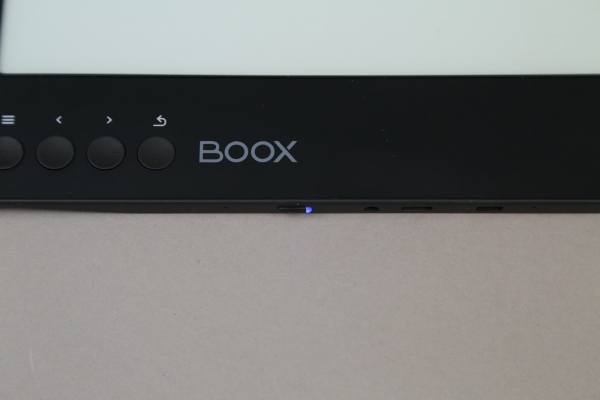
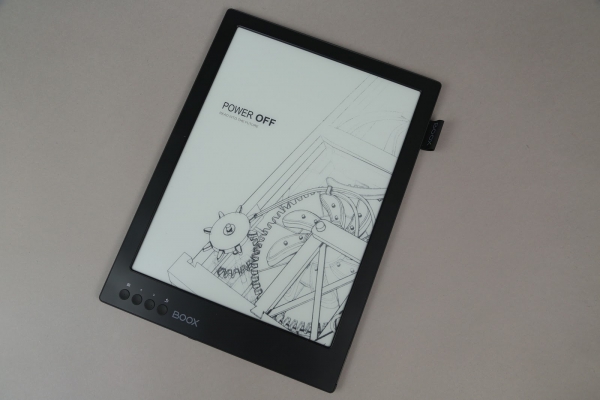
In der linken unteren Ecke befindet sich das Logo des Herstellers, daneben sind vier Tasten platziert: "Menü", zwei Tasten für das Blättern in den Seiten beim Lesen, und "Zurück". Die Anordnung der Tasten (wie auch bei der „Kleopatra“) ist unproblematisch, sie dort zu platzieren, war offensichtlich eine bessere Entscheidung als an den Seiten, wie bei den meisten anderen Lesegeräten der ONYX BOOX-Reihe. Ein Gerät dieser Größe wird man wohl kaum mit einer Hand halten.
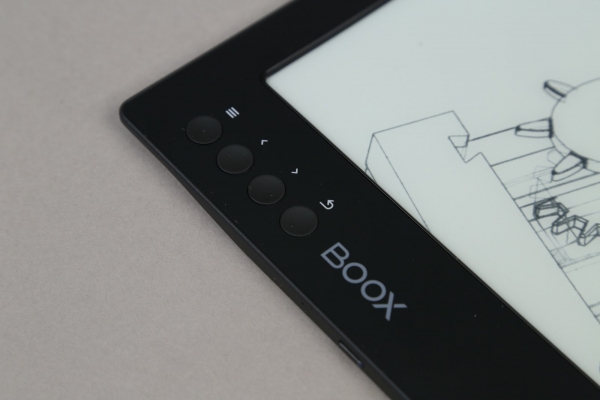
Es sei gleich gesagt, dass dieses Gerät nicht zum Lesen im Liegen im Bett vor dem Schlafengehen geeignet ist — am besten nutzt man es im Stehen oder Sitzen. Optimal ist es, das MAX 2 mit beiden Händen zu halten, wobei man mit dem Daumen der linken Hand bequem die Bedienelemente erreichen kann.
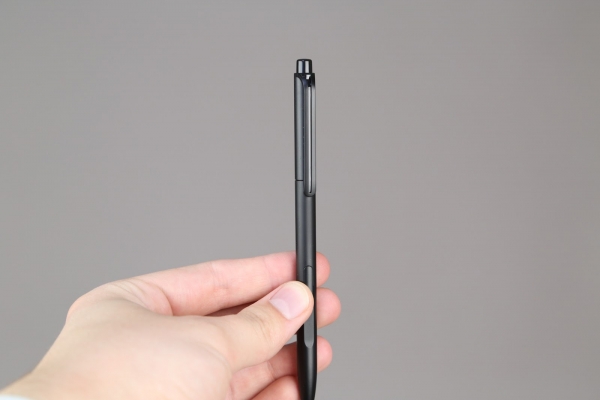
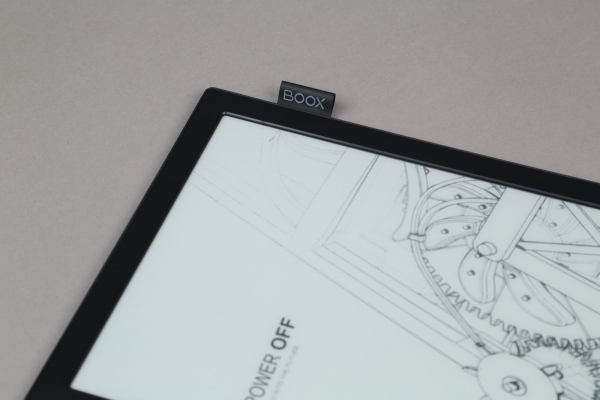
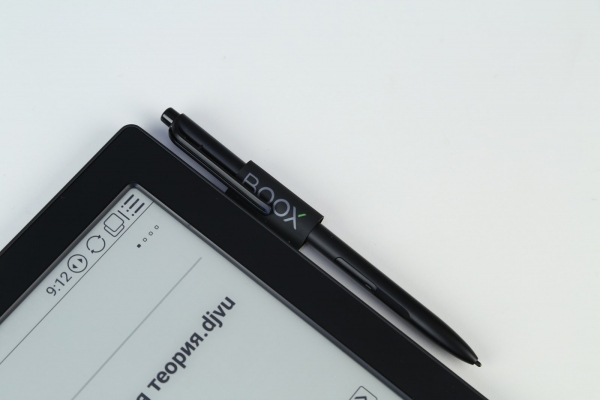
Oben rechts befindet sich das Schild mit dem Logo, wo man den Stylus unterbringen kann. Der Stylus ähnelt mehr einem gewöhnlichen Stift, wodurch der Eindruck verstärkt wird, dass man keinen eBook-Reader in der Hand hält, sondern ein Blatt Papier.
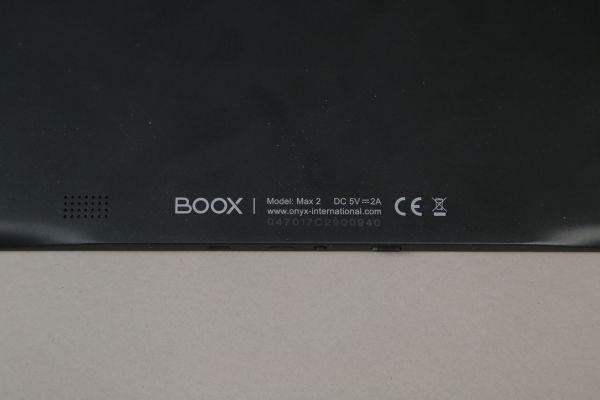
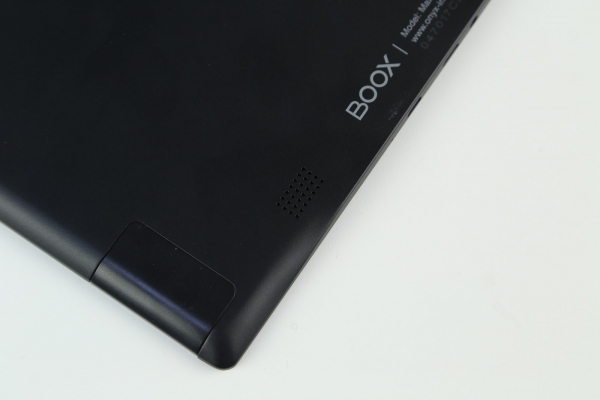
Auf der Rückseite befindet sich ein Lautsprecher (ja, der Player ist bereits integriert), der es ermöglicht, Musik zu hören und… sogar Filme anzusehen, ja. Das Anschauen von Filmen wirkt ungewohnt aufgrund der Neuzeichnung (es ist schließlich kein vollwertiges Tablet), aber alles funktioniert, Tracks und Videodateien werden problemlos erkannt.
Und noch etwas zum Display!
Wir haben bereits zu Beginn über die Diagonale des Bildschirms, seine Auflösung und den doppelten Sensor gesprochen, aber das sind bei weitem nicht die einzigen Merkmale des ONYX BOOX MAX 2 Bildschirms. Erstens sieht das Bild auf dem Bildschirm wirklich aus wie auf einer Buchseite, egal ob es sich um ein Kunstwerk, Comics, technische Dokumentationen oder Noten handelt. Ja, ein solches Gerät ist sehr praktisch für Musiker: Die Noten sind sehr gut sichtbar, die Seite lässt sich mit einem einzigen Druck umblättern, und so viel Text passt darauf! Wenn man mit einem kleinen E-Book-Reader zu tun hat, muss man die Seite bereits nach 10 Sekunden umblättern, in diesem Fall erstreckt sich das Lesen über mehrere Male.
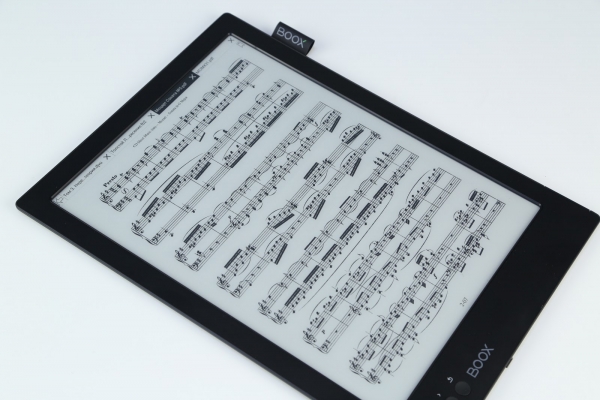
Beim Lesen von Büchern erscheint die Seite "papierartig" und sogar leicht rau, und das macht noch mehr Freude. Ein Großteil davon wird durch das Fehlen von flimmerndem Hintergrundlicht und dem Prinzip der Bilddarstellung durch „elektronische Tinte“ erreicht. Der E Ink Bildschirm vom Typ „elektronisches Papier“ unterscheidet sich in erster Linie in der Bilddarstellung von den bekannten LCD-Bildschirmen, die in Smartphones und Tablets verbaut sind. Bei LCD finden wir eine Lichtstrahlung (es wird die Durchlässigkeit der Matrix genutzt), während die Bilder auf elektronischem Papier im reflektierten Licht entstehen. Dieser Ansatz schließt Flimmern aus und verringert den Energieverbrauch.
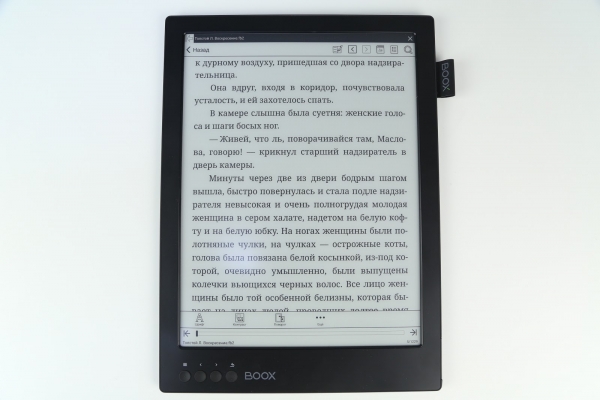
Wenn es um die geringere Belastung der Augen geht, hat der E Ink Bildschirm hier eindeutig die Oberhand. Evolutionsbedingt ist das menschliche Auge „auf die Wahrnehmung des reflektierten Lichts eingestellt“. Beim Lesen von einem Bildschirm, der Licht abstrahlt (LCD), ermüden die Augen schnell und beginnen zu tränen, was später zu einer Verschlechterung der Sehkraft führt (man muss sich nur die modernen Schüler ansehen, von denen viele eine Brille oder Kontaktlinsen tragen). Das passiert, weil langes Lesen von einem LCD-Bildschirm die Pupillengröße verringert, die Blinkfrequenz reduziert und das Syndrom des „trockenen Auges“ verursacht.
Ein weiterer Vorteil von Geräten mit elektronischem Tinte ist das angenehme Lesen bei Sonnenlicht. Im Gegensatz zu LCD-Displays spiegelt der "E-Paper"-Bildschirm kaum und hebt den Text nicht hervor, sodass er genauso klar zu sehen ist wie auf normalem Papier. Bei MAX 2 kommt ein hohes Auflösungsvermögen von 2200 x 1650 Pixeln und eine anständige Pixeldichte hinzu, was die Augenbelastung minimiert – man muss nicht lange auf das Bild schauen.
E Ink Mobius Carta, 16 Graustufen, hohe Auflösung – das ist alles gut, aber es gibt noch ein wichtiges Feature, das in MAX 2 aus anderen ONYX BOOX-Lesegeräten übernommen wurde.
Schneefeld
Das ist ein spezieller Betriebsmodus des Bildschirms, den man in den Einstellungen der Lesesoftware aktivieren oder deaktivieren kann. Dank diesem Modus wird bei einer teilweisen Neuzeichnung die Anzahl der Artefakte auf dem E-Ink-Bildschirm deutlich reduziert (wenn man eine Seite umblättert und trotzdem einen Teil des vorherigen Inhalts sieht). Dies wird erreicht, indem die vollständige Neuzeichnung im Aktivmodus deaktiviert wird. Interessanterweise sind die Artefakte selbst bei der Arbeit mit PDF- und anderen großen Dateien kaum merklich.
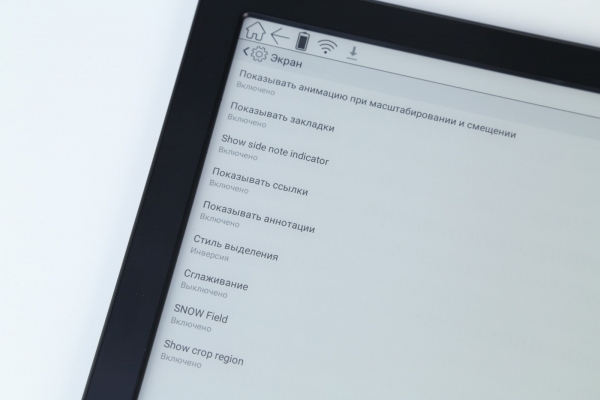
Wir haben bereits mehrere ONYX BOOX-Reader getestet und können nicht anders, als festzustellen, dass sich MAX 2 durch eine gute Reaktionsfähigkeit auszeichnet, trotz der insgesamt niedrigen Aktualisierungsrate der E Ink-Bildschirme.
Leistung und Benutzeroberfläche
Das „Herz“ des ONYX BOOX MAX 2 ist ein Quad-Core-ARM-Prozessor mit einer Taktfrequenz von 1,6 GHz. Er bietet nicht nur hohe Leistung, sondern auch einen geringeren Stromverbrauch. Man muss nicht sagen, dass Bücher auf MAX 2 nicht nur schnell, sondern blitzschnell geöffnet werden; Lehrbücher mit vielen Grafiken, Diagrammen und schwere PDFs benötigen etwas länger. Auch der Arbeitsspeicher wurde auf 2 GB erhöht.
Die drahtlosen Schnittstellen dieses Geräts umfassen Wi-Fi IEEE 802.11 b/g/n und Bluetooth 4.0. Das Wi-Fi ermöglicht nicht nur die Nutzung des integrierten Browsers und das Herunterladen von Apps aus dem Play Market (schließlich ist es immer noch Android), sondern beispielsweise auch das Herunterladen von Wörterbüchern vom Server, um Wörter direkt während des Lesens im gleichen Neo Reader schnell zu übersetzen.
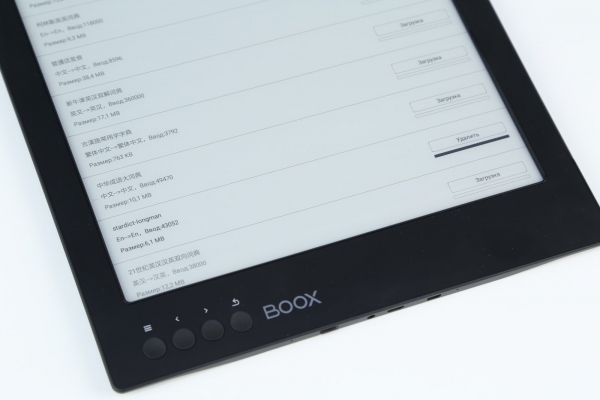
Es erfreut mich sehr, dass ONYX BOOX den Schritt weiter gegangen ist und anstelle des üblichen Android 4.0.4 für E-Reader das Android 6.0 auf dem MAX 2 installiert hat, ergänzt durch einen angepassten Launcher mit großen, verständlichen Elementen zur Vereinfachung der Nutzung. Dementsprechend sind der Entwicklermodus, USB-Debugging und andere Annehmlichkeiten hier im Paket enthalten. Das Erste, was der Benutzer nach dem Einschalten sieht, ist ein Bootscreen (nur wenige Sekunden) und die vertraute Aufschrift „Android wird gestartet“. Nach einer Weile wechselt das Fenster zum Desktop mit den Büchern.
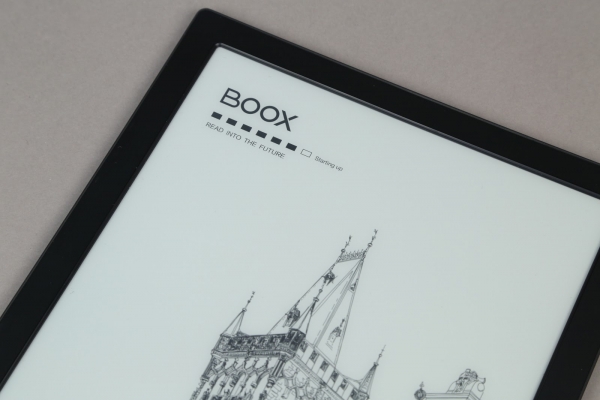
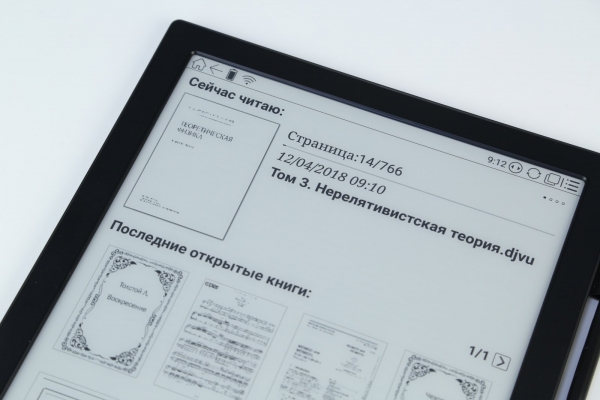
In der Mitte werden das aktuelle Buch und die zuletzt geöffneten Bücher angezeigt, ganz oben ist die Statusleiste mit dem Ladezustand des Akkus, aktiven Schnittstellen, der Zeit und der Schaltfläche „Startseite“, unten die Navigationszeile. Diese besteht aus Symbolleisten mit den Icons „Bibliothek“, „Dateimanager“, „Anwendungen“, „Einstellungen“, „Notizen“ und „Browser“. Lass uns die wichtigsten Abschnitte des Hauptmenüs kurz durchgehen.
Bibliothek
Dieser Abschnitt unterscheidet sich wenig von der Bibliothek in anderen ONYX BOOX E-Readern. Er umfasst alle auf dem Gerät verfügbaren Bücher – man kann schnell das gewünschte Buch mithilfe der Suche und durch das Blättern in der Liste oder in Form von Icons finden. Ordner werden hier nicht gefunden – dafür gehen wir in den benachbarten Abschnitt „Dateimanager“.
Dateimanager
In einigen Fällen ist er sogar bequemer als die Bibliothek, da er die Sortierung der Dateien nach Alphabet, Name, Typ, Größe und Erstellungsdatum unterstützt. Für Geek ist es beispielsweise gewohnter, mit Ordnern zu arbeiten als nur mit schönen Icons.
Anwendungen
Hier befinden sich sowohl vorinstallierte Anwendungen als auch Programme, die aus dem Play Store heruntergeladen werden. So kann man in der E-Mail-App die E-Mail einrichten, den „Kalender“ zur Planung von Aufgaben verwenden und den „Taschenrechner“ für schnelle Berechnungen nutzen. Besonders erwähnenswert ist die App „Musik“ – sie ist zwar einfach, ermöglicht es aber problemlos, Hörbücher oder die Lieblingsmediathek abzuspielen (unterstützt werden die Formate .MP3 und .WAV). Und um sich etwas abzulenken, kann man ein nicht zu schweres Spiel herunterladen – Schach zu spielen ist einfach, aber bei Mortal Kombat wird man wahrscheinlich die Meldung „K.O.“ sehen, bevor der Spieler einen Schlag landet (eine Neugestaltung lässt sich nicht vermeiden).
Einstellungen
Die Einstellungen bestehen aus fünf Abschnitten: „System“, „Sprache“, „Anwendungen“, „Netzwerk“ und „Über das Gerät“. In den Systemeinstellungen besteht die Möglichkeit, das Datum zu ändern, die Energieeinstellungen (Energiesparmodus, Zeitintervall bis zur automatischen Abschaltung, automatisches Trennen von Wi-Fi) anzupassen sowie einen Abschnitt mit erweiterten Einstellungen zu nutzen – automatisches Öffnen des letzten Dokuments nach dem Einschalten des Geräts, Änderung der Anzahl der Tastenanschläge bis zur vollständigen Aktualisierung des Bildschirms für Drittanbieteranwendungen, Einstellungen zum Scannen des Ordners „Books“ und vieles mehr.
Notiz
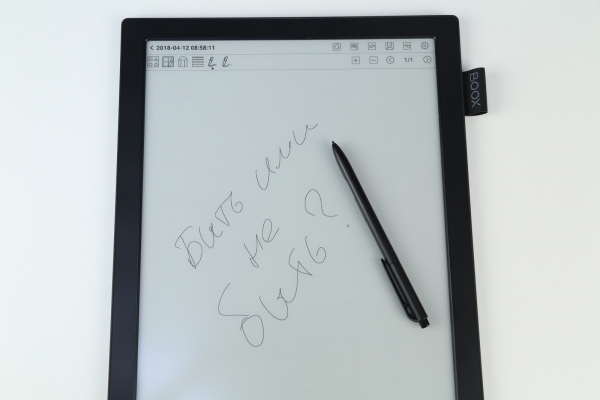
Die Entwickler haben diese Anwendung nicht umsonst auf den Hauptbildschirm gelegt, da man in den Notizen schnell wichtige Informationen mit einem Stift erfassen kann. Aber es ist überhaupt nicht die gewohnte Anwendung wie auf dem iPhone: Man kann beispielsweise den Arbeitsbereich des Programms anpassen, indem man einen Notenständer oder ein Raster anzeigt, je nachdem, was für Ihre Bedürfnisse relevant ist. Oder einfach eine schnelle Skizze auf einem leeren weißen Feld anfertigen. Oder eine Figur einfügen. Tatsächlich ist es schwer, so viele Möglichkeiten zum Notieren selbst in einer Drittanbieteranwendung zu finden, hier ist alles zudem auf den Stift eingestellt. Eine echte Entdeckung für Redakteure, Studenten, Lehrer, Designer und Musiker: Jeder findet den passenden Arbeitsmodus für sich.
Browser
Der Browser hat sich jedoch verändert – er ähnelt jetzt eher Chrome als den alten Browsern vergangener Android-Versionen. Die Adressleiste kann zur Suche verwendet werden, die Benutzeroberfläche ist vertraut, und die Seiten laden unglaublich schnell. In Twitter einzusteigen oder den Lieblingsblog auf GeekTimes zu lesen, ist ein Kinderspiel.
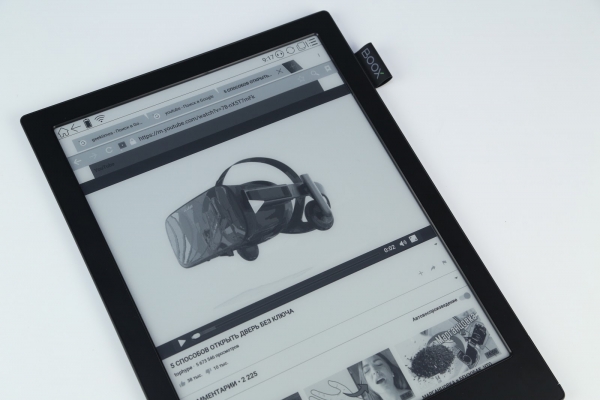
Wie man sagt, sieht man besser einmal als hundertmal, deshalb haben wir ein kurzes Video vorbereitet, das die Hauptfunktionen des ONYX BOOX MAX 2 demonstriert.
Lesen
Wenn man die richtige Position wählt (was bei einer solchen Bildschirmdiagonale manchmal nicht einfach ist), kann das Lesen wirklich Freude bereiten. Man muss nicht alle paar Sekunden umblättern, und wenn im Lehrbuch oder Dokument Zeichnungen und Diagramme vorhanden sind, entfalten sie sich auf diesem großen Display, sodass man nicht nur die Länge des Lüftungsrohres im Grundriss des Hauses, sondern auch jedes Zeichen in einer komplizierten Formel betrachten kann. Der Text wird qualitativ hochwertig angezeigt, ohne Artefakte, fremde Pixel oder Ähnliches. Natürlich trägt hier SNOW FIELD zur Qualität bei, aber auch der Bildschirm „elektronisches Papier“ ist so konstruiert, dass die Augen selbst bei längerem Lesen nicht müde werden.
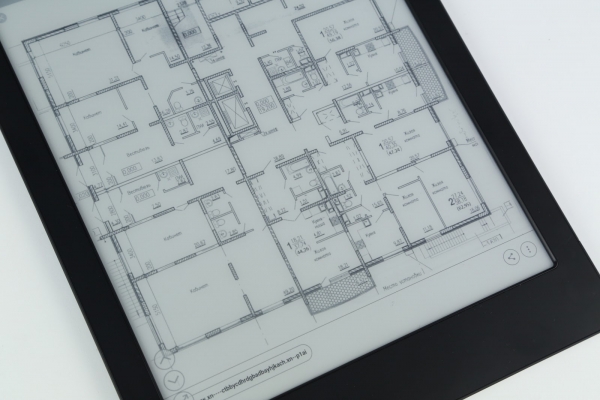
Alle gängigen Buchformate werden unterstützt, daher ist es nicht nötig, alles hundertmal zu konvertieren. Wenn man möchte, öffnet man ein mehrseitiges PDF mit Zeichnungen, ein beliebtes Werk von Tolstoj im FB2-Format oder „lädt“ ein gewünschtes Buch aus der Onlinelibrary (OPDS-Katalog) herunter, und dank WLAN ist das problemlos möglich.
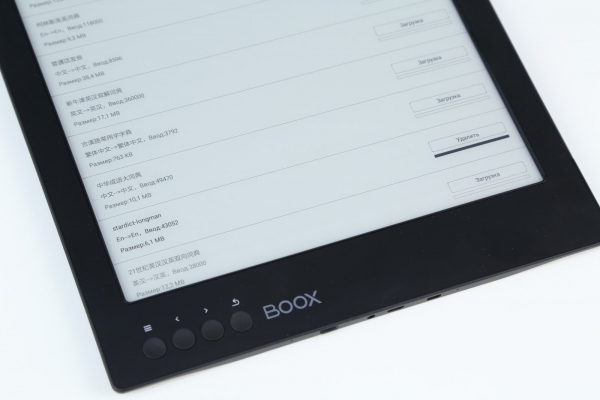
Wie bereits erwähnt, sind im MAX 2 zwei Anwendungen für das Lesen elektronischer Bücher vorinstalliert. Die erste (OReader) sorgt für komfortables Lesen – oben und unten sind Informationszeilen platziert, der verbleibende Raum (rund 90 %) wird vom Textfeld eingenommen. Um auf zusätzliche Einstellungen wie Schriftgröße und -stärke, Wechsel der Ausrichtung und Ansicht zuzugreifen, genügt ein Klick in die obere rechte Ecke. Die Seiten können sowohl durch Wischen als auch über physische Tasten umgeblättert werden.
Wie bei anderen ONYX BOOX-Readern wurde hier auch nicht auf die Textsuche, den schnellen Zugriff auf das Inhaltsverzeichnis, das Setzen von Lesezeichen (jenem dreieckigen Symbol) und andere Möglichkeiten für ein komfortables Lesen verzichtet.
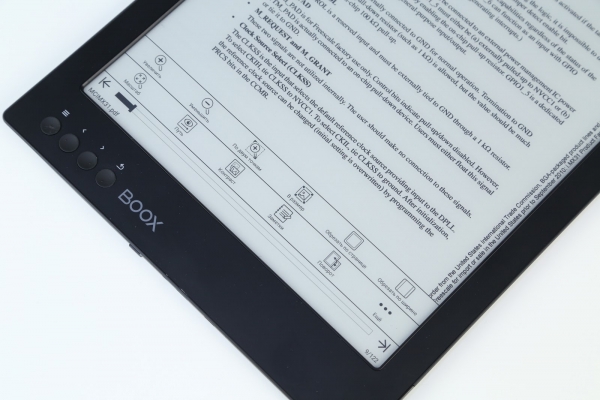
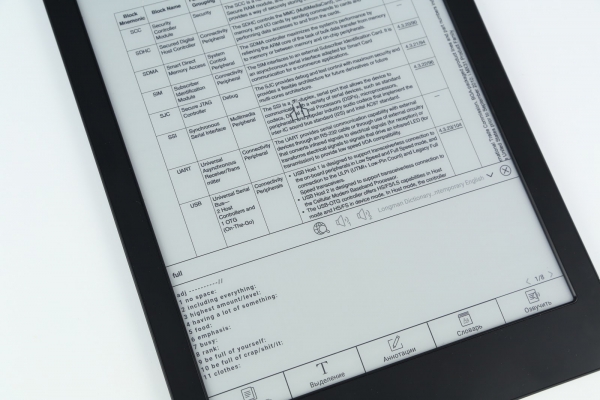
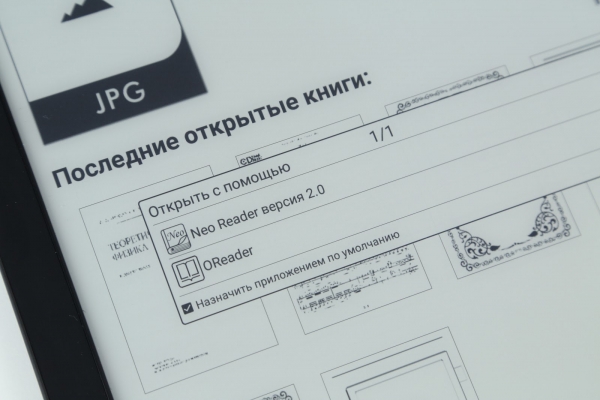
OReader eignet sich ideal für literarische Werke im .fb2-Format und anderen Formaten, während für Fachliteratur (PDF, DjVu usw.) besser eine andere integrierte Anwendung — Neo Reader — verwendet werden sollte (die Anwendung, mit der die Datei geöffnet wird, kann durch längeres Drücken auf das Dokumentensymbol ausgewählt werden). Die Schnittstelle ist ähnlich, bietet jedoch zusätzliche Funktionen, die bei der Arbeit mit komplexen Dateien nützlich sind — Kontraständerung, Textschneidung und, was sehr praktisch ist, die schnelle Hinzufügung von Notizen. Dadurch können notwendige Korrekturen im PDF während des Lesens mit einem Stift vorgenommen werden.
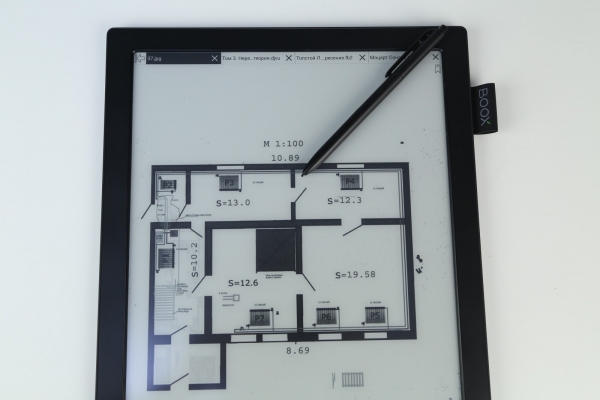
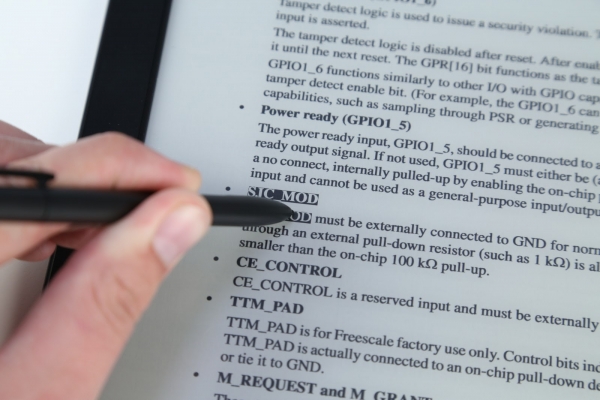
Da Fachliteratur oft nicht auf Russisch verfügbar ist, kann der Bedarf bestehen, sie (oder die Bedeutung eines Wortes) aus dem Englischen, Chinesischen und anderen Sprachen zu übersetzen, und dies wird in Neo Reader so nativ wie möglich umgesetzt. Sie müssen nur das gewünschte Wort mit dem Stift auswählen und im Kontextmenü "Wörterbuch" wählen, wo die Übersetzung oder die Interpretation der Wortbedeutung erscheint — je nachdem, was Sie benötigen.
Die Verfügbarkeit von Android eröffnet zusätzliche Möglichkeiten — Sie können immer eine Drittanbieter-App aus dem Google Play Store für verschiedene Dokumente installieren — von Cool Reader bis hin zu Kindle. Gleichzeitig hat der Hersteller die Prioritäten klug gesetzt und eine separate Anwendung für literarisches Lesen und eine andere für die Arbeit geschaffen, sodass es wahrscheinlich nicht notwendig sein wird, eine Drittanbieter-Lösung zu installieren (es sei denn, nur aus sportlichem Interesse).
Stopp, wo ist der Monitor?
Dies ist eines der Hauptmerkmale des MAX 2, das daher gesondert betrachtet werden sollte, da es der erste E-Book-Reader-Monitor der Welt mit einem augenfreundlichen E Ink-Bildschirm ist. Alles ist maximal intuitiv eingerichtet: Schließen Sie das mitgelieferte HDMI-Kabel an den Computer an, starten Sie die "Monitor"-App im entsprechenden Abschnitt — voila! Vor einer Minute war es noch ein E-Book-Reader, und jetzt ist es ein Monitor. Interessanterweise kann man darauf ebenso komfortabel arbeiten wie an einem LCD-Analoggerät. Ja, es wird eine gewisse Zeit dauern, um sich daran zu gewöhnen, aber anschließend erfreut man sich an den Vorzügen dieser ungewöhnlichen Lösung.
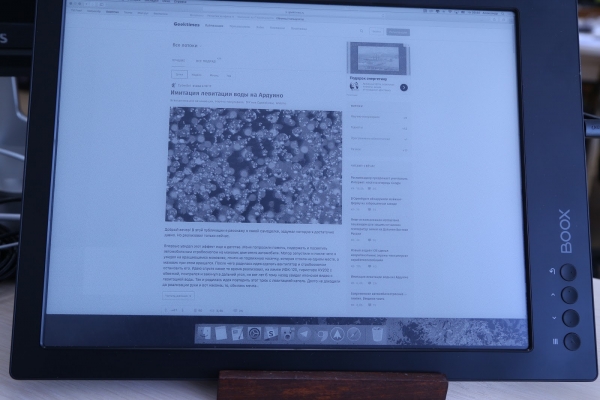
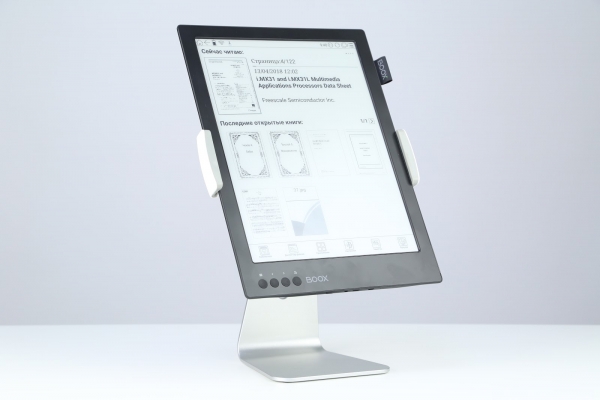
Zum Aufstellen des Monitors kann man entweder selbst einen Ständer bauen oder den vom Hersteller angebotenen verwenden — sieht stilvoll aus (wird allerdings separat verkauft).
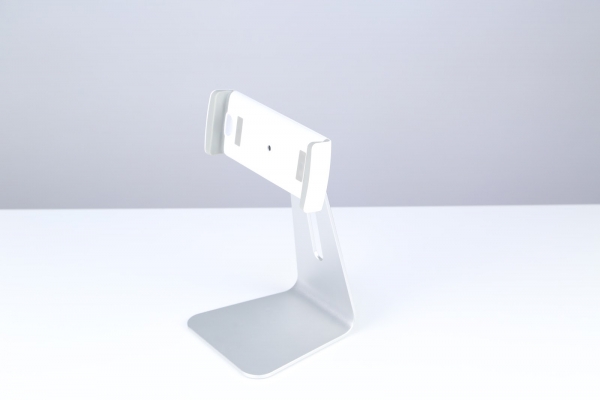
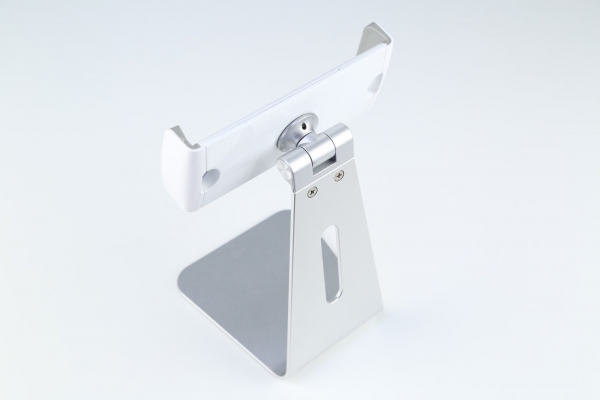
Natürlich kann man auf einem solchen Monitor keine Spiele spielen, und Fotos wird man wahrscheinlich auch nicht bearbeiten können, aber für die Textbearbeitung ist der MAX 2 als Monitor sehr gut. Eine echte Entdeckung für Journalisten, Schriftsteller und Publizisten. Wir haben ihn an einen Mac mini, ein MacBook und an Windows angeschlossen — in allen Fällen funktioniert er wie angekündigt, es ist keine zusätzliche Konfiguration erforderlich. Die beste Lösung wäre, den Reader als zweiten Monitor anzuschließen: zum Beispiel auf dem E-Ink-Bildschirm Code zu schreiben (ja, das ist sehr ungewöhnlich, aber praktisch), während man auf dem normalen Monitor das Debugging durchführt. Oder man liest Geektimes auf dem MAX 2. Oder man zeigt Telegram/Emails darauf an — um das Anwendungsfenster sichtbar zu haben, ohne abgelenkt zu werden.
Autonome Arbeit
Der Akku im ONYX BOOX MAX 2 ist ziemlich groß — 4.100 mAh, obwohl man bei seinen Abmessungen denken könnte, dass der Akku in wenigen Stunden leer sein wird. Da der E-Ink-Bildschirm jedoch sehr energieeffizient ist und die Hardware-Plattform energieeffizient ist (zudem gibt es verschiedene nützliche Funktionen wie das automatische Ausschalten von WLAN und das Wechseln in den Schlafmodus bei inaktiver Nutzung), beeindruckt die Akkulaufzeit dieses Geräts. Im „Normal“-Nutzungsmodus (3-4 Stunden Arbeit am Tag) wird der MAX 2 etwa zwei Wochen durchhalten, im „Leicht“-Modus bis zu einem Monat. Für extreme Belastungen, wie ständige WLAN-Verbindung und kontinuierliche Nutzung als Monitor, ist der Reader ebenfalls geeignet, jedoch wird er in diesem Fall bereits am Abend um eine Ladung bitten (außerdem ist es besser, das Ladegerät mit 5V/2A anzuschließen, da der Verbrauch im Monitorbetrieb steigt).
Also ein Tablet oder ein Reader?
Ein Urteil zu fällen ist sehr schwierig, da das Gerät multifunktional ist. Einerseits ist es ein hervorragender „Reader“ und Tablet, da es Android an Bord hat; andererseits ist es auch ein Monitor. Es scheint, als wäre es an der Zeit, dass ONYX BOOX eine neue hybride Gerätekategorie einführt, denn Konkurrenzprodukte für den MAX 2 gibt es derzeit einfach nicht auf dem Markt.
Der E-Ink Mobius Carta Bildschirm sorgt für komfortables Lesen, unterstützt durch die SNOW Field-Technologie, hohe Auflösung und Pixeldichte, und die Unterstützung von 2048 Stift-Touch-Eingaben macht das Gerät zu einem vollwertigen Werkzeug für Notizen. Außerdem erleichtert das Vorhandensein einer kapazitiven Touchschicht die Arbeit mit Multi-Touch-Gesten.
Was den Preis betrifft, so blieb er überraschend unverändert, trotz der Schwankungen der Wechselkurse und der Verwendung neuester Technologien des Herstellers. Wie ONYX BOOX MAX damals 59.990 Rubel kostete, so wurde auch für dieser Preis «ausgerollt». Und das, obwohl der Hersteller erheblich an der Leistung gearbeitet hat, eine weitere Touchschicht hinzugefügt, eine Technologie zur Reduzierung von Artefakten, eine Monitorfunktion und viele andere nützliche Features integriert hat. Ja, es ist zweifellos ein Nischenprodukt (was teilweise den Preis erklärt) und in erster Linie ein professionelles Werkzeug, aber sobald man anfängt, es zu benutzen, möchte man nicht mehr auf Alternativen schauen. Wobei, auf wen soll man schauen, wenn es sie einfach nicht gibt?
Quelle: habr.com
