

Inhaltsverzeichnis
Was ist am wichtigsten für E-Books (Reader) mit der Möglichkeit zur industriellen Anwendung? Vielleicht die Prozessorleistung, der Speicherplatz, die Bildschirmauflösung? All das ist natürlich wichtig; aber das Wichtigste ist die physische Größe des Bildschirms: je größer, desto besser!
Das liegt daran, dass fast 100% der Dokumentation aller Art im PDF-Format veröffentlicht werden. Und dieses Format ist „rigid“; man kann beispielsweise einfach nicht die Schriftgröße erhöhen, ohne gleichzeitig auch alle anderen Elemente zu vergrößern.
Allerdings, wenn das PDF eine Texteinheit enthält (und oft sind es nur Scans von Bildern), ist es in einigen Anwendungen möglich, den Text umzuformatieren (Reflow). Aber das ist nicht immer gut: Das Dokument sieht dann nicht mehr so aus, wie es der Autor erstellt hat.
Daher muss der Bildschirm größer sein, damit eine Seite eines solchen Dokuments mit kleiner Schrift lesbar ist!
Andernfalls kann das Dokument nur „stückchenweise“ gelesen werden, indem man die einzelnen Bereiche vergrößert.
Nach dieser Einleitung erlauben Sie mir, den Protagonisten des Überblicks vorzustellen – das E-Book ONYX BOOX Max 3 mit einem riesigen 13,3-Zoll-Bildschirm:
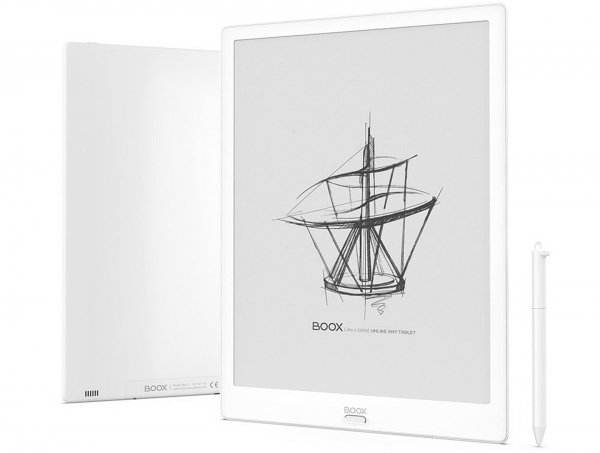
(Bild von der offiziellen Website des Herstellers)
Übrigens: Neben PDF gibt es auch ein weiteres beliebtes „rigides“ Format: DJVU. In diesem Format werden hauptsächlich Bücher und Dokumente verbreitet, die ohne Texterkennung gescannt wurden (dies kann notwendig sein, um die Besonderheiten des Dokuments zu erhalten).
Neben dem großen Bildschirm bietet der Reader auch andere positive Eigenschaften: einen schnellen 8-Kern-Prozessor, viel internen Speicher, USB OTG (USB-Host), die Möglichkeit, als Monitor zu arbeiten, und viele andere interessante Dinge.
Im Rahmen des Reviews werden wir auch ein paar Zubehörteile betrachten: eine Schutzhülle und einen Ständer, der für diesen und andere großformatige Reader geeignet ist.
Technische Daten des ONYX BOOX Max 3
Um den weiteren Überblick über den Reader mit technischen „Bezügen“ zu versehen, beginnen wir mit seinen kurzen Spezifikationen:
– Bildschirmgröße: 13,3 Zoll;
– Bildschirmauflösung: 2200*1650 (4:3);
– Bildschirmtyp: E Ink Mobius Carta, mit SNOW Field-Funktion, ohne Beleuchtung;
— Touchscreen-Sensibilität: vorhanden, kapazitiv + induktiv (Stift);
— Prozessor*: 8-Kern, 2 GHz;
— RAM: 4 GB;
— interner Speicher: 64 GB (davon 51,7 GB verfügbar);
— Audio: Stereo-Lautsprecher, 2 Mikrofone;
— kabelgebundenes Interface: USB Type-C mit OTG-Unterstützung, HDMI;
— drahtloses Interface: Wi-Fi IEEE 802.11ac, Bluetooth 4.1;
— unterstützte Dateiformate („out of the box“)**: TXT, HTML, RTF, FB2, FB2.zip, DOC, DOCX, PRC, MOBI, CHM, PDB, DOC, EPUB, JPG, PNG, GIF, BMP, PDF, DjVu, MP3, WAV, CBR, CBZ
— Betriebssystem: Android 9.0.
* Wie die Tests zeigen werden, wird in diesem E-Book spezifisch ein 8-Kern-Prozessor (SoC) Qualcomm Snapdragon 625 mit einer Kernfrequenz von bis zu 2 GHz verwendet.
** Dank des Betriebssystems Android ist es möglich, alle Dateitypen zu öffnen, für die es funktionierende Anwendungen in diesem OS gibt.
Alle technischen Daten können auf (Registerkarte „Technische Daten“) eingesehen werden.
Ein besonderes Merkmal moderner Reader-Bildschirme auf Basis von „elektronischem Papier“ (E Ink) ist die Nutzung von diffusem Licht. Je heller das Umgebungslicht, desto besser ist das Bild sichtbar (im Gegensatz zu Smartphones und Tablets). Das Lesen auf E-Books (Readern) ist sogar im direkten Sonnenlicht möglich und gestaltet sich sehr komfortabel.
Jetzt muss die Frage nach dem Preis des getesteten E-Books geklärt werden, da sie unweigerlich aufkommen wird. Der empfohlene Preis beträgt zum Zeitpunkt der Überprüfung (festhalten!) 71.990 russische Rubel.
Wie Zhvanezki sagen würde: „Erklären Sie, für was?!“
Ganz einfach: für den Bildschirm. Der Bildschirm ist der teuerste Bestandteil von E-Books, und sein Preis steigt erheblich mit der Größe und Auflösung.
Der offizielle Preis dieses Bildschirms beim Hersteller (Firma E Ink) beträgt 449 $ (). Dies ist nur für den Bildschirm! Und es gibt auch noch einen induktiven Digitizer mit Stift, Zoll- und Steuergebühren, Handelsaufschläge… Letztendlich scheint der Rechenanteil des Readers fast kostenlos.
Allerdings ist es im Vergleich zu den besten modernen Smartphones immer noch nicht allzu teuer.
Kehren wir zur Technik zurück.
Ein paar Worte zum Prozessor.
Früher wurden in E-Books üblicherweise Prozessoren mit niedrigen Kernfrequenzen und einer Kernanzahl von 1 bis 4 eingesetzt.
Es stellt sich natürlich die Frage: Warum hier ein so starker (unter E-Books) Prozessor?
Hier wird er ganz sicher nicht überflüssig sein, da er einen Bildschirm mit sehr hoher Auflösung bedienen und PDF-Dokumente mit sehr großem Volumen (bis zu mehreren Dutzend, manchmal sogar Hunderte von Megabyte) öffnen muss.
Es muss separat erklärt werden, warum in diesem E-Book keine integrierte Bildschirmbeleuchtung vorhanden ist.
Sie ist hier nicht vorhanden, weil der Hersteller des Buches sich "geweigert" hat, sie einzubauen; sondern weil der einzige derzeitige Hersteller von Bildschirmen für E-Books (das Unternehmen ) keine Bildschirme in dieser Größe mit Beleuchtung produziert.
Wir beginnen die Bewertung des E-Readers ONYX BOOX Max 3 mit einer externen Sicht auf die Verpackung, den Lieferumfang, Zubehör und den Reader selbst.
Verpackung, Lieferumfang und Konstruktion des E-Books ONYX BOOX Max 3
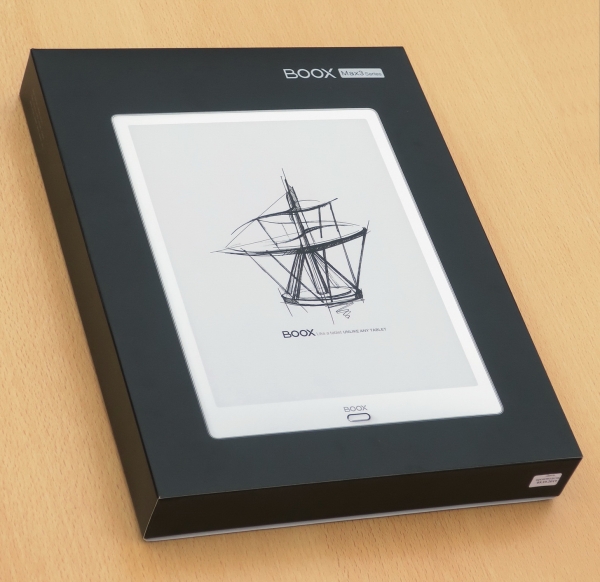
Das E-Book ist in einem großen und stabilen Karton in dunklen Farben verpackt. Beide Teile der Box sind mit einem Deckel verbunden, auf dem das E-Book selbst abgebildet ist.
So sieht die Verpackung mit und ohne Deckel aus:
 |  |
Der Lieferumfang des Readers ist sehr umfangreich:
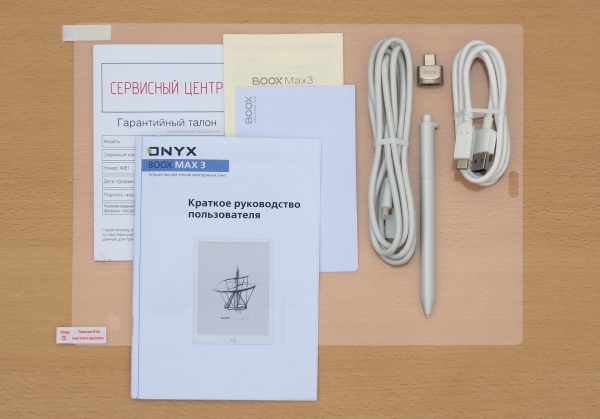
Hier, neben verschiedenen "Papieren", gibt es auch sehr nützliche Dinge: ein USB Type-C Kabel, ein HDMI-Kabel, einen Adapter für micro-SD-Karten und eine Schutzfolie.
Lassen Sie uns einige der interessantesten Komponenten des Lieferumfangs genauer betrachten.
Der Stylus funktioniert gemeinsam mit der unteren Schicht des Bildschirms nach dem induktiven Prinzip auf der Grundlage der Technologie des Unternehmens Wacom.
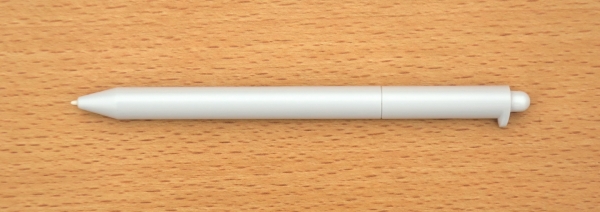
Der Stylus hat eine Druckempfindlichkeit mit 4096 Abstufungen und ist mit einem Knopf an der oberen Seite ausgestattet. Er benötigt keine Stromquelle.
Das zweite Element des Sets ist der Adapter für micro-SD-Karten:
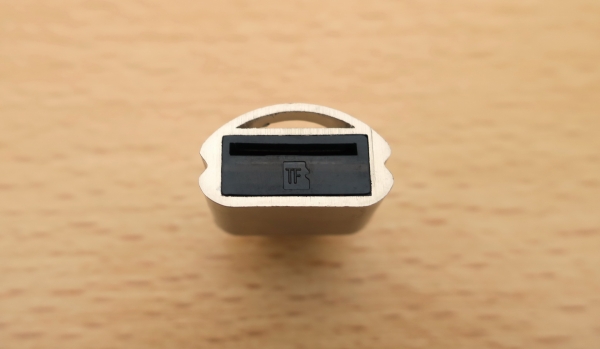
Aufgrund des sehr hohen Volumens des internen Speichers des E-Books (64 GB) wird es wohl kaum erforderlich sein, ihn zu erweitern; aber anscheinend hat der Hersteller entschieden, dass es nicht gut ist, ein so teures Gerät ohne diese Möglichkeit zu lassen.
Gleichzeitig muss angemerkt werden, dass eine solche Verbindung einer Speicherkarte (im USB Type-C Port über einen Adapter) nur möglich ist, wenn das Gerät die USB OTG-Funktion unterstützt (d.h. mit der Möglichkeit, in den USB-Host-Modus zu wechseln).
Und USB OTG funktioniert hier tatsächlich (was in E-Books äußerst selten anzutreffen ist). Über den entsprechenden Adapter können auch normale USB-Sticks, Kartenleser, USB-Hubs, Mäuse und Tastaturen angeschlossen werden.
Der finale Schliff zur Ausstattung dieses E-Books: Im Lieferumfang ist kein Ladegerät enthalten. Aber heutzutage haben sich in jedem Haushalt so viele Ladegeräte angesammelt, dass ein weiteres wirklich überflüssig ist.
Kommen wir nun zum äußeren Erscheinungsbild des E-Books:
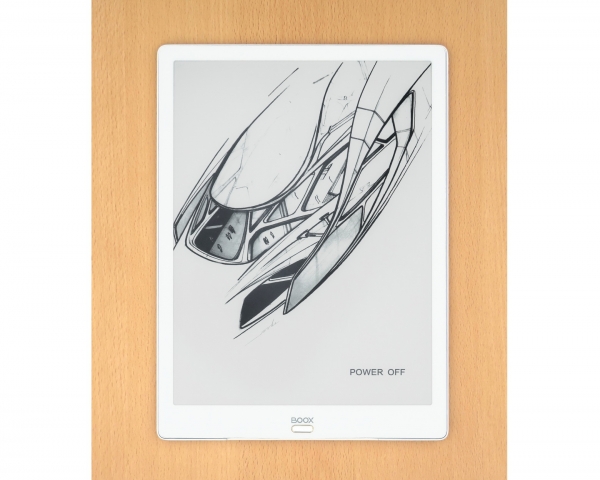
Auf der Vorderseite des Buches befindet sich der einzige Knopf. Dieser erfüllt mehrere Funktionen: er dient sowohl als Fingerabdruckscanner als auch als „Zurück“-Taste (bei mechanischem Druck bis zum Klicken).
Der Rahmen um den Bildschirm ist schneeweiß und könnte den Designern des Buches als sehr stilvoll erschienen sein. Doch in einem so schönen Rahmen für ein E-Book sind auch bestimmte „Fallstricke“ versteckt.
Das Problem ist, dass die Bildschirme von E-Books nicht weiß, sondern hellgrau sind.
Aus physikalischer Sicht sind Weiß und Grau dasselbe, wir nehmen sie jedoch im Vergleich zu umgebenden Objekten wahr.
Dementsprechend sieht der Bildschirm hell aus, wenn der Rahmen um ihn dunkel ist.
Und wenn der Rahmen weiß ist, hebt das hervor, dass der Bildschirm dunkler ist als der Rahmen.
In diesem Fall hat mich die Farbe des Bildschirms zunächst überrascht – warum ist er grau?! Aber ich habe ihn mit der Farbe meines alten E-Books mit einem Bildschirm derselben Klasse (E Ink Carta) verglichen – alles in Ordnung, sie sind identisch; der Bildschirm ist hellgrau.
Vielleicht sollte der Hersteller ein Buch mit einem schwarzen Rahmen herausbringen, oder in zwei Versionen – mit einem schwarzen und einem weißen Rahmen (nach Wahl des Verbrauchers). Aber zurzeit gibt es nur die Option mit einem weißen Rahmen.
Gut, weiter geht's.
Das Hauptmerkmal des Bildschirms ist, dass er nicht aus Glas, sondern aus Kunststoff ist! Sowohl die Bildschirmunterlage als auch die äußere Oberfläche sind aus Kunststoff (aus verstärktem Kunststoff).
Diese Maßnahmen erhöhen die Stoßfestigkeit des Bildschirms, was angesichts seines Preises sehr wichtig ist.
Natürlich kann auch Kunststoff brechen; aber Kunststoff ist dennoch schwieriger zu brechen als Glas.
Zusätzlich kann der Bildschirm geschützt werden, indem die mitgelieferte Schutzfolie aufgeklebt wird, aber das ist bereits „optional“.
Drehen wir das Buch um und schauen wir uns die Rückseite an:
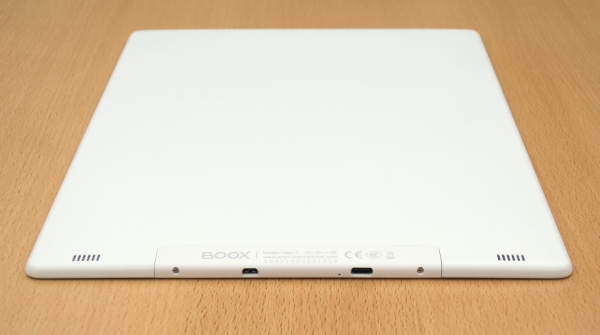
An den Seiten sind die Gitter der Stereolautsprecher gut sichtbar: Dieses E-Book hat einen Audio-Kanal. Es eignet sich also auch gut für Hörbücher.
An der Unterseite befindet sich auch ein USB Type-C-Anschluss, der das gute alte micro-USB in E-Books ersetzt.
Neben dem USB-Anschluss befindet sich das Mikrofonloch.
Ein weiteres interessantes Detail ist der Micro-HDMI-Anschluss, dank dem der Bildschirm dieses E-Books als Computer-Monitor verwendet werden kann.
Ich habe es überprüft: Das E-Book funktioniert tatsächlich als Monitor! Da jedoch, im Gegensatz zur eigenen Software des E-Books, Windows nicht für Bildschirme dieser Art optimiert ist, kann das Bild möglicherweise nicht ganz den Erwartungen des Benutzers entsprechen (Details dazu im Abschnitt über die Tests).
An der gegenüberliegenden Seite des E-Books finden wir die Ein/Aus-Schaltfläche und das Loch für ein weiteres Mikrofon:
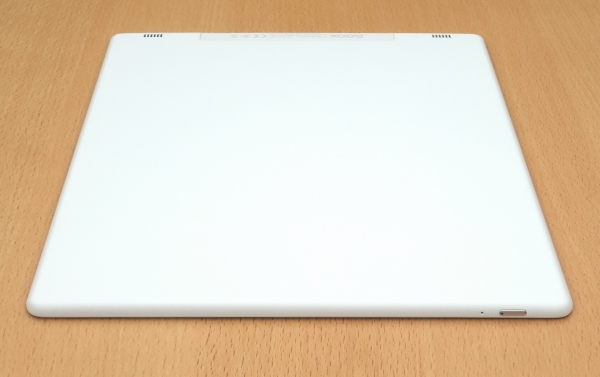
Diese Taste ist mit einer Anzeige ausgestattet, die während des Ladevorgangs rot leuchtet und blau, wenn das Gerät eingeschaltet und hochgefahren ist.
Schauen wir uns nun an, wie dieses E-Book mit Zubehör aussieht, dazu gehören das Schutzhülle-Cover und der Halter-Ständer.
Das Schutzhülle besteht aus einer Kombination von Elementen aus synthetischem Stoff und Kunststoff:
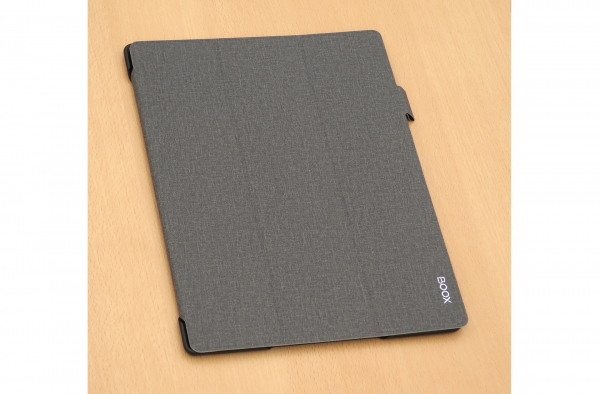
Im vorderen Teil des Covers ist ein Magnet eingebaut, der, durch die Interaktion mit dem Hall-Sensor im E-Book, das Gerät beim Schließen des Covers automatisch "schläft" und beim Öffnen "aufwacht". Das Aufwachen des E-Books erfolgt nahezu im Bruchteil einer Sekunde, d.h. beim Öffnen des Covers ist es sofort einsatzbereit.
So sieht das Cover im geöffneten Zustand aus:
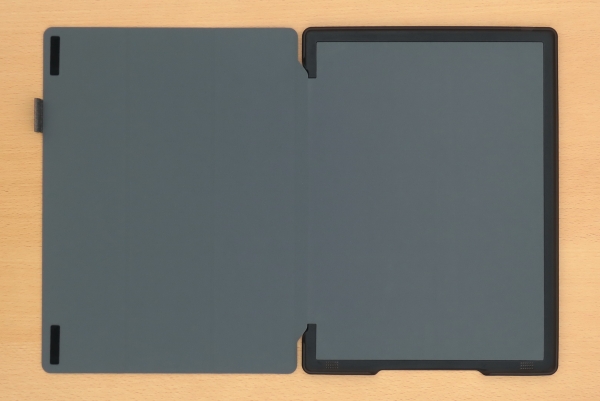
Auf der linken Seite befindet sich eine Schlaufe für den mitgelieferten Stylus sowie ein paar gummierte Rechtecke, die beim Schließen des Covers verhindern, dass es mit dem Bildschirm kollidiert.
Die rechte Seite wird hauptsächlich von der Kunststoffbasis eingenommen, in der das E-Book (sehr sicher) gehalten wird.
In der Kunststoffbasis sind Aussparungen für die Anschlüsse und ein Lautsprechergitter vorgesehen.
Eine Aussparung für die Ein/Aus-Taste gibt es nicht: Stattdessen ist dort ein Wölbung für diese angebracht.
Dies dient dazu, versehentliches Drücken der Ein/Aus-Taste zu verhindern. Bei diesem Design muss man die Taste mit einem erheblichen Druck betätigen (vielleicht sogar übertrieben; aber so hat es der Hersteller wohl beabsichtigt).
So sieht die gesamte Konstruktion im Zusammenbau aus (Buch + Cover + Stylus):
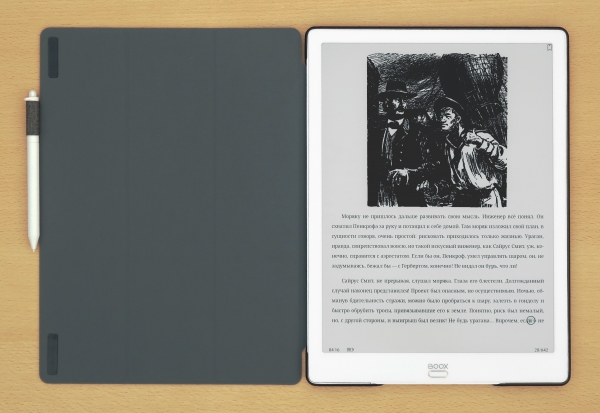
Leider lässt sich das Cover nicht als Ständer verwenden.
Das Cover ist nicht im Lieferumfang enthalten (schade); es muss separat erworben werden (was empfohlen wird, um das Erscheinungsbild des E-Books zu erhalten).
Im Gegensatz zum Cover wird das nächste Zubehör (Ständer) wahrscheinlich nicht von allen Nutzern benötigt. Dieses Gerät kann eher den Nutzern zugutekommen, die das E-Book häufig im "stationären" Modus verwenden.
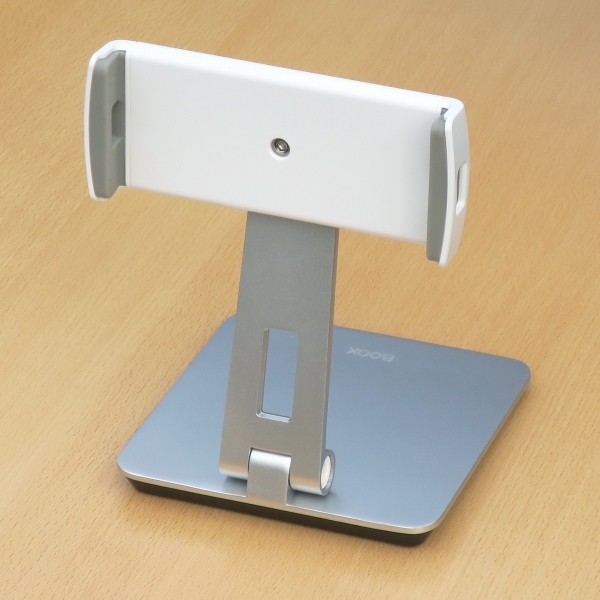 | 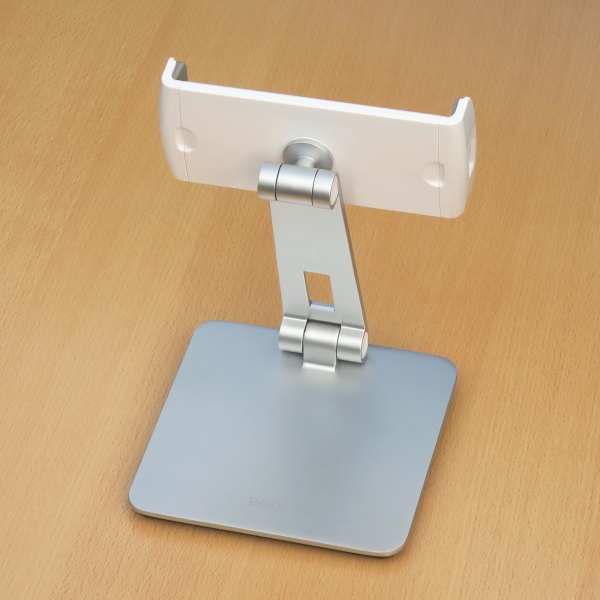 |
Der Ständer besteht aus dem Ständer selbst und den wechselbaren, federbelasteten "Wangen".
Das Set enthält zwei Arten von Wangen: für Geräte mit Bildschirmen bis zu 7 Zoll und über 7 Zoll (ca.; das hängt auch von der Größe der Rahmen um die Bildschirme ab).
Das ermöglicht zudem die Nutzung des Ständers für Tablets und sogar für Telefone (aber im letzteren Fall — nur wenn sie entlang der Achse der "Wangen" ausgerichtet sind; und es wird nicht sehr bequem sein, Anrufe entgegenzunehmen).
"Wangen" können in vertikaler und horizontaler Ausrichtung installiert werden und deren Neigungswinkel kann ebenfalls geändert werden.
So sieht der Protagonist unserer Überprüfung auf dem Ständer in vertikaler Ausrichtung aus:
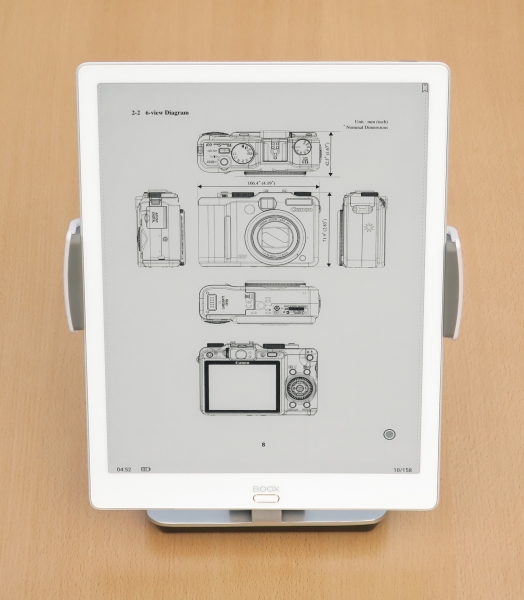 | 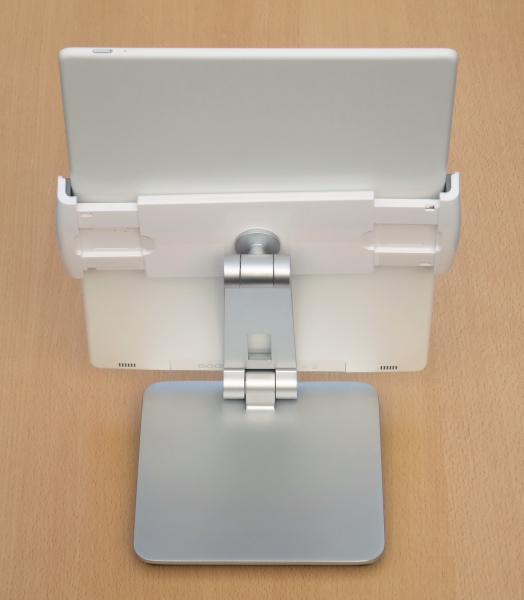 |
Und so sieht diese Konstruktion bei horizontaler (Querformat-) Ausrichtung des E-Books aus:
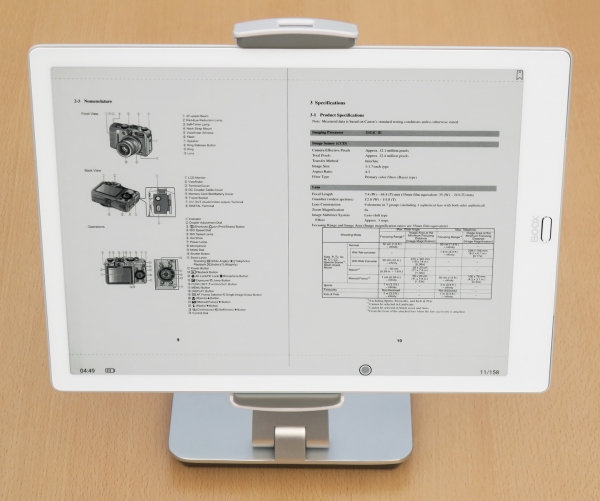
Übrigens wird im letzten Foto das E-Book im Modus der zweispaltigen Anzeige dargestellt. Dieser Modus ist in jedem E-Book leicht umsetzbar, aber nur bei Büchern mit einem so großen Bildschirm hat er einen praktischen Sinn..
Bevor wir über die Funktionsweise des Readers in seiner Hauptfunktion (dem Lesen von Büchern und Dokumenten) sprechen, werfen wir kurz einen Blick auf seine Hardware und Software.
Hardware und Software des ONYX BOOX Max 3
Der E-Book-Reader (Reader) läuft unter dem Betriebssystem Android 9.0, also fast der aktuellsten Version (die Verbreitung der neuesten Version Android 10 hat gerade erst begonnen).
Um die elektronische "Innereien" des Readers zu erkunden, wurde die Anwendung Device Info HW installiert, die alles offenlegte, wie es ist:
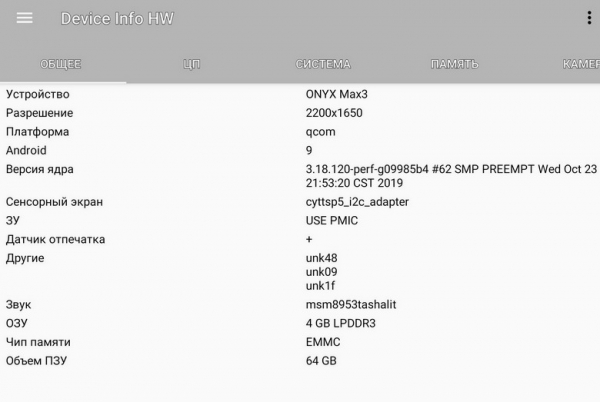
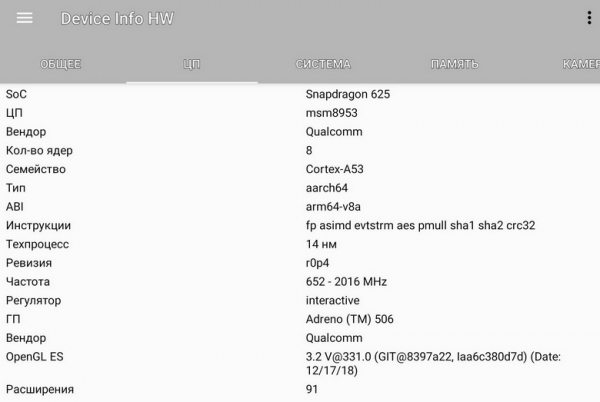
In diesem Fall bestätigten sich die technischen Daten des Readers, die vom Hersteller angegeben wurden.
Der Reader hat eine eigene Benutzeroberfläche, die sich wenig von den Benutzeroberflächen von Android-Smartphones und -Tablets unterscheidet, jedoch besser geeignet ist, um die Hauptfunktion — das Lesen von Büchern und Dokumenten — auszuführen.
Interessanterweise gibt es in der Benutzeroberfläche erhebliche Änderungen im Vergleich zu den vorherigen ONYX BOOX-Readern. Sie sind jedoch nicht so revolutionär, dass sie den Benutzer verwirren würden.
Schauen wir uns die Einstellungsseite des Readers an:
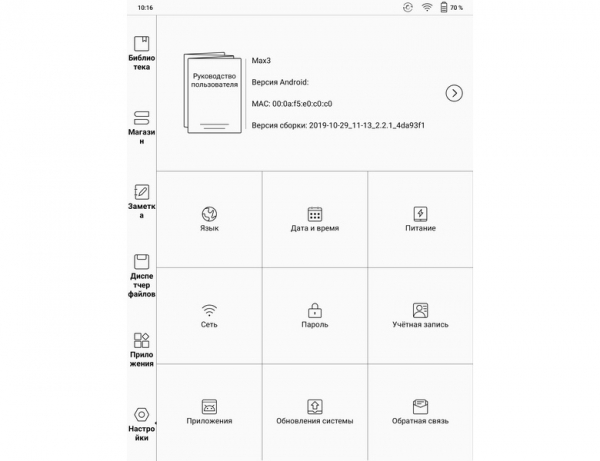
Die Einstellungen sind ziemlich standardmäßig, nur auf ihre eigene Weise angeordnet.
Was in den Einstellungen interessant ist – hier fehlen alle Einstellungen, die sich auf den Leseprozess beziehen. Diese befinden sich nicht hier, sondern in der eigentlichen Leseanwendung (darüber werden wir später sprechen).
Jetzt schauen wir uns die Liste der Anwendungen an, die vom Hersteller auf dem Reader vorinstalliert sind:
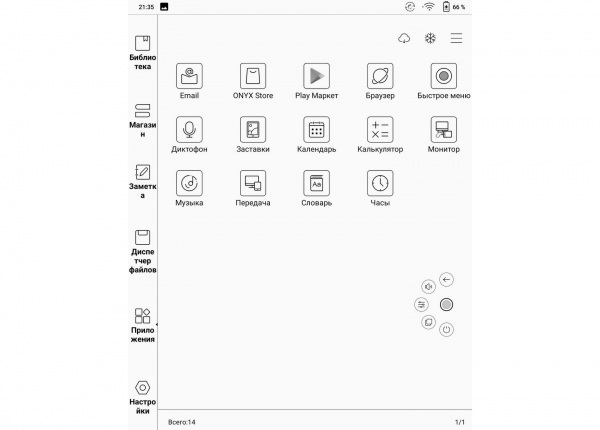
Einige Anwendungen hier sind mehr als standardmäßig, andere erfordern Kommentare.
Fangen wir mit der Anwendung an, die standardmäßig sein sollte, aber sich hier als nicht ganz standardmäßig herausgestellt hat – Google Play Market.
Zunächst ist sie hier nicht aktiviert. Wahrscheinlich dachte der Hersteller, dass sie nicht für alle Benutzer notwendig sein würde.
Und der Hersteller hat in vielerlei Hinsicht recht: Im Play Market gibt es viele Anwendungen, aber nicht alle werden auf E-Book-Readern funktionsfähig sein.
Obwohl der Hersteller den Benutzer nicht mit unnötigen Schritten belasten könnte.
Die Aktivierung ist nicht kompliziert.
Zuerst – Wi-Fi anschließen.
Dann: Einstellungen -> Anwendungen -> das Häkchen bei „Google Play aktivieren“ setzen -> auf die Zeile GSF ID klicken (das Buch wird darauf hinweisen).
Danach wird der Reader den Benutzer zur Registrierungsseite des Geräts bei Google weiterleiten.
Die Registrierung sollte mit den feierlichen Worten „Registrierung erfolgreich“ enden (genau so, mit einem Rechtschreibfehler, dieser wird an verschiedenen Stellen noch auftreten). Ein Hinweis zur Rechtschreibung wurde dem Hersteller gesendet, wir warten auf eine Korrektur im nächsten Update.
Nach diesen Worten sollte man sich nicht beeilen, den Play Market sofort zu starten. Er wird nicht sofort funktionieren, sondern etwa eine halbe Stunde oder später.
Eine weitere nützliche Anwendung ist „Schnellmenü“. Sie ermöglicht es, bis zu fünf Funktionen einzurichten, die im Reader in jeder Situation schnell aufgerufen werden können, selbst wenn er als Monitor verwendet wird.
Das Schnellzugriffsmenü ist im letzten Screenshot (siehe oben) als grauer Kreis zu sehen, umgeben von fünf Symbolen, die halbkreisförmig angeordnet sind. Diese fünf Symbole erscheinen nur, wenn man auf die zentrale graue Taste drückt, und hindern beim normalen Arbeiten mit dem Buch nicht.
Während der Testerstellung des Readers habe ich einer dieser fünf Tasten die Funktion „Screenshot“ zugewiesen, mit deren Hilfe die Screenshots für diesen Artikel erstellt wurden.
Die nächste Anwendung, über die ich separat sprechen möchte, ist „Übertragung“. Diese Anwendung ermöglicht es, Dateien über das Netzwerk von jedem Gerät, das mit dem Internet oder dem lokalen (Heim-)Netzwerk verbunden ist, an den Reader zu senden.
Die Betriebsmodi für die Übertragung von Dateien im lokalen Netzwerk und im „großen“ Internet sind unterschiedlich.
Zunächst betrachten wir den Modus zur Übertragung von Dateien im lokalen Netzwerk.
Nachdem wir die Anwendung „Übertragung“ auf dem Reader gestartet haben, sehen wir folgendes Bild:
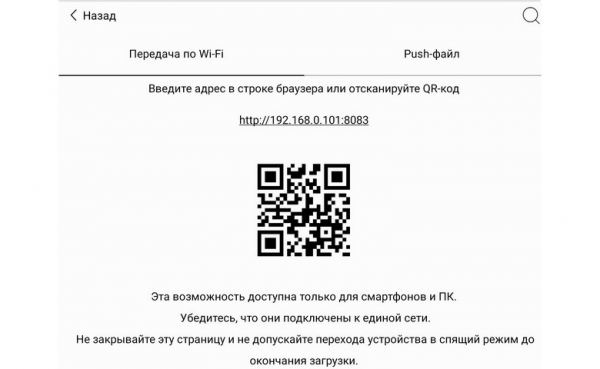
Um Dateien auf dieses E-Book zu übertragen, genügt es, mit einem Browser die Adresse einzugeben, die auf dem Bildschirm des Buches angezeigt wird. Um mobil zuzugreifen, genügt es, wie gewohnt den QR-Code zu scannen.
Nach dem Zugang zu dieser Adresse wird im Browser ein einfaches Formular zur Dateiübertragung angezeigt:
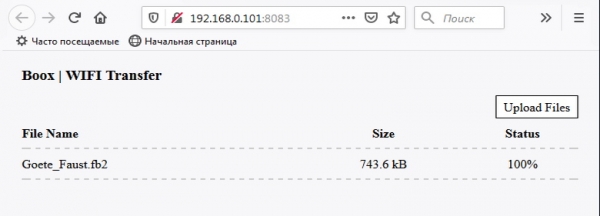
Jetzt – die zweite Variante, mit der Übertragung von Dateien über das Internet (d.h. wenn sich die Geräte nicht im gleichen Subnetz befinden und sich gegenseitig „nicht sehen“).
Dazu muss nach dem Starten der Anwendung „Übertragung“ die Verbindungsoption mit dem Namen „Push-Datei“ ausgewählt werden.
Es folgt ein unkomplizierter Authentifizierungsprozess, der in drei Varianten möglich ist: über ein WeChat-Sozialmedia-Konto (was für russische Benutzer wahrscheinlich nicht interessant sein wird), sowie über eine Telefonnummer oder eine E-Mail-Adresse.
Man muss schnell handeln: Das System gibt nur 1 Minute Zeit, um den erhaltenen Code einzugeben!
Danach muss man sich von einem zweiten Gerät auf der Website send2boox.com anmelden (über die die Dateiübertragung erfolgt).
Zunächst wird diese Website den Benutzer überraschen, da sie standardmäßig auf Chinesisch gestartet wird. Keine Sorge, man muss einfach auf den Knopf in der oberen rechten Ecke klicken, um die gewünschte Sprache auszuwählen:
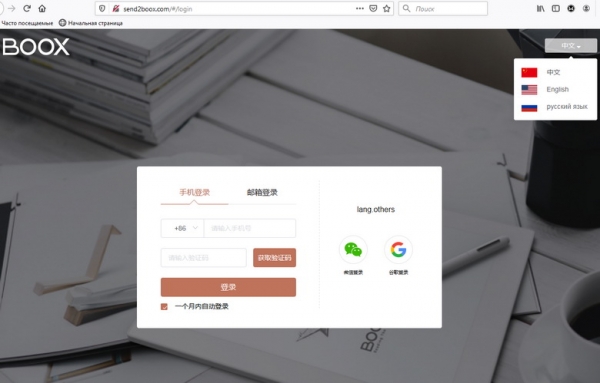
Anschließend folgt die Authentifizierung (was nicht schwierig ist).
Und eine interessante "Nuance": In diesem Übertragungsmodus wird die Datei nicht sofort auf den E-Book-Reader übertragen, sondern bleibt auf der Website send2boox.com "auf Abruf". Das bedeutet, die Website funktioniert als spezialisierter Cloud-Dienst.
Nach diesem Schritt müssen Sie die Datei im "Übertragungs"-App im "Push-Datei"-Modus durch Drücken der Upload-Taste auf den Reader hochladen. Der Fortschritt des Uploads wird durch ein schwarzes "Thermometer" angezeigt:
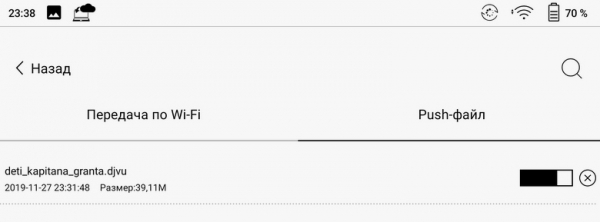
Insgesamt erfolgt die Übertragung von Dateien direkt (über Wi-Fi und lokale Netzwerke) deutlich schneller als über den "Push-Datei"-Dienst.
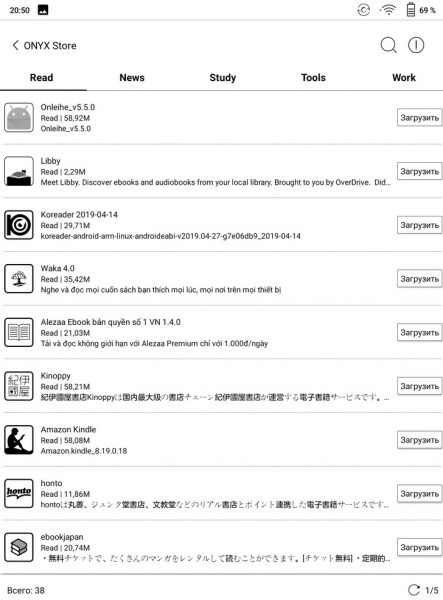
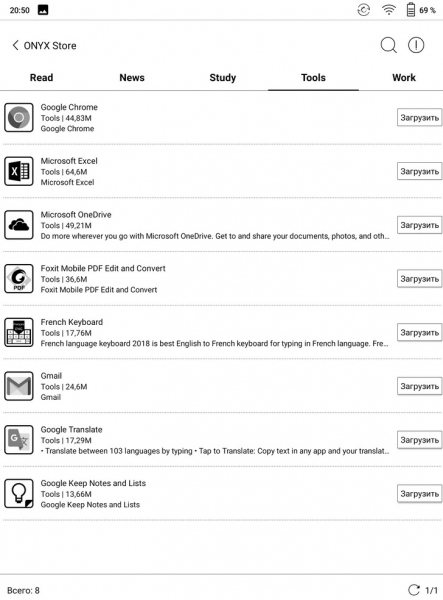
Und schließlich die letzte Anwendung, über die ich separat sprechen möchte: ONYX Store.
Dies ist ein Geschäft für kostenlose Anwendungen, die mehr oder weniger für die Installation auf E-Books geeignet sind.
Die Anwendungen sind in fünf Kategorien unterteilt: Read (Lesen), News (Nachrichten), Study (Lernen), Tools (Werkzeuge) und Work (Arbeit).
Es sollte sofort gesagt werden, dass die Kategorien News und Study fast leer sind; in diesen gibt es jeweils nur eine Anwendung.
Die anderen Kategorien könnten interessant sein; ein Beispiel für zwei Kategorien (Read und Tools):
 |  |
In diesem Zusammenhang sollte auch erwähnt werden, dass eine große Anzahl von Anwendungen, die für die Installation auf E-Books geeignet sind und unter Android laufen, auf Habr in (und seinen vorherigen Teilen) behandelt wurde.
Was auch interessant ist: Die wichtigste Anwendung, d.h. die Anwendung zum Lesen von Büchern, ist in der Liste der Anwendungen nicht vorhanden! Sie ist verborgen und heißt Neo Reader 3.0.
Und hierüber kommen wir zum nächsten Kapitel:
Das Lesen von Büchern und Dokumenten auf dem E-Book-Reader ONYX BOOX Max 3
Das besondere Merkmal des Menüs dieses E-Book-Readers ist, dass es keine ausgeprägte "Hauptseite" gibt, die bei den meisten anderen Readern normalerweise durch die Schaltfläche "Startseite" gekennzeichnet ist.
Die Hauptmenüpunkte des Readers sind am linken Rand in einer Spalte angeordnet.
Man kann die Bibliothek als "Hauptpage" des Readers betrachten, da hier das E-Book nach dem Einschalten geöffnet wird:
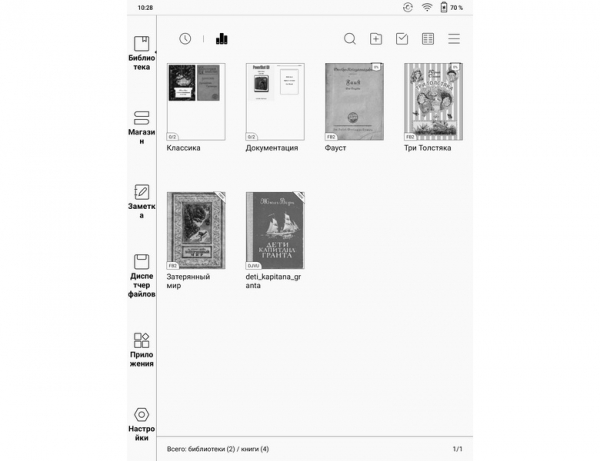
Die Bibliothek unterstützt alle typischen Funktionen, die für Leser üblich sind: Erstellung von Sammlungen (die hier allerdings auch Bibliotheken genannt werden), verschiedene Arten von Sortierungen und Filtern:
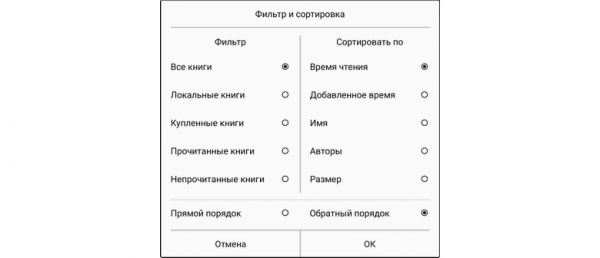
In der Bibliothek gibt es Ungenauigkeiten bei der Übersetzung des Menüs. Beispielsweise werden in den Anzeigeeinstellungen die Begriffe "Anzeigename" und "Anzeigentitel" anstelle von "Dateiname" und "Buchtitel" verwendet.
Aber das sind "kosmetische" Mängel, obwohl es auch ein echtes Problem gibt: die Unmöglichkeit, beim Umbenennen einer Datei mit einem Buch einen Namen länger als 20 Zeichen zu vergeben. Eine solche Umbenennung kann nur erfolgen, wenn man sich über USB mit einem Computer verbindet.
Gleichzeitig gibt es keine Probleme beim Hochladen von Büchern mit langen Namen.
In dieser Angelegenheit wurde bereits eine Beschwerde "wohin es gehört" eingereicht. Ich hoffe, dass das Problem in der neuen Firmware behoben wird.
Der nächste Menüpunkt ist "Shop". Wenn man diesen Menüpunkt auswählt, gelangt man in den JDRead-Buchshop.
Dieser Laden enthält, soweit ich sehen konnte, nur Bücher in englischer Sprache:
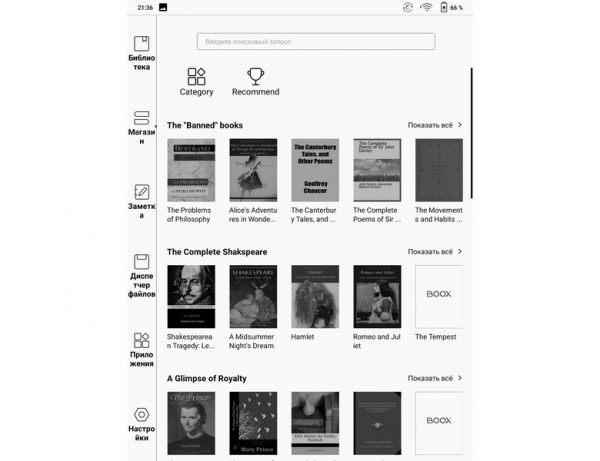
In jedem Fall lieferte die Eingabe des Suchbegriffs "Pushkin" in russischer Sprache keinerlei Ergebnisse.
So wird der Shop wahrscheinlich nur für Benutzer nützlich sein, die Englisch lernen.
Es steht allerdings niemandem im Wege, Anwendungen von anderen Shops zu installieren.
Jetzt kommen wir zum eigentlichen Leseprozess.
Für das Lesen von Büchern und das Anzeigen von Bildern im E-Reader ist die Anwendung zuständig Neo Reader 3.0.
Die Leseanwendungen für E-Reader haben sich in Bezug auf die Funktionen seit langem standardisiert, und hier war es schwierig, besondere "Vorteile" zu finden, aber sie existieren.
Meiner Meinung nach ist der wichtigste "Vorteil", der das Lesen auf diesem E-Reader von anderen unterscheidet, der große Bildschirm und die tatsächliche Nützlichkeit des Zwei-Seiten-Modus.
Interessant ist, dass in diesem Modus auf jeder der beiden Seiten, in die der Bildschirm geteilt wird, die Steuerung des Lesens vollständig unabhängig möglich ist. Man kann die Seiten unabhängig umblättern, die Schriftarten ändern und so weiter.
Beispiel für die Teilung mit Schriftgrößenänderung auf einer der Seiten:
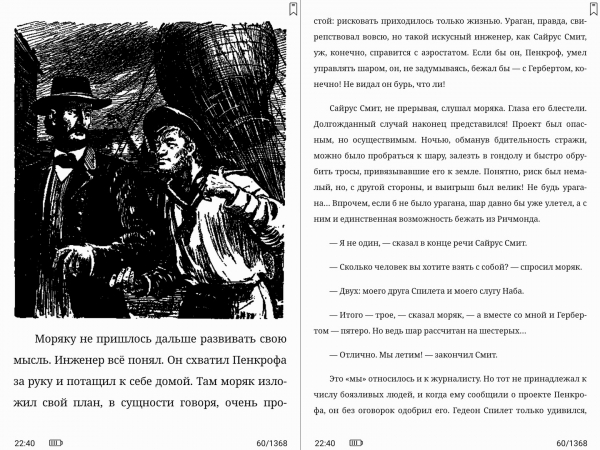
Ein solcher Modus kann sehr nützliche Anwendungen haben. Beispielsweise kann man auf einer Hälfte des Readers ein Diagramm (Grafik, Zeichnung usw.) platzieren und auf der anderen Hälfte die Erklärungen zu diesem Bild lesen.
Beim Lesen kann man wie gewohnt die Schriftarten (Typ und Größe), Abstände, Intervalle, Ausrichtung und mehr anpassen. Beispiele für einige Einstellungen:
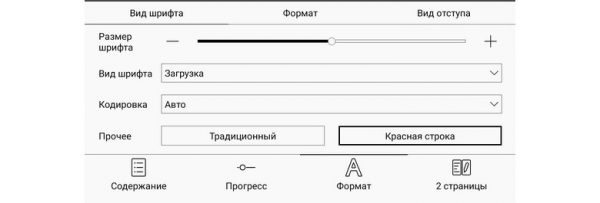
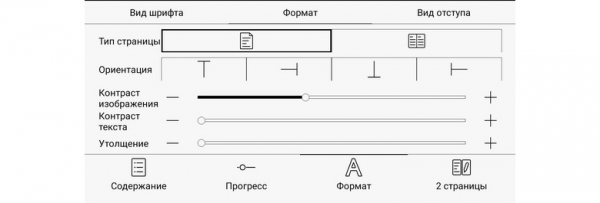
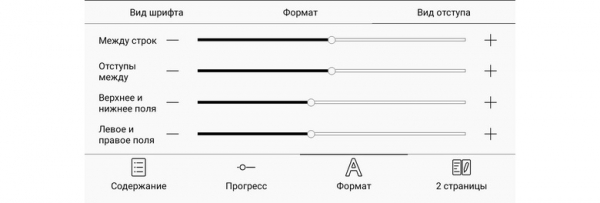
Dank des Touchscreens ist es nicht erforderlich, in die Einstellungen zu gehen, um die Schriftgröße zu ändern: Man kann die Schrift vergrößern (oder verkleinern), indem man einfach das Bild mit zwei Fingern auseinanderzieht (oder zusammenkneift).
Wie bereits erwähnt, wird die Schriftänderung nicht in den Formaten PDF und DJVU funktionieren. Hier wird das Vergrößern oder Verkleinern des Bildes durch Wischen mit den Fingern das gesamte Bild vergrößern; Teile, die nicht auf dem Bildschirm passen, bleiben "außerhalb des Rahmens".
Wie in allen modernen E-Readern wird hier unterstützt die Nutzung von Wörterbüchern. Die Nutzung von Wörterbüchern ist flexibel und es sind verschiedene Möglichkeiten ihrer Installation und Verwendung möglich.
Um die gängigste Wörterbuchvariante (Russisch-Englisch und Englisch-Russisch) zu installieren, muss Wi-Fi aktiviert werden. Gehen Sie in die Anwendung "Wörterbuch" und starten Sie den Download dieses Wörterbuchs (es wird als letztes in der Liste der herunterladbaren Wörterbücher angezeigt).
Dieses Wörterbuch hat das Format StarDict und übersetzt einzelne Wörter hervorragend; Beispielübersetzung:
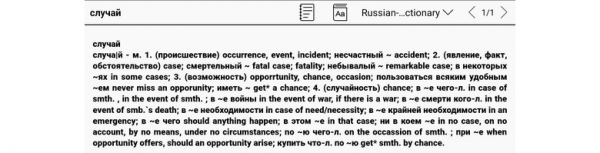
Aber ganze Sätze kann es nicht übersetzen. Für die Übersetzung von Phrasen und Texten im Reader wird der Google Übersetzer verwendet (es ist eine Wi-Fi-Verbindung erforderlich); Beispielübersetzung:
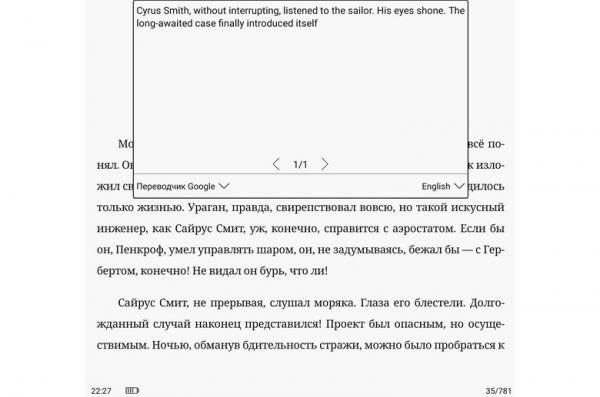
Auf diesem Bild ist die Google Übersetzung von drei Sätzen aus dem letzten Absatz dargestellt.
Das Sortiment an Wörterbüchern im Reader kann auf zwei Arten erweitert werden.
Erstens: Laden Sie im Internet Wörterbücher im StarDict-Format als Datei-Set herunter und platzieren Sie sie im Speicher des Readers, wobei Sie die korrekte Anordnung der Dateien einhalten.
Die zweite Möglichkeit: Installieren Sie Wörterbücher von externen Anwendungen auf dem Reader. Viele von ihnen integrieren sich in das System und sind direkt aus dem lesbaren Text zugänglich.
Eine weitere interessante Möglichkeit in der Leseanwendung Neo Reader 3.0 ist das automatische Blättern von Seiten. Diese Möglichkeit haben nur sehr wenige Anwendungen zum Lesen von Büchern.
Im automatischen Blättermodus (in der Anwendung als "Diashow" bezeichnet) gibt es zwei einfache Einstellungen:

Im Reader wird auch die Standardfunktion TTS unterstützt (Text-to-Speech, Sprachsynthesizer). Der Reader nutzt einen externen Synthesizer, für den eine Wi-Fi-Verbindung erforderlich ist.
Dank des Stylus ist es möglich, nicht nur Textnotizen zu Büchern und Dokumenten zu erstellen, sondern auch grafische, Beispiel:
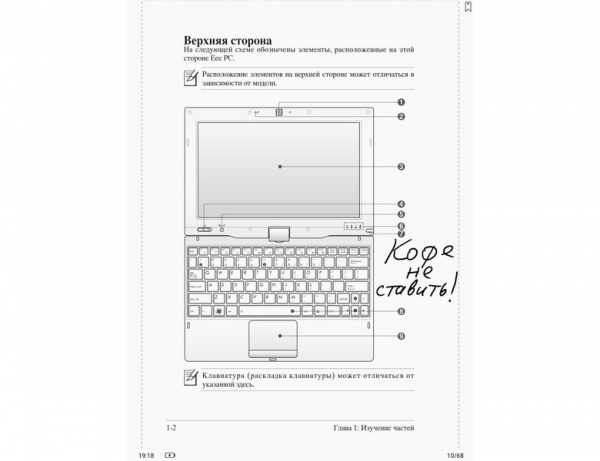
Wenn der Stylus in den Sensitivitätsbereich des induktiven Digitizers eintritt, wird die Arbeit des kapazitiven Sensors unterbrochen. Dadurch kann die Hand mit dem Stylus direkt auf den Bildschirm gelegt werden, ohne Angst vor versehentlichen Berührungen.
Beim Bewegen des Stylus ist die Verzögerung beim Zeichnen der Linie in Relation zur Position des Stylus gering und bei langsamen Bewegungen kaum bemerkbar (1-2 mm). Bei schnellen Bewegungen kann die Verzögerung 5-10 mm erreichen.
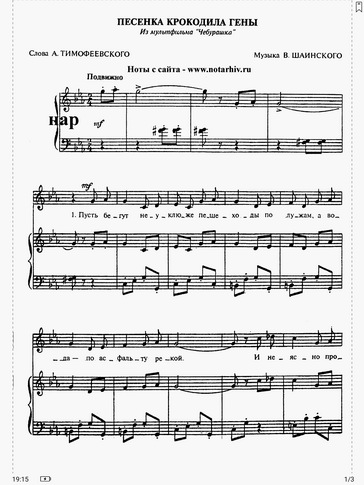
Die große Bildschirmgröße ermöglicht die Verwendung des Readers für Zwecke, für die herkömmliche „kleine“ Reader nutzlos sind, selbst wenn die Software korrekt funktioniert. Ein Beispiel für diese Anwendung ist die Anzeige von Musiknoten, deren gesamte Seite sofort gut sichtbar für den Musiker sein muss: Er hat keine Zeit, um einzelne Fragmente zu vergrößern.
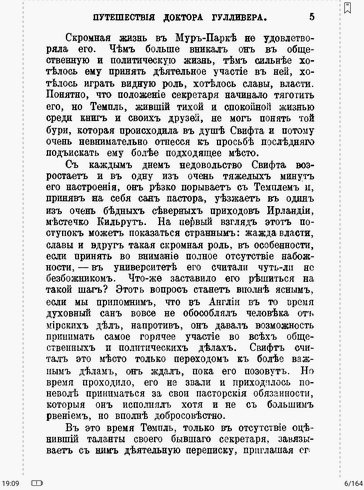
Im Folgenden sind Beispiele für die Anzeige von Noten sowie eine Seite der vorrevolutionären Ausgabe von „Gulliver“ im DJVU-Format:
 |  |
Ein bedingter „Nachteil“ der Leseanwendung Neo Reader 3.0 sind die Einschränkungen bei der Anzeige von Fußnoten: Diese dürfen auf einer Seite nicht mehr als vier Zeilen einnehmen. Beispielsweise waren in dem Roman von L.N. Tolstoi „Krieg und Frieden“, der von Fußnoten mit französischen Übersetzungen wimmelt, einige Fußnoten nicht sichtbar.
Zusätzliche Funktionen
Neben den „obligatorischen“ Funktionen kann dieses E-Book auch eine Reihe zusätzlicher Funktionen ausführen.
Beginnen wir mit dem Fingerabdruckscanner – eine Funktion, die für E-Books bisher noch „exotisch“ ist.
Fingerabdruckscanner ist hier mit der physischen „Zurück“-Taste an der unteren Vorderseite des Readers kombiniert. Bei leichtem Berühren ist diese Taste der Scanner, und bei einem vollständigen Druck ist es die „Zurück“-Taste.
Die Tests haben eine gute Zuverlässigkeit bei der Erkennung von „eigen“ und „fremd“ gezeigt. Die Wahrscheinlichkeit, den Reader mit dem eigenen Fingerabdruck beim ersten Versuch zu entsperren, liegt über 90 %. Ein Entsperren mit einem „fremden“ Fingerabdruck ist nicht möglich.
Der Registrierungsvorgang des Fingerabdrucks ist etwas komplexer als bei Smartphones.
Hier muss man zuerst in sein BOOX-Konto (per Telefonnummer oder E-Mail-Adresse) einloggen, dann ein Bildschirm-Entsperrpasswort (PIN-Code) festlegen und erst dann den Fingerabdruck registrieren (der Reader wird dabei alles anzeigen).
Der Prozess der Fingerabdruckregistrierung selbst stimmt vollständig mit dem bei Smartphones überein:
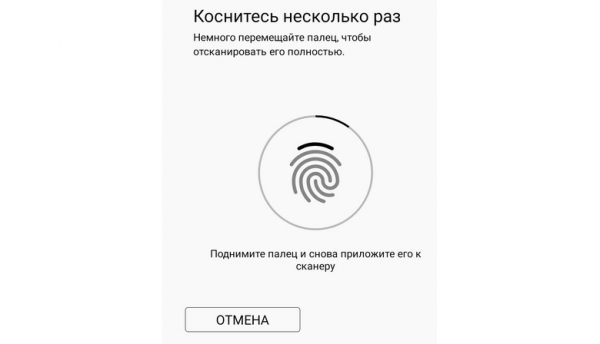
Jetzt – lassen Sie uns über die Möglichkeiten sprechen des Surfens im Internet (Internetsurfen) sprechen.
Dank des schnellen Prozessors funktioniert das Internet hier recht komfortabel, wenn auch im Schwarz-Weiß-Modus. Ein Beispiel für eine Seite (habr.com):
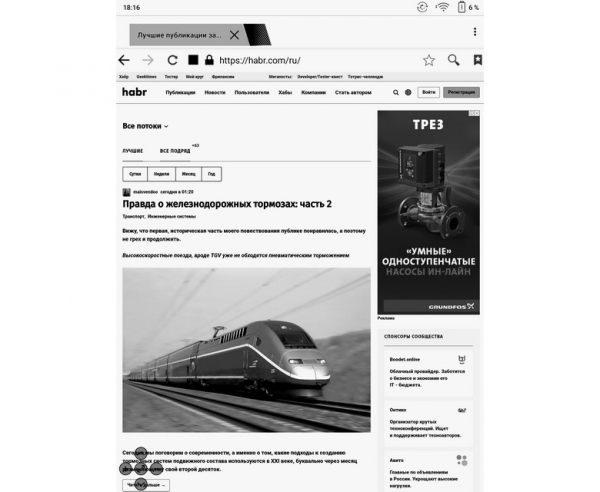
Auf Internetseiten kann das nervigstes Element nur animierte Werbung sein, da animierte Grafiken auf den Bildschirmen von E-Books alles andere als glamourös erscheinen.
Der Zugang zum Internet sollte hier in erster Linie als eine Art "Beschaffung" von Büchern angesehen werden. Aber auch für das Lesen von E-Mails und einigen Nachrichtenwebsites kann er genutzt werden.
Um das Surfen auf Internetseiten und die Nutzung einiger anderer externer Anwendungen zu optimieren, kann es sinnvoll sein, die Anzeigeaktualisierungseinstellungen im E-Book zu ändern:
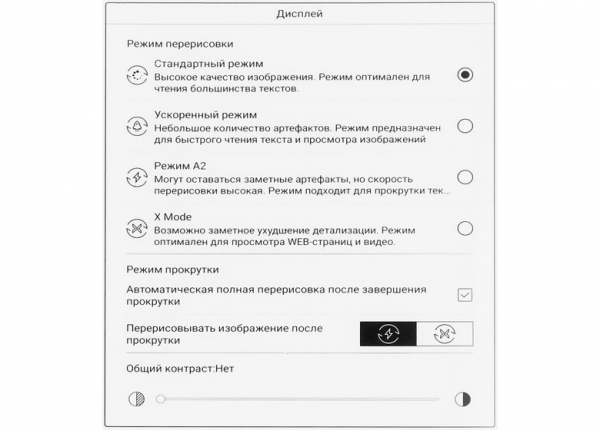
Für das Lesen von Texten sollte die Einstellung "Standardmodus" beibehalten werden. Bei dieser Einstellung funktioniert die Technologie Snow Field optimal, die Artefakte in Testabschnitten der Bücher nahezu vollständig beseitigt (leider wirkt diese Technologie nicht bei Bildern; das sind ihre Eigenschaften).
Die nächste Funktion ist - Erstellen von Zeichnungen und Notizen mit dem Stylus.
Diese Funktion funktioniert in der App "Notizen", Anwendungsbeispiel:
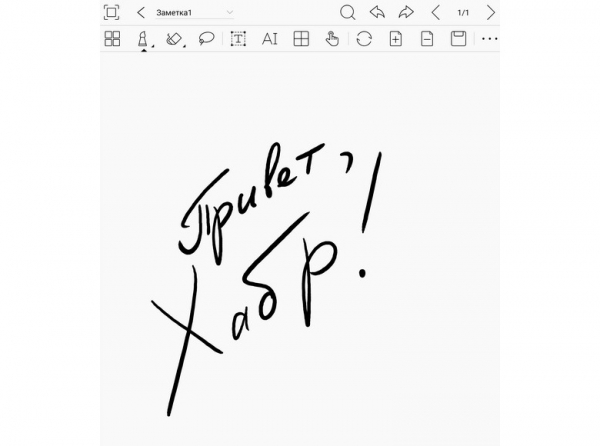
Dank der Druckempfindlichkeit des Stylus kann die Linienstärke beim Zeichnen variieren, was einen gewissen künstlerischen Effekt erzeugt.
Weiter - Audio Wiedergabe.
Für die Audio-Wiedergabe sind im E-Reader Stereolautsprecher vorgesehen. Ihre Qualität entspricht ungefähr der von Lautsprechern in Tablets der mittleren Preisklasse. Die Lautstärke ist ausreichend (man könnte sogar sagen - hoch), und Geräusche sind nicht wahrnehmbar; jedoch ist die Wiedergabe der tiefen Frequenzen eingeschränkt.
Allerdings weist die integrierte Audio-App keine komplexe Benutzeroberfläche auf:
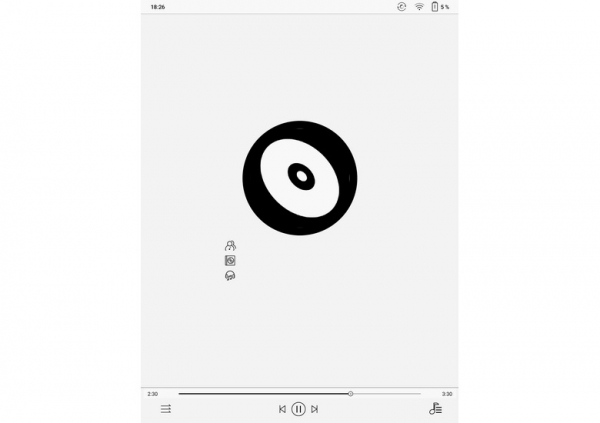
Die Dateien für die Wiedergabe müssen über den Dateimanager geöffnet werden.
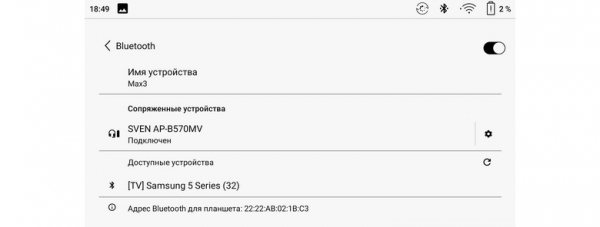
Eine Buchse für kabelgebundene Kopfhörer gibt es im E-Reader nicht; aber dank der Bluetooth-Schnittstelle ist die Verbindung zu kabellosen Kopfhörern möglich. Die Kopplung funktioniert problemlos:
Die nächste Funktion ist - den E-Reader als Computer-Monitor verwenden.
Um den E-Reader als Computer-Monitor zu verwenden, genügt es, ihn mit dem mitgelieferten HDMI-Kabel an den Computer anzuschließen und die App "Monitor" auf dem E-Reader zu starten.
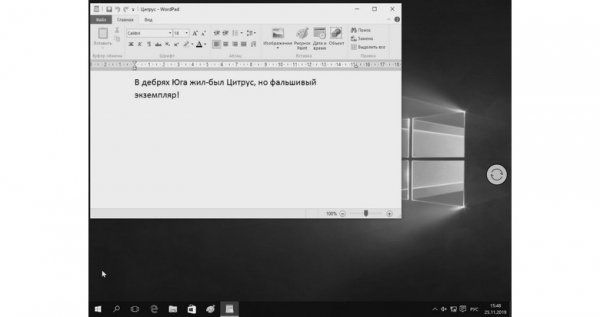
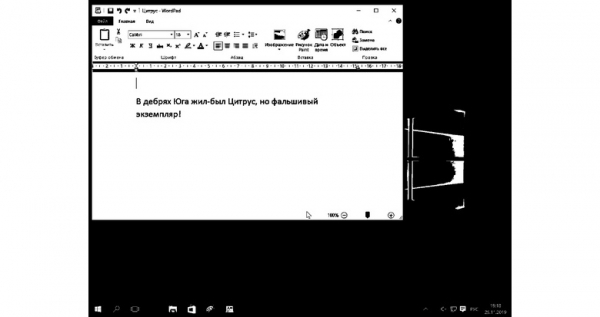
Der Computer erkennt automatisch die Auflösung des Buchmonitors (2200 x 1650) und bestimmt die Bildwiederholfrequenz auf 27 Hz (was etwas mehr als doppelt so niedrig ist wie der Standardwert von 60 Hz). Diese Verzögerung erschwert die Steuerung mit der Maus: Die Verzögerung der Mausbewegung auf dem Bildschirm im Vergleich zur realen Bewegung wird spürbar.
Natürlich sollte man von einer solchen Verwendung des Lesegeräts keine Wunder erwarten. Das Problem liegt nicht nur darin, dass das Bild schwarz-weiß ist; vielmehr wurde das Bild vom Computer in einer Weise erstellt, die nicht für die Anzeige auf solchen Bildschirmen optimiert ist.
Der Benutzer kann die Bildqualität beeinflussen, indem er den Seitenaktualisierungsmodus des Lesegeräts je nach spezifischem Verwendungsszenario wählt und den Kontrast (auch am Lesegerät) anpasst, aber einen idealen Zustand wird man wahrscheinlich nicht erreichen.
Als Beispiel - zwei Screenshots in verschiedenen Modi (der zweite mit erhöhtem Kontrast); dabei ist auf dem Computer ein Texteditor mit dem alten Standardtext für die Überprüfung von Schreibmaschinen:
Dennoch ist eine solche Verwendung in einigen Fällen möglich; zum Beispiel als zweiter Monitor zur gelegentlichen Überwachung langsamer Prozesse.
Autonomie
In Bezug auf die Autonomie gab es bei E-Books nie Probleme, da ihre Bildschirme im statischen Modus keinerlei Energie verbrauchen (wie man heutzutage gerne sagt). Der Energieverbrauch erfolgt nur beim Neuzeichnen (d.h. beim Seitenwechsel), was nicht sehr häufig vorkommt.
Dennoch hat die Autonomie dieses Lesegeräts überrascht.
Um dies zu überprüfen, wurde der Modus für das automatische Umblättern der Seiten mit einem Intervall von 20 Sekunden gestartet, was ungefähr dem Lesen von Text in durchschnittlicher Schriftgröße entspricht. Die drahtlosen Schnittstellen wurden deaktiviert.
Als der Akku noch 7 % Ladung hatte, wurde der Prozess gestoppt; hier sind die Ergebnisse:
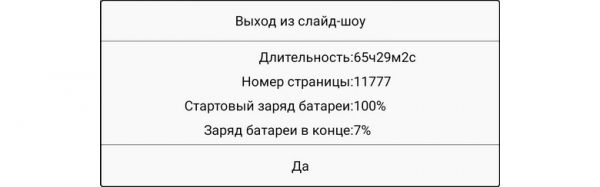
Noch beeindruckendere Zahlen können erzielt werden, wenn man die Anzahl der Seiten für ein "normales" 6-Zoll-Lesegerät basierend auf der Bildschirmfläche berechnet.
Unter der Annahme, dass die Schriftgröße auf einem 6-Zoll-Lesegerät dieselbe wäre, würde die entsprechende Seitenanzahl 57.867 betragen!
Die Ladezeit des Akkus nach vollständiger Entladung betrug etwa 3 Stunden, was für Geräte ohne Unterstützung für "schnelles Laden" normal ist.
Das Diagramm für die Entladung und anschließende Ladung des Akkumulators sieht folgendermaßen aus:
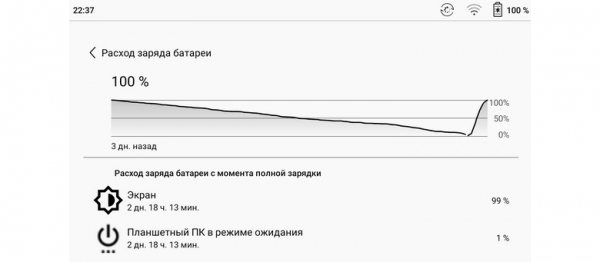
Der maximale Ladestrom betrug 1,89 Ampere. Daher wird empfohlen, einen Adapter mit einem Ausgangsstrom von mindestens 2 A zu verwenden.
Ergebnisse und Schlussfolgerungen
Der Preis des getesteten Readers ist so gestaltet, dass der potenzielle Benutzer gründlich überlegen muss, wofür er benötigt wird.
Das Hauptmerkmal des ONYX BOOX Max 3 Readers ist sein riesiger Bildschirm. Dieses Merkmal definiert auch seinen Hauptzweck – das Lesen von Büchern und Dokumenten in den Formaten PDF und DJVU. Für diese Zwecke wird es kaum einen besser geeigneten Reader geben.
Dazu tragen sowohl die Hardware als auch die Software des Readers bei.
Der große Bildschirm zusammen mit der App Neo Reader 3.0 macht den Zweiseiten-Modus wirklich nützlich, und der Stylus ermöglicht handschriftliche Notizen und Anmerkungen.
Ein weiterer "Pluspunkt" des Readers ist die schnelle und gleichzeitig energiesparende Hardware, ergänzt durch einen großen Speicher sowohl für den Arbeitsspeicher als auch für den Flash-Speicher.
Das Betriebssystem des Readers ist fast die neueste Version von Android, was die Nutzung des Readers flexibler gestaltet.
Der Benutzer kann selbst die benötigten Anwendungen installieren, z. B. seine bevorzugten Lesesoftware, Bürosoftware usw.
Es gibt natürlich auch Nachteile; alle beziehen sich auf "Unschärfen" in der Firmware.
Zu den Nachteilen zählen orthografische und stilistische Fehler im Menü sowie Probleme mit der Umbenennung von Büchern mit langen Titeln. Der Hersteller wurde über diese Fragen informiert und erwartet Korrekturen in der nächsten Firmware.
Ein weiterer Nachteil ist der Menüpunkt „Shop“, der für den russischen Benutzer wenig nützlich sein wird. Es wäre besser, wenn sich hinter diesem Punkt ein russischer Buchladen verbergen würde; im Idealfall sollte dem Benutzer die Möglichkeit gegeben werden, in diesem Menüpunkt selbst Zugang zu einem Buchladen zu installieren.
Dennoch beeinträchtigen die gefundenen Mängel die Nutzung des Readers für seine Hauptfunktionen nicht. Zudem ist es sehr wahrscheinlich, dass die entdeckten Mängel in zukünftigen Firmware-Updates behoben werden.
Mit diesem positiven Schlusswort lassen Sie uns die Übersicht beenden!
Quelle: habr.com
