

Es war wahrscheinlich einfach, die ersten E-Books (Reader, „Lesegeräte“) mit Bildschirmen aus „elektronischem Papier“ zu überblicken. Es genügten ein paar Sätze: „Die Gehäuseform ist rechteckig. Was es kann - Buchstaben anzeigen.“
Heute ist es nicht so einfach, einen Überblick zu schreiben: Reader haben sich mit Touchscreens, einer Beleuchtung mit einstellbarem Farbton, Übersetzung von Wörtern und Texten, Internetzugang, Audioausgabe und der Möglichkeit, zusätzliche Anwendungen zu installieren, ausgestattet.
Und außerdem kann man mit den besten Readern nicht nur lesen, sondern auch schreiben und sogar zeichnen!
Und genau über einen solchen Reader mit „maximalen“ Möglichkeiten wird in diesem Überblick gesprochen.
Lernen Sie ONYX BOOX Note 2 kennen:
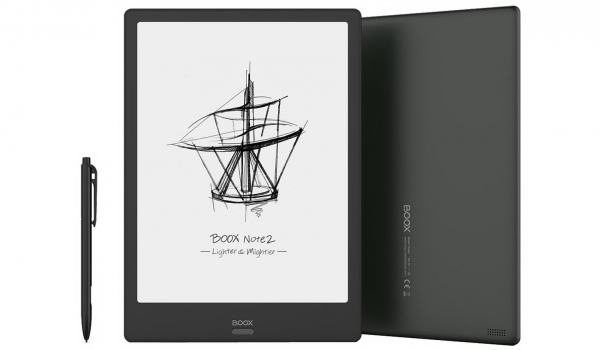
(Bild von der offiziellen Website des Herstellers)
Vor dem weiteren Überblick werde ich speziell auf die Größe des Bildschirms des ONYX BOOX Note 2 eingehen, der 10,3 Zoll beträgt.
Diese Bildschirmgröße ermöglicht es, Bücher nicht nur in Standardformaten (mobi, fb2 usw.) komfortabel zu lesen, sondern auch in PDF- und DjVu-Formaten, in denen der Seiteninhalt festgelegt ist und nicht „on-the-fly“ umformatiert werden kann (was die Lesbarkeit kleiner Schriftarten erfordert, dass der physisch große Bildschirmgröße).
Technische Eigenschaften des ONYX BOOX Note 2 Readers
Die Grundlage, von der wir im weiteren Verlauf des Überblicks ausgehen werden, sind die technischen Eigenschaften des Readers.
Die wichtigsten davon sind:
- Bildschirmgröße: 10,3 Zoll;
- Bildschirmauflösung: 1872×1404 (4:3);
- Bildschirmtyp: E Ink Mobius Carta, mit SNOW Field-Funktion;
- Beleuchtung: MOON Light+ (mit einstellbarer Farbtemperatur);
- Touchscreen-Empfindlichkeit: vorhanden, kapazitiv + induktiv (Stylus);
- Prozessor*: Octa-Core, 2 GHz;
- Arbeitsspeicher: 4 GB;
- Speicher: 64 GB (davon 51,7 GB verfügbar);
- Audio: Stereo-Lautsprecher, Mikrofon;
- Kabelschnittstelle: USB Type-C mit OTG-Unterstützung;
- Drahtlose Schnittstelle: Wi-Fi IEEE 802.11ac, Bluetooth 4.1;
- Unterstützte Dateiformate („out of the box“)**: TXT, HTML, RTF, FB2, FB2.zip, DOC, DOCX, PRC, MOBI, CHM, PDB, DOC, EPUB, JPG, PNG, GIF, BMP, PDF, DjVu, MP3, WAV, CBR, CBZ
- Betriebssystem: Android 9.0.
* Wie die folgenden Tests zeigen werden, wird in diesem E-Book ein 8-Core-Prozessor (SoC) Qualcomm Snapdragon 625 mit einer Taktfrequenz von bis zu 2 GHz verwendet.
** Dank des Betriebssystems Android ist es möglich, alle Dateitypen zu öffnen, für die es funktionierende Anwendungen in diesem OS gibt.
Alle technischen Daten können auf (Registerkarte „Technische Daten“) eingesehen werden.
Das Besondere an den Bildschirmen moderner E-Book-Reader auf der Basis von „elektronischer Tinte“ (E Ink) ist die Arbeit im reflektierten Licht. Dadurch gilt: Je höher die äußere Beleuchtung, desto besser ist das Bild sichtbar (im Gegensatz zu Smartphones und Tablets). Das Lesen auf E-Books (Readern) ist sogar bei direkter Sonneneinstrahlung möglich, und dies wird ein sehr komfortables Leseerlebnis sein. Zumal solche Bildschirme über „absolute“ Blickwinkel verfügen (wie echtes Papier).
E-Books mit Bildschirmen aus „elektronischer Tinte“ und zusätzlicher Beleuchtung haben ebenfalls ihre positiven Eigenschaften.
Die Beleuchtung ist nicht hinter dem Bildschirm angebracht (d.h. nicht durchscheinend, wie bei Smartphones und Tablets), sondern in der oberen Schicht des Bildschirms. Dadurch werden das Außenlicht und die Beleuchtung kombiniert und unterstützen sich gegenseitig, anstatt zu konkurrieren. Eine solche Beleuchtung verbessert die Wahrnehmung des Bildschirms bei mittlerer und geringer äußeren Beleuchtung.
Ein paar Worte zum Prozessor.
Der verwendete Prozessor Qualcomm Snapdragon 625 ist hinsichtlich seiner Anwendung in E-Books sehr leistungsstark. In diesem Fall ist sein Einsatz durchaus gerechtfertigt, da er einen Bildschirm mit sehr hoher Auflösung bedienen und PDF- und DjVu-Dateien öffnen soll, die mehrere Megabyte groß sein können.
Übrigens wurde dieser Prozessor ursprünglich für Smartphones entwickelt und war einer der ersten mobilen Prozessoren im 14-nm-Technologieprozess. Dadurch hat er den Ruf, ein energieeffizienter und gleichzeitig leistungsstarker Prozessor zu sein.
Verpackung, Ausstattung und Konstruktion des E-Book-Readers ONYX BOOX Note 2
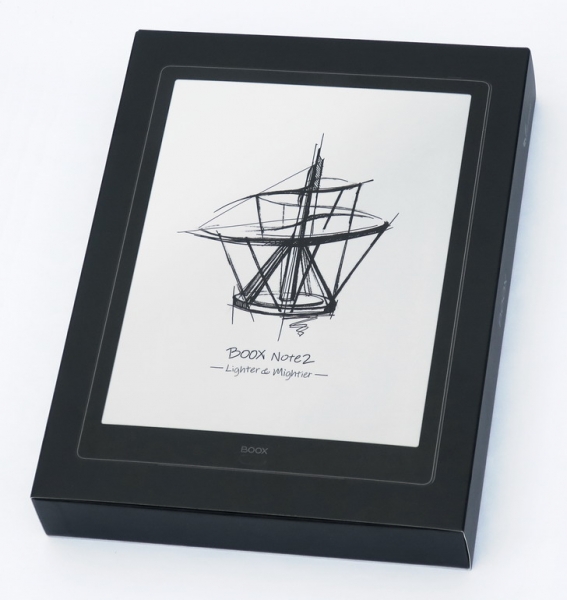
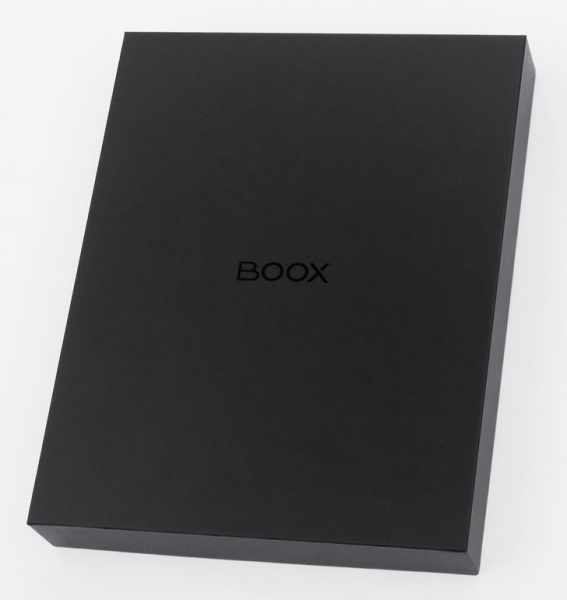
Die Verpackung des Readers ist schwer und solide, passend zum Inhalt.
Der Hauptteil der Verpackung ist eine dunkle Box aus strapazierfähigem Karton mit einem Deckel, und zusätzlich wird das Ganze mit einem äußeren Umschlag aus dünnem Karton zusammengehalten:
 |  |
Die Ausstattung des Readers umfasst ein USB Type-C-Kabel, einen Stylus, eine Schutzfolie und ein Set „Papier“:
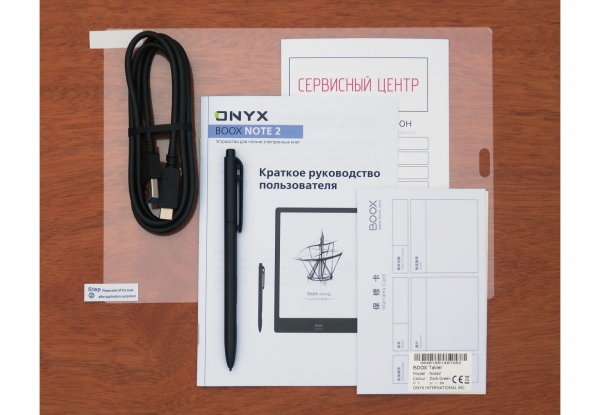
Ein Ladegerät ist im Lieferumfang nicht enthalten: offenbar wird zu Recht davon ausgegangen, dass es in jedem Haushalt ausreichend standardmäßige 5-Volt-Ladegeräte gibt. Aber um es vorweg zu nehmen, es eignet sich nicht jedes Ladegerät, sondern nur solche mit einem Ausgangsstrom von mindestens 2 A.
Jetzt ist es an der Zeit, sich auch den Reader selbst anzusehen:
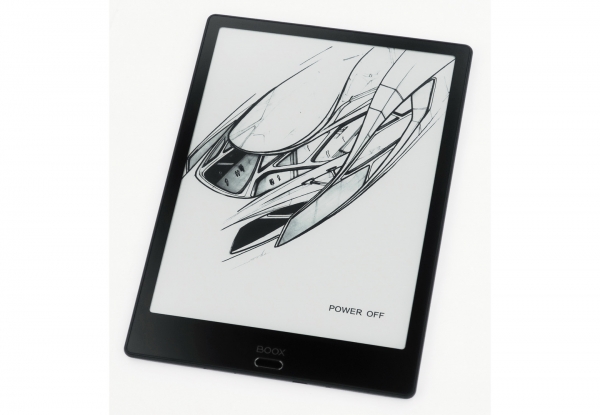
Der Bildschirm ist nicht in einer Vertiefung, sondern auf gleicher Höhe mit dem eigenen Rahmen angebracht. Dadurch lässt sich der Bildschirm bequem bedienen, auch mit Elementen, die nahe den Rändern liegen (der Rahmen behindert nicht die Bedienung mit dem Finger).
Unter dem Bildschirm befindet sich die einzige mechanische Steuerungstaste des Readers. Bei kurzem Drücken ist das die „Zurück“-Taste, bei langem Drücken wird die Beleuchtung ein- bzw. ausgeschaltet.
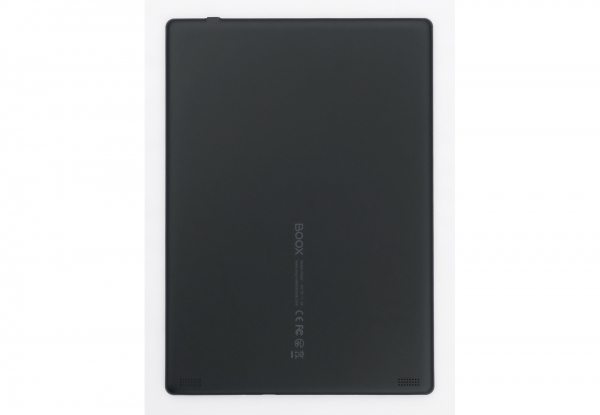
Auf der Rückseite des Readers befinden sich im unteren Teil die Gitter für die Stereo-Lautsprecher:
An der Unterseite des Readers befindet sich der multifunktionale USB Type-C-Anschluss, ein Mikrofonloch und ein paar Schrauben, die die Konstruktion zusammenhalten:
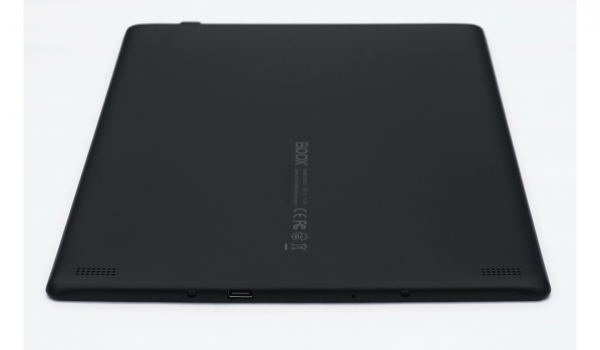
Die Multifunktionalität des USB Type-C-Anschlusses am Reader besteht darin, dass er neben den Standardfunktionen (Laden und Verbindung mit dem Computer) auch im USB OTG-Modus arbeiten kann. Das bedeutet, dass man über ein Adapterkabel USB-Sticks und andere Speichergeräte anschließen kann; außerdem können andere Geräte vom Reader aufgeladen werden (in Notfällen). Getestet: Beides funktioniert!
Der abgegebene Ladestrom beim Laden meines Handys vom Reader betrug 0,45 A.
Im Prinzip kann man über den USB OTG-Port sogar eine Maus und eine Tastatur anschließen, aber ich bezweifle, dass das jemand tun wird (über Bluetooth ist es bequemer).
An der oberen Kante befindet sich der Ein-/Aus-Taster für den Schlafmodus:
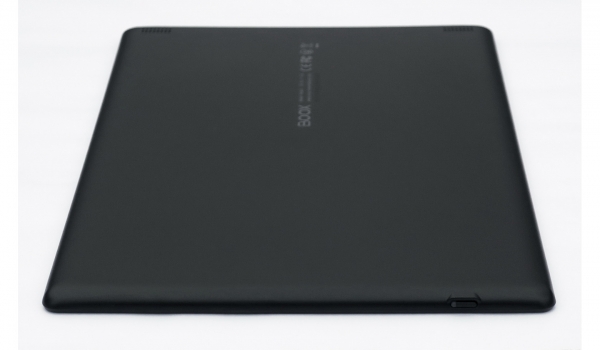
Der Knopf ist mit einer Anzeige ausgestattet, die rot leuchtet, wenn der Reader geladen wird, und blau—wenn er hochfährt.
Nachdem wir nun das äußere Erscheinungsbild des Readers betrachtet haben, wenden wir uns der Hardware und seiner vielseitigen Funktionalität zu.
Hardware und Software des ONYX BOOX Note 2
Als erstes überprüfen wir nach dem Einschalten des Readers, ob es neue Firmware-Updates gibt (diese werden bei diesem Reader ‘over-the-air’ d.h. über Wi-Fi installiert). Das ist notwendig, um nicht gegen Probleme anzukämpfen, die schon lange gelöst wurden.
In diesem Fall zeigte die Überprüfung das Vorhandensein einer neuen Firmware vom Dezember 2019:
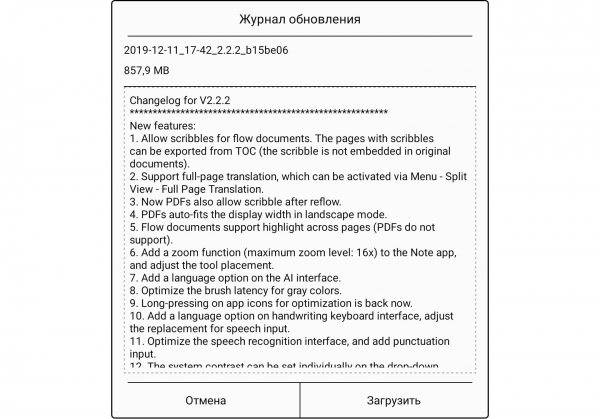
Dieses Firmware-Update wurde erfolgreich installiert und die gesamte weitere Arbeit fand bereits unter dieser Firmware statt.
Zur Überprüfung der Hardware des Readers wurde die App Device Info HW installiert, die die vom Hersteller angegebenen Daten bestätigte:
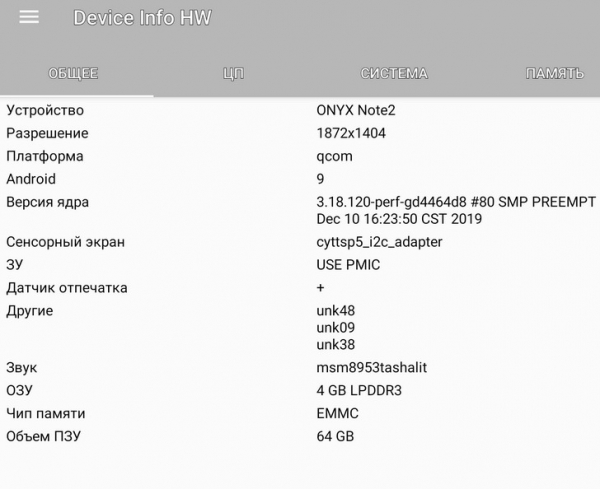 | 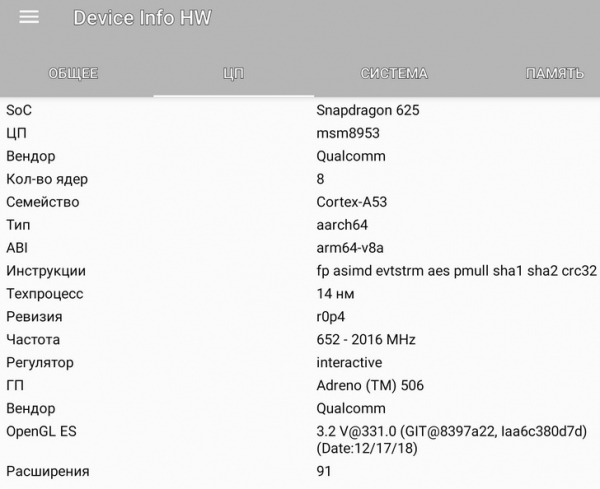 |
Der Reader arbeitet also mit dem Betriebssystem Android Version 9.0 (Pie) — bereits nicht mehr das Neueste, aber auf jeden Fall noch aktuell.
Dennoch wird es beim Arbeiten mit dem Reader recht schwierig sein, vertraute Elemente von Android zu finden: der Hersteller hat eine eigene Benutzeroberfläche entwickelt, die auf das Lesen von Büchern und Dokumenten ausgerichtet ist. Aber es gibt nichts Kompliziertes dabei: Durch das Durchklicken der Menüpunkte kann man leicht herausfinden, was was ist.
So sieht die Einstellungsseite aus:
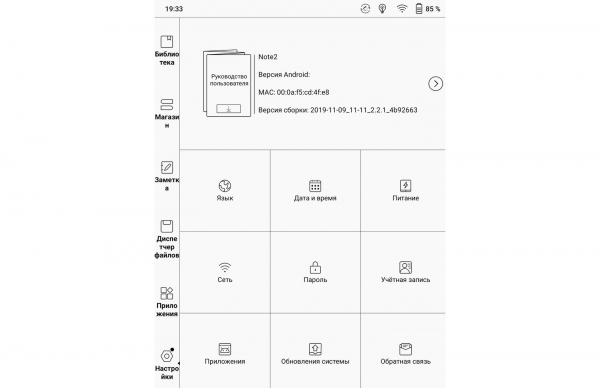
Einstellungsoptionen zum Lesen (Ränder, Schriftarten, Ausrichtung usw.) gibt es hier nicht, sie befinden sich in der eigentlichen Leseanwendung (Neo Reader 3.0).
Übrigens, hier ist die Liste der vom Hersteller vorinstallierten Anwendungen:
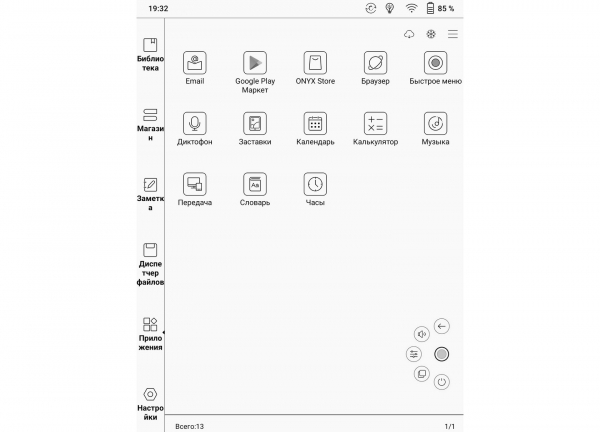
Einige Anwendungen hier benötigen Erklärungen.
Die Play Market-Anwendung ist hier installiert, aber nicht aktiviert. Um sie zu aktivieren, falls der Benutzer diesen App-Store nutzen möchte, sind einige einfache Schritte erforderlich, nach denen man etwa eine halbe Stunde warten muss (d.h. die Aktivierung erfolgt nicht sofort).
Aber der Play Market könnte für den Benutzer auch nicht erforderlich sein. Tatsache ist, dass viele Anwendungen im Play Market nicht für E-Book-Geräte optimiert sind, und der Benutzer muss selbst experimentieren – ob die Anwendung ordnungsgemäß funktioniert, Probleme hat oder überhaupt nicht funktioniert.
Als Alternative zum Play Market gibt es im Reader den ONYX Store mit Anwendungen, die mehr oder weniger auf ihre Eignung für E-Books geprüft wurden.
Ein Beispiel für einen der Abschnitte („Tools“) dieses App-Stores (übrigens kostenlos):
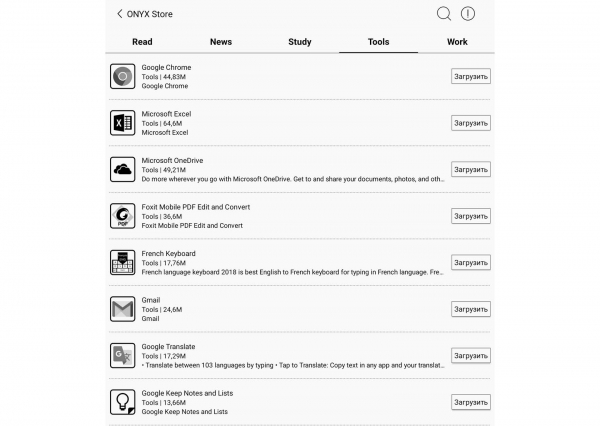
Aus diesem Store wurde Microsoft Excel ausprobiert, wodurch zusätzliche Dateien, mit denen der Reader arbeitet, die Formate *.XLS und *.XLSX hinzugefügt wurden.
Außerdem kann man Anwendungen aus (in 5 Teilen) auf Habr auswählen, wo ebenfalls eine Sammlung von Anwendungen zusammengestellt wurde, die auf E-Books funktionieren.
Kehren wir zur Liste der Anwendungen auf dem Reader zurück.
Die nächste Anwendung, über die man schnell ein paar Worte sagen sollte – ist das „Schnelle Menü“.
Nach dem Aktivieren erscheint auf dem Bildschirm eine Taste in Form eines hellgrauen, halbtransparenten Kreises, durch Drücken dessen fünf „Schnellfunktionen“ verfügbar werden (sind auf dem vorletzten Screenshot in der Nähe der rechten unteren Ecke sichtbar). Die Funktionen werden vom Benutzer zugewiesen; ich habe eine der Tasten für die Funktion „Screenshot“ programmiert, was mir bei der Erstellung dieses Berichts sehr geholfen hat.
Und eine weitere Anwendung, die eine relativ detaillierte Beschreibung erfordert, ist „Übertragung“.
Diese Anwendung ist ein weiterer Weg, um Bücher auf den Reader zu bekommen.
Insgesamt gibt es hier mehrere Möglichkeiten, Bücher „zu beschaffen“.
Die erste Möglichkeit ist, sie über ein Kabel auf den Reader zu laden.
Die zweite Möglichkeit ist, sich mit dem Reader ins Internet einzuloggen und sie von irgendwo herunterzuladen (oder Bücher zu erhalten, die Ihnen per E-Mail und ähnlichen Wegen zugesendet wurden).
Die dritte Möglichkeit ist, das Buch per Bluetooth auf den Reader zu senden.
Die vierte Möglichkeit ist, Bücher online zu lesen, indem Sie die entsprechende Anwendung installieren.
Die fünfte Möglichkeit ist genau die gerade erwähnte Anwendung „Übertragung“.
Anwendung „Übertragung“ erlaubt es, Bücher von einem anderen Gerät über das Netzwerk „direkt“ auf den Reader zu senden (wenn sich beide Geräte im selben Subnetz befinden) oder über das „große“ Internet, wenn sie sich in verschiedenen Subnetzen befinden.
Das „direkte“ Senden ist einfacher.
Dazu ist es ausreichend, sich mit Wi-Fi einzuloggen und die Anwendung „Übertragung“ zu öffnen. Diese zeigt die Netzwerkadresse (und deren QR-Code) an, auf die man mit dem Browser des Gerätes (Computer, Smartphone usw.), von dem Sie die Datei senden möchten, zugreifen muss:
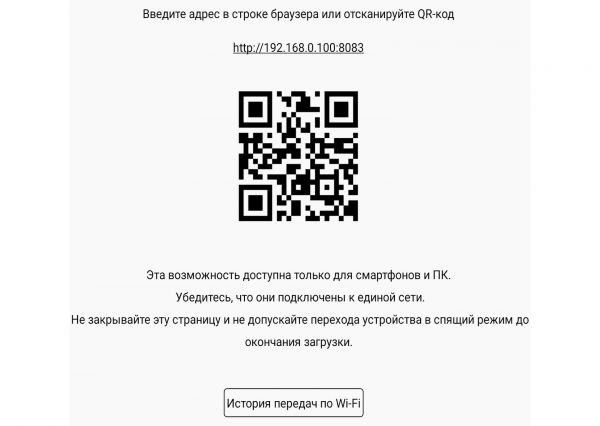
Danach reicht es aus, im auf dem zweiten Gerät geöffneten Formular auf die Schaltfläche „Dateien hochladen“ zu klicken, und alles wird sehr schnell auf den Reader geladen.
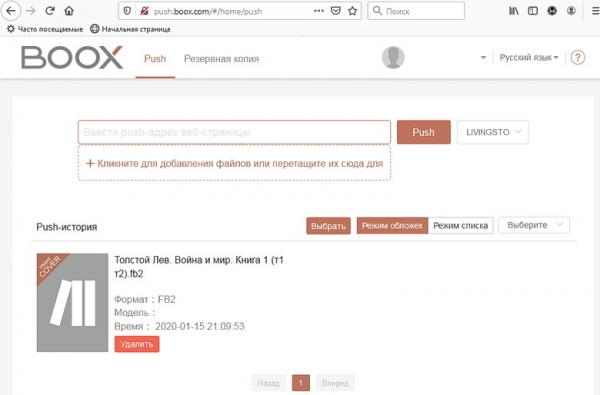
Wenn sich das Gerät, von dem Sie das Buch senden möchten, und der Reader jedoch in verschiedenen Subnetzen befinden, wird der Prozess etwas komplizierter. Das Buch muss über den Dienst send2boox gesendet werden, der unter push.boox.com erreichbar ist. Dieser Dienst ist im Grunde ein spezialisiertes „Cloud“. Um es zu nutzen, müssen Sie sich zunächst von beiden Seiten registrieren – sowohl vom Reader als auch vom Computer (oder einem anderen Gerät).
Die Registrierung vom Reader aus verläuft einfach; zur Identifizierung des Benutzers wird seine E-Mail-Adresse verwendet.
Bei der Registrierung vom Computer aus wird der Benutzer zunächst überrascht sein. Das liegt daran, dass der Dienst die Systemsprache des Benutzers nicht automatisch erkennt und die Seite auf Chinesisch anzeigt, egal von wo der Benutzer kommt. Dieses Problem ist leicht zu beheben: Man muss auf die Schaltfläche in der oberen rechten Ecke klicken und die richtige Sprache auswählen:
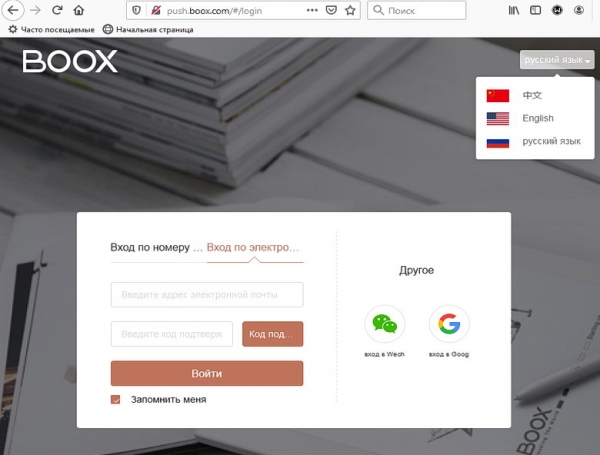
Danach gibt es keine Probleme mehr mit der Sprache. Klicken Sie auf die Schaltfläche zum Hinzufügen von Dateien und laden Sie das Buch(e) in den Dienst hoch:
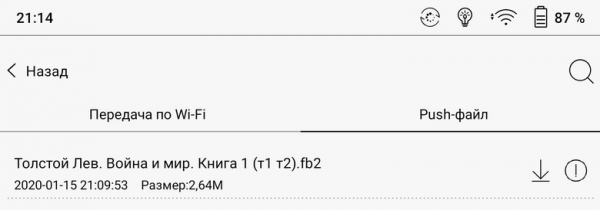
Nachdem bleibt nur noch, die vom Reader „vergessenen“ Dateien aufzufangen:
Interessant ist auch, dass in der Liste der Anwendungen für diesen Reader die App Neo Reader 3.0, die zum Lesen von Büchern und Dokumenten gedacht ist, nicht enthalten ist, da sie verborgen ist; dabei ist sie im Grunde die wichtigste.
Der folgenden Kapitel sind diesem Programm und dem gesamten Prozess des Lesens von Büchern und Dokumenten gewidmet:
Das Lesen von Büchern und Dokumenten auf dem E-Book ONYX BOOX Note 2
Wir beginnen den Prozess des Lesens von Büchern und allem, was damit zusammenhängt, mit der Untersuchung des Bildschirms – dem Hauptbestandteil, der direkt mit dem Lesen zu tun hat.
Der Bildschirm hat eine Auflösung von 1872*1404, was bei einer Diagonale von 10,3 Zoll eine Pixeldichte von 227 pro Zoll ergibt. Dies ist ein sehr hoher Wert, der die „Pixelisierung“ des Bildes beim Lesen von Texten aus einem komfortablen Abstand, aus dem wir normalerweise Bücher lesen, völlig unsichtbar macht.
Der Reader-Bildschirm ist matt, was den „Spiegeleffekt“ eliminiert, bei dem Reflexionen von allen umgebenden Objekten im Bildschirm sichtbar sind.
Die Touch-Empfindlichkeit des Bildschirms ist sehr gut, er „versteht“ sogar leichte Berührungen.
Dank der Touch-Empfindlichkeit kann man die Schriftgröße in gängigen Buchformaten mit zwei Fingern ohne Zugang zu den Einstellungen ändern, einfach indem man den Bildschirm „schiebt“ oder „auseinanderzieht“.
In speziellen Formaten (PDF und DjVu) hingegen bewirken solche Bewegungen nicht, dass die Schrift größer oder kleiner wird, sondern die gesamte Grafik.
Und das größte „Highlight“ des Bildschirms ist die Möglichkeit, die Farbton des Bildschirms (Farbtemperatur) zu regulieren.
Der Farbton kann in einem sehr breiten Bereich geändert werden: von eisig-kalt bis sehr „warm“, was dem von „glühendem Eisen“ entspricht.
Die Regulierung erfolgt durch zwei unabhängige Treiber, die die Helligkeit der „kalten“ LED-Hintergrundbeleuchtung (weiß-blau) separat und die der „warmen“ LEDs (gelb-orange) separat verändern.
Für jeden Typ von LEDs wird die Helligkeit in 32 Stufen geregelt, was es ermöglicht, sie für komfortables Lesen sowohl in völliger Dunkelheit als auch bei mittlerem und schwachem externen Licht anzupassen. Bei starkem Licht ist die Hintergrundbeleuchtung nicht erforderlich.
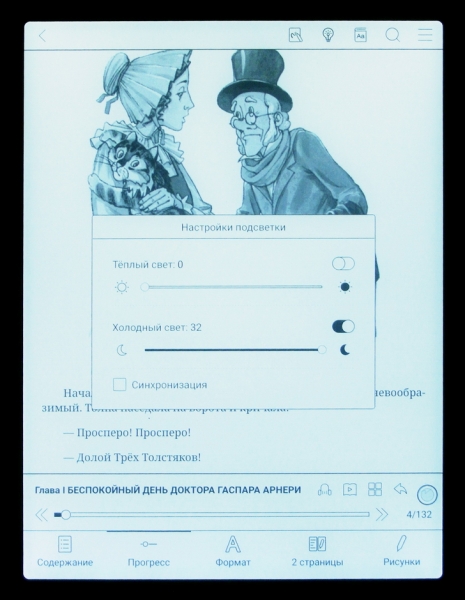
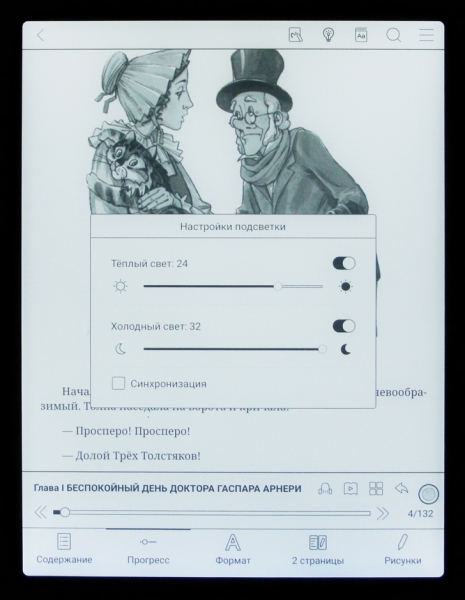
Nachfolgend Beispiele für den Farbton des Bildschirms bei unterschiedlichen Helligkeitsverhältnissen zwischen „kaltem“ und „warmem“ Licht (auf dem Foto sind die Positionen der Helligkeitsregler sichtbar):
 |  |
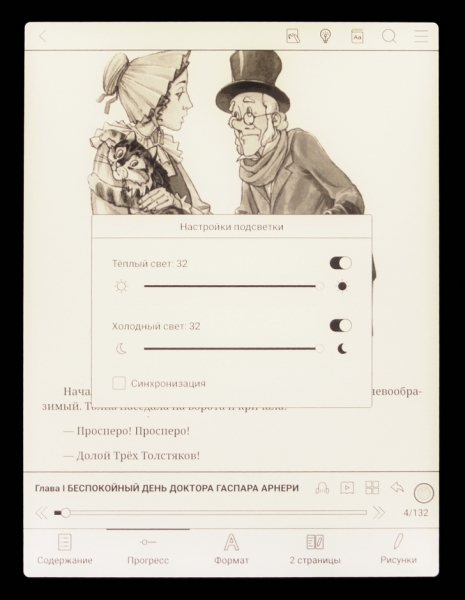 | 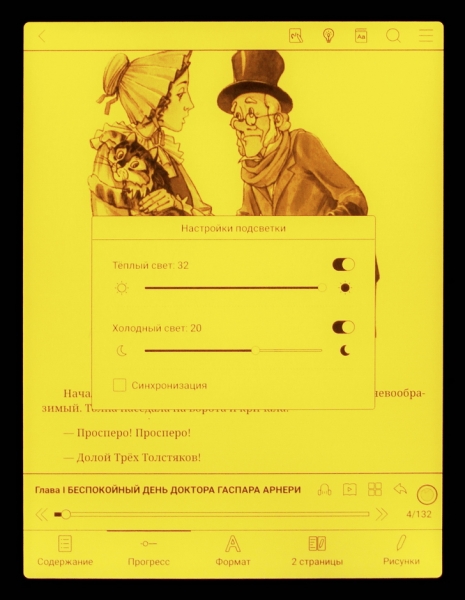 |
Welchen Nutzen hat die Anpassung der Farbtemperatur?
Der Nutzen kann sehr unterschiedlich sein.
Zunächst halten Mediziner abends eine "warme" Lichtumgebung für angenehm (beruhigend), während am Morgen und tagsüber neutrales oder leicht kühles Licht bevorzugt wird. Außerdem gelten sie als schädlich das blaue Licht (d.h. eine übermäßig "kalte" Beleuchtung). Allerdings gab es kürzlich Veröffentlichungen, dass unermüdliche britische Wissenschaftler mit diesem Ansatz nicht einverstanden sind.
Darüber hinaus ermöglicht es, persönliche Vorlieben der Nutzer zu berücksichtigen. Zum Beispiel mag ich persönlich einen leicht warmen Farbton, und sogar zu Hause habe ich alle Lampen mit einem "warmen" Spektrum (2700K) eingeschraubt.
Man kann beispielsweise die Beleuchtung an den Inhalt eines Buches anpassen: für historische Romane eine "warme" Beleuchtung verwenden, die alte vergilbte Seiten imitiert; für Science-Fiction-Romane eine "kalte" Beleuchtung, die den Blau des Himmels und die Tiefe des Weltraums symbolisiert.
Im Allgemeinen ist das eine Frage des persönlichen Geschmacks des Verbrauchers; das Wichtigste ist, dass er eine Wahl hat.
Jetzt wechseln wir vom Hardware-Teil des Lesens zu den Software-Teil.
Nachdem der E-Reader eingeschaltet wird, gelangt der Nutzer direkt zur "Bibliothek". In diesem Zusammenhang könnte man diese Seite als "Hauptseite" bezeichnen, obwohl es im Menü des Readers keinen Button "Zur Hauptseite" oder "Startseite" gibt.
So sieht die "Bibliothek" mit dem aufgerufenen eigenen Menü aus:
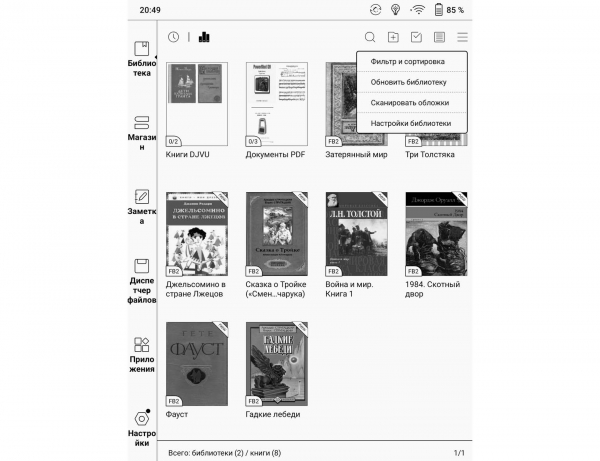
In der schmalen linken Spalte befindet sich das Hauptmenü des Readers.
Die "Bibliothek" unterstützt die Standardfunktionen — die Ansicht ändern, verschiedene Filtermöglichkeiten, das Erstellen von Buchsammlungen (bei denen sie hier nicht Sammlungen, sondern ebenfalls Bibliotheken genannt werden).
In den Einstellungen der "Bibliothek" (und auch in einigen anderen Menüs des Readers) gibt es Ungenauigkeiten bei der Übersetzung der Menüeinträge ins Russische:
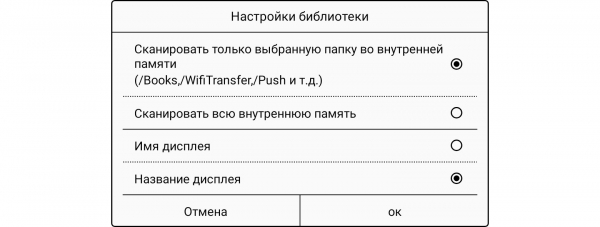
Hier sollten in den zwei unteren Zeilen nicht "Anzeigenname" und "Displaynamen" stehen, sondern "Dateiname" und "Buchtitel".
Solche Ungenauigkeiten sind in verschiedenen Menüs des Readers jedoch selten.
Der nächste Punkt im Hauptmenü des Readers ist — "Shop" (es handelt sich um einen Bücherladen, nicht um einen App-Store):
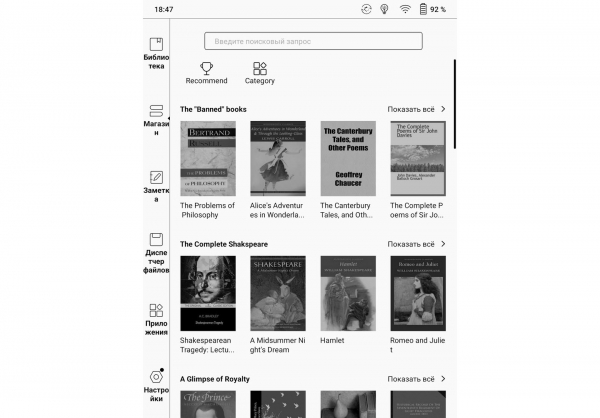
Es gelang nicht, ein einziges Buch in diesem Geschäft auf Russisch zu finden. Daher kann er nur für Nutzer nützlich sein, die Englisch lernen.
Es wäre sinnvoller, wenn der Hersteller den Nutzern die Möglichkeit geben würde, ihren eigenen Buchladen einzurichten. Doch im Moment gibt es das nicht.
Jetzt kommen wir direkt zum Prozess des Lesens von Büchern, für den im E-Reader die "unsichtbare" Anwendung verantwortlich ist. Neo Reader 3.0.
Durch die Verbindung der Eigenschaften dieser Anwendung mit der großen physischen Bildschirmgröße werden Arbeitsmodi möglich, die auf E-Readern mit "kleinen" Bildschirmen keinen Sinn ergeben würden.
Dazu gehört beispielsweise der Modus, der den Bildschirm auf zwei Seiten aufteilt. Dieser Modus hat mehrere Varianten, die im Menü Neo Reader 3.0 aufgerufen werden:
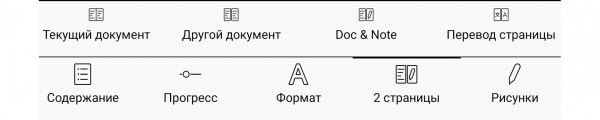
Beim Wechsel in den Zweiseitenmodus werden selbst beim Lesen desselben Dokuments auf beiden Hälften des E-Readers beide Seiten unabhängig voneinander gesteuert. Sie können unabhängig durchblättert, die Schriftgrößen ändern usw.
Auf diese interessante Weise verwandelt sich ein E-Reader mit einer Diagonale von 10,3 Zoll und einem Seitenverhältnis von 3:4 in zwei E-Reader mit einer Diagonale von 7,4 Zoll und einem Seitenverhältnis von 2:3.
Beispiel für einen Screenshot des Bildschirms mit der gleichzeitigen Anzeige von zwei Büchern mit unterschiedlichen Schriftgrößen:
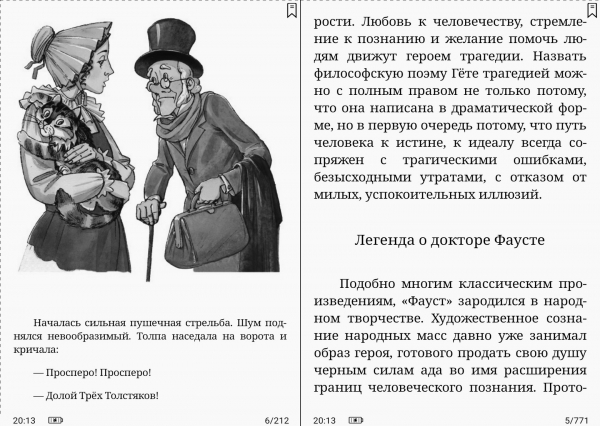
Natürlich ist es exotisch, zwei Bücher gleichzeitig zu lesen; aber es ist durchaus praktisch und nützlich, beispielsweise auf einer Hälfte des Bildschirms eine Illustration (Diagramm, Grafik usw.) anzuzeigen und auf der anderen Seite die dazugehörigen Erklärungen zu lesen.
Wenn wir zum normalen Einzelseitenmodus zurückkehren, wird das Arbeiten mit PDF-Dokumenten aufgrund des großen Bildschirms sehr angenehm. Selbst relativ kleine Schriftarten sind gut lesbar, und mit einem Stylus können Notizen an beliebiger Stelle im Dokument gemacht werden:
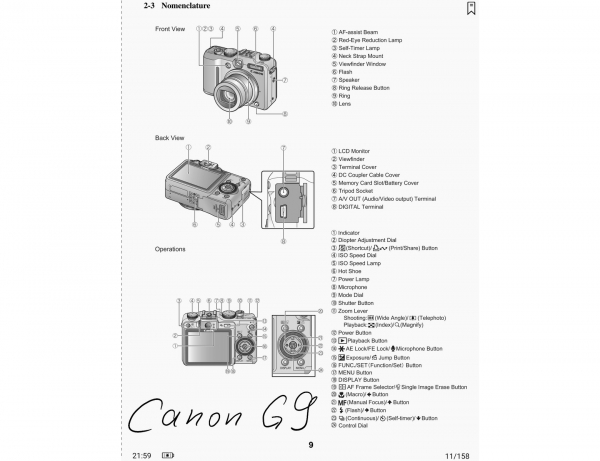
Die Notizen werden jedoch nicht in die PDF-Datei eingebettet (das ist keine PDF-Bearbeitung), sondern in einer separaten Datei gespeichert, deren Daten bei späteren Öffnungen des PDF-Dokuments geladen werden.
Auch beim Lesen von Büchern im DjVu-Format und beim Anzeigen anderer Dokumente, die eine gesamte Seite auf dem Bildschirm anzeigen müssen (zum Beispiel Notenblätter), ist der große Bildschirm des E-Readers äußerst nützlich:
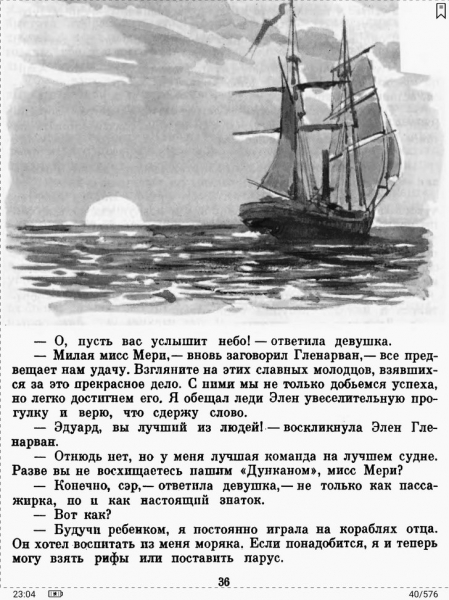 | 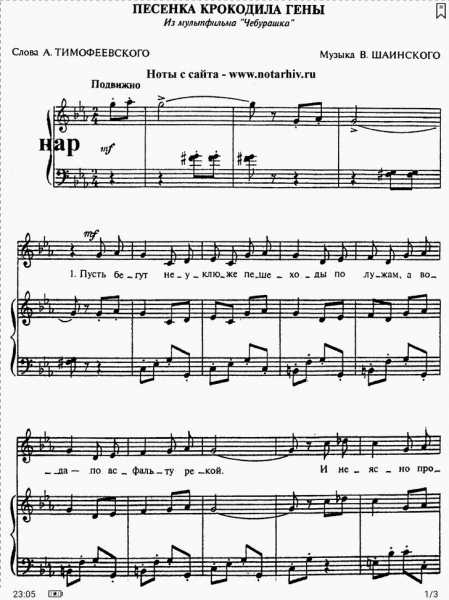 |
Das interessante Anreizsystem für die Übersetzung von Wörtern und Texten von Sprache zu Sprache im E-Reader ist vor allem deshalb interessant, weil die Übersetzung einzelner Wörter und Texte getrennt ist und unterschiedlich funktioniert.
Beim Übersetzen einzelner Wörter werden integrierte Wörterbücher im StarDict-Format verwendet. Diese Wörterbücher sind in der Regel von „akademischem“ Typ und bieten verschiedene Übersetzungsvarianten mit Kommentaren, Beispiel:
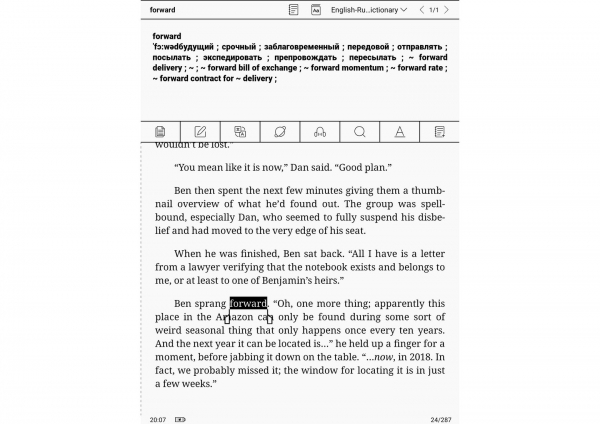
Beim Übersetzen von Texten hingegen nutzt der Reader nicht seine eigenen Wörterbücher, sondern greift auf den automatischen Übersetzer von Google zurück. Die Übersetzung ist bei weitem nicht ideal, aber es ist nicht mehr der schwach verbundene Wortschatz, den die maschinelle Übersetzung vor etwa 10 Jahren lieferte.
Im folgenden Screenshot wird die Übersetzung des letzten Absatzes der Seite angezeigt:
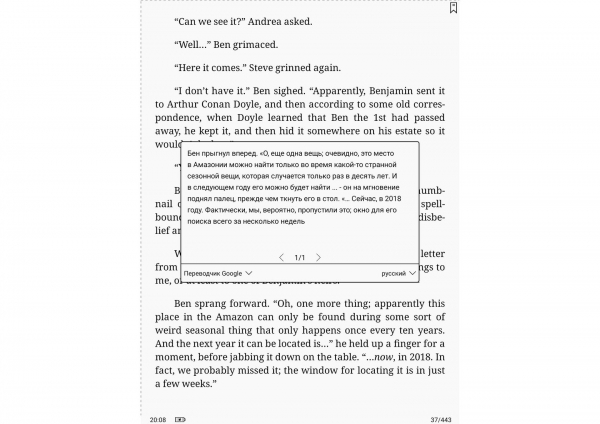
Die Übersetzungsmöglichkeiten können durch die Installation zusätzlicher Wörterbücher erweitert werden.
Der einfachste Weg besteht darin, im Internet nach Wörterbüchern im StarDict-Format zu suchen und diese herunterzuladen, um dann dieses Set von Dateien in den entsprechenden Ordner für Wörterbücher auf dem Reader zu legen.
Der zweite Weg besteht darin, Wörterbuchanwendungen aus einem App-Store für Android herunterzuladen und zu installieren.
Eine weitere nützliche Eigenschaft der Lesesoftware Neo Reader 3.0 ist die Möglichkeit des automatischen Blätterns der Seiten. Diese Möglichkeit wird nicht oft benötigt, aber es gibt im Leben verschiedene Fälle.
Zu den Nachteilen sollte die übermäßige Überfrachtung des Readers mit Schriftarten für bei uns selten vorkommende asiatische Sprachen erwähnt werden; weshalb es sehr lange dauert, geeignete Schriftarten auszuwählen.
Zusätzliche Funktionen
Wie zu Beginn der Überprüfung erwähnt, hat dieses E-Book, abgesehen von der Verwendung zum eigentlichen Lesen von Büchern, eine Vielzahl anderer Möglichkeiten; und man sollte zumindest kurz darauf eingehen.
Lassen Sie uns beginnen mit des Surfens im Internet (Internetsurfen) sprechen.
Der Prozessor im Reader ist tatsächlich sehr schnell; und daher gibt es keine Verzögerungen beim Öffnen von Internetseiten aufgrund unzureichender Leistung. Wichtig ist, dass eine schnelle Verbindung vorhanden ist.
Natürlich wird den Internetseiten aufgrund der Schwarz-Weiß-Darstellung etwas von ihrer Schönheit fehlen, aber in einigen Fällen wird das nicht grundlegend wichtig sein. Zum Beispiel beim Lesen von E-Mails oder beim Lesen von Büchern direkt auf den Websites wird das nicht allzu sehr stören.
Und Nachrichtenwebsites werden sogar interessant aussehen, im alten Zeitungsstil:
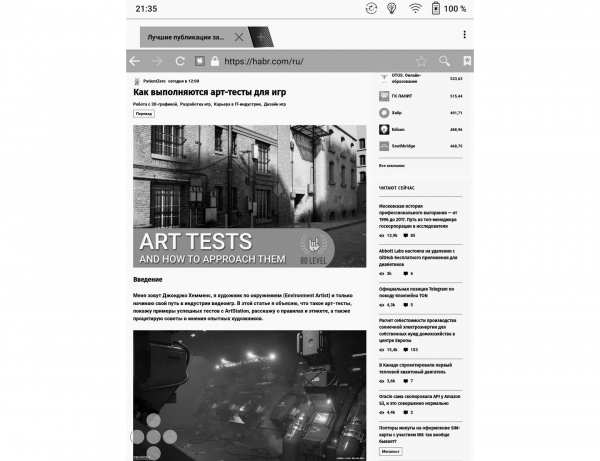
Aber das ist alles nur Spielerei. Der Hauptzweck des Internetzugangs bei diesen und anderen „E-Readers“ ist es, Bücher zu beschaffen.
Um die Anzeige von Internetseiten und die Nutzung anderer Anwendungen, die schnell wechselnde Bilder anzeigen können, zu verbessern, kann es sinnvoll sein, die Anzeigeeinstellungen im E-Book zu ändern:
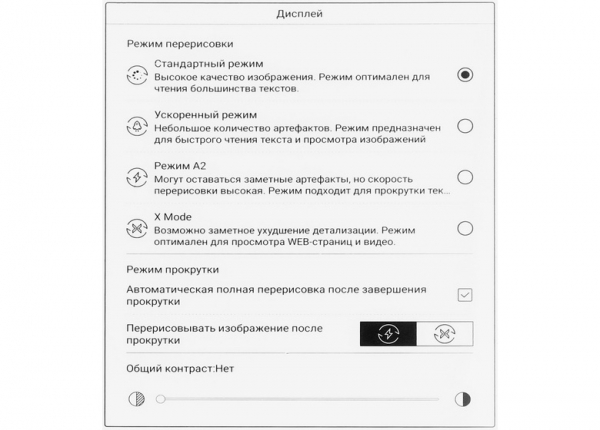
Der sogenannte "Standard"-Neuzeichnungsmodus ist der beste; in diesem Modus funktioniert die Technik zur Unterdrückung von Artefakten, SNOW Field, am effektivsten. In diesem Fall werden die Rückstände des vorherigen Bildes beim Anzeigen von Texten vollständig beseitigt; allerdings wirkt diese Technologie nicht auf Bilder.
Die nächste zusätzliche Funktion ist das Erstellen von Zeichnungen und Notizen mit einem Stylus.
Notizen und Zeichnungen können direkt in offenen Dokumenten (ein Beispiel war oben) erstellt werden, aber auch auf einem "leeren Blatt". Dafür ist die Anwendung "Notizen" zuständig, hier ein Anwendungsbeispiel:
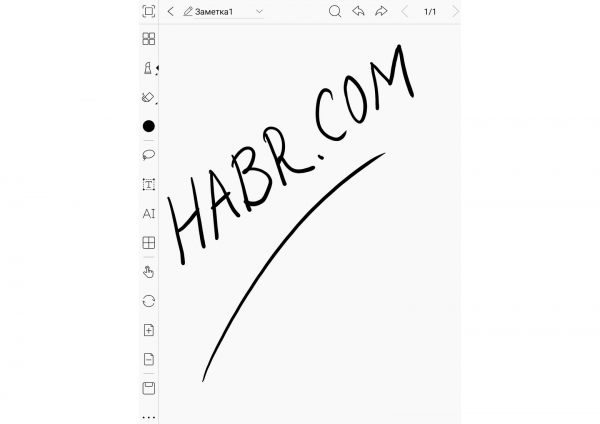
Wie im Screenshot zu sehen ist, funktioniert die Funktion der Druckkraftanpassung auf die Linienstärke erfolgreich. Benutzer mit Zeichentalenten können den Reader durchaus künstlerisch nutzen.
Der Reader verfügt auch über fortgeschrittene Audiofunktionen..
Die eingebauten Lautsprecher sind ziemlich laut und geben fast den gesamten Frequenzbereich gut wieder (außer den Tiefen).
Es gibt keine Möglichkeit, kabelgebundene Kopfhörer anzuschließen, aber kabellose Kopfhörer funktionieren problemlos über Bluetooth. Die Kopplung erfolgt einfach und schnell im vorgegebenen Verfahren:
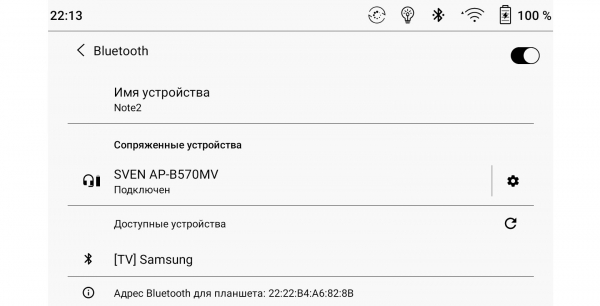
Zum Abspielen von Audiodateien im Reader gibt es die Anwendung "Musik".
Beim Abspielen einer Datei versucht sie, dem Benutzer die aus der Audiodatei extrahierten Informationen anzuzeigen, aber in Abwesenheit solcher Informationen wirkt die Benutzeroberfläche der Anwendung etwas langweilig:
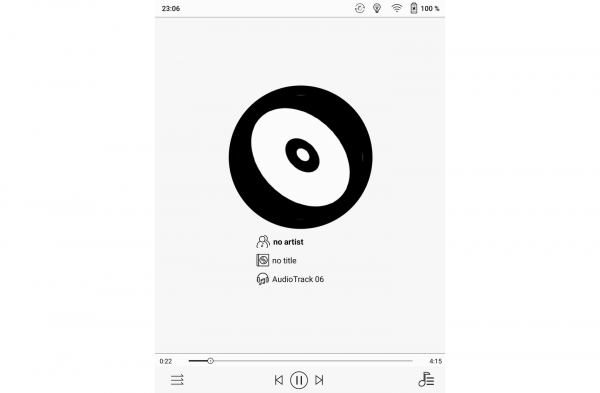
Dank des im Reader vorhandenen Mikrofons ist die Nutzung von Anwendungen für Spracherkennung, Sprachassistenten und Ähnlichem möglich.
Und schließlich kann man einfach den Reader bitten, einem ein Buch vorzulesen: Der Reader unterstützt die TTS-Funktion (Text-to-Speech); für das Funktionieren dieser Funktion ist eine Internetverbindung erforderlich (es werden externe Dienste verwendet). Künstlerisches Vorlesen wird es hier nicht geben (es handelt sich um eine monotone Stimme mit nicht immer passenden Pausen), aber man kann gut zuhören.
Autonomie
Eine hohe Autonomie (Betriebsdauer bei einer einzigen Ladung) war schon immer eines der Hauptvorteile von "E-Books", was wiederum sowohl dem "gemütlichen" Umgang mit diesen Geräten als auch der extremen Energieeffizienz der Bildschirme zu verdanken ist. Bei hoher Umgebungsbeleuchtung, wenn keine Hintergrundbeleuchtung erforderlich ist, verbrauchen Bildschirme mit "elektronischer Tinte" Energie nur beim Wechseln des Bildes.
Auch bei schwacher Beleuchtung gibt es eine Energieeinsparung, da die Umgebungsbeleuchtung und die eigene Hintergrundbeleuchtung summiert werden (der Grad der eigenen Hintergrundbeleuchtung kann gering sein).
Zur Überprüfung der Autonomie wurde der Modus des automatischen Blätterns des Buches mit einer Periode von 5 Sekunden festgelegt, die "warme" und "kalte" Hintergrundbeleuchtung wurden jeweils auf 24 Stufen (von 32 möglichen) eingestellt, die drahtlosen Schnittstellen wurden deaktiviert.
Die Überprüfung musste "im Nachhinein" durchgeführt werden, da das ursprünglich gestartete automatische Blättern der Seiten die maximale Grenze von 20000 Seiten, die die Anwendung Neo Reader 3.0 erlaubt, erreichte:
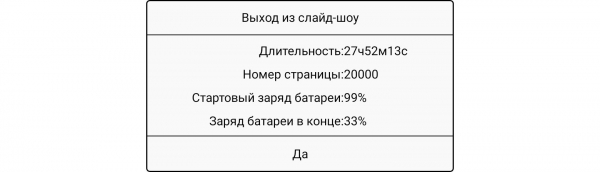
Nach dem erneuten Start des Blätterns betrug die Gesamtzahl der umgeblätterten Seiten etwa 24100 Seiten.
So sieht das Diagramm des Verbrauchs und der nachfolgenden Ladezeit des Akkus aus:
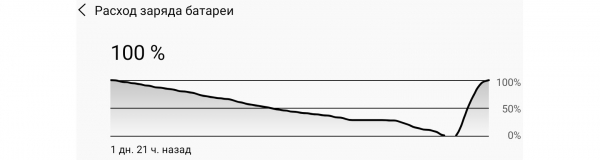
Im Diagramm ist ein flacher Abschnitt zu erkennen, als der erste Testlauf bereits beendet war, der zweite jedoch noch nicht gestartet worden war.
Das Aufladen des Readers dauerte lange, fast 4 Stunden. Eine mildernde Tatsache für den Reader ist, dass dies ziemlich selten erforderlich sein wird.
Der maximale Stromverbrauch während des Ladevorgangs betrug 1,61 Ampere. Daher ist zum Laden ein Adapter mit einer Ausgangsstromstärke von mindestens 2 Ampere erforderlich.
Es wurde auch die Möglichkeit geprüft, das Telefon von diesem E-Book aufzuladen (ein USB OTG-Adapter mit USB Type C-Schnittstelle ist erforderlich). Der vom Reader abgegebene Strom betrug 0,45 A. Es wird nicht empfohlen, den Reader systematisch als Powerbank zu verwenden, aber in Notfällen ist es akzeptabel.
Schlusswort
Die Möglichkeiten dieses E-Books sind in der Tat maximal. Einerseits wird dies den anspruchsvollen Benutzer erfreuen; andererseits hat es sich zweifellos auf den Preis ausgewirkt (was schon längst nicht mehr alle erfreuen wird).
Aus hardwaretechnischer Sicht ist hier alles einfach hervorragend. Schneller Prozessor, sehr viel Speicher, drahtlose Schnittstellen, akkulaufzeitstarker Akku.
Der Bildschirm verdient ein eigenes Lob: Er ist groß (gut für PDF und DjVu); hat eine sehr hohe Auflösung; die Hintergrundbeleuchtung kann in einem breiten Spektrum sowohl in der Helligkeit als auch im Farbton reguliert werden; die Bedienung ist sowohl durch Berührungen als auch mit einem Stift möglich.
Aber aus softwaretechnischer Sicht wird die Begeisterung etwas geringer ausfallen.
Obwohl es auch hier viele "Vorteile" gibt (vor allem die Flexibilität durch die Möglichkeit, zusätzliche Anwendungen zu installieren), gibt es auch "Nachteile".
Der erste und auffälligste "Nachteil" ist der eingebaute Buchladen im Hauptmenü ohne Bücher in russischer Sprache. Man möchte fragen: "Wie kann das sein?"
Ein Übermaß an vorinstallierten Schriftarten für wenig genutzte Sprachen bei uns kann den Benutzer ebenfalls verwirren. Es wäre gut, die Möglichkeit zu haben, sie mit einem einzigen Klick auszublenden.
Kleine Mängel in der Übersetzung des Menüs ins Russische sind wohl der unbedeutendste Nachteil.
Und schließlich ein Nachteil, der weder zur Hardware- noch zur Softwarekomponente gehört: das Fehlen einer Schutzhülle im Lieferumfang des Readers. Der Bildschirm ist der teuerste Teil von "großen" eBook-Readern, und wenn ihm etwas zustößt, wäre das ein erheblicher finanzieller Verlust.
Natürlich ahne ich, dass in den Geschäften die Mitarbeiter nachdrücklich empfehlen werden, auch eine Hülle zusammen mit dem Reader zu kaufen (so ist ihr Job); aber eigentlich sollte der Reader sofort mit einer Hülle ausgestattet verkauft werden! Wie das übrigens auch bei vielen anderen ONYX-Readern der Fall ist.
Als abschließendes positives Fazit muss man jedoch sagen, dass die Vorteile dieses Readers bei Weitem die Nachteile überwiegen!
Quelle: habr.com
