

Microsoft hat ein weiteres Update für das Vorschau-Paket Office 2004 (Build 12730.20024, Fast Ring) für Desktop-PCs mit Windows veröffentlicht. Dieses frische Update ermöglicht es Office 365-Abonnenten, hochwertige, sorgfältig ausgewählte Bilder, Aufkleber und Symbole problemlos zu persönlichen oder professionellen Dokumenten, Dateien und Präsentationen hinzuzufügen.
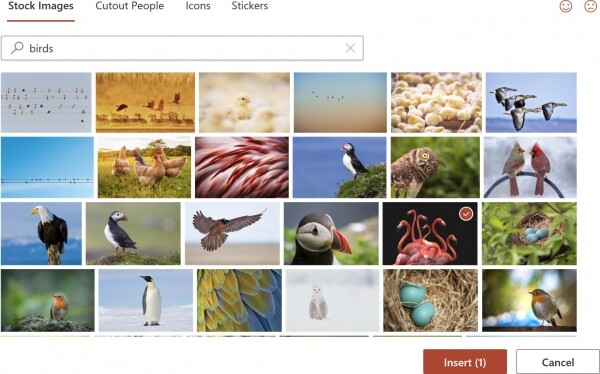
Es geht um die Möglichkeit, in Office-Anwendungen über 8000 kostenlose Bilder uneingeschränkt zu nutzen. Das Unternehmen verspricht, die Anzahl der verfügbaren Fotos und Symbole im Laufe der Zeit zu erweitern.
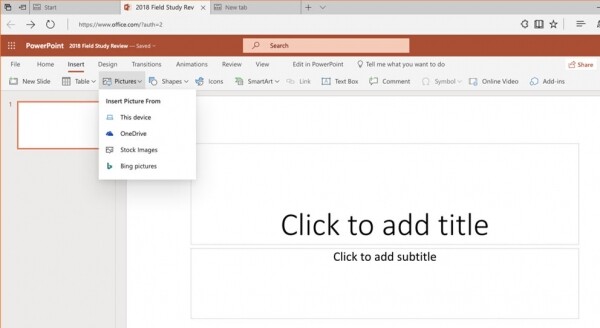
So funktioniert es:
- Der Benutzer muss im Menü „Einfügen“ > „Bilder“ > „Stockbilder“ auswählen;
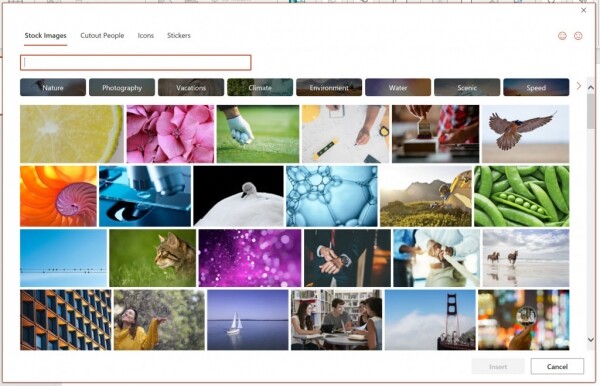
- dann den Inhaltstyp für die Suche auswählen: Stockbilder, Figuren, Symbole oder Aufkleber;
- anschließend Schlüsselwörter in die Suchleiste eingeben, ein Bild auswählen und dann auf die Schaltfläche „Einfügen“ klicken.
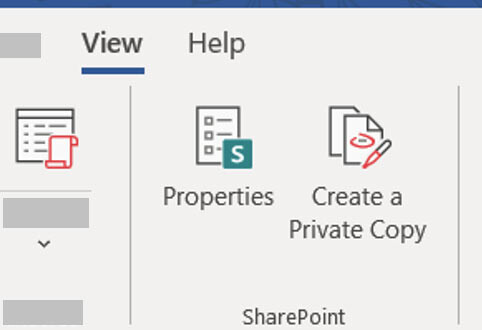
Microsoft hat auch Fehler in allen Anwendungen des Pakets behoben. Neue Funktionen wurden eingeführt, zum Beispiel wurden in Word persönliche Notizen für gemeinsame Dokumente hinzugefügt, die für andere Benutzer nicht sichtbar sind.
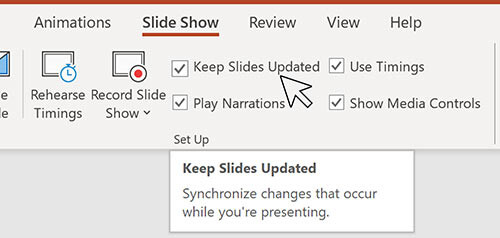
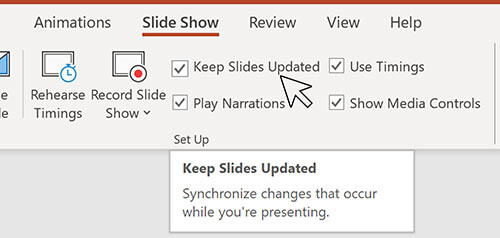
In PowerPoint wurde ebenfalls eine neue Funktion hinzugefügt. Lange Zeit erlaubte PowerPoint nicht, während einer Präsentation Änderungen an Folien, die von anderen Benutzern vorgenommen wurden, anzuzeigen. Obwohl einige Präsentatoren weiterhin die alte Variante bevorzugen, hat Microsoft zusätzliche Flexibilität bereitgestellt, indem es die Möglichkeit bietet, Änderungen in Echtzeit zu synchronisieren, selbst wenn sich die Präsentation im Diashow-Modus befindet.
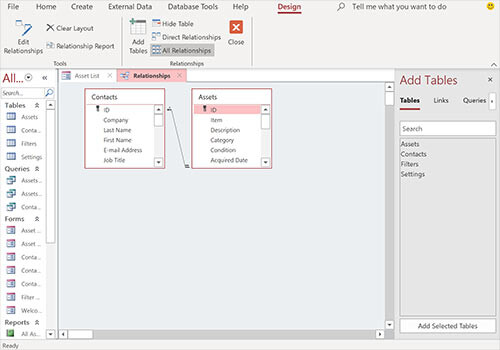
In Access gibt es jetzt die Option 'Tabellen hinzufügen', die den Zugriff auf Tabellen und Abfragen erleichtert. So funktioniert es: Wählen Sie 'Datenbanken bearbeiten' > 'Datenmodell'; dann sollte auf der rechten Seite des Bildschirms der Bereich 'Tabellen hinzufügen' angezeigt werden (wenn er nicht angezeigt wird, klicken Sie mit der rechten Maustaste und wählen Sie 'Tabellen anzeigen').
In Outlook gibt es nun die Unterstützung für das Hinzufügen von Bildern in hoher (Original-)Auflösung in den Formaten PNG, JPEG, BMP, GIF zu E-Mails. Früher wurden Fotos oder Bilder, die Benutzer in Outlook-Nachrichten einfügten, auf eine Auflösung von 96 Pixeln pro Zoll komprimiert.
Quelle: 3dnews.ru
