

Hallo, Habr! Ich habe mich entschieden, erneut an der Produkttests aus dem Sortiment von „Dadget“ teilzunehmen, und hier ist der Bericht über den Luftqualitätsmonitor HAQ von Honeywell.
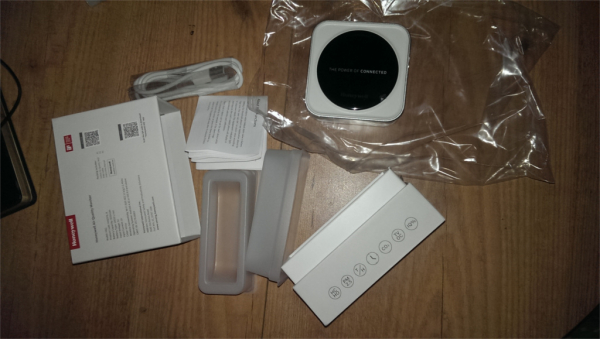
Die Lieferung des Geräts umfasst: eine Tüte, eine Box, eine Anleitung, das Gerät selbst, Stoßdämpfer für den Transport und ein Micro-USB-Kabel (nicht klar, wofür das nötig ist, da es kein Type-C ist).
Zuerst wollte ich das Gerät mit lsusb überprüfen, und – nichts. Über USB kann es nur mit Strom versorgt werden. Aber mit einem „High-Level-Computer“, wie die Klassiker sagen, kann man es verbinden. Nur anders.
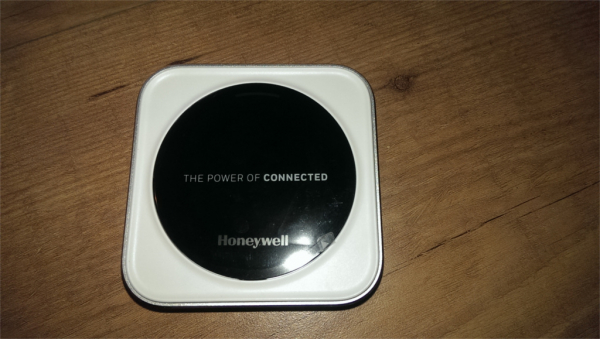
Ansicht von beiden Seiten:
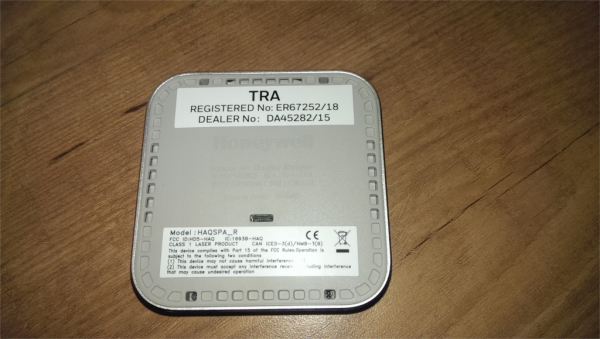
Außerdem ist es ein „Class 1 Laser Produkt“ – das ist nicht wie eine Glühlampe, wie im .
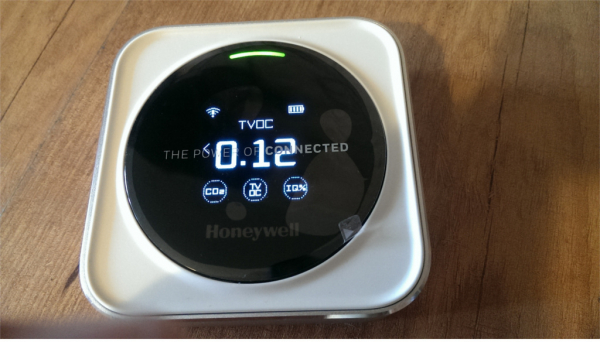
Nach dem Laden mit einem Netzteil, das eine Mindestlast von 1 A hat, arbeitet das Gerät mit dem eingebauten Akku. Dabei dreht sich fortlaufend ein sehr leiser Lüfter. Es gibt nichts zu kühlen im Inneren, aber die Sensoren arbeiten effizienter, wenn die Luft gezwungen durch sie hindurchgeleitet wird.
Das Display des Geräts vereint zwei Technologien: eine aus den frühen 2000er Jahren – PMOLED (stark flimmernd, aber mit großem Betrachtungswinkel) und eine moderne – ein kapazitiver Touchscreen (wahrscheinlich nicht matrixbasiert, sondern mit Berührungspunkten an den Stellen des Bildschirms, die berührt werden müssen). Bei der Aufnahme ist das Flimmern nicht sichtbar. Über dem Display befindet sich eine Dual-Chip-LED (wie AЛС331А).
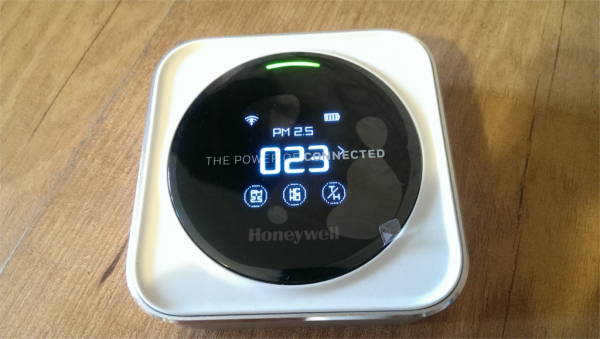
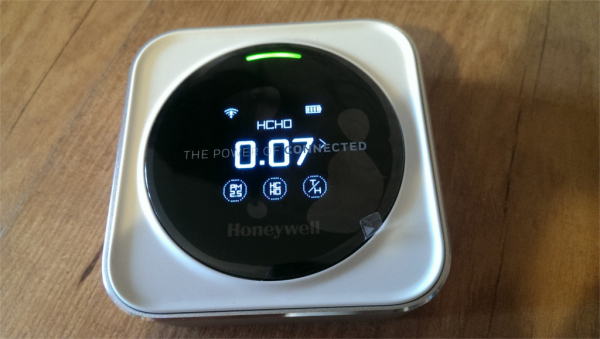
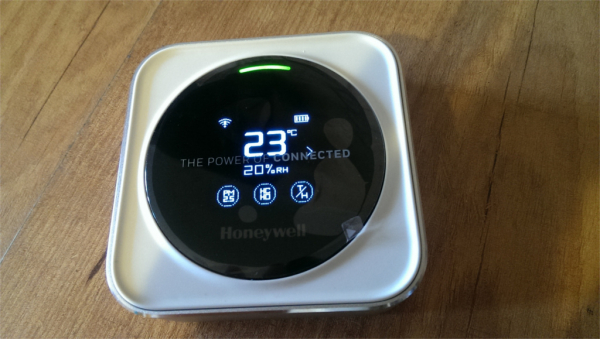
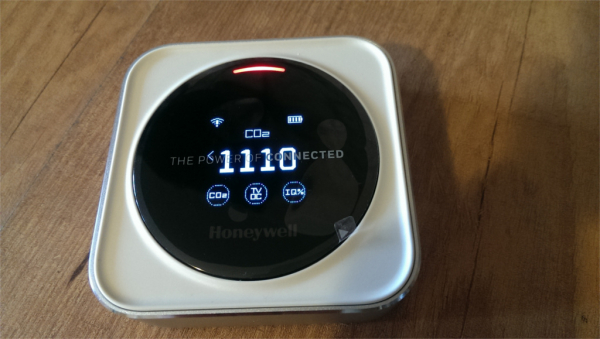
Sechs messbare Parameter sind auf zwei Bildschirme verteilt, zwischen denen durch Drücken der blinkenden "Blinker" gewechselt werden kann. Auf jedem Bildschirm kann das Symbol des Parameters angetippt werden, und sein Wert wird angezeigt.
Feste Partikel mit einem Durchmesser von weniger als 2,5 Mikrometer:
Formaldehyd:
Temperatur, in kleiner Schrift – Feuchtigkeit:
Kohlenstoffdioxid:
Flüchtige organische Verbindungen:
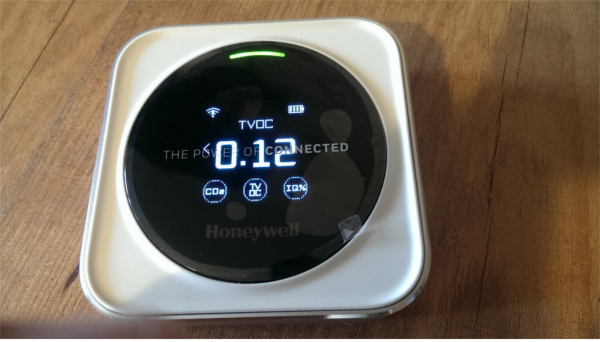
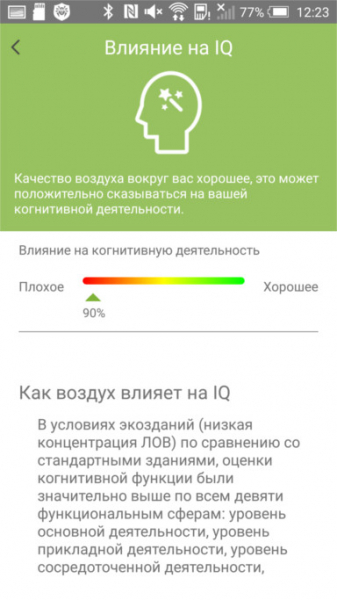
Generalisierte Größe, dazu später mehr:
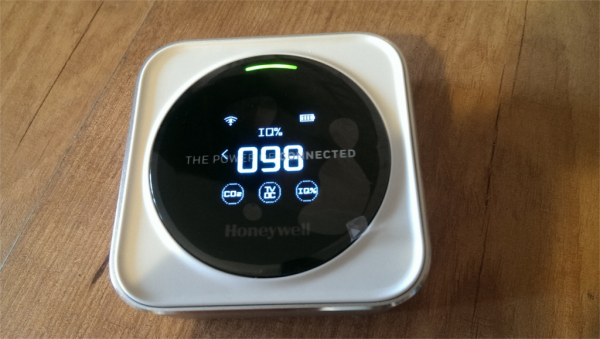
Wenn einer der Werte einen unerwünschten Wert annimmt, blinkt das entsprechende Symbol. Bei längerer Inaktivität des Benutzers (er drückt weder die obere Taste noch den Bildschirm) wird der gewählte Wert in einer kompakteren Form angezeigt:
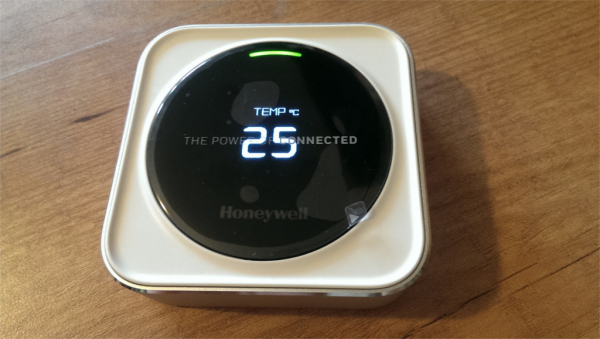
In diesem Modus kann man auf den oberen Button klicken, wenn ein Ausrufezeichen im Kreis erscheint, um zu sehen, welches der Symbole blinkt.
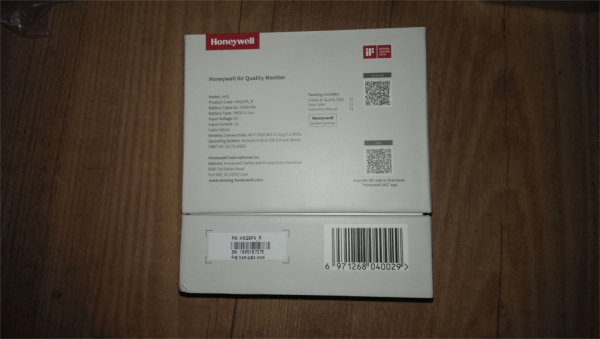
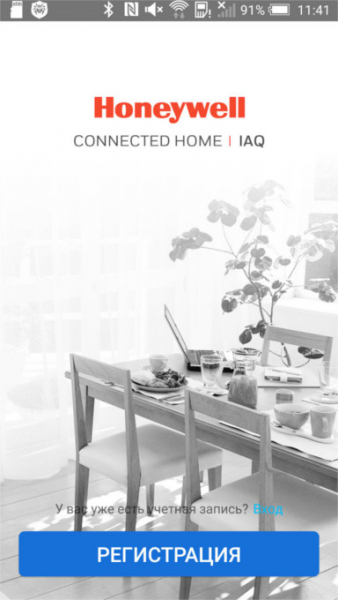
Kommen wir zum spannendsten Teil – der Verbindung mit dem mobilen Gerät. Wir installieren die App für Android oder iOS. Dazu scannen wir den QR-Code auf der Rückseite der Verpackung oder suchen einfach nach der App mit dem Namen Honeywell IAQ (Gerät – HAQ, App – IAQ).
Willkommensbildschirm der App:
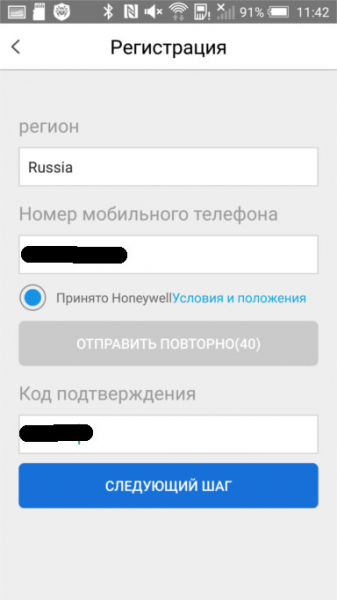
Registrierung:
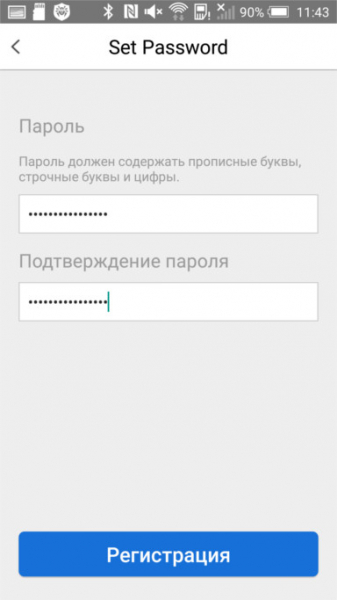
Passwort festlegen:
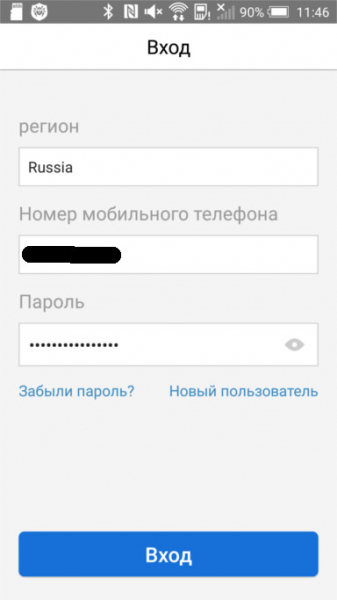
Anmeldung mit Benutzername und Passwort:
Gerät hinzufügen – auf das Plus-Symbol klicken:
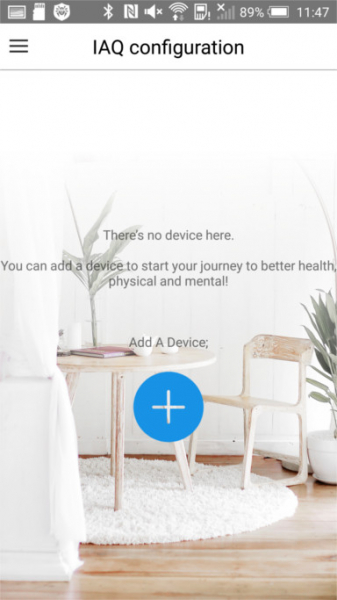
Danach müssen wir das tun, was im folgenden Screenshot gezeigt wird:
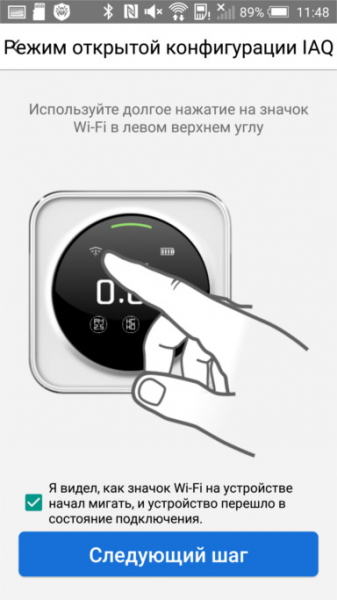
Das Gerät wird zu einem Zugangspunkt, aber es hat keinen Zweck, sich mit ihm zu verbinden und 192.168.0.1 oder 192.168.1.1 aufzurufen. Man muss zum nächsten Bildschirm wechseln:
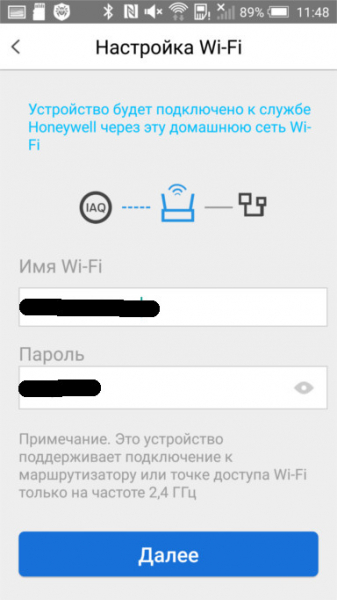
Der Zugangspunkt verwandelt das Gerät in ein untergeordnetes Gerät und verbindet sich mit Ihrem Router (nur 2,4 GHz). Jetzt kommuniziert das Smartphone oder Tablet über die Cloud mit dem Gerät, und die App funktioniert weiterhin, wenn Sie über das Mobilfunknetz oder einen anderen Zugangspunkt verbunden sind. Sollte der Hersteller irgendwann die Unterstützung für das Gerät als veraltet einstellen, ist das kein Problem – das Display zeigt weiterhin die Einstellungen an, es wird einfach nicht mehr so „kommunikativ“ sein.
Nach der Kopplung sieht das WiFi-Symbol so aus:
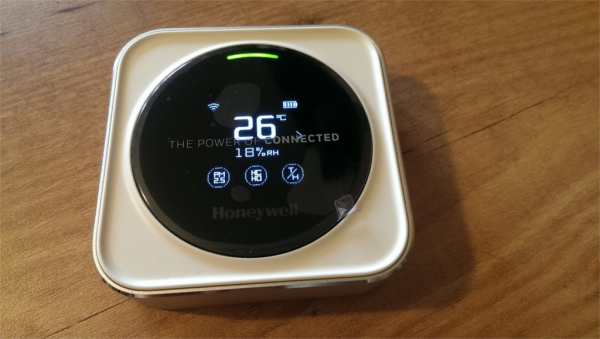
Es scheint, die Verbindung ist hergestellt, aber die Daten werden nicht übertragen. Was ist passiert?
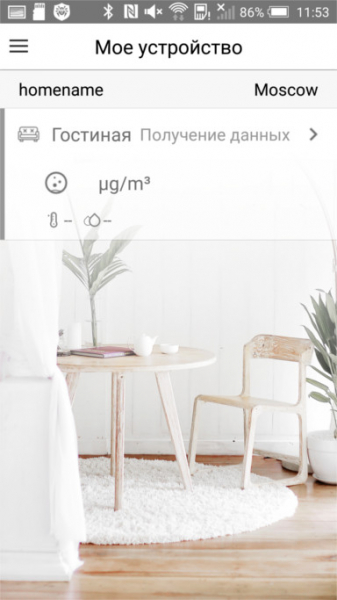
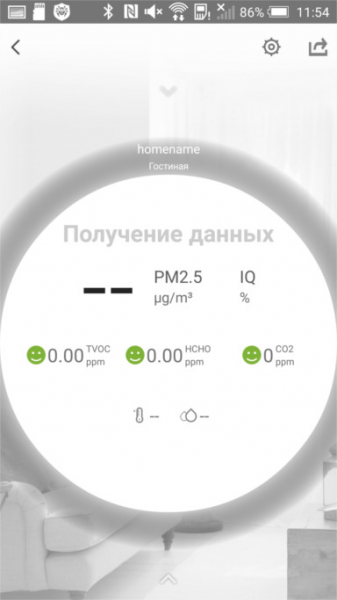
Beenden Sie die App zwangsweise und starten Sie sie erneut. Es hat geklappt:
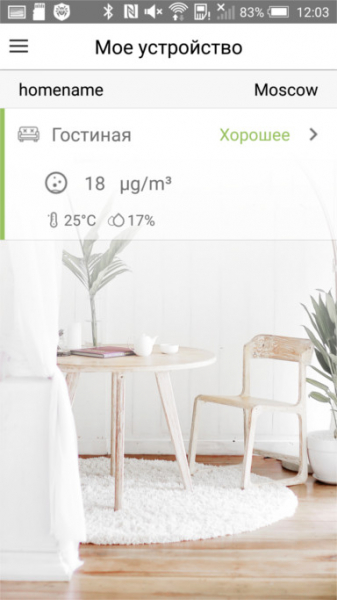
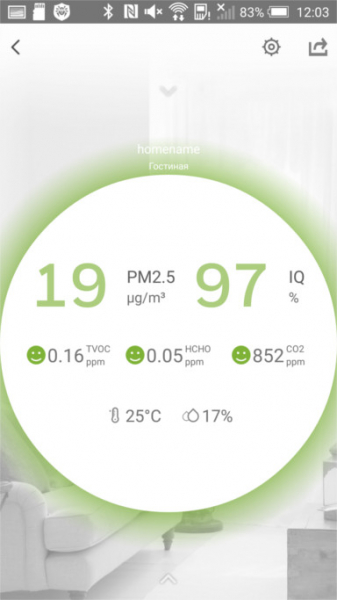
Die Diagramme sind bisher leer – das Gerät hat nicht lange gearbeitet:
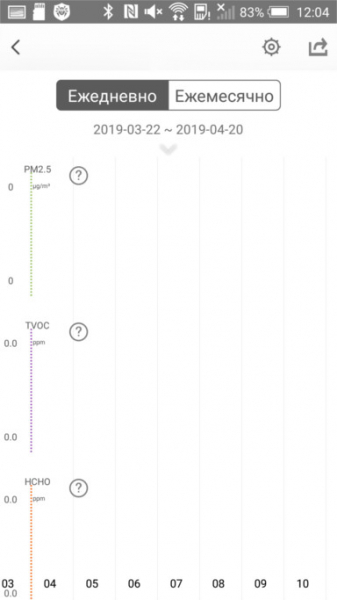
Wenn Sie hier auf das Fragezeichen neben dem Parameternamen klicken, können Sie mehr darüber erfahren:
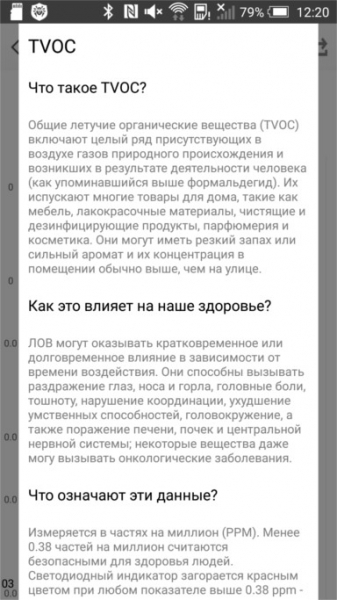
Ein kleiner Fehler: Man kann diesen Bildschirm nicht mit der „Zurück“-Taste verlassen. Man muss die App erneut starten.
Es gibt viele Einstellungen:
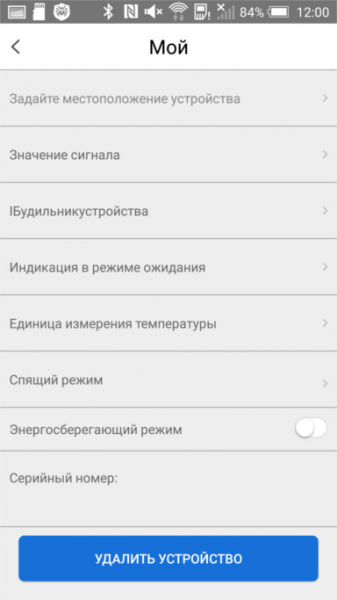
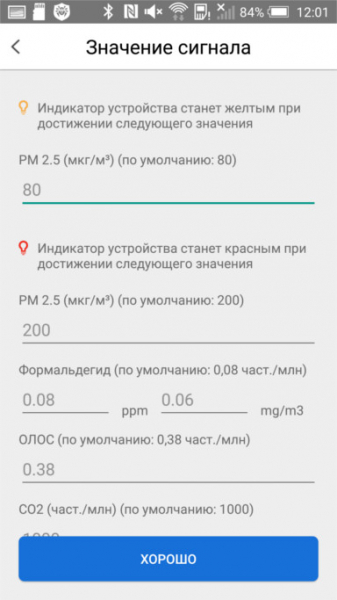
Mir hat besonders die Möglichkeit gefallen, die Umschaltschwellenwerte der zweifarbigen LED selbst festzulegen:
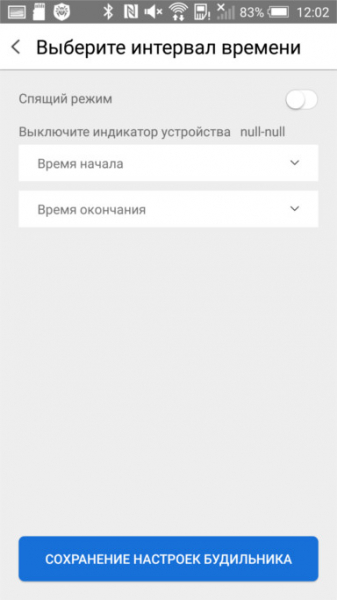
Die Helligkeit des Displays ist nicht einstellbar. Wenn es nachts stört, können Sie ein Zeitintervall festlegen, in dem es ausgeschaltet wird.
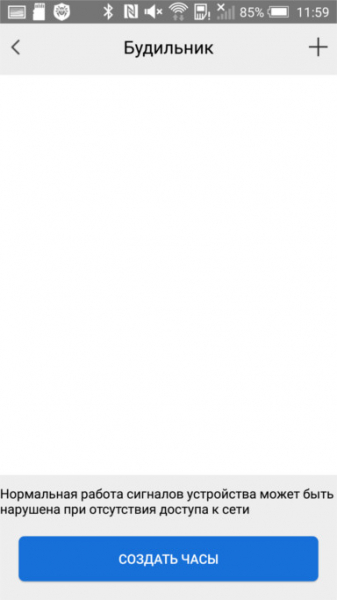
Das Gerät kann als Wecker verwendet werden.
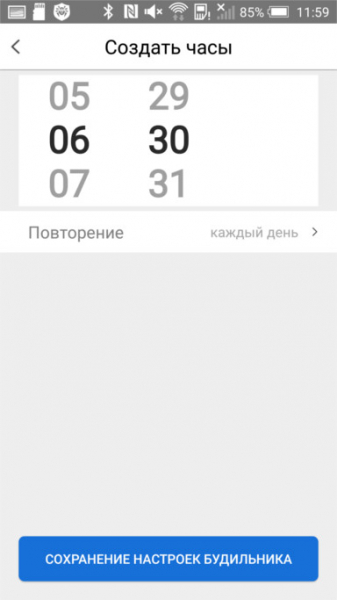
Schalten Sie in diesem Fall den Router nachts nicht aus.
Eine weitere Funktion sind die stilvollen Uhren.
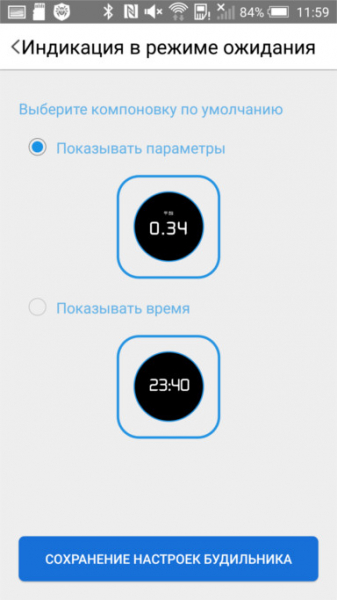
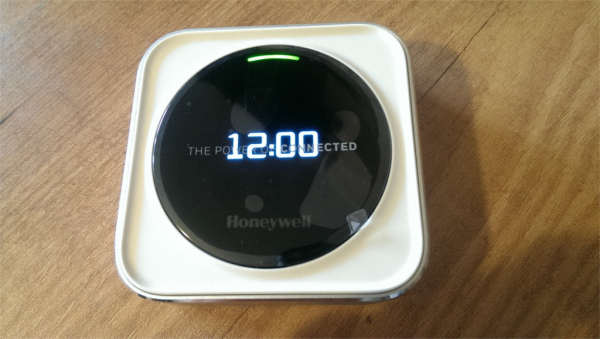
So sieht es aus:
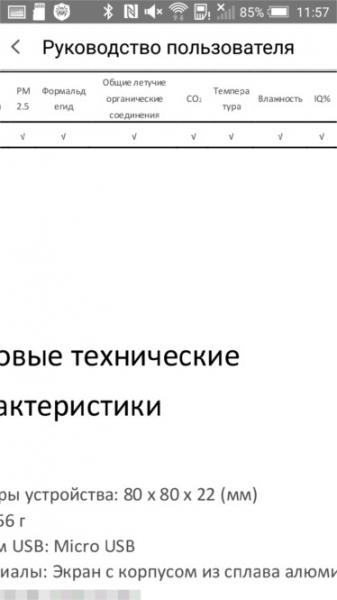
Die App enthält eine Anleitung, die unter anderem eine Liste der gemessenen Größen umfasst.
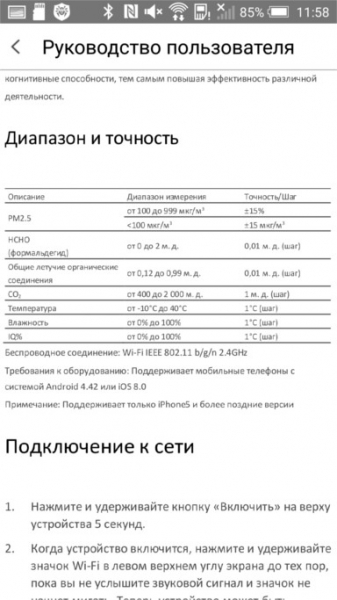
Und die Bereiche, die gemessen werden können.
Ein separater Bildschirm ist dafür vorgesehen, um zu erklären, was diese allgemeine Größe bedeutet.
Jeder qualifizierte Blogger kann weiterhin an der Produkttests von «Dаджет» teilnehmen. Mit dem Promo-Code Honey können Sie das Gerät mit einem Rabatt von 10 % erwerben, indem Sie auf .
Quelle: habr.com
