

Der ASUS MX38VC wurde der Öffentlichkeit bereits im Sommer 2017 vorgestellt, kam jedoch erst lange Zeit später in den Handel. Vergleichbare Modelle hinsichtlich der Hauptmerkmale, wie die Monitoren LG 38UC99-W, Acer XR382CQK, ViewSonic VP3881, HP Z38c und Dell U3818DW (ohne Anspruch auf Vollständigkeit), waren bereits im Jahr 2017 erhältlich.
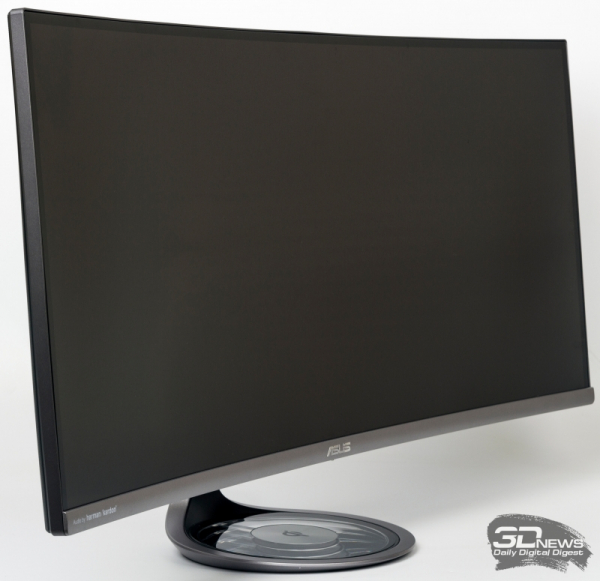
Dieser Test wird zeigen, ob die Verzögerung beim Verkaufsstart die technischen Parameter beeinflusst hat – das vergleichbare Modell von LG haben wir bereits getestet, sodass wir einen Vergleich anstellen können. Allerdings lässt sich bereits ein weiterer erheblicher Vorteil feststellen: Während der Einführungspreis des ASUS MX38VC bei etwa 1.600 Euro lag, ist er jetzt um dreihundert Euro gesenkt worden (in einigen Quellen werden sogar noch niedrigere Preise erwähnt).
Technische Spezifikationen
| ASUS Designo Curve MX38VC | |
| Bildschirm | |
| Bildschirmdiagonale, Zoll | 37,5 |
| Seitenverhältnis | 24:10 |
| Mattenbeschichtung | Halbmatte |
| Standardauflösung, Pixel | 3840 × 1600 |
| PPI | 111 |
| Paneltyp | AH-IPS, gebogen (Krümmungsradius 2300R) |
| Hintergrundbeleuchtung | White LED |
| Max. Helligkeit, cd/m² | 300 |
| Statische Kontrastverhältnis | 1000:1 |
| Anzahl der darstellbaren Farben | 1,07 Milliarden (8 Bit + FRC) |
| Vertikale Scanrate, Hz | 52-75 (Adaptive-Sync/AMD FreeSync) |
| Reaktionszeit BtW, ms | 14 |
| Reaktionszeit GtG, ms | 5 |
| Maximale Betrachtungswinkel, horizontal/vertikal, ° | 178/178 |
| Anschlüsse | |
| Videoeingänge | 2 × HDMI 2.0; 1 × Display Port 1.2; 1 × USB Typ-C 3.1 (mit Unterstützung für Laden bis zu 65 W) |
| Zusätzliche Anschlüsse | 2 × USB 3.0 (Unterstützung für Superspeed USB Charging); 2 × 3,5 mm (Audioklinke ausgang und eingang) |
| Eingebaute Lautsprecher: Anzahl × Leistung, W | 2 × 10 (Harman Kardon mit Bluetooth-Unterstützung) |
| Zusätzlich | Kabelloses Laden Qi (bis zu 15 W) |
| Physikalische Parameter | |
| Bildschirmverstellbarkeit | Neigungswinkel (von -5 bis +15°) |
| VESA-Halterung: Maße (mm) | Nein |
| Kensington-Schloss-Montage | Ja |
| Netzteil | Extern |
| Maximale / typische / im Standby-Modus verbrauchte Leistung (W) | 230 (Netzteilleistung) / 55 / 0,5 |
| Abmessungen (mit Standfuß), mm | 896,6 × 490,3 × 239,7 |
| Nettogewicht (mit Standfuß), kg | 9,9 |
| Ungefähre Preise | €1 299 |
Offensichtlich wird im Monitor dasselbe Panel LG LM375QW1-SSA1 verwendet, das auch in vorherigen Modellen zum Einsatz kam – eine Vielfalt an Bildschirmen dieser Diagonale, Krümmungsradius und Auflösung ist irgendwie nicht zu beobachten.
Der ASUS Monitor hebt sich von seinen Mitbewerbern durch zusätzliche Funktionen ab: Er bietet kabelloses Qi-Laden an der Basis des Ständers sowie die Unterstützung der Audioübertragung über Bluetooth (unter den ähnlichen Modellen, die wir erwähnt haben, unterstützt nur der LG Monitor die letzte Funktion). Ein Nachteil ist jedoch die minimale Funktionalität des Ständers – er erlaubt lediglich die Neigungseinstellung, ohne die Möglichkeit, den Bildschirm an einer VESA-kompatiblen Halterung zu befestigen. Für ein Modell in dieser Preisklasse ist das kaum akzeptabel. Dennoch gehört der Monitor zur Designo Curve Serie, bei der Ergonomie traditionell dem Design untergeordnet wird.
Der Monitor unterstützt die Technologie zur adaptiven Synchronisation der Bildwiederholrate (AMD FreeSync der ersten Generation) in einem recht engen Bereich – von 52 bis 75 Hz – sowohl bei Verwendung des DP-Anschlusses als auch beim HDMI-Anschluss.
Abschließend möchten wir auf einige Unstimmigkeiten in den technischen Spezifikationen zwischen der elektronischen Version des Benutzerhandbuchs und der Modellseite auf der Website des Herstellers hinweisen. Im Handbuch wird die Leistung der Lautsprecher mit 13 W angegeben, während die Qi-Ladeleistung mit 5 W angegeben wird, auf der Modellseite jedoch 10 W und 15 W. Die Werte stammen von der Produktseite (wir gehen davon aus, dass die mehrfach erwähnten Informationen auf der offiziellen Website aktueller sind).
Verpackung, Lieferumfang, äußeres Erscheinungsbild
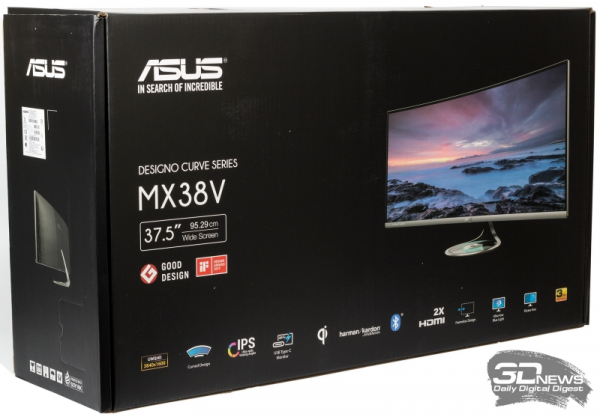
Der Monitor wird in einem großen Karton geliefert, dessen Maße deutlich die des Monitors selbst übertreffen. An der Oberkante befinden sich Aussparungen für einen besseres Tragen.
Auf der Vorderseite des Kartons sind die Hauptmerkmale des Monitors aufgelistet, die ihn von anderen abheben. Darüber befinden sich ein Foto und der Name des Monitors, das ASUS-Logo mit dem Slogan sowie die Symbole für die Designpreise, die das Modell erhalten hat.
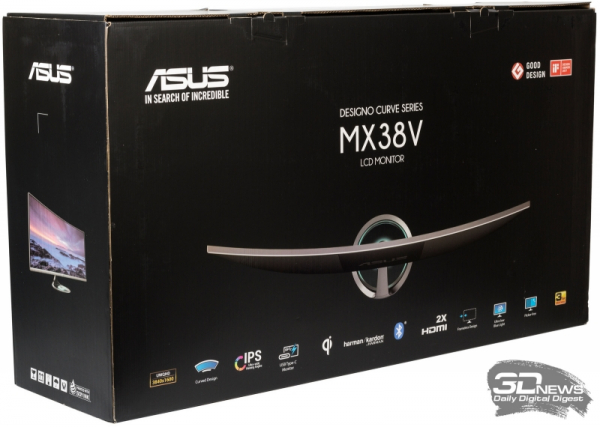
Auf der anderen Seite ist alles gleich – lediglich der Blickwinkel des Monitorfotos und die Anordnung der Beschriftungen unterscheiden sich.
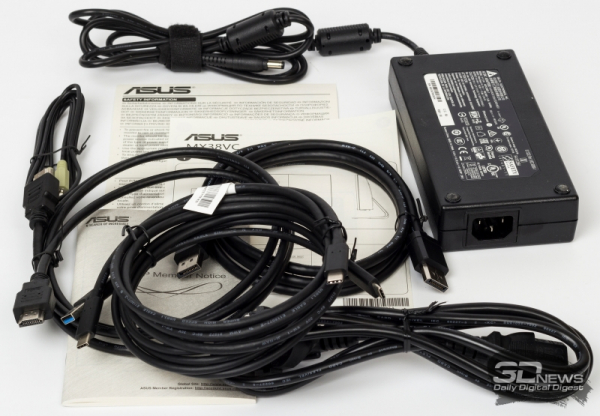
Der Lieferumfang des ASUS MX38VC umfasst:
- Stromkabel;
- externes Netzteil;
- USB Type-A → Type-C Kabel;
- USB Type-C → Type-C Kabel;
- Audiokabel 3,5 mm → 3,5 mm;
- DisplayPort Kabel;
- HDMI Kabel;
- Kurzanleitung für den Anschluss;
- Broschüre ASUS VIP Mitglied;
- Sicherheitsinformation.
Insgesamt kann die Ausstattung als umfassend bezeichnet werden – theoretisch könnte man nur ein zweites HDMI-Kabel hinzufügen.
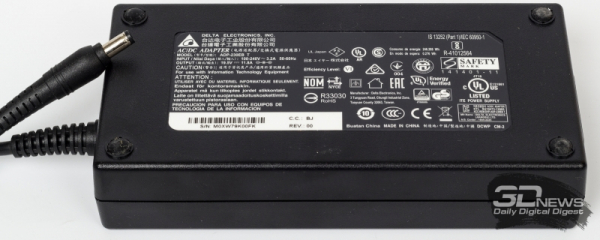
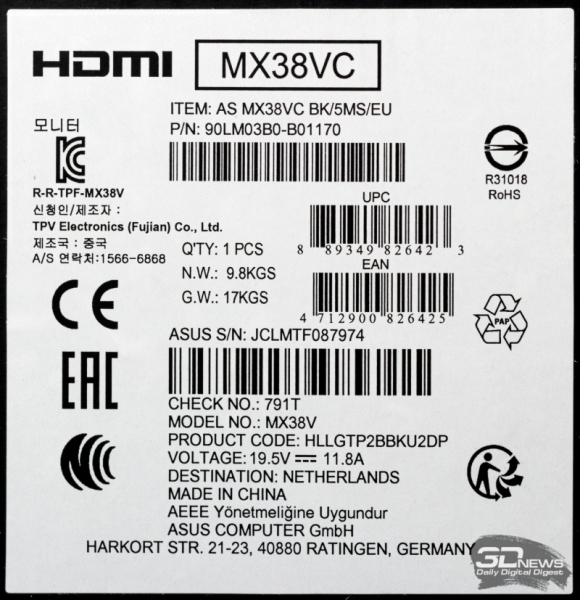
Das Netzteil von Delta Electronics liefert eine Spannung von 19,5 V bei einem Strom von bis zu 11,8 A, was einer maximalen Ausgangsleistung von 230 W entspricht. Da ein standardmäßiger "Laptop"-Stromstecker verwendet wird, ist es im Bedarfsfall einfach, ein Ersatznetzteil zu finden.
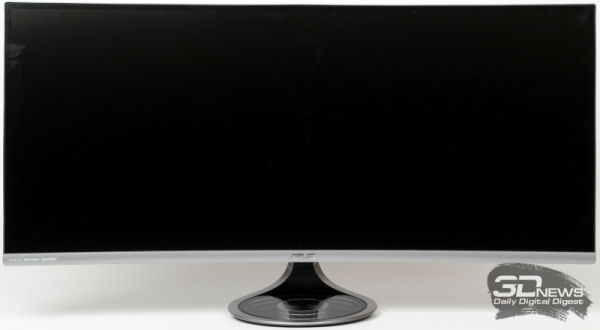
Der Monitor ist bereits vollständig montiert in der Verpackung untergebracht, was angesichts seiner nicht auseinandernehmbaren Konstruktion zu Hause nicht überrascht. Um ihn betriebsbereit zu machen, genügt es, das externe Netzteil und die Schnittstellenkabel anzuschließen.
Das ASUS Designo Curve MX38VC Design präsentiert sich ansprechend: elegante Linien der Basis mit einer ungewöhnlichen Glasoberfläche (sowie Beleuchtung bei aktiver drahtloser Ladefunktion), ein schmaler unterer Rahmen und keine Ränder an den Seiten und oben.
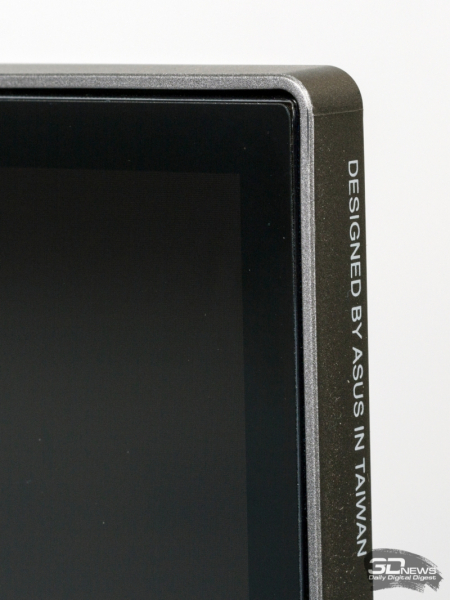
Der rahmenlose Design ist jedoch eher relativ zu betrachten: Die breiten Bereiche an den Rändern – etwa einen Zentimeter an den Seiten und noch mehr entlang der Oberkante des Gehäuses – stellen keinen aktiven Bereich des Bildschirms dar. Auf der anderen Seite wird es wohl nicht viele geben, die teure 38-Zoll-Bildschirme für Multimonitor-Konfigurationen nutzen wollen. In anderen Fällen ist dieses Merkmal jedoch kein wesentlicher Nachteil.
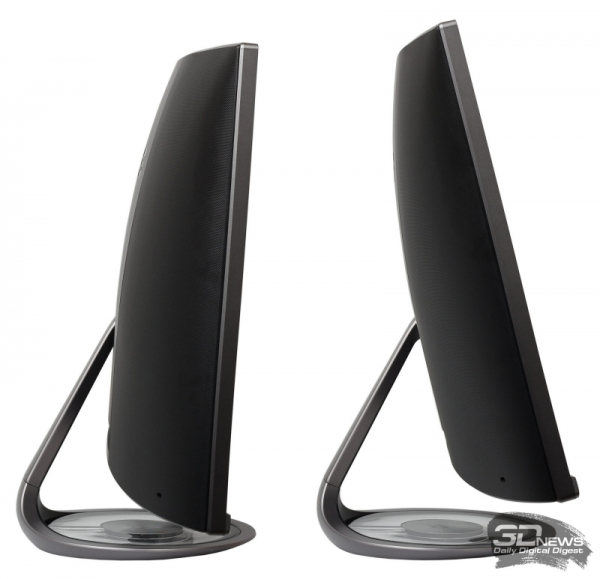
Der Standfuß weist eine minimalistische Funktionalität auf und ermöglicht lediglich eine Neigungsverstellung des Bildschirms im Bereich von -5 bis +15°.
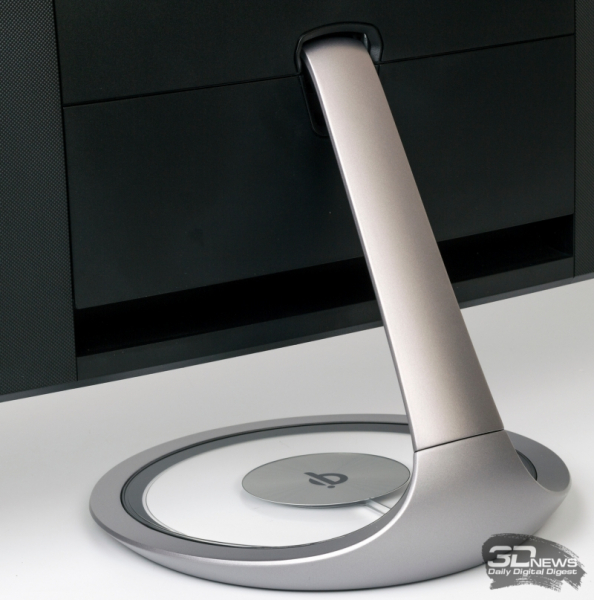
Eine Montage der Bildschirmplatte an einer VESA-kompatiblen Halterung ist ebenfalls nicht vorgesehen. Allerdings ginge mit der Entfernung des Standfußes auch das einzigartige Merkmal des Modells verloren, nämlich das im Sockel integrierte Qi-Ladegerät.
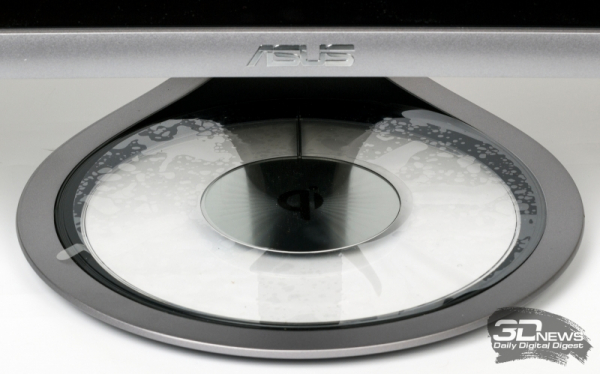
Die Glasoberfläche des Sockels mit integriertem Qi-Ladegerät ist von einer transparenten Folie gegen Kratzer geschützt.
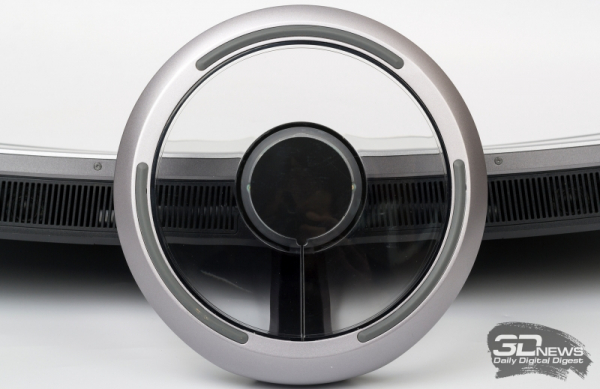
Der Monitor wird von drei großen Gummi-Füßen stabil gehalten, die ein ungewolltes Gleiten recht effektiv verhindern, gleichzeitig aber nicht zu stark das Drehen des Monitors behindern.
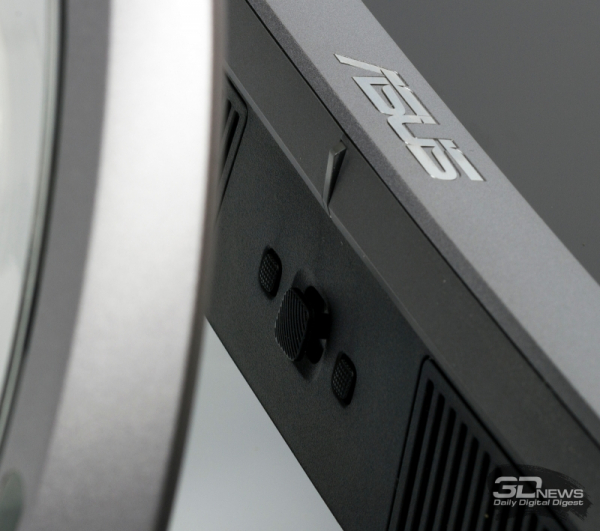
Für die Steuerung und Einstellung stehen ein fünfstufiger Mini-Joystick und zwei seitliche Tasten zur Verfügung. Eine der Tasten kann nach Wunsch programmiert werden.
Es gibt auch eine Status-LED, die über das Menü deaktiviert werden kann.
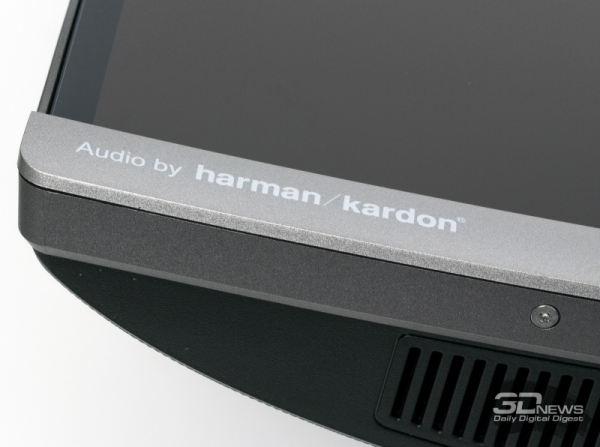
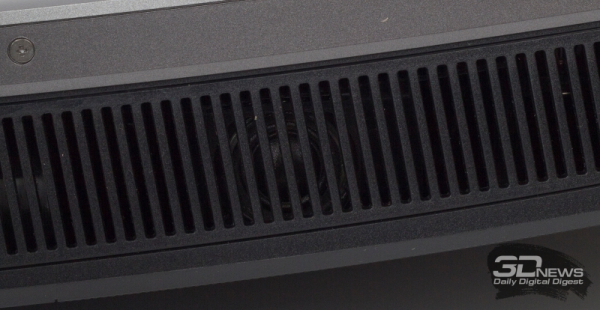
In den Ausschnitten an der Unterseite sind die Lautsprecher sichtbar, die den renommierten Namen Harman Kardon tragen. Trotz der hohen angegebenen Leistung sind die Lautsprecher recht kompakt. Der Klang ist für integrierte Lautsprecher recht ansprechend – laut genug und detailliert, ohne Verzerrungen bei hoher Lautstärke. Dabei sind nicht nur die Höhen und Mitteltöne, sondern auch die tiefen Frequenzen hörbar. Da die Treiber jedoch nahe an der Tischoberfläche positioniert sind und auf diese gerichtet sind, lässt eine völlige Natürlichkeit des Klangs zu wünschen übrig.
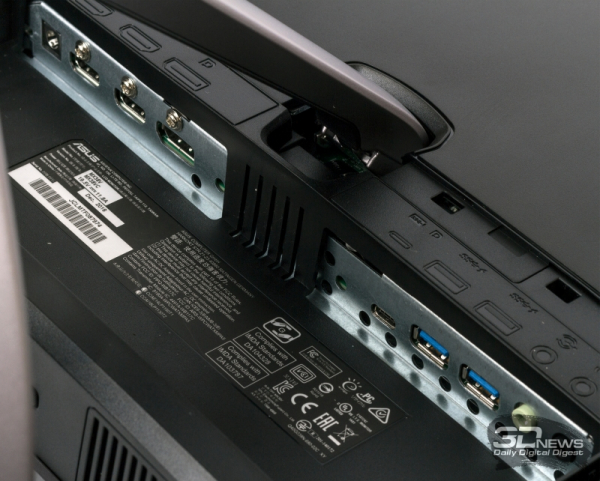
Die Anschlüsse sind traditionell an der Rückseite des Monitors angeordnet. Links neben dem Standfuß befinden sich der Netzeingang, zwei HDMI-Videoeingänge und ein DisplayPort. Rechts gibt es einen USB Type-C-Port, zwei USB 3.0-Ports mit Schnellladefunktion, einen linearen Audioeingang und einen Kopfhöreranschluss.
Die Anordnung der USB-Ports deutet klar darauf hin, dass deren praktische Nutzung - zum Beispiel für den Anschluss externer Speicher - unwahrscheinlich ist. Auch die Kabel für die kabelgebundene Aufladung der Geräte müssen ständig mit dem Monitor verbunden bleiben.
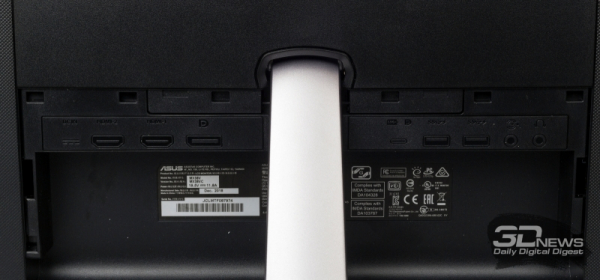
Alle Anschlüsse sind deutlich von oben beschriftet.
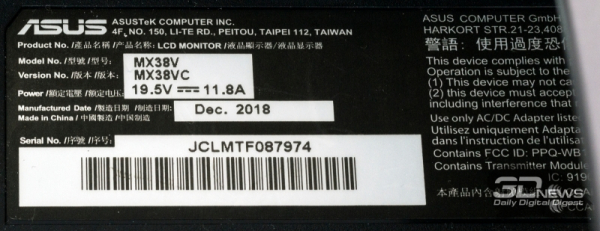
Aus der Spezifikationstabelle lässt sich entnehmen, dass unser Modell des Monitors im Dezember 2018 hergestellt wurde.
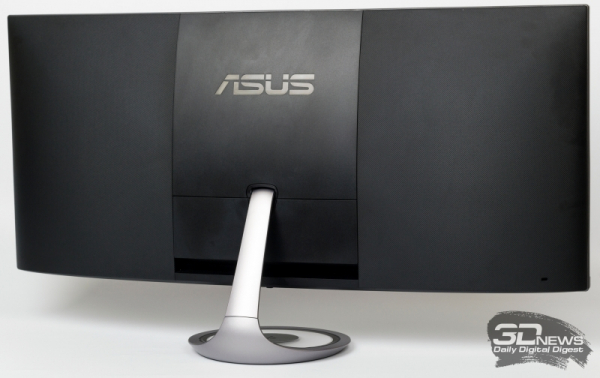
Von hinten wirkt der Monitor zwar weniger auffällig, aber durchaus ordentlich. Die mittlere Rückenpartie ist mit einer matten Kunststoffabdeckung versehen, auf der das ASUS-Logo oben angebracht ist, während an den Seiten dieser Aussparung strukturiertes Kunststoffmaterial mit quadratischer Textur verwendet wurde.
Die Möglichkeiten zur Kabelverlegung sind minimal und beschränken sich lediglich auf eine dekorative Leiste, die das Anschlussfeld abdeckt.
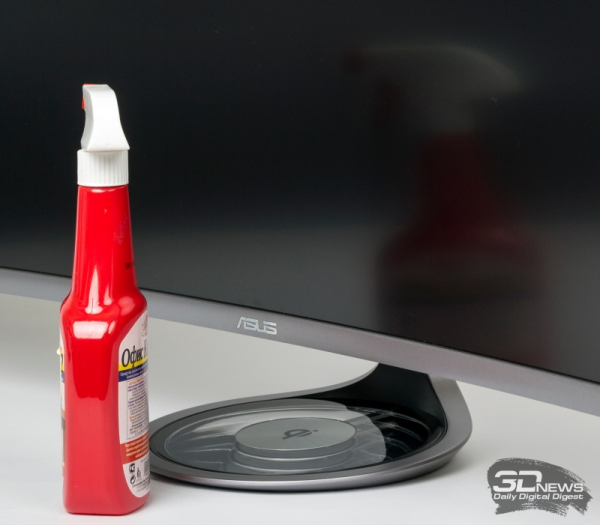
Die Matrix verfügt über eine halbmattierte Beschichtung, die sehr erfolgreich Blendungen reduziert, ohne auffällige kristalline Effekte zu zeigen.
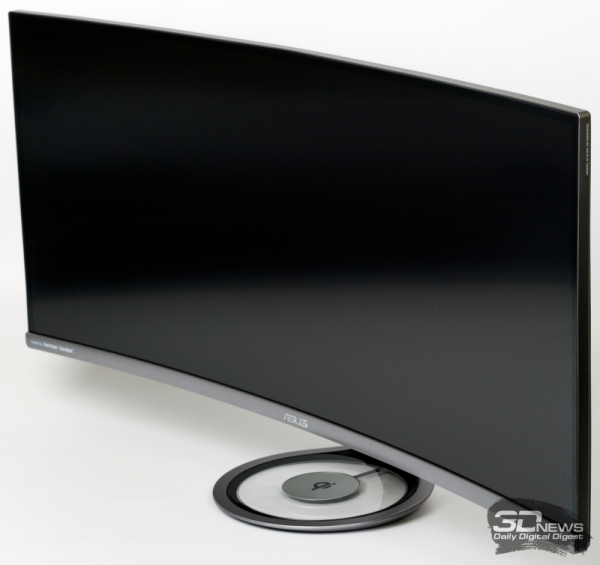
Die Qualität der Materialien und der Verarbeitung ist einwandfrei – es wäre auch verwunderlich, wenn bei einem so teuren Gerät an solchen Details gespart worden wäre. Der Kunststoff fühlt sich angenehm an, die Spaltmaße sind minimal, und es gibt kein Spiel. Bei einem Versuch, das Gehäuse des Monitors zu verdrehen, knarzt es nur leicht, während schwächere Belastungen einfach ignoriert werden.
Menü und Steuerung
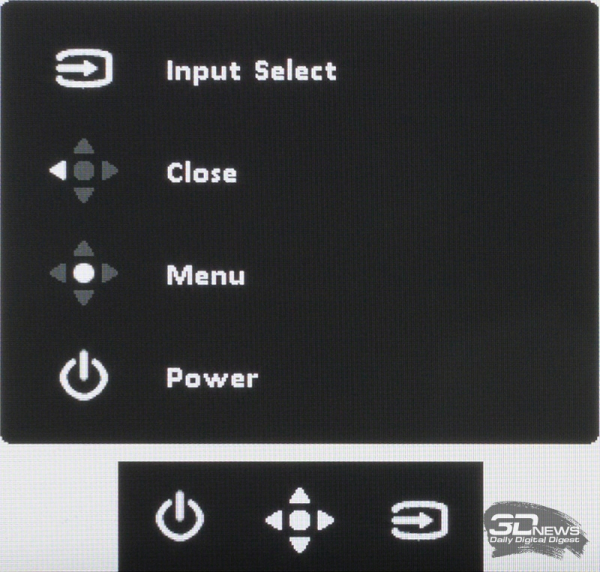
Durch Drücken des Mini-Joysticks öffnet sich ein Menü mit der Auswahl einiger schneller Aktionen (Standardmäßig Ein/Aus oder Eingangswahl), die durch zusätzliche Steuerknöpfe aktiviert werden. Ein erneuter Druck ruft das Hauptmenü auf.
Ein Nachteil besteht darin, dass man für den Zugang zum Hauptmenü zwei aufeinanderfolgende Drucke ausführen muss. Natürlich ist dieser Mangel weniger relevant, wenn der Monitor einmal entsprechend den Benutzervorlieben eingestellt ist, aber bei häufigem Arbeiten mit dem Menü kann das durchaus irritierend sein.
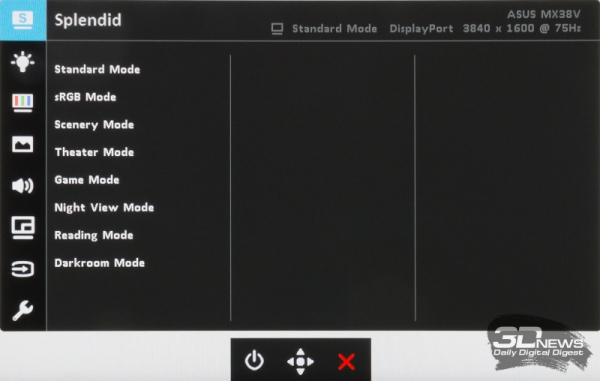
Im ersten Tab des Hauptmenüs kann einer der Splendid-Bildmodi ausgewählt werden, die sich in ihren ursprünglichen Voreinstellungen und den verfügbaren regulierbaren Parametern unterscheiden. Insgesamt gibt es acht, darunter sRGB.
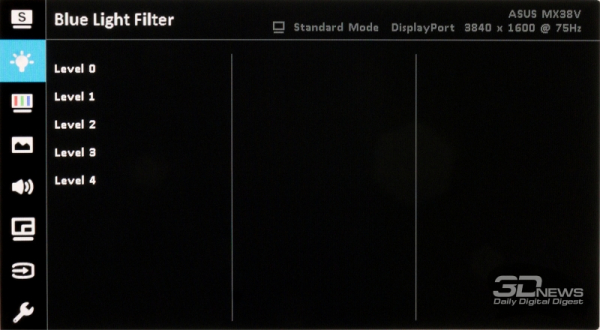
Der zweite Abschnitt ist der Einstellung des blauen Filterlevels gewidmet.
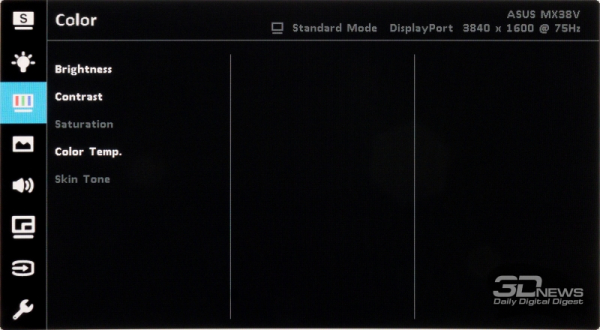
Der dritte Tab im Menü behandelt die Farbeinstellungen: Helligkeit, Kontrast, Leuchtkraft, Farbtemperatur und Hauttönung. Nicht alle Einstellungen sind für jeden Modus verfügbar – zum Beispiel ist es im sRGB-Modus nicht möglich, einen dieser Parameter zu ändern, selbst die Helligkeit.
Es sei darauf hingewiesen, dass die Gamma-Einstellung in der Liste fehlt (obwohl die Werte, wie unsere Messungen gezeigt haben, in verschiedenen Modi variieren).
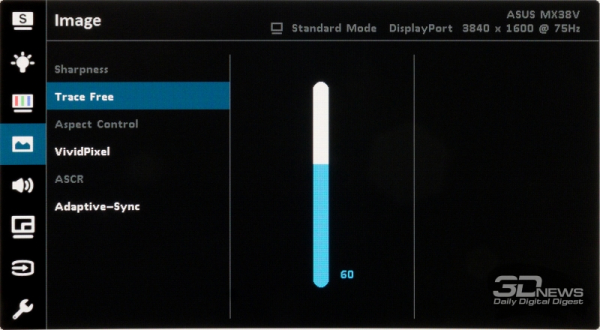
Der nächste Abschnitt umfasst weitere Bildeinstellungen: Schärfe, Reaktionszeit (Trace Free), Seitenverhältnis, das Bildverbesserungstool VividPixel, dynamischen Kontrast und adaptive Synchronisation.
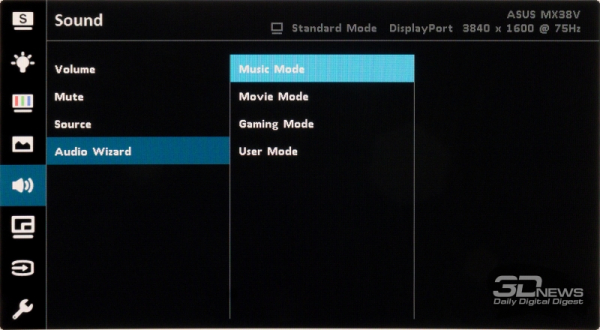
Im Abschnitt für Toneinstellungen kann man die Lautstärke wählen, den Ton abschalten, die Audioquelle auswählen (einschließlich der Wiedergabe über die Bluetooth-Schnittstelle) und den Klangmodus festlegen.
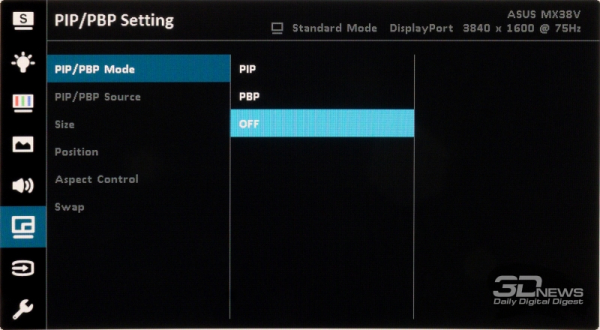
Ein weiterer Abschnitt des Menüs ist den PIP/PBP-Funktionseinstellungen gewidmet.
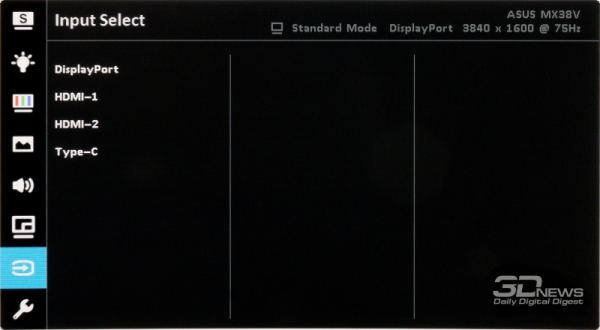
Der vorletzte Teil des Menüs ermöglicht die Auswahl des aktiven Videoeingangs.
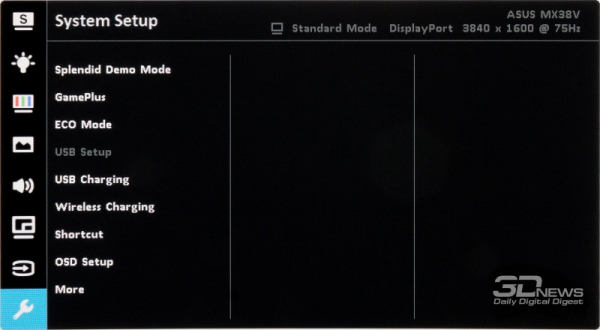
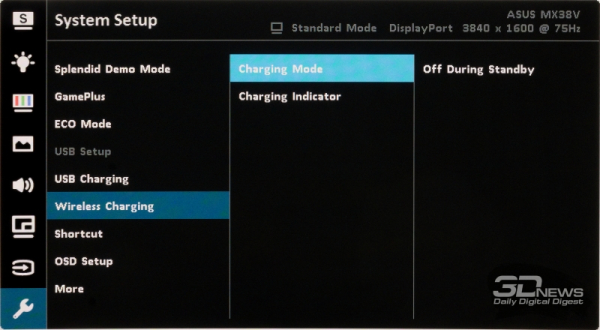
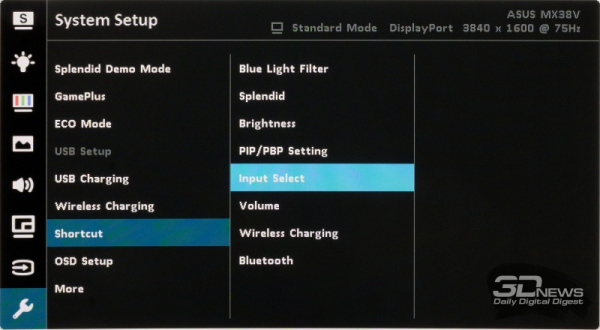
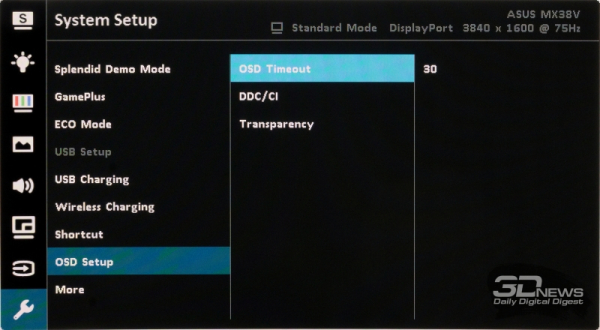
Der achte und letzte Abschnitt des Menüs ist der umfangreichste – er umfasst die Systemeinstellungen. Auf der ersten Seite des Abschnitts können Sie den Demomodus Splendid aktivieren, die Spielefunktionen konfigurieren, den Ökomodus aktivieren, die Funktionalität der USB-Ports und das Laden von Geräten (sowohl kabelgebunden als auch drahtlos) einstellen, die Funktion der rechten Zusatztaste ändern und die Bildschirmmenü-Einstellungen anpassen.
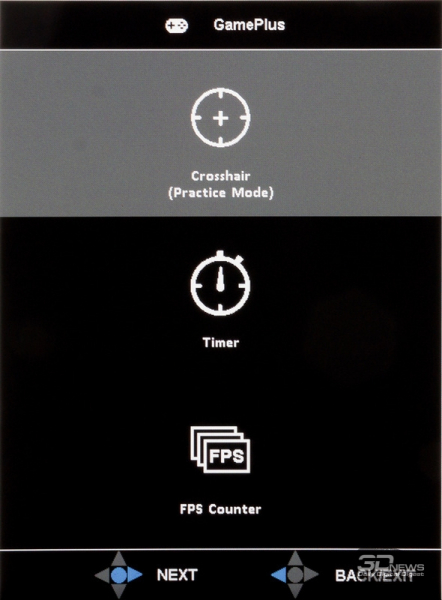
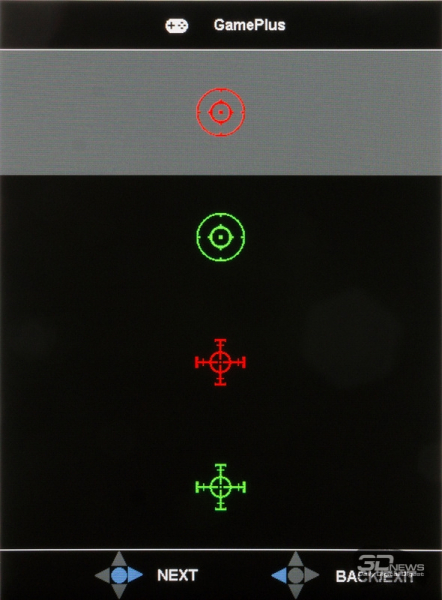
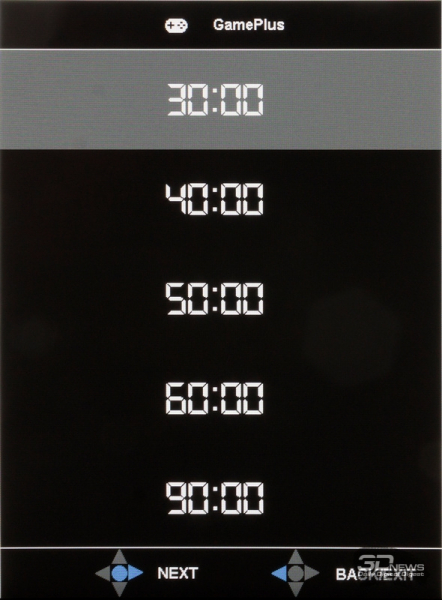
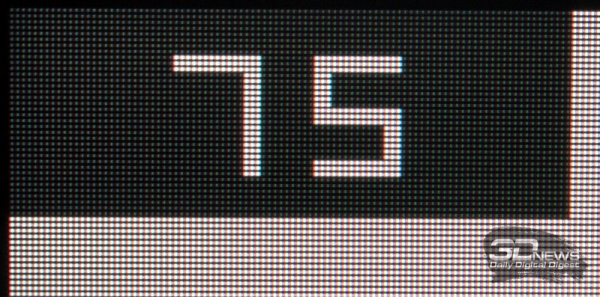
Die Spielefunktionen umfassen die Möglichkeit, Fadenkreuz und Timer in der Mitte des Bildschirms sowie einen Frame-Counter anzuzeigen.
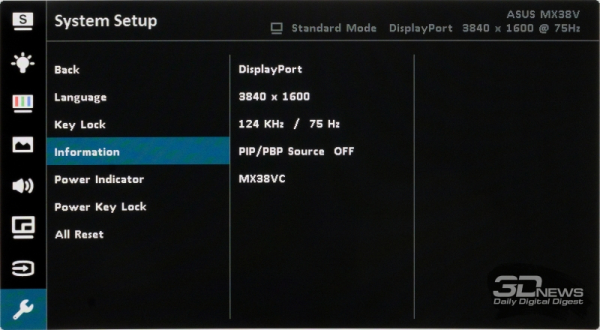
Auf der zweiten Seite des Abschnitts können Sie die Sprache des Bildschirmmenüs auswählen, die Tasten am Monitor sperren, Informationen zum aktuellen Betriebsmodus einsehen, die Power-LED einstellen (einschließlich der Option, sie auszuschalten), die Einschalttaste sperren und die Einstellungen auf die Werkseinstellungen zurücksetzen.
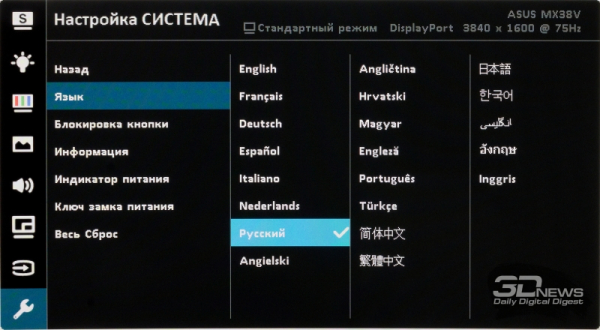
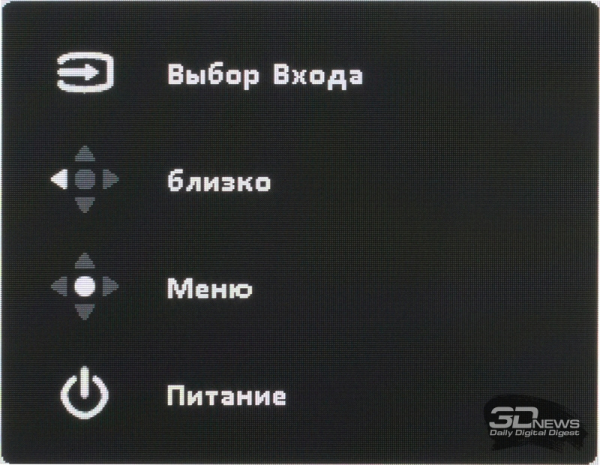
Obwohl im Sprachenmenü auch Russisch verfügbar ist, lässt die Übersetzungsqualität (man möchte fast sagen 'maschinell') zu wünschen übrig. Um einen kulturellen Schock zu vermeiden, empfehlen wir, das englische Interface zu verwenden.
Insgesamt betrachtet, abgesehen von der misslungenen Lokalisierung und der Notwendigkeit eines doppelten Tastendrucks, um ins Hauptmenü zu gelangen, ist das Monitorsteuerungssystem durchaus logisch und benutzerfreundlich.
Quelle: 3dnews.ru
