

Hallo zusammen, liebe Freunde!
Heute zeigen wir Ihnen, wie Sie Ihren herkömmlichen Router in einen Router verwandeln, der all Ihren angeschlossenen Geräten eine anonyme Internetverbindung bereitstellt.
Legen wir los!
Wie man über DNS ins Internet gelangt, wie man eine ständig verschlüsselte Verbindung zum Internet einrichtet und wie man den Heimrouter schützt – all dies und noch einige nützliche Tipps finden Sie in unserem Artikel.
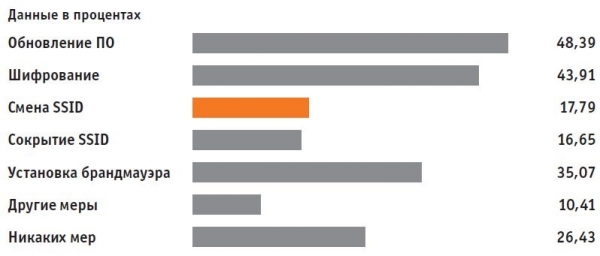
Um zu verhindern, dass Ihre Identität über die Routerkonfiguration verfolgt wird, sollten Sie alle Webdienste Ihres Geräts maximal deaktivieren und die Standard-SSID-ID ändern. Wie das funktioniert, zeigen wir am Beispiel von Zyxel. Bei anderen Routern funktioniert das Prinzip ähnlich.
Öffnen Sie im Browser die Konfigurationsseite Ihres Routers. Benutzer von Zyxel-Routern müssen dazu „my.keenetic.net“ in die Adresszeile eingeben.
Jetzt sollten Sie die Anzeige zusätzlicher Funktionen aktivieren. Klicken Sie dazu auf die drei Punkte in der oberen rechten Ecke der Web-Oberfläche und schalten Sie die Option „Erweiterte Ansicht“ ein.
Gehen Sie zu dem Menü „Wireless | Funknetzwerk“ und geben Sie im Abschnitt „Funknetzwerk“ einen neuen Namen für Ihr Netzwerk ein. Vergessen Sie nicht, den Namen sowohl für das 2,4-GHz- als auch für das 5-GHz-Band zu ändern. Als SSID können Sie eine beliebige Zeichenfolge angeben.
Gehen Sie dann zum Menü „Internet | Zugriff erlauben“. Deaktivieren Sie die Optionen „Internet-Zugang über HTTPS aktivieren“ und „Internet-Zugang zu Ihrem Speichermedium über FTP/FTPS aktivieren“. Bestätigen Sie die vorgenommenen Änderungen.
Aufbau von DNS-Schutz
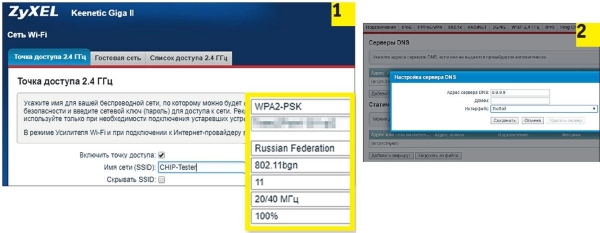
Ändern Sie zunächst den SSID Ihres Routers
(1). Geben Sie dann in den DNS-Einstellungen den Quad9-Server an
(2). Jetzt sind alle verbundenen Clients sicher
Ihr Router sollte ebenfalls einen alternativen DNS-Server wie Quad9 verwenden. Vorteil: Wenn dieser Dienst direkt am Router konfiguriert ist, gelangen alle damit verbundenen Clients automatisch über diesen Server ins Internet. Wir erläutern die Konfiguration erneut am Beispiel von Zyxel.
Gehen Sie wie im vorherigen Abschnitt im Bereich "Ändern des Routernamens und der SSID-Identifikation" beschrieben zur Konfigurationsseite von Zyxel und navigieren Sie zum Abschnitt "Wi-Fi-Netzwerk" auf der Registerkarte "Access Point". Aktivieren Sie hier das Kontrollkästchen "SSID ausblenden".
Gehen Sie zur Registerkarte "DNS-Server" und aktivieren Sie die Option "Adresse Server DNS". Geben Sie in das Parameterfeld die IP-Adresse "9.9.9.9" ein.
Einrichten einer permanenten Weiterleitung über VPN
Noch mehr Anonymität erzielen Sie durch eine permanente Verbindung über VPN. In diesem Fall müssen Sie sich nicht mehr um die Organisation dieser Verbindung auf jedem einzelnen Gerät kümmern — jeder Benutzer, der mit dem Router verbunden ist, wird automatisch über eine sichere VPN-Verbindung ins Internet gehen. Für dieses Ziel benötigen Sie jedoch eine alternative DD-WRT-Firmware, die auf den Router anstelle der vom Hersteller bereitgestellten Firmware installiert werden muss. Diese Software ist mit den meisten Routern kompatibel.
Beispielsweise unterstützt der Premium-Router Netgear Nighthawk X10 DD-WRT. Sie können jedoch auch einen kostengünstigen Router, wie beispielsweise den TP-Link TL-WR940N, als WLAN-Zugangspunkt verwenden. Nach der Auswahl des Routers sollten Sie entscheiden, welchen VPN-Dienst Sie bevorzugen. In diesem Fall haben wir uns für die kostenlose Version von ProtonVPN entschieden.
Installation einer alternativen Firmware
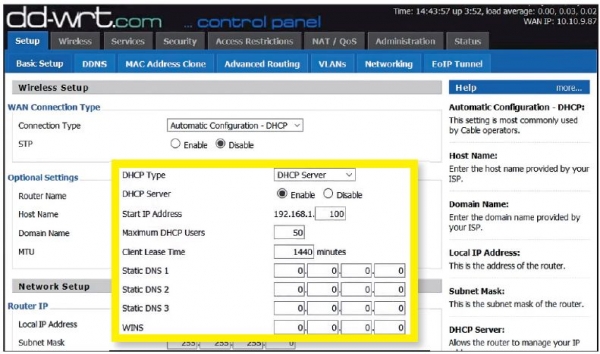
Nach der Installation von DD-WRT sollten Sie den DNS-Server des Geräts ändern, bevor Sie die VPN-Verbindung konfigurieren.
Wir werden die Installation am Beispiel des Netgear-Routers erläutern, aber der Vorgang ist bei anderen Modellen ähnlich. Laden Sie die DD-WRT-Firmware herunter und installieren Sie sie über die Update-Funktion. Nach dem Neustart befinden Sie sich im DD-WRT-Interface. Sie können die Software auf Russisch einstellen, indem Sie im Menü „Administration | Management | Language“ die Option „Russisch“ auswählen.
Gehen Sie zu „Setup | Basic Setup“ und geben Sie für die Option „Static DNS 1“ den Wert „9.9.9.9“ ein.
Setzen Sie auch Häkchen bei den folgenden Optionen: „Use DNSMasq for DHCP“, „Use DNSMasq for DNS“ und „DHCP-Authoritative“. Speichern Sie die Änderungen mit einem Klick auf die Schaltfläche „Speichern“.
Deaktivieren Sie in der Kategorie „Setup | IPV6“ die „IPV6-Unterstützung“. Dadurch verhindern Sie, dass durch IPV6-Lecks eine De-Anonymisierung erfolgt.
Kompatible Geräte finden Sie in jeder Preiskategorie, zum Beispiel den TP-Link TL-WR940N (ca. 1300 €).
oder Netgear R9000 (ca. 28.000 €).
Konfiguration eines virtuellen privaten Netzwerks (VPN).
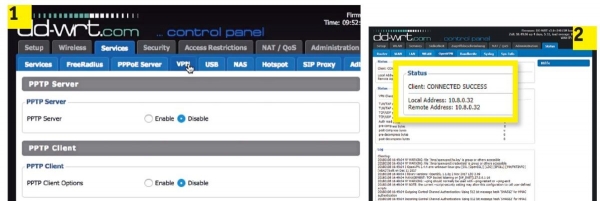
Starten Sie den OpenVPN-Client (1) in DD-WRT. Nachdem Sie Ihre Zugangsdaten eingegeben haben, können Sie im Menü „Status“ überprüfen, ob der Tunnel zum Schutz der Daten aufgebaut wurde (2).
Um das VPN einzurichten, müssen Sie die Einstellungen von ProtonVPN ändern. Die Konfiguration ist nicht trivial, daher sollten Sie den Anweisungen genau folgen. Nachdem Sie sich auf der Website von ProtonVPN registriert haben, laden Sie in den Kontoeinstellungen die OVPN-Datei mit den Knoten herunter, die Sie verwenden möchten. Diese Datei enthält alle notwendigen Informationen für den Zugang. Bei anderen Anbietern finden Sie diese Informationen an anderer Stelle, jedoch häufig in Ihrem Konto.
Öffnen Sie die OVPN-Datei in einem Texteditor. Gehen Sie dann auf der Router-Konfigurationsseite zu „Services | VPN“ und aktivieren Sie in diesem Tab die Option „OpenVPN Client“ mit dem Schalter. Fügen Sie die Informationen aus der OVPN-Datei in die verfügbaren Felder ein. Für den kostenlosen Server in den Niederlanden verwenden Sie beispielsweise bei „Server IP/Name“ den Wert „nlfree-02.protonvpn.com“ und geben Sie als Port „1194“ an.
Stellen Sie das „Tunnelgerät“ auf „TUN“ und die „Verschlüsselung“ auf „AES-256 CBC“ ein.
Für den „Hash-Algorithmus“ wählen Sie „SHA512“, aktivieren Sie die „Benutzerauthentifizierung“ und geben Sie in die Felder „Benutzer“ und „Passwort“ Ihre Zugangsdaten für Proton ein.
Jetzt ist es an der Zeit, den Abschnitt „Erweiterte Optionen“ zu bearbeiten. Setzen Sie „TLS-Cypher“ auf „None“ und „LZO-Kompression“ auf „Ja“. Aktivieren Sie „NAT“ und „Firewall-Schutz“ und geben Sie für die „Tunnel-MTU-Einstellungen“ die Zahl „1500“ an. „TCP-MSS“ sollte deaktiviert sein.
Kopieren Sie die Werte aus der Datei Ovpn in das Feld „TLS Auth Key“, die Sie unter der Zeile „BEGIN OpenVPN Static key V1“ finden.
Geben Sie im Feld „Zusätzliche Konfiguration“ die Zeilen ein, die Sie unter „Servername“ finden.
Zum Abschluss fügen Sie für „CA-Zertifikat“ den Text ein, den Sie in der Zeile „BEGIN Certificate“ sehen. Speichern Sie die Einstellungen mit der Schaltfläche „Speichern“ und starten Sie die Installation mit „Einstellungen anwenden“. Nach dem Neustart wird Ihr Router mit dem VPN verbunden. Überprüfen Sie zur Sicherheit die Verbindung über „Status | OpenVPN“.
Tipps für Ihren Router
Mit ein paar einfachen Tricks können Sie Ihren Heimrouter in einen sicheren Knotenpunkt verwandeln. Bevor Sie mit der Konfiguration beginnen, sollten Sie die Standardkonfiguration des Geräts ändern.
Ändern Sie den SSID. Lassen Sie den Routernamen nicht auf dem Standardwert. Angreifer können Rückschlüsse auf Ihr Gerät ziehen und gezielte Angriffe auf entsprechende Schwachstellen durchführen.
DNS-Schutz. Stellen Sie den Quad9-DNS-Server auf der Konfigurationsseite als Standard ein. Danach werden alle verbundenen Clients sicher über DNS ins Internet zugreifen. Das erspart Ihnen auch die manuelle Konfiguration der Geräte.
Verwendung von VPN. Dank alternativer DD-WRT-Firmware, die für die meisten Routermodelle verfügbar ist, können Sie eine VPN-Verbindung für alle Clients einrichten, die mit diesem Gerät verbunden sind. Dadurch entfällt die Notwendigkeit, die Clients einzeln zu konfigurieren. Alle Informationen werden verschlüsselt ins Internet gesendet. Webdienste können Ihre echten IP-Adressen und Standorte nicht mehr ermitteln.
Wenn Sie alle in diesem Artikel aufgeführten Empfehlungen befolgen, können selbst Fachleute für Datenschutz an Ihren Konfigurationen nichts auszusetzen haben, da Sie maximale Anonymität erreichen (so viel wie möglich).
Vielen Dank, dass Sie meinen Artikel gelesen haben! Weitere Anleitungen, Artikel über Cybersicherheit, das Darknet und vieles mehr finden Sie auf unserem [Telegram-Kanal](https://t.me/dark3idercartel).
Vielen Dank an alle, die meinen Artikel gelesen haben! Ich hoffe, er hat Ihnen gefallen. Schreiben Sie mir gerne in die Kommentare, was Sie darüber denken.
Quelle: habr.com

