

Wie man so schön sagt, gibt es zwei Arten von Admins: Die einen haben noch kein Backup erstellt, und die anderen haben bereits damit begonnen. Lassen Sie uns also gleich zu den wichtigen Dingen kommen und uns nicht mit diesen Typen identifizieren.
Wie alles begann? Es begann an einem wunderbaren Tag, an dem die Festplatte meines Laptops ausfiel. Ich war ein wenig enttäuscht, da ich für eine neue Platte ausgeben musste, und die Kosten kamen wie immer ungelegen. Nachdem ich eine neue Festplatte gekauft hatte, steckte ich eine Acronis 11-Diskette ein und begann, das System von einem zuvor erstellten Image wiederherzustellen, das Acronis 11 regelmäßig nach Plan automatisch erstellt hatte. Doch lange konnte ich mich nicht freuen, denn es traten unglaubliche Probleme mit Acronis 11 auf. Es wollte einfach kein Image wiederherstellen. Ich tat alles Mögliche, sogar die Admins einer Bank, die mir nicht glauben wollten, jedoch klopften sie sich schließlich nicht mehr auf die Brust und gaben auf. Sie sagten, sie hätten so etwas noch nie gesehen. Ein Experiment der gleichen Admins aus einer ziemlich großen Bank sollte folgen. Sie erstellten ein Image von ihrem Laptop mit Windows 7 und speicherten das fast 40 GB große Image auf einer externen Festplatte. Sie setzten meine Platte in ihren Laptop ein, lächelten und sagten: „Schau, das wird schon funktionieren, du hast etwas falsch gemacht.“ Doch lange lächeln konnten sie nicht. Nach einer Stunde kam die Fehlermeldung; den Fehlercode erinnere ich mich nicht mehr, aber damals gab es viele Diskussionen über Unterschiede in den Versionen von Acronis, obwohl wir alle dasselbe hatten. Letztendlich versuchten wir alles Mögliche, wechselten die Festplatten, erstellten Partitionen und änderten die Acronis-Version, doch ohne Erfolg. Die Admins hörten auf zu lächeln, und noch schlimmer wurde es, als ihre eigenen Images auf den Servern nicht wiederherstellbar waren. Glücklicherweise erkannten sie frühzeitig das Problem und zogen die richtigen Schlüsse, um eine neue Backup-Lösung zu finden. Sie fragen sich jetzt sicher, welche Admins nicht mit RAID-Systemen und den Standards weltweit arbeiten. Ich antworte: Sie verwenden solche Systeme, aber jeder Admin hat nicht nur Server mit RAID und SCSI-Festplatten, sondern auch verschiedene Projekte in unterschiedlichen Unternehmen, wo oft ein normaler Desktop als Server fungiert, da das Geld wie immer knapp ist oder aus anderen Gründen. Kurz gesagt, wer Admin ist, weiß, wovon ich spreche. Das Problem wurde nie richtig gelöst; wir gaben Acronis auf und begannen, einfache und zuverlässige Alternativen in Betracht zu ziehen. Über die Woche hinweg testeten wir zu viert und jeder sollte seine Backup-Lösung präsentieren. Am Ende der Woche trafen wir uns bei einem Bier und kamen fast zu derselben Lösung. Die Lösung war einfach und bot 93 % Ausfallsicherheit, worüber ich jetzt dieses Thema gestartet habe, um gewöhnliche Menschen rechtzeitig vor dem Verlust wichtiger Informationen auf ihren PCs zu warnen.
Lassen Sie uns zur Sache kommen. Ich werde alles auf Windows 7 durchführen, aber die Schritte sind zu 100 % auch mit Betriebssystemen wie 2003, Vista, 8, 2008R2 kompatibel (Nur unter Windows 2003 muss installiert werden) ).
Archivierung und Wiederherstellung
1. Gehen Sie zur Systemsteuerung und suchen Sie dort nach Archivierung und Wiederherstellung, starten Sie es und sehen Sie Folgendes
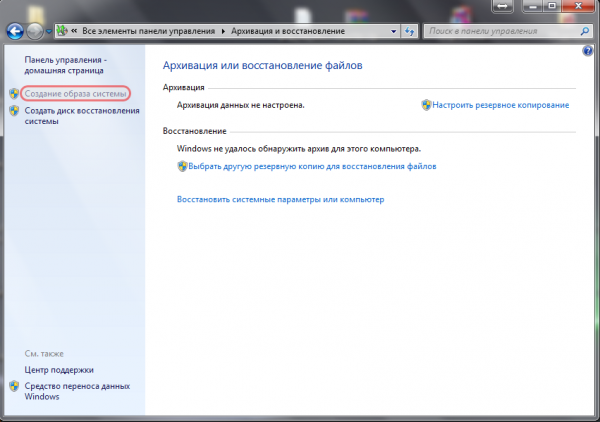
Wählen Sie links "Systemabbild erstellen" und sehen Sie danach Folgendes
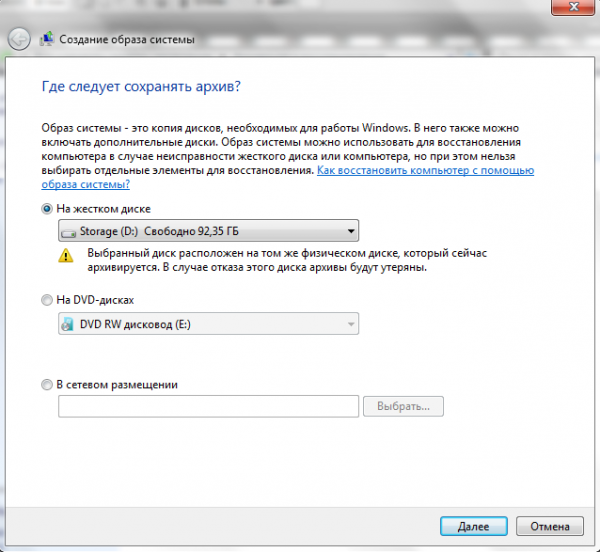
Wählen Sie die Option, die Ihnen am besten gefällt, aber mein Rat: Wählen Sie nicht die Option, das Systemabbild auf demselben Laufwerk zu speichern. Backups sollten immer auf einer anderen Quelle gespeichert werden, am besten sogar auf zwei! Nachdem Sie Ihre Wahl getroffen haben, klicken Sie auf Weiter und sehen das folgende Fenster, das uns informiert, was getan werden wird.
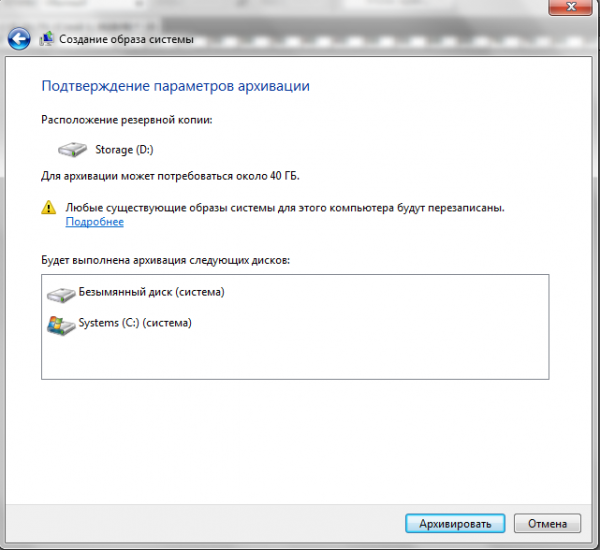
Klicken Sie auf die Schaltfläche „Archivieren“, nachdem das Abbild erstellt wurde, um ein Wiederherstellungslaufwerk zu erstellen
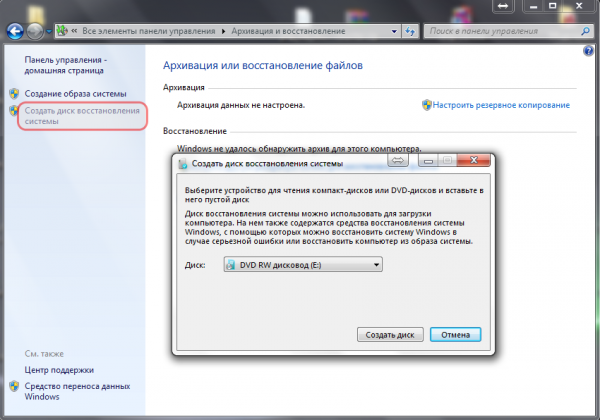
Auf diese einfache Weise haben wir ein Backup des Systems und aller installierten Programme sowie deren Einstellungen auf der Systempartition erstellt. In Zukunft können Sie problemlos die Boot-Diskette, die wir erstellt haben, einlegen und das System wiederherstellen. Außerdem können Sie die Archivierungssysteme nach Ihren Wünschen auf den Automatikmodus einstellen. Im Folgenden erkläre ich, wie man Informationen auf anderen Laufwerken und in bestimmten Ordnern mit dem Standardwerkzeug, das in den im Beitrag genannten Betriebssystemen enthalten ist, sichert. Dieses Werkzeug heißt .
Robocopy.exe — Multithreaded Copying
Robocopy wurde für fehlertolerantes Kopieren von Verzeichnissen und Verzeichnisbäumen entwickelt. Es kann alle (oder ausgewählte) NTFS-Attribute und -Eigenschaften kopieren und verfügt über zusätzlichen Code zum Neustart bei Unterbrechungen der Netzwerkverbindung.
Fangen wir an. Erstellen Sie eine Textdatei und schreiben Sie Folgendes hinein:
@echo off
chcp 1251
robocopy.exe D:MyProject E:BackupMyProject  /mir  /log:E:BackupMyProject backup.log
Was passiert? Ganz einfach: Wir kopieren die Dateien und Ordner spiegelt von Laufwerk D aus dem Ordner MyProject auf Laufwerk E in den Ordner BackupMyProject, der sich auf einer externen USB-Festplatte befindet. Es werden nur die Dateien kopiert, die verändert wurden; eine ständige Überschreibung der Dateien findet nicht statt. Außerdem erhalten wir eine Log-Datei, in der detailliert beschrieben ist, was kopiert wurde, was nicht und welche Fehler aufgetreten sind.
Wir speichern die Datei und benennen sie in einen verständlichen Namen um, verwenden jedoch anstelle der Erweiterung .txt die Endung .bat oder .cmd, je nach Vorliebe.
Dann gehen wir zur Systemsteuerung – Verwaltung – starten den Aufgabenplaner und erstellen eine neue Aufgabe, vergeben einen Namen, setzen die Zeitintervalle für die Aufgabe und geben in den Aktionen an, dass unsere Datei xxxxxxxx.bat oder xxxxxxxx.cmd ausgeführt werden soll. Jetzt erfolgt ein automatisches Backup unserer Daten gemäß unserem Zeitplan. Wir schlafen ruhig und machen uns keine Sorgen.
P.S. Vielleicht erscheint vielen dieser Artikel als aufgekocht, aber ich bin anderer Meinung. Diese Methode hat mich schon mehrmals vor Datenverlust und Systemwiederherstellung bewahrt. Auch anderen, die mich um Rat gefragt haben, konnte ich damit helfen. Ich habe diesen Artikel geschrieben, um auch objektiv die Möglichkeit zu haben, die Beiträge anderer Teilnehmer zu kommentieren und nach Möglichkeit neue Artikel zu schreiben, die den Menschen helfen.
P.S.S. Ich möchte von Ihnen, meine Herren, einen Rat bezüglich Backup für Windows XP hören, aber bitte ohne Acronis, zumindest die Version 11.
Quelle: habr.com
