

Die Veröffentlichung des Betriebssystems Chrome OS 89 basiert auf dem Linux-Kernel, dem Systemmanager Upstart, dem Build-Tool Ebuild/Portage, offenen Komponenten und dem Webbrowser Chrome 89. Die Benutzeroberfläche von Chrome OS beschränkt sich auf den Webbrowser, anstelle von Standardanwendungen werden Webanwendungen verwendet. Dennoch bietet Chrome OS eine vollständige Multi-Window-Oberfläche, einen Desktop und eine Taskleiste. Der Build von Chrome OS 89 ist für die meisten aktuellen Chromebook-Modelle verfügbar. Es gibt inoffizielle Builds von Enthusiasten für herkömmliche Computer mit x86-, x86_64- und ARM-Prozessoren. Der Quellcode wird unter der Apache 2.0-Lizenz verbreitet.
Die Veröffentlichung ist ein Jubiläum des Projekts, daher enthält sie viele bedeutende Neuerungen. Die wichtigsten Änderungen in Chrome OS 89:
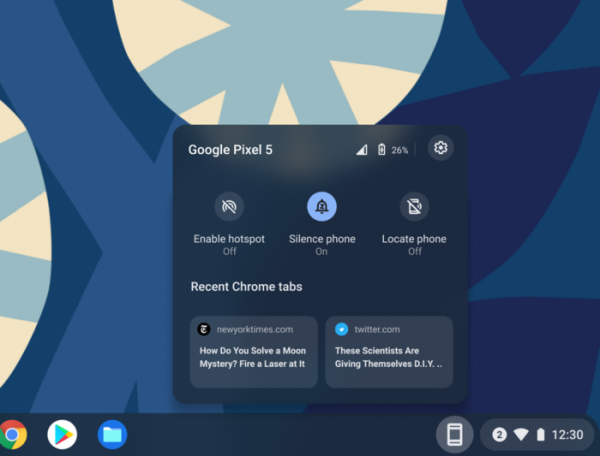
- Der Phone Hub wurde hinzugefügt, ein zentrales Steuerungssystem für Smartphones, das es ermöglicht, gängige Aktionen direkt von einem Chromebook aus durchzuführen, wie das Anzeigen eingehender Nachrichten und Benachrichtigungen, die Überwachung des Akkustands, der Zugriff auf die Hotspot-Einstellungen und die Standortbestimmung des Smartphones. Darüber hinaus ermöglicht der Phone Hub, Inhalte von Tabs, die kürzlich auf dem Smartphone geöffnet wurden, im Chromebook-Browser anzuzeigen. Die Aktivierung der Geräte für den Phone Hub erfolgt in den Einstellungen unter "Settings > Connected devices", danach erscheint in der Schnellzugriffsleiste eine spezielle Ikone mit zusätzlichen Funktionen.

- Das Spektrum der Geräte, die mit der Wi-Fi Sync-Funktion genutzt werden können, wurde erweitert. Diese Funktion synchronisiert die Einstellungen des drahtlosen Netzwerks zwischen mehreren Geräten. Zum Beispiel wird das Passwort für das Wi-Fi im Benutzerprofil gespeichert und automatisch angewendet, wenn sich dieser Benutzer mit anderen Geräten anmeldet, ohne dass das Passwort für die Verbindung zum Wi-Fi auf dem neuen Gerät erneut manuell eingegeben werden muss. Wi-Fi-Einstellungen können jetzt zwischen verschiedenen Geräten mit Chrome OS und Android, die mit demselben Google-Konto verknüpft sind, gemeinsam genutzt werden.
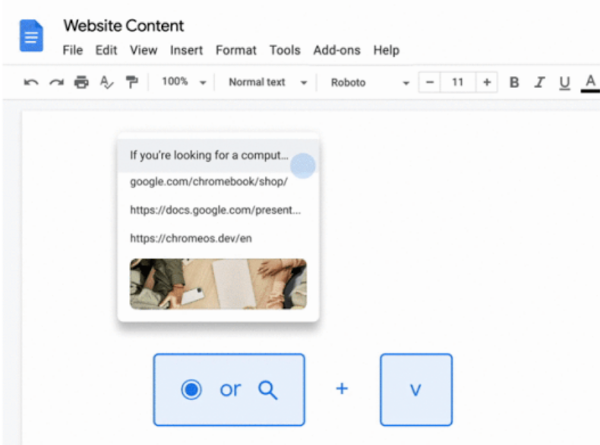
- In die Zwischenablage wurde die Funktion MultiPaste implementiert, die es ermöglicht, die Historie der letzten fünf Kopiervorgänge zu speichern. Es besteht die Möglichkeit, mehrere gespeicherte Elemente gleichzeitig einzufügen oder eines davon über die Benutzeroberfläche auszuwählen, die beim Drücken der Tastenkombination „Launcher + V“ angezeigt wird. Jetzt können Sie mehrere Fragmente in der Zwischenablage kopieren, ohne zwischen den Fenstern zu wechseln, und diese dann auf einmal in das gewünschte Formular einfügen.

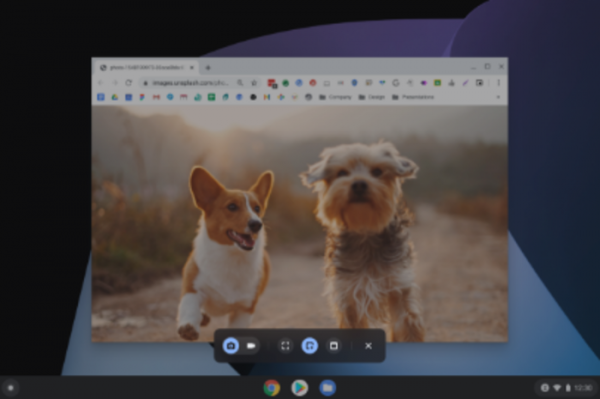
- Eine neue Benutzeroberfläche für Screenshots und Screencasts wurde eingeführt, die über das Menü mit den schnellen Einstellungen aufgerufen werden kann. Die Oberfläche wird auch aktiviert, wenn die Kombination "Strg + Windows" gedrückt wird. Sofort nach der Erstellung des Screenshots erscheint unten ein Menü, das es ermöglicht, die erstellte Aufnahme anzupassen oder mit der Aufnahme eines Videos von den Aktionen auf dem Bildschirm zu beginnen.

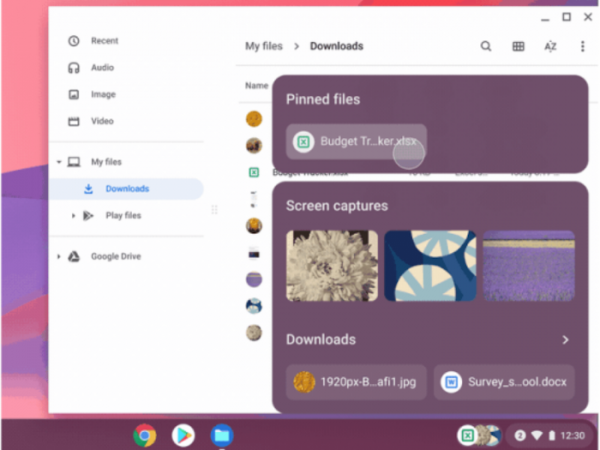
- Im Bereich neben dem Menü für den schnellen Zugang zu den Einstellungen ist ein neues Symbol "Tote" hinzugekommen, das mit einem Klick den Zugriff auf zuletzt gespeicherte Screenshots, angeheftete Dateien oder Downloads ermöglicht.

- Die Kamera-App hat eine Funktion zum Scannen von QR-Codes integriert. Um einen QR-Code zu scannen, drücken Sie das Symbol mit dem QR-Code-Bild auf der rechten Seite des Fensters.
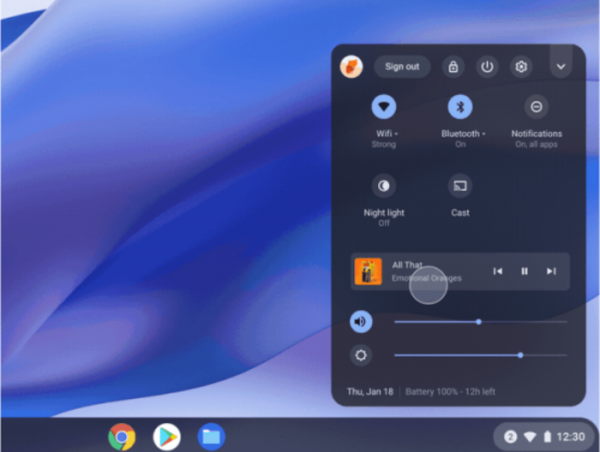
- Die Steuerung der Wiedergabe von Mediendateien wurde vereinfacht – die Tasten zur Steuerung der Wiedergabe aus dem Browser oder Android-Anwendungen werden jetzt in der Schnellzugriffsleiste angezeigt. Der Benutzer kann die Wiedergabe schnell anhalten/wieder aufnehmen oder zum nächsten Titel wechseln sowie den Mediaplayer in der Leiste anheften.

- Neue Optionen zum Austausch von Dateien, Bildern und Links wurden hinzugefügt. Für Anwendungen und Websites wird jetzt eine Schaltfläche „Teilen“ angezeigt, die es ermöglicht, Dateien, Bilder oder Links direkt an eine andere Anwendung zu übermitteln. Zum Beispiel kann ein Bild aus der Anwendung „Dateien“ schnell in einen Texteditor mit der Schaltfläche „Teilen“ übertragen werden. In einer der nächsten Versionen wird die Funktion „Nearby Share“ erwartet, die es ermöglicht, Dateien schnell und sicher zwischen nahegelegenen Chrome OS- und Android-Geräten verschiedener Nutzer zu übertragen.
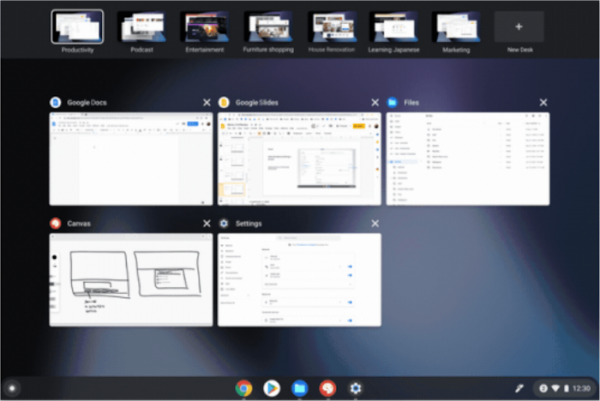
- Die Funktionen im Zusammenhang mit virtuellen Desktops wurden erweitert. Es ist jetzt möglich, bis zu 8 virtuellen Arbeitsflächen Desktops zu erstellen und diese mit der Drag-and-Drop-Funktion beliebig anzuordnen. Im Kontextmenü, das beim Rechtsklick angezeigt wird, wurden Schaltflächen zum Anheften eines Fensters an einem bestimmten virtuellen Desktop oder zum Anzeigen des Fensters auf allen Desktops hinzugefügt. Zudem kann die Kombination Alt+Tab verwendet werden, um Fenster in Bezug auf den aktuellen virtuellen Desktop oder alle Fenster ohne Trennung nach Desktops anzuzeigen.

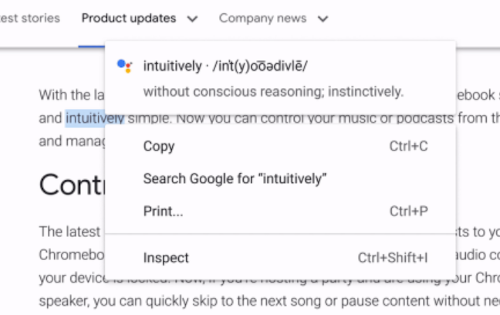
- Im Kontextmenü, das beim Rechtsklick auf ein markiertes Wort oder eine Phrase angezeigt wird, wurde die Funktion Quick Answers hinzugefügt, mit der zusätzliche Informationen abgerufen werden können, beispielsweise um Daten aus dem Wörterbuch anzuzeigen, Übersetzungen durchzuführen oder Maßeinheiten zu konvertieren.

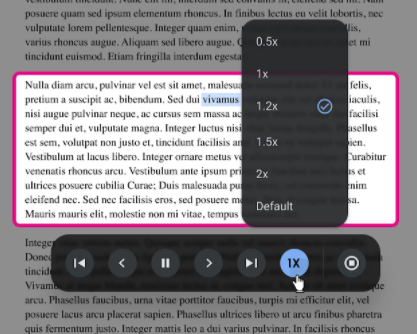
- Zusätzliche Einstellungen für die Textvorlesefunktion im markierten Bereich (select-to-speak) wurden hinzugefügt. Zum Beispiel ist es jetzt möglich, die Lesegeschwindigkeit in Echtzeit zu ändern, das Vorlesen zu pausieren und zu anderen Abschnitten zu wechseln.

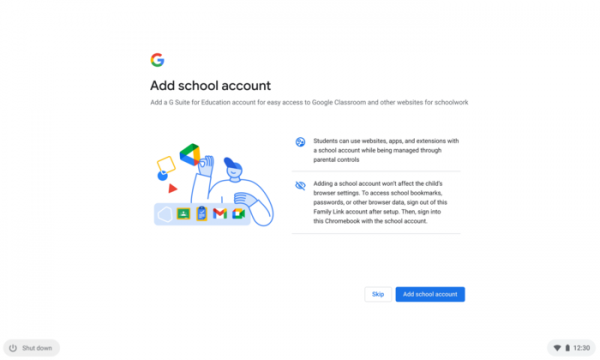
- Die Einrichtung des Elternkontrollmodus „Family Link“ wurde in den Einrichtungsassistenten des neuen Chromebooks integriert, sodass Eltern sofort das Schulaccount ihres Kindes verknüpfen und die Kontrolle über dessen Nutzung des Geräts organisieren können.

- Die Druckunterstützung umfasst jetzt die Funktionen des Scannens, die von Multifunktionsgeräten bereitgestellt werden, die Drucker und Scanner kombinieren. Das Scannen erfolgt über die neue Anwendung Scan.
- Die Icons der integrierten Anwendungen wurden aktualisiert.
Quelle: opennet.ru

