

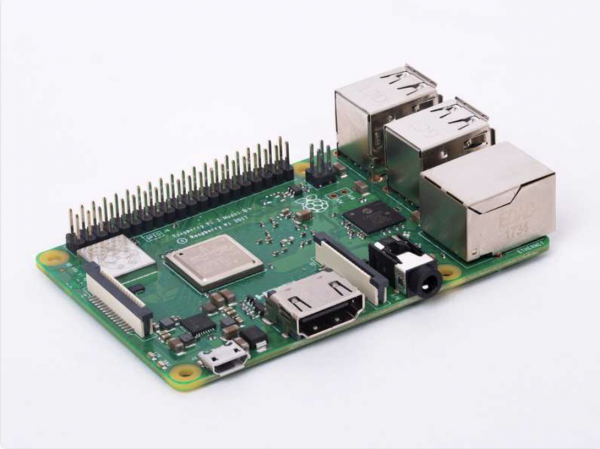
Raspberry PI 3 Model B+
In diesem Handbuch behandeln wir die Grundlagen der Nutzung von Swift auf dem Raspberry Pi. Der Raspberry Pi ist ein kleiner und kostengünstiger Einplatinencomputer, dessen Potenzial nur durch seine Rechenressourcen begrenzt ist. Er ist bei Technikbegeisterten und DIY-Anspruchsvolle bekannt. Dieses Gerät eignet sich hervorragend für alle, die mit Ideen experimentieren oder bestimmte Konzepte praktisch erproben möchten. Er wird für unterschiedlichste Projekte eingesetzt und passt problemlos in nahezu jede Umgebung – zum Beispiel kann er auf dem Monitor montiert werden und als Desktop verwendet oder auf einem Steckbrett zum Steuern von elektronischen Schaltungen angeschlossen werden.
Die offizielle Programmiersprache des „Raspberry Pi“ ist Python. Obwohl Python relativ benutzerfreundlich ist, fehlt es ihm an Typensicherheit und es verbraucht viel Speicher. Swift hingegen verfügt über eine ARC-Speicherverwaltung und ist fast 8-mal schneller als Python. Da der RAM und die Verarbeitungsfähigkeiten des Raspberry Pi jedoch begrenzt sind, ermöglicht die Nutzung einer Sprache wie Swift, das volle Potenzial dieser Mini-PC-Hardware auszuschöpfen.
Betriebssysteminstallation
Bevor Sie Swift installieren, müssen Sie ein Betriebssystem auswählen. Dazu können Sie , die von Drittanbietern angeboten werden. Die gängigste Wahl ist Raspbian, das offizielle Betriebssystem von Raspberry Pi. Es gibt mehrere Möglichkeiten, Raspbian auf eine SD-Karte zu installieren; in diesem Fall verwenden wir balenaEtcher. So gehen Sie vor:
- Laden Sie die neueste Version des Raspbian-Betriebssystems herunter .
- .
- Wir verwenden um sie auf die formatierte Karte zu übertragen.
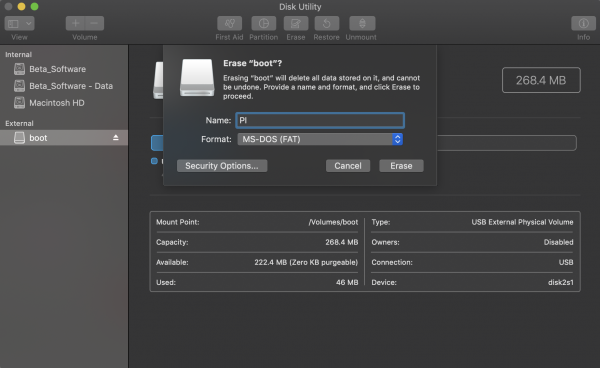
Schritt zwei: Formatieren Sie die SD-Karte in MS-DOS (FAT)
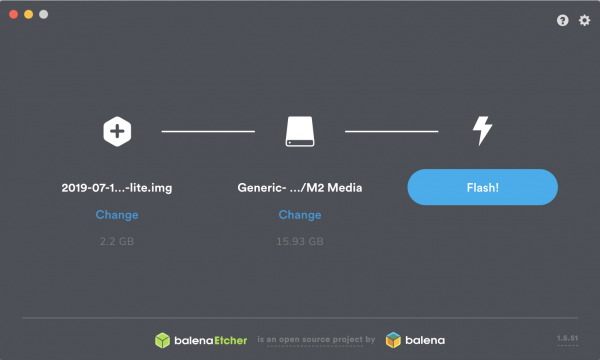
Schritt drei: Verwenden Sie balenaEtcher, um Raspbian auf die Karte zu übertragen
Wir empfehlen einen kostenlosen Intensivkurs zum Thema maschinelles Lernen für Anfänger:
— 2-4 September. Ein kostenloser Intensivkurs, der Ihnen hilft zu verstehen, was maschinelles Lernen ist, und Ihnen beibringt, mit offenen Daten aus dem Internet zu arbeiten. Außerdem lernen Sie, den Dollar-Kurs mit einem selbst entwickelten Modell vorherzusagen..
Raspberry Pi einrichten
Die Hälfte des Weges ist bereits geschafft! Jetzt haben wir eine SD-Karte mit dem Betriebssystem, das wir verwenden möchten, aber das Betriebssystem muss noch installiert werden. Dafür gibt es zwei Möglichkeiten:
- Verwenden Sie einen Monitor, eine Tastatur und eine Maus, die an das Gerät angeschlossen sind.
- Alles von einem anderen PC über SSH oder mit einem USB-Konsolenkabel erledigen.
Wenn dies Ihr erstes Erlebnis mit dem Pi ist, empfehle ich Option Nr. 1. Nachdem die SD-Karte mit dem Raspbian-Betriebssystem in den Pi eingelegt ist, verbinden Sie das HDMI-Kabel, die Maus, die Tastatur und das Netzkabel.
Der Pi sollte beim Einschalten hochfahren. Herzlichen Glückwunsch! Jetzt können Sie etwas Zeit investieren, um Ihren Desktop und seine Möglichkeiten zu erkunden.
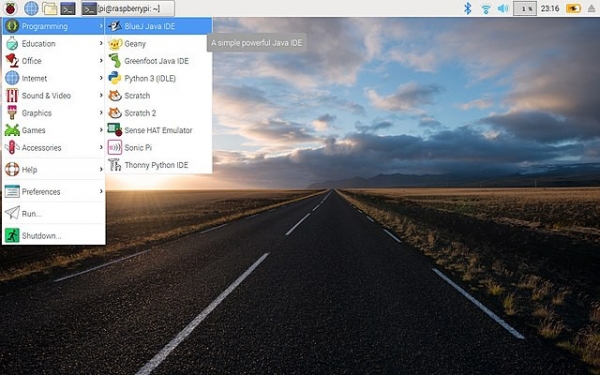
Swift installieren
Um Swift auf dem 'Raspberry' zu installieren, müssen Sie ihn mit dem Internet verbinden (per Ethernet oder WiFi, je nach Platinenmodell). Sobald das Internet verbunden ist, können Sie mit der Installation von Swift beginnen.
Dies kann auf zwei Arten erfolgen. Die erste — , die zweite — Verwendung bereits kompilierter Binärdateien. Ich empfehle dringend die zweite Methode, da die erste mehrere Tage an Vorbereitung erfordern würde. Die zweite Methode wurde von der Gruppe entwickelt. Sie besitzen das Repository, von dem aus Swift installiert werden kann, indem Sie apt verwenden ().
Dies ist ein Kommandozeilenwerkzeug, ähnlich einem App Store für Anwendungen und Pakete für Linux-Geräte. Wir beginnen mit apt, indem wir im Terminal apt-get eingeben. Danach müssen wir eine Reihe von Befehlen angeben, die die auszuführende Aufgabe präzisieren. In unserem Fall möchten wir Swift 5.0.2 installieren. Die entsprechenden Pakete können .
Nun, legen wir los. Jetzt, wo wir wissen, dass wir Swift mit apt installieren werden, müssen wir das Repository zur Liste der Repositories hinzufügen.
Befehl zum Hinzufügen/Installieren des Repos sieht so aus:
curl -s | sudo bash 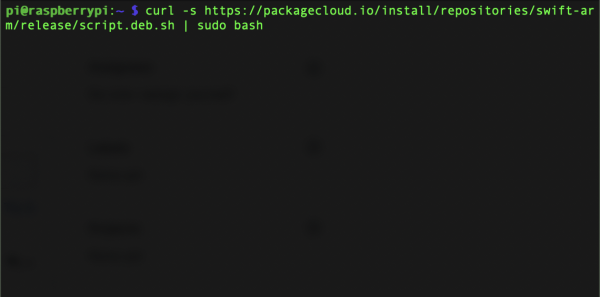
Als nächstes installieren wir Swift aus dem hinzugefügten Repo:
sudo apt-get install swift5=5.0.2-v0.4 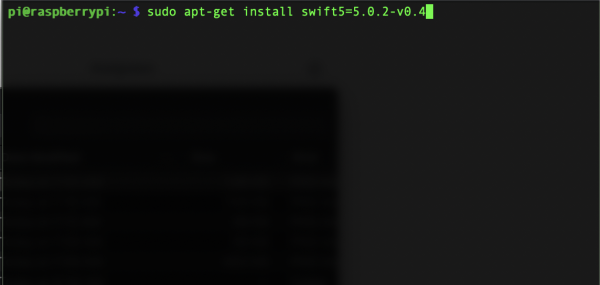
Das war's! Jetzt ist Swift auf unserem 'Raspberry Pi' installiert.
Erstellen eines Testprojekts
Zurzeit funktioniert nicht, aber alles andere — ja. Um zu testen, lassen Sie uns ein Swift-Paket mit dem Swift Package Manager erstellen.
Zuerst erstellen wir ein Verzeichnis mit dem Namen MyFirstProject.
mkdir MyFirstProject 
Dann wechseln wir das aktuelle Arbeitsverzeichnis in das neu erstellte MyFirstProject.
cd MyFirstProject 
Wir erstellen ein neues ausführbares Swift-Paket.
swift package init --type=executable 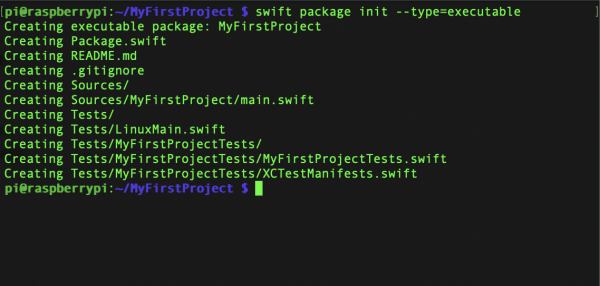
Diese drei Zeilen erstellen ein leeres Swift-Paket mit dem Namen MyFirstProject. Um es auszuführen, geben wir den Befehl swift run ein.
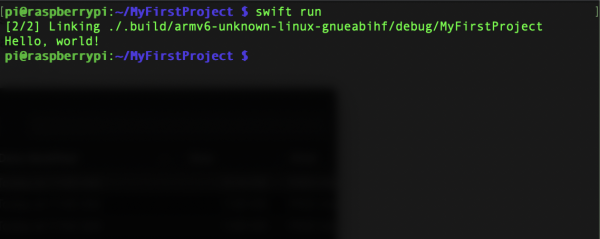
Sobald die Kompilierung abgeschlossen ist, sehen wir die Phrase „Hello, world!“ in der Kommandozeile.
Nachdem wir unser erstes Programm auf dem Pi erstellt haben, lassen Sie uns etwas ändern. Im Verzeichnis MyFirstProject ändern wir die Datei main.swift. In dieser Datei befindet sich der Code, der ausgeführt wird, wenn wir das Paket mit dem Befehl swift run starten.
Ändern Sie das Verzeichnis auf Sources/MyFirstProject.
cd Sources/MyFirstProject 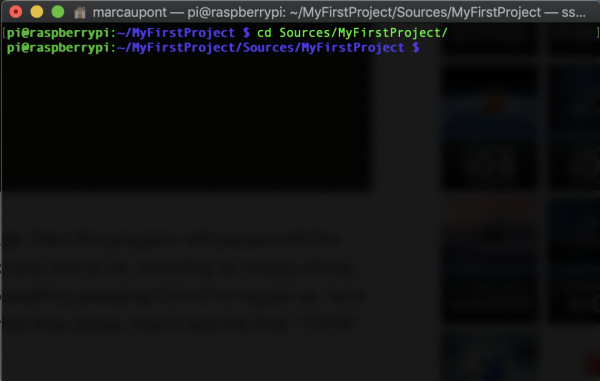
Wir bearbeiten die Datei main.swift mit dem integrierten .
nano main.swift 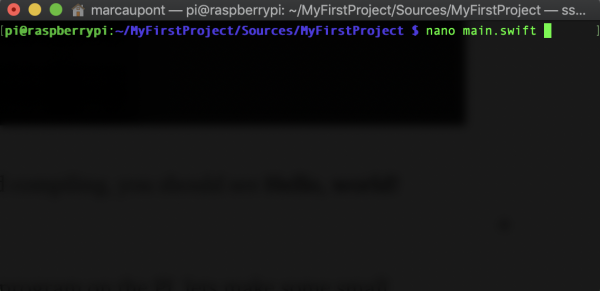
Sobald der Editor geöffnet ist, können Sie den Code Ihres Programms ändern. Lassen Sie uns den Inhalt der Datei main.swift durch Folgendes ersetzen:
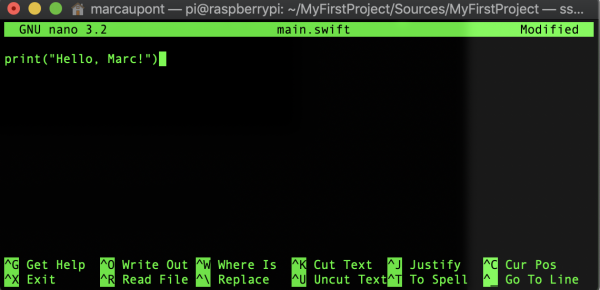
print("Hello, Marc!")Natürlich können Sie Ihren eigenen Namen einfügen. Um die Änderungen zu speichern, führen Sie die folgenden Schritte aus:
- CTRL+X, um die Datei zu speichern.
- Bestätigen Sie die Änderungen mit „Y“.
- Bestätigen Sie die Änderung der Datei main.swift mit Enter.
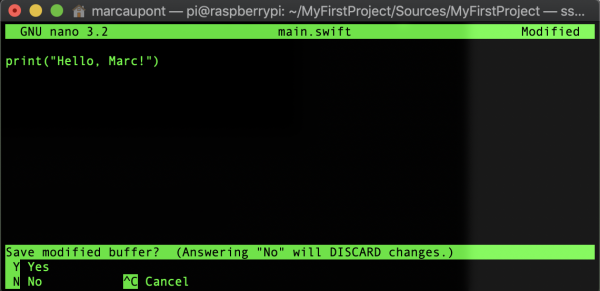
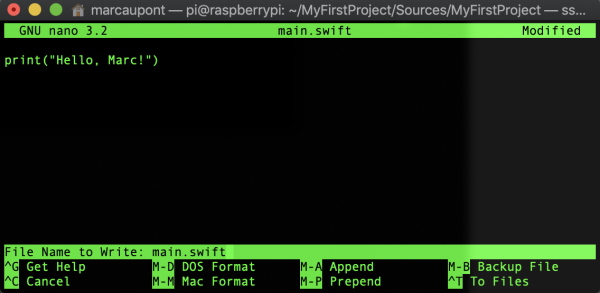
Alle Änderungen sind vorgenommen, jetzt ist es an der Zeit, das Programm neu zu starten.
swift run 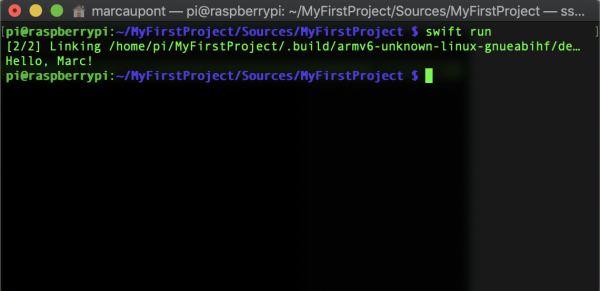
Herzlichen Glückwunsch! Sobald der Code kompiliert ist, sollte das Terminal die geänderte Zeile anzeigen.
Jetzt, wo Swift installiert ist, gibt es viel zu tun. Um beispielsweise Hardware zu steuern, wie LEDs, Servomotoren oder Relais, können Sie die Bibliothek für „Hardware“-Projekte für Linux/ARM-Platinen nutzen, die .
Viel Erfolg beim Experimentieren mit Swift auf dem Raspberry Pi!
Quelle: habr.com
