


In dem Artikel Wir haben erfolgreich einen Hypervisor auf dem Server installiert, ihn mit Speicher verbunden, grundlegende Sicherheitsmaßnahmen getroffen und sogar die erste virtuelle Maschine erstellt. Jetzt werden wir erläutern, wie die grundlegendsten Aufgaben umgesetzt werden, die notwendig sind, um die Arbeitsfähigkeit der Dienste im Falle eines Ausfalls jederzeit wiederherzustellen.
Die integrierten Werkzeuge von Proxmox ermöglichen es nicht nur, Daten zu sichern, sondern auch, Sets von vorkonfigurierten Betriebssystem-Images für die schnelle Bereitstellung zu erstellen. Dies hilft nicht nur, im Bedarfsfall einen neuen Server für einen beliebigen Dienst in wenigen Sekunden einzurichten, sondern verringert auch die Ausfallzeiten auf ein Minimum.
Wir werden nicht auf die Notwendigkeit von Backups eingehen, da dies offensichtlich ist und seit langem als Axiom gilt. Stattdessen konzentrieren wir uns auf einige weniger offensichtliche Aspekte und Besonderheiten.
Zunächst betrachten wir, wie die Daten während des Backup-Vorgangs gespeichert werden.
Backup-Algorithmen
Beginnen wir damit, dass Proxmox über anständige integrierte Werkzeuge zur Erstellung von Backups virtueller Maschinen verfügt. Es ermöglicht das einfache Speichern aller Daten einer virtuellen Maschine und unterstützt zwei Komprimierungsmechanismen sowie drei Methoden zur Erstellung dieser Sicherungen.
Zuerst betrachten wir die Komprimierungsmechanismen:
- LZO-Komprimierung. Ein verlustfreier Datenkomprimierungsalgorithmus, der bereits Mitte der 90er Jahre entwickelt wurde. Der Code wurde geschrieben . Das Hauptmerkmal dieses Algorithmus ist die sehr schnelle Dekomprimierung. Folglich kann jedes Backup, das mit diesem Algorithmus erstellt wurde, im Bedarfsfall in minimaler Zeit wiederhergestellt werden.
- GZIP-Komprimierung. Bei der Verwendung dieses Algorithmus wird das Backup "on the fly" mit dem GNU Zip-Tool komprimiert, das einen leistungsstarken Deflate-Algorithmus nutzt, der von entwickelt wurde. Der Schwerpunkt liegt auf maximaler Datenkomprimierung, was es ermöglicht, den Speicherplatz auf der Festplatte, der von Backups eingenommen wird, zu reduzieren. Der Hauptunterschied zu LZO besteht darin, dass die Komprimierungs-/Dekomprimierungsverfahren relativ viel Zeit in Anspruch nehmen.
Archivierungsmodi
Proxmox bietet Systemadministratoren drei Methoden zur Datensicherung an. Mit diesen können Sie die erforderliche Aufgabe lösen und den Prioritäten zwischen der Notwendigkeit von Ausfallzeiten und der Zuverlässigkeit der erstellten Sicherung festlegen:
- Snapshot-Modus. Dieser Modus kann auch als Live-Backup bezeichnet werden, da für seine Nutzung keine Unterbrechung des Betriebs der virtuellen Maschine erforderlich ist. Die Nutzung dieses Mechanismus unterbricht nicht den Betrieb der VM, hat jedoch zwei sehr schwerwiegende Nachteile – es können Probleme durch Dateisperren des Betriebssystems auftreten und die Geschwindigkeit der Erstellung ist die niedrigste. Sicherungskopien, die mit dieser Methode erstellt werden, müssen immer in einer Testumgebung überprüft werden. Andernfalls besteht das Risiko, dass sie bei einem Notfallwiederherstellungsbedarf ausfallen.
- Suspend-Modus. Die virtuelle Maschine „friert“ vorübergehend ihren Zustand ein, bis der Sicherungsvorgang abgeschlossen ist. Der Inhalt des Arbeitsspeichers wird nicht gelöscht, was es ermöglicht, die Arbeit genau an dem Punkt fortzusetzen, an dem sie unterbrochen wurde. Dies führt zwar zu Ausfallzeiten des Servers während des Kopiervorgangs, aber es ist keine Ausschaltung/Einschaltung der virtuellen Maschine erforderlich, was für einige Dienste kritisch sein kann. Besonders wenn das Starten von Diensten nicht automatisiert ist. Dennoch sollten auch solche Sicherungskopien in einer Testumgebung wiederhergestellt werden, um sie zu überprüfen.
- Stop-Modus. Der zuverlässigste Weg zur Datensicherung, der jedoch eine vollständige Abschaltung der virtuellen Maschine erfordert. Es wird ein Befehl zum regulären Ausschalten gesendet, nach dem die Sicherung erfolgt und anschließend das Einschalten der virtuellen Maschine angeordnet wird. Die Anzahl der Fehler bei diesem Ansatz ist minimal und meist gleich null. Sicherungskopien, die auf diese Weise erstellt werden, werden nahezu immer korrekt wiederhergestellt.
Durchführung des Sicherungsverfahrens
Um eine Sicherungskopie zu erstellen:
- Wechseln Sie zur gewünschten virtuellen Maschine.
- Wählen Sie den Punkt Reservierung.
- Wir klicken auf den Button Jetzt sichern. Es öffnet sich ein Fenster, in dem die Parameter der zukünftigen Sicherungskopie ausgewählt werden können.

- Als Speicher geben wir den an, den wir angeschlossen haben .
- Nach der Auswahl der Parameter klicken Sie auf die Schaltfläche Reservierung und warten wir, bis das Backup erstellt wird. Darüber wird ein Hinweis angezeigt TASK OK.

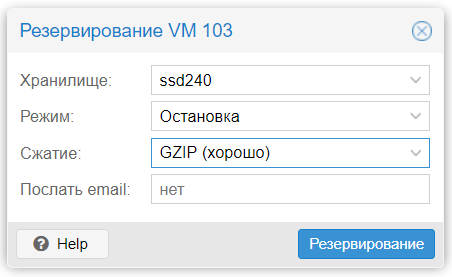
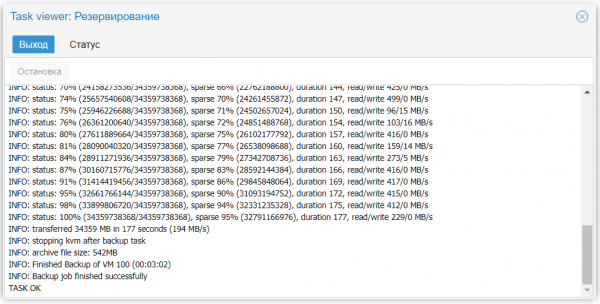
Die erstellten Archive mit den Backups von virtuellen Maschinen sind nun zum Download vom Server verfügbar. Der einfachste und trivialste Weg, um zu kopieren, ist SFTP. Verwenden Sie dazu den beliebten plattformübergreifenden FTP-Client FileZilla, der mit dem SFTP-Protokoll arbeitet.
- Im Feld Host geben wir die IP-Adresse unseres Virtualisierungsservers in das Feld ein Benutzername geben wir root in das Feld ein Passwort — das, welches bei der Installation ausgewählt wurde, und in das Feld Port geben wir „22“ (oder einen anderen Port, der für SSH-Verbindungen festgelegt wurde) an.
- Wir klicken auf den Button Schnelle Verbindung und wenn alle Daten korrekt eingegeben wurden, sehen Sie im aktiven Bereich alle Dateien, die sich auf dem Server befinden.
- Wir navigieren in das Verzeichnis /mnt/storage. Alle erstellten Backups werden im Unterverzeichnis „dump“ gespeichert. Sie werden das Format haben:
- vzdump-qemu-nummer_maschine-datum-uhrzeit.vma.gz im Falle der Auswahl der GZIP-Methode;
- vzdump-qemu-nummer_maschine-datum-uhrzeit.vma.lzo im Falle der Auswahl der LZO-Methode.
Es wird empfohlen, die Backups sofort vom Server herunterzuladen und an einem sicheren Ort zu speichern, zum Beispiel in unserem Cloud-Speicher. Wenn Sie eine Datei mit der Endung vma mit dem gleichnamigen Tool entpacken, das mit Proxmox geliefert wird, finden Sie darin Dateien mit den Erweiterungen raw, conf und fw. In diesen Dateien befinden sich folgende Informationen:
- raw — das Abbild der Festplatte;
- conf — die VM-Konfiguration;
- fw — die Firewall-Einstellungen.
Wiederherstellung aus dem Backup
Betrachten wir eine Situation, in der die virtuelle Maschine versehentlich gelöscht wurde und eine Notfallwiederherstellung aus dem Backup erforderlich ist:
- Öffnen Sie den Speicher, in dem sich das Backup befindet.
- Wechseln Sie zur Registerkarte Inhalt.
- Wählen Sie das gewünschte Backup aus und klicken Sie auf die Schaltfläche Wiederherstellung.

- Geben Sie den Zielspeicher und die ID an, die der Maschine nach Abschluss des Prozesses zugewiesen wird.
- Wir klicken auf den Button Wiederherstellung.
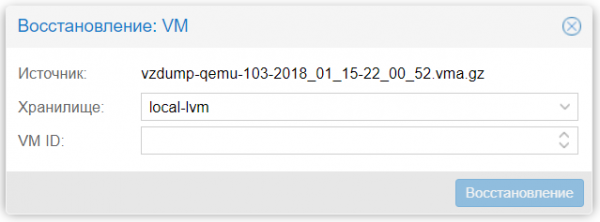
Sobald die Wiederherstellung abgeschlossen ist, wird die VM in der Liste der verfügbaren Maschinen angezeigt.
Klonen einer virtuellen Maschine
Angenommen, im Unternehmen sind Änderungen an einem kritischen Dienst erforderlich. Diese Änderungen erfolgen durch zahlreiche Anpassungen in den Konfigurationsdateien. Das Ergebnis ist unvorhersehbar, und jeder Fehler kann den Dienst zum Absturz bringen. Um sicherzustellen, dass ein solches Experiment den laufenden Server nicht beeinflusst, wird empfohlen, die virtuelle Maschine zu klonen.
Der Klonmechanismus erstellt eine exakte Kopie des virtuellen Servers, mit der beliebige Änderungen vorgenommen werden können, ohne den Betrieb des Hauptdienstes zu beeinträchtigen. Wenn die Änderungen erfolgreich implementiert sind, wird die neue VM in Betrieb genommen und die alte abgeschaltet. In diesem Prozess gibt es eine Besonderheit, die man immer im Hinterkopf behalten sollte. Auf der geklonten Maschine wird die IP-Adresse genau dieselbe sein wie die der ursprünglichen VM, das heißt, beim Start wird es zu einem Adresskonflikt kommen.
Wir erklären, wie man eine solche Situation vermeiden kann. Kurz vor der Durchführung der Klonierung sollten Änderungen an der Netzwerkkonfiguration vorgenommen werden. Dazu ist es nötig, die IP-Adresse vorübergehend zu ändern, aber den Netzwerkdienst nicht neu zu starten. Nach der Klonierung auf der Hauptmaschine sollten die Einstellungen zurückgesetzt werden, während der geklonten Maschine eine andere IP-Adresse zugewiesen wird. So erhalten wir zwei Kopien desselben Servers mit unterschiedlichen Adressen. Dadurch kann der neue Dienst schnell in Betrieb genommen werden.
Wenn es sich bei diesem Dienst um einen Webserver handelt, genügt es, den A-Eintrag bei Ihrem DNS-Anbieter zu ändern, sodass Anfragen von Clients unter diesem Domänennamen nun an die Adresse der geklonten virtuellen Maschine geleitet werden.
Übrigens bietet Selectel all seinen Kunden die Möglichkeit, eine beliebige Anzahl von Domains kostenlos auf NS-Servern zu hosten. Die Verwaltung der Einträge erfolgt sowohl über unser Kontrollpanel als auch über eine spezielle API. Weitere Informationen dazu finden Sie hier. .
Die Klonierung von VMs in Proxmox ist eine sehr einfache Aufgabe. Um sie durchzuführen, sind folgende Schritte erforderlich:
- Navigieren Sie zur gewünschten Maschine.
- Wählen Sie im Menü Mehr den Punkt Klonen.
- Füllen Sie im sich öffnenden Fenster das Feld Name aus.

- Führen Sie die Klonierung durch, indem Sie auf die Schaltfläche Klonen.
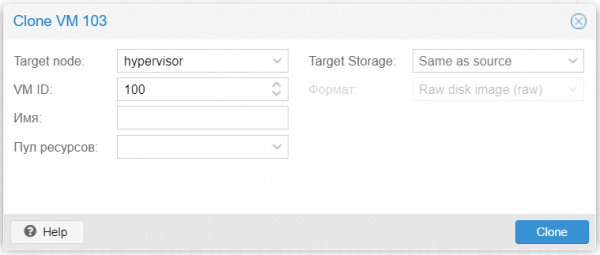
Dieses Tool ermöglicht es, eine Kopie der virtuellen Maschine nicht nur auf dem lokalen Server zu erstellen. Wenn mehrere Virtualisierungsserver zu einem Cluster zusammengeschlossen werden, kann mit diesem Tool die erstellte Kopie direkt auf den gewünschten physischen Server verschoben werden. Eine nützliche Funktion ist die Auswahl des Speicherorts (Parameter Zielspeicher), was beim Verschieben der virtuellen Maschine von einem physischen Medium auf ein anderes sehr praktisch ist.
Formate virtueller Speichergeräte
Wir erzählen Ihnen mehr über die in Proxmox verwendeten Speicherformate:
- RAW. Das verständlichste und einfachste Format. Es handelt sich um eine Datei, die die Daten einer Festplatte „byte for byte“ ohne Kompression oder Optimierung enthält. Es ist ein sehr praktisches Format, da es einfach über den Standardbefehl mount in jedem Linux-System eingehängt werden kann. Darüber hinaus ist es der schnellste „Typ“ von Speicher, da der Hypervisor ihn nicht verarbeiten muss.
Ein ernsthaftes Manko dieses Formats besteht darin, dass der Platz, den Sie für die virtuelle Maschine reserviert haben, genau so viel Platz auf der Festplatte in der RAW-Datei einnimmt (unabhängig vom tatsächlich belegten Platz innerhalb der virtuellen Maschine).
- QEMU-Image-Format (qcow2). Vielleicht das vielseitigste Format für die Durchführung verschiedener Aufgaben. Sein Vorteil besteht darin, dass die Datei mit den Daten nur den tatsächlich belegten Platz innerhalb der virtuellen Maschine enthält. Wenn Sie beispielsweise 40 GB Speicherplatz zugewiesen haben, aber nur 2 GB tatsächlich genutzt wurden, bleibt der Rest für andere VMs verfügbar. Dies ist besonders wichtig, um Speicherplatz zu sparen.
Ein kleiner Nachteil bei der Verwendung dieses Formats ist Folgendes: Um ein solches Image in einem anderen System einzuhängen, muss zunächst der , sowie das Tool qemu-nbd, verwendet werden, das es dem Betriebssystem ermöglicht, die Datei wie ein normales Blockgerät zu behandeln. Danach wird das Image zum Einhängen, Partitionieren, Überprüfen des Dateisystems und für andere Operationen verfügbar.
Es ist zu beachten, dass alle Ein- und Ausgabeoperationen bei der Verwendung dieses Formats softwareseitig verarbeitet werden, was zu einer Verlangsamung bei aktiver Arbeit mit dem Speichersystem führt. Bei der Aufgabe, eine Datenbank auf einem Server bereitzustellen, ist es besser, das RAW-Format zu wählen.
- VMware-Image-Format (vmdk). Dieses Format ist „nativ“ für den Hypervisor VMware vSphere und wurde in Proxmox zur Kompatibilität aufgenommen. Es ermöglicht die Migration von VMware-virtuellen Maschinen in die Proxmox-Infrastruktur.
Die dauerhafte Verwendung von vmdk wird nicht empfohlen, da dieses Format das langsamste in Proxmox ist und daher nur für die Migration geeignet ist, nicht mehr. Wahrscheinlich wird dieser Nachteil in naher Zukunft behoben.
Arbeiten mit Disk-Images
Im Lieferumfang von Proxmox befindet sich ein sehr nützliches Dienstprogramm namens qemu-img. Eine ihrer Funktionen ist das Konvertieren von Abbilden virtueller Festplatten. Um es zu nutzen, genügt es, die Konsole des Hypervisors zu öffnen und den Befehl im Format auszuführen:
qemu-img convert -f vmdk test.vmdk -O qcow2 test.qcow2Im obigen Beispiel wird das vmdk-Abbild des virtuellen VMware-Speichers mit dem Namen test in das Format qcow2umgewandelt. Dies ist ein sehr nützlicher Befehl, wenn es erforderlich ist, einen Fehler beim ursprünglichen Format zu korrigieren.
Mit demselben Befehl kann man auch gezwungen werden, das benötigte Abbild zu erstellen, indem man das Argument create:
qemu-img create -f raw test.raw 40Gverwenden. Dieser Befehl erstellt ein Abbild test im Format RAW, mit einer Größe von 40 GB. Jetzt ist es für den Anschluss an jede der virtuellen Maschinen geeignet.
Ändern der Größe der virtuellen Festplatte
Und abschließend zeigen wir, wie man die Größe des Festplattenabbilds erhöhen kann, wenn aus irgendeinem Grund der Platz darauf nicht mehr ausreicht. Dazu verwenden wir das Argument resize:
qemu-img resize -f raw test.raw 80GJetzt hat unser Abbild eine Größe von 80 GB. Detaillierte Informationen über das Abbild können mit dem Argument info:
qemu-img info test.rawabgerufen werden. Man sollte nicht vergessen, dass eine Erweiterung des Abbilds die Größe der Partition nicht automatisch erhöht — sie fügt lediglich verfügbaren freien Speicherplatz hinzu. Um die Partition zu vergrößern, verwenden Sie den Befehl:
resize2fs /dev/sda1wo /dev/sda1 — die benötigte Partition.
Automatisierung der Erstellung von Backups
Die Verwendung eines manuellen Verfahrens zur Erstellung von Backups ist eine sehr arbeitsintensive Aufgabe, die viel Zeit in Anspruch nimmt. Daher enthält Proxmox VE ein Mittel für automatisierte, geplante Backups. Lassen Sie uns sehen, wie man das macht:
- Über die Weboberfläche des Hypervisors öffnen wir den Punkt ➝.
- Wählen Sie den Punkt Reservierung.
- Wir klicken auf den Button In dem sich öffnenden Fenster füllen Sie die folgenden Felder aus:.
- Legen Sie die Parameter für den Scheduler fest.

- Setzen Sie ein Häkchen bei der Option Aktivieren.
- . Änderungen speichern mit der Schaltfläche Erstellen.
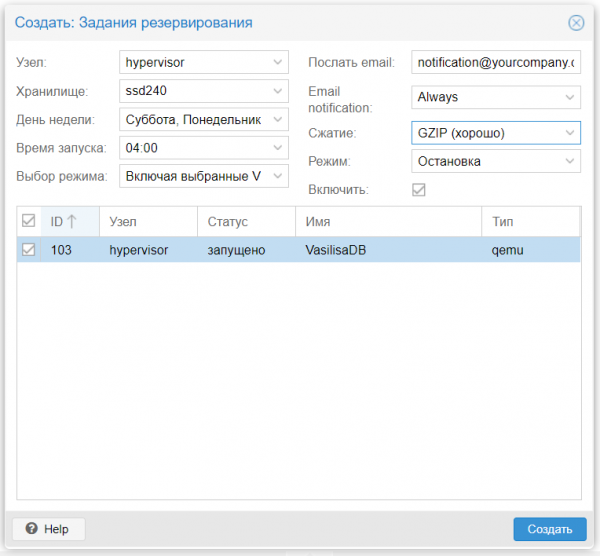
Jetzt wird der Scheduler das Backup-Programm automatisch zu der genau angegebenen Zeit basierend auf dem festgelegten Zeitplan starten.
Fazit
Es wurden die eingebauten Methoden für Backup und Wiederherstellung von virtuellen Maschinen betrachtet. Ihre Nutzung ermöglicht es, ohne große Probleme alle Daten zu speichern und sie im Falle einer Notfallsituation sofort wiederherzustellen.
Natürlich ist dies nicht die einzige mögliche Methode zur Sicherung wichtiger Daten. Es gibt viele Werkzeuge, wie zum Beispiel, , mit denen vollständige und inkrementelle Kopien des Inhalts virtueller Server auf Linux-Basis erstellt werden können.
Bei der Durchführung von Sicherungsverfahren sollte immer berücksichtigt werden, dass diese die Festplattensubsysteme stark belasten. Daher wird empfohlen, diese Verfahren in Zeiten minimaler Auslastung durchzuführen, um Verzögerungen bei den Ein- und Ausgabeoperationen innerhalb der Maschinen zu vermeiden. Den Status der Verzögerungen bei den Festplattenoperationen können Sie direkt über die Web-Oberfläche des Hypervisors (Parameter IO delay) überwachen.
Quelle: habr.com
