

Termux Schritt für Schritt
Bei meiner ersten Begegnung mit Termux, und ich bin alles andere als ein Linux-Nutzer, kamen mir zwei Gedanken: 'Das ist ja der Wahnsinn!' und 'Wie nutzt man das?'. Nach einer Suche im Internet fand ich keinen Artikel, der mir wirklich helfen konnte, Termux zu nutzen, sodass es mehr Freude als Mühe bereitet. Das werden wir ändern.
Warum habe ich mich also mit Termux beschäftigt? Erstens wegen des Hackings, genauer gesagt, weil ich einfach ein wenig darin eintauchen wollte. Zweitens, weil ich Kali Linux nicht nutzen kann.
Hier werde ich versuchen, alles Nützliche zusammenzufassen, das ich zu diesem Thema gefunden habe. Diese Artikel werden erfahrene Nutzer wahrscheinlich nicht überraschen, aber ich hoffe, dass sie für diejenigen, die die Vorzüge von Termux kennenlernen, nützlich sind.
Für ein besseres Verständnis des Materials empfehle ich, die von mir beschriebenen Schritte nicht einfach zu kopieren und einzufügen, sondern die Befehle selbst einzugeben. Für den Komfort benötigen wir entweder ein Android-Gerät mit angeschlossener Tastatur oder, wie in meinem Fall, ein Android-Gerät und einen PC/Laptop (Windows), die im selben Netzwerk sind. Es wäre ideal, wenn das Android-Gerät Root-Rechte hätte, ist aber nicht zwingend notwendig. Manchmal gebe ich zusätzliche Hinweise in Klammern, dies sollte helfen, das Material besser zu verstehen (wenn die in Klammern stehenden Hinweise nicht ganz klar sind, könnt ihr sie getrost übersehen, während des Prozesses wird alles weitere erklärt).
Schritt 1
Ich werde banal und gleichzeitig verdammt logisch sein.
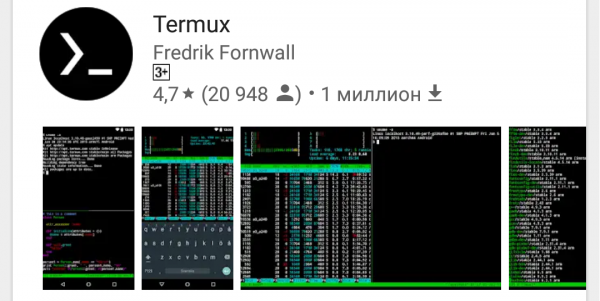
Installieren Sie Termux über den Google Play Store:
Öffnen Sie die installierte App und sehen Sie:
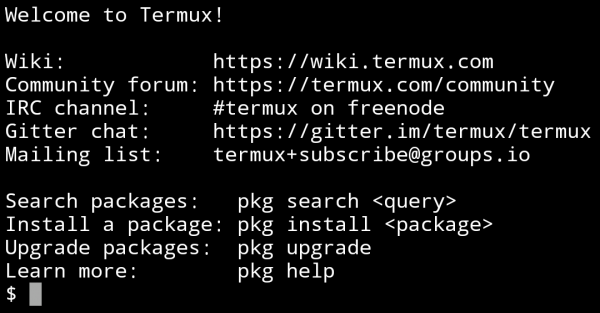
Als Nächstes sollten wir die vorinstallierten Pakete aktualisieren. Dazu geben wir nacheinander zwei Befehle ein und stimmen dabei mit Y zu:
apt update
apt upgrade
Mit dem ersten Befehl überprüfen wir die Liste der installierten Pakete und suchen nach denen, die aktualisierbar sind; mit dem zweiten Befehl aktualisieren wir diese. Aus diesem Grund müssen die Befehle genau in dieser Reihenfolge eingegeben werden.
Jetzt haben wir die aktuellste Version von Termux.
Noch einige nützliche Befehle
ls – zeigt die Liste der Dateien und Verzeichnisse im aktuellen Verzeichnis an
cd – wechselt in das angegebene Verzeichnis, zum Beispiel:
Es ist wichtig zu verstehen: Wenn der Pfad nicht direkt angegeben wird (~\/storage\/downloads\/1.txt), bezieht sich dies auf das aktuelle Verzeichnis.
cd dir1 – wechselt in dir1, falls es im aktuellen Verzeichnis vorhanden ist
cd ~\/dir1 – wechselt in dir1 basierend auf dem angegebenen Pfad vom Root-Verzeichnis
cd oder cd ~ – wechselt in das Root-Verzeichnis
clear – löscht die Konsole
ifconfig – hier kann man die IP-Adresse einsehen oder das Netzwerk konfigurieren
cat – ermöglicht die Arbeit mit Dateien / Geräten (innerhalb eines Streams) beispielsweise:
cat 1.txt – sehen wir uns den Inhalt der Datei 1.txt an
cat 1.txt>>2.txt – kopiert die Datei 1.txt in die Datei 2.txt (die Datei 1.txt bleibt erhalten)
rm — wird zum Löschen von Dateien aus dem Dateisystem verwendet. Die mit rm verwendeten Schalter:
-r – bearbeitet alle untergeordneten Verzeichnisse. Dieser Schalter ist notwendig, wenn die zu löschende Datei ein Verzeichnis ist. Wenn die zu löschende Datei kein Verzeichnis ist, hat der Schalter -r keinen Einfluss auf den Befehl rm.
-i – fordert zur Bestätigung jeder Löschoperation auf.
-f – gibt keinen Fehlercode zurück, wenn Fehler durch nicht vorhandene Dateien verursacht wurden; es wird keine Bestätigung für die Operationen angefordert.
Zum Beispiel:
rm -rf mydir – löscht ohne Bestätigung und ohne Fehlercode die Datei (oder das Verzeichnis) mydir.
mkdir – erstellt ein Verzeichnis am angegebenen Pfad
echo – kann verwendet werden, um eine Zeile in eine Datei zu schreiben. Wenn ‚>‘ verwendet wird, wird die Datei überschrieben, wenn ‚>>‘ die Zeile am Ende der Datei hinzugefügt wird:
echo "string" > dateiname
Detaillierte Informationen zu UNIX-Befehlen finden wir im Internet (Selbstentwicklung wird nicht abgesagt).
Die Tastenkombinationen Ctrl + C und Ctrl + Z unterbrechen bzw. beenden die Ausführung von Befehlen.
Schritt 2
Erleichtere dir das Leben
Um dir nicht unnötig die Mühe zu machen, Befehle mit der Bildschirmtastatur einzugeben (in „Feldbedingungen“ lässt sich das natürlich nicht vermeiden), gibt es zwei Wege:
- Schließe eine vollständige Tastatur auf ein Android-Gerät auf jede bequeme Weise an.
- Nutze ssh. Einfach ausgedrückt, wird auf deinem Computer eine Konsole von Termux geöffnet, die auf deinem Android-Gerät läuft.
Ich bin den zweiten Weg gegangen, auch wenn er etwas komplizierter einzurichten ist, aber es lohnt sich in Bezug auf den Bedienkomfort.
Auf dem Computer muss ein ssh-Client-Programm installiert werden, ich benutze Bitvise SSH Client, so dass alle folgenden Schritte in diesem Programm erfolgen.
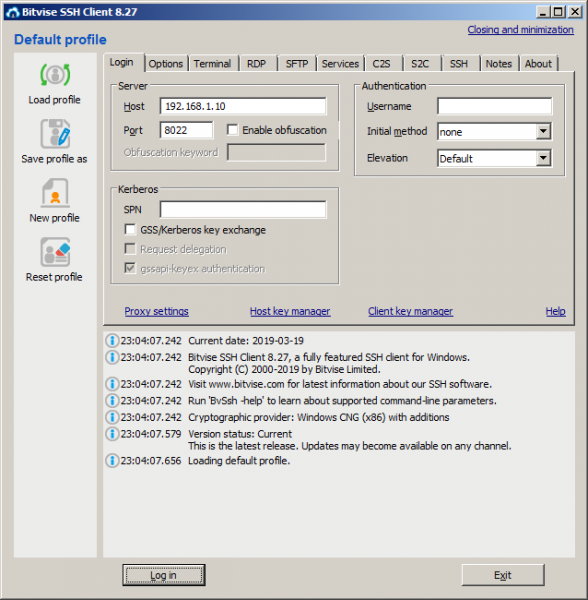
Da Termux derzeit nur Verbindungen über die Publickey-Methode mit einer Schlüsseldatei unterstützt, müssen wir diese Datei erstellen. Dazu klicken wir im Bitvise SSH Client im Register Login auf Client key manager Im sich öffnenden Fenster generieren wir einen neuen öffentlichen Schlüssel und exportieren ihn im OpenSSH-Format in eine Datei namens termux.pub (eigentlich kann es jede beliebige Bezeichnung sein). Die erstellte Datei legen wir im internen Speicher Ihres Android-Geräts im Ordner Downloads ab (auf diesen Ordner und einige andere hat Termux ohne root vereinfacht Zugriff).
Im Tab Login geben wir im Feld Host die IP Ihres Android-Geräts ein (diese kann durch Eingabe des Befehls ifconfig in Termux ermittelt werden) und im Feld Port sollte 8022 stehen.
Jetzt wechseln wir zur Installation von OpenSSH in Termux, dafür geben wir die folgenden Befehle ein:
apt install openssh (während des Prozesses, falls nötig, geben wir ‚y‘ ein)
pkill sshd (mit diesem Befehl stoppen wir OpenSSH)
termux-setup-storage (interne Speicherung aktivieren)
cat ~/storage/downloads/termux.pub >> ~/.ssh/authorized_keys (wir kopieren die Schlüsseldatei)
sshd (wir starten den ssh-Host)
Kehren Sie zum Bitvise SSH Client zurück und klicken Sie auf die Schaltfläche Anmelden. Während der Verbindung wird ein Fenster angezeigt, in dem Sie die Methode – publickey wählen. Der Client-Schlüssel ist das Passwort (falls Sie es bei der Generierung der Schlüsseldatei angegeben haben).
Bei erfolgreicher Verbindung (wenn Sie alles wie beschrieben gemacht haben, sollte die Verbindung ohne Probleme hergestellt werden) öffnet sich ein Fenster.
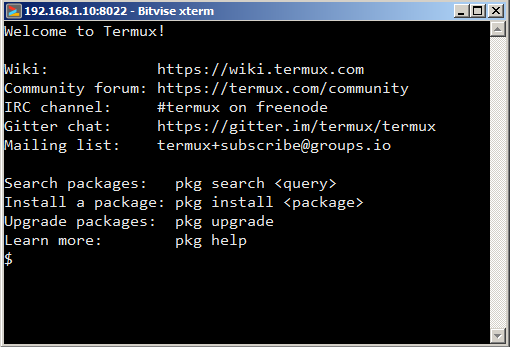
Jetzt können wir Befehle vom PC aus eingeben, die dann auf Ihrem Android-Gerät ausgeführt werden. Es ist nicht schwer zu erraten, welche Vorteile das mit sich bringt.
Schritt 3
Lassen Sie uns Termux einrichten und zusätzliche Tools installieren.
Zuerst installieren wir bash-completion (eine Autovervollständigung, auch magischer Tab genannt, je nach Bezeichnung). Das Hauptziel des Tools besteht darin, dass Sie beim Eingeben von Befehlen durch Drücken von Tab die Autovervollständigung nutzen können. Zur Installation geben wir ein:
apt install bash-completion (funktioniert automatisch durch Drücken von Tab)
Was wäre das Leben ohne einen Texteditor mit Syntaxhervorhebung (für den Fall, dass Sie etwas programmieren wollen, was wahrscheinlich der Fall sein wird). Zur Installation geben wir ein:
apt install vimHier können Sie das Autovervollständigen nutzen – geben Sie ‚apt i‘ ein, drücken Sie jetzt Tab und unser Befehl vervollständigt sich zu ‚apt install‘.
Die Benutzung von vim ist nicht schwer, um die Datei 1.txt zu öffnen (wenn sie nicht vorhanden ist, wird sie erstellt) geben wir ein:
vim 1.txt Um mit der Eingabe von Text zu beginnen, drücken Sie ‚i‘.
Um die Texteingabe zu beenden, drücken Sie ESC.
Vor der Eingabe eines Befehls sollte ein Doppelpunkt ‚:‘ stehen.
‚:q‘ – ohne zu speichern beenden.
‚:w‘ – speichern.
‚:wq‘ – speichern und beenden.
Da wir jetzt Dateien erstellen und bearbeiten können, lassen Sie uns das Aussehen und die Informationsgehalt der Termux-Eingabeaufforderung etwas verbessern. Dazu müssen wir der Umgebungsvariable PS1 den Wert "[ 33[1;33;1;32m]:[ 33[1;31m]w$ [ 33[0m][ 33[0m]" zuweisen (falls Sie interessiert sind, was das ist und wie man damit umgeht, lassen Sie es mich wissen). ). Um dies zu tun, müssen wir die folgende Zeile in die Datei ‚.bashrc‘ (die im Stammverzeichnis liegt und bei jedem Start der Shell ausgeführt wird) einfügen:
PS1 = "[ 33[1;33;1;32m]:[ 33[1;31m]w$ [ 33[0m][ 33[0m]"Zur Vereinfachung und besseren Ansicht verwenden wir vim:
cd
vim .bashrc
Wir fügen die Zeile ein, speichern und beenden.
Die Zeile in die Datei kann auch auf andere Weise hinzugefügt werden, indem Sie den Befehl ‚echo‘ verwenden:
echo PS1='"[ 33[1;33;1;32m]:[ 33[1;31m]w$ [ 33[0m][ 33[0m]"' >> .bashrcBeachten Sie, dass um doppelte Anführungszeichen darzustellen, die gesamte Zeile mit ihnen in einfache Anführungszeichen gesetzt werden muss. In diesem Befehl steht ‚>>‘, da die Datei ergänzt wird, um ‚>‘ zu überschreiben.
In die Datei .bashrc können auch Aliase – Abkürzungen – eingetragen werden. Angenommen, wir möchten mit einem Befehl sowohl update als auch upgrade durchführen. Dazu fügen wir in .bashrc die Zeile hinzu:
alias updg = "apt update && apt upgrade"Zum Hinzufügen der Zeile kann vim oder der Befehl echo verwendet werden ( falls Sie es nicht selbst schaffen – siehe unten)
Die Syntax von Aliase lautet:
alias = ""Also fügen wir die Abkürzung hinzu:
echo alias updg='"apt update && apt upgrade"' >> .bashrcHier sind noch einige nützliche Tools
Installieren Sie über apt install
man — Eingebaute Hilfe für die meisten Befehle.
man %commandname
imagemagick — Tool zur Bearbeitung von Bildern (Konvertierung, Komprimierung, Zuschneiden). Unterstützt viele Formate, einschließlich pdf. Beispiel: Konvertieren Sie alle Bilder aus dem aktuellen Ordner in ein pdf und verringern Sie deren Größe.
convert *.jpg -scale 50% img.pdf
ffmpeg — Einer der besten Audio-/Video-Konverter. Anleitung zur Verwendung googeln.
mc — Zweifenster-Dateimanager ähnlich wie Far.
Es stehen noch viele Schritte bevor, das Wichtigste ist, dass die Bewegung begonnen hat!
Quelle: habr.com
