


DHCP – ein Netzwerkprotokoll, das es Ihren virtuellen Maschinen ermöglicht, automatisch eine IP-Adresse und andere für den Betrieb im TCP/IP-Netzwerk erforderliche Parameter zu erhalten.
In NSX Edge gibt es drei DHCP-Konfigurationsoptionen:
- DHCP-Pool – Erstellung eines Pools von Adressen, die automatisch an DHCP-Clients vergeben werden;
- DHCP-Bindung – Zuordnung einer bestimmten IP-Adresse zu einer bestimmten MAC-Adresse;
- DHCP-Relay – Verwendung eines externen DHCP-Servers, der IP-Adressen an Server in anderen Subnetzen (außer dem DHCP-Server) vergibt.
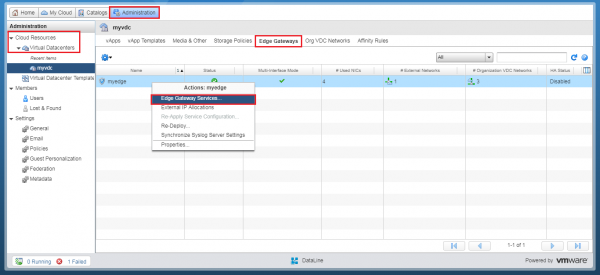
Um auf das Menü der DHCP-Serverkonfiguration zuzugreifen, gehen Sie zum Abschnitt Verwaltung und klicken Sie auf Ihr virtuelles Rechenzentrum. Wählen Sie im erscheinenden horizontalen Menü den Tab Edge-Gateways, klicken Sie mit der rechten Maustaste auf das gewünschte Netzwerk und wählen Sie die Option Edge Gateway-Dienste.
Gehen Sie zum Menü DHCP.
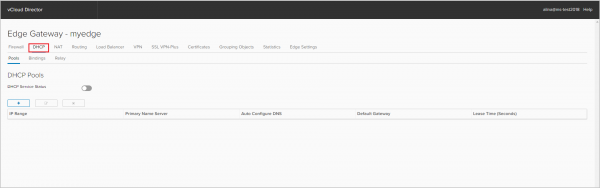
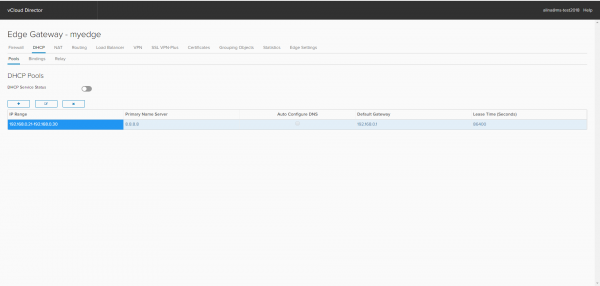
Konfiguration des DHCP-Pools
Um einen neuen DHCP-Pool zu erstellen, klicken Sie auf +.
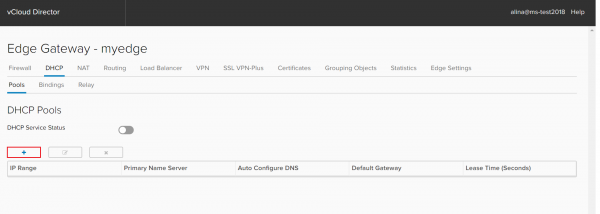
Geben Sie im erscheinenden Fenster den Bereich der IP-Adressen an, die den DHCP-Server-Clients zugewiesen werden. Dieser Bereich darf sich nicht mit dem Static IP-Pool des Unternehmensnetzwerks überschneiden.
Geben Sie das Standard-Gateway, DNS und die Subnetzmaske ein. Klicken Sie auf Beibehalten.

Änderungen speichern.
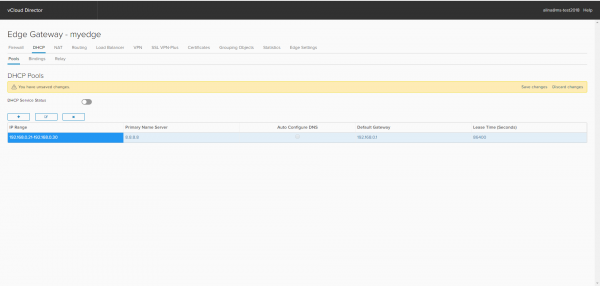
Fertig.
Konfiguration der DHCP-Bindung
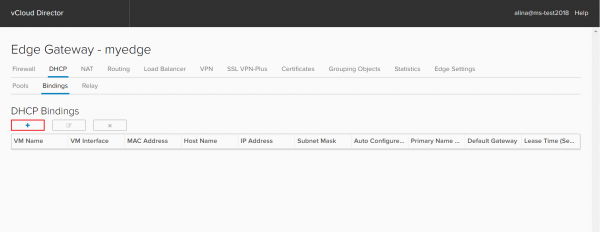
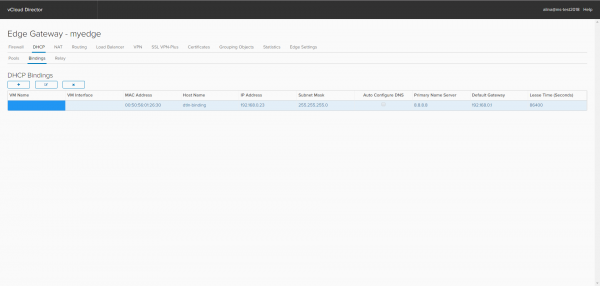
Um eine IP-Adresse einer bestimmten MAC-Adresse zuzuordnen, gehen Sie zum Tab Bindungen und klicken Sie auf +.
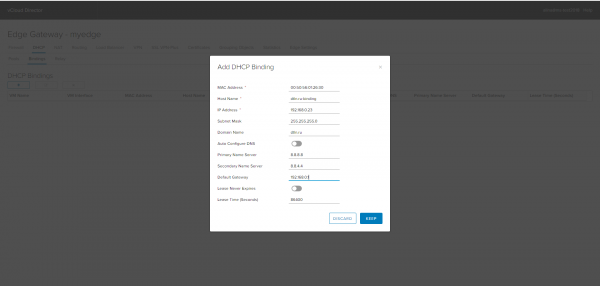
Geben Sie im erscheinenden Fenster unbedingt Folgendes an:
- MAC-Adresse des Netzwerkinterfaces der virtuellen Maschine, für die wir die IP zuweisen möchten;
- Host Name – Name des Servers;
- IP-Adresse, die der virtuellen Maschine zugeordnet wird.
Klicken Sie auf Beibehalten.
Änderungen speichern.
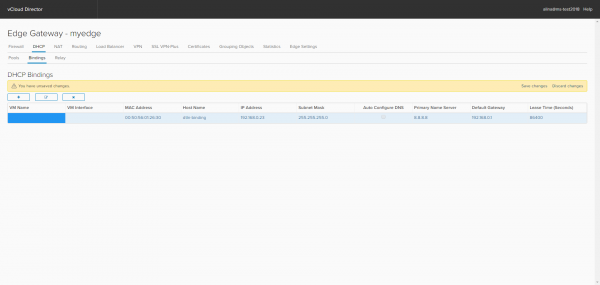
Fertig.
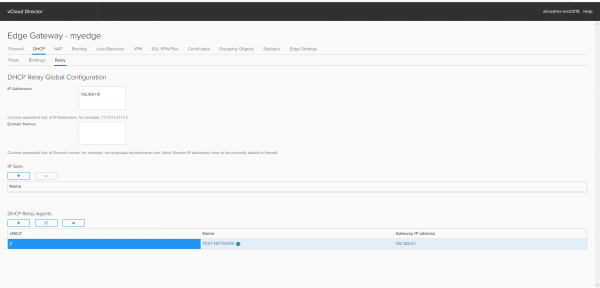
Konfiguration des DHCP-Relays
Um die Vergabe von IP-Adressen von einem externen DHCP-Server zu konfigurieren, gehen Sie zum Tab DHCP-Relay.
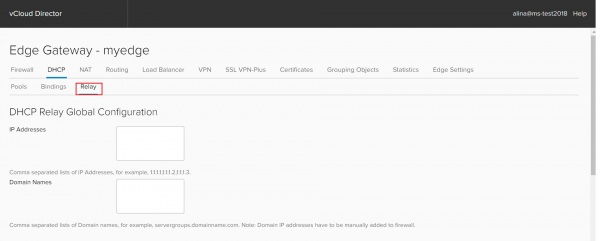
Geben Sie die Adresse des externen DHCP-Servers an. Dies kann über IP-Adressen
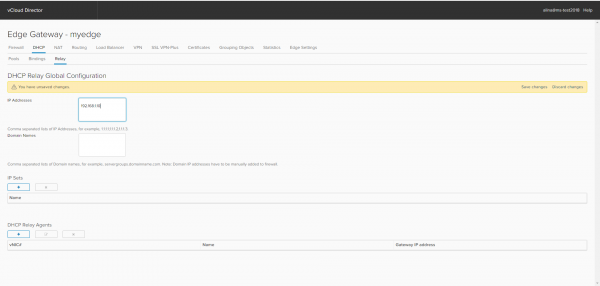
oder IP-Sets geschehen.
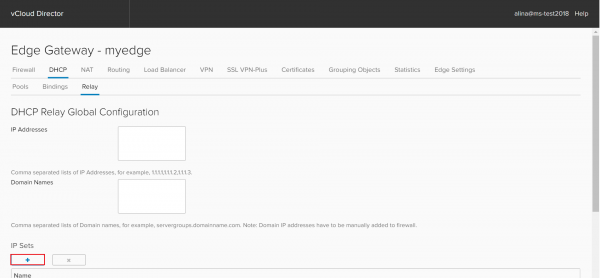
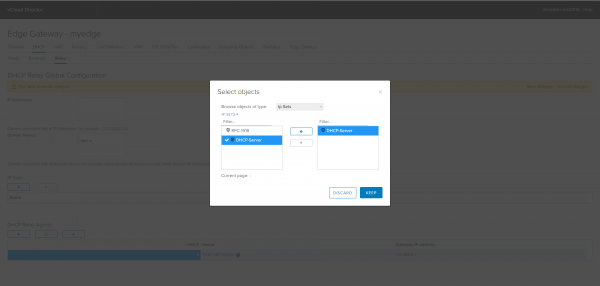
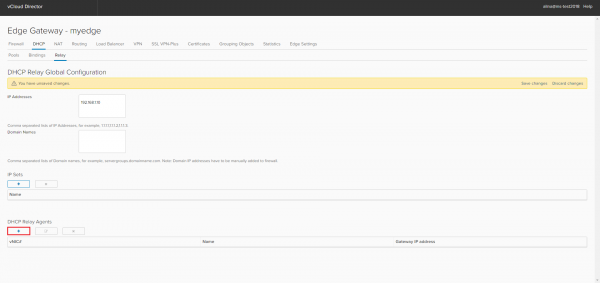
Fügen Sie das Interface hinzu, auf dem der DHCP-Relay-Agent ausgeführt wird. Klicken Sie dazu auf + im Abschnitt DHCP-Relay-Agent.
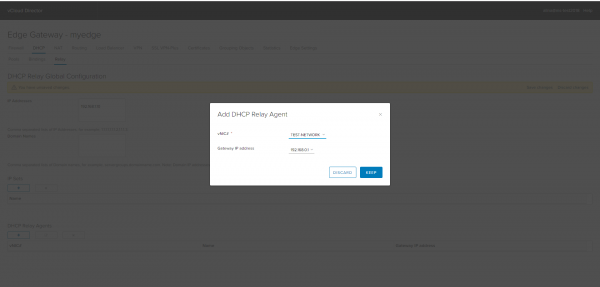
Wählen Sie aus der Liste vNIC, wo sich die DHCP-Clients befinden.
Wichtig: DHCP-Pool und DHCP-Bindung dürfen sich nicht mit dem Interface überschneiden, auf dem der DHCP-Relay-Agent ausgeführt wird.
Änderungen speichern.
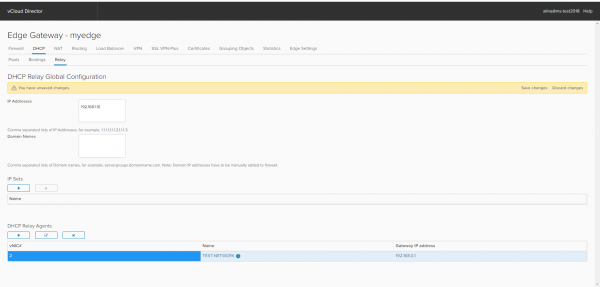
Fertig.
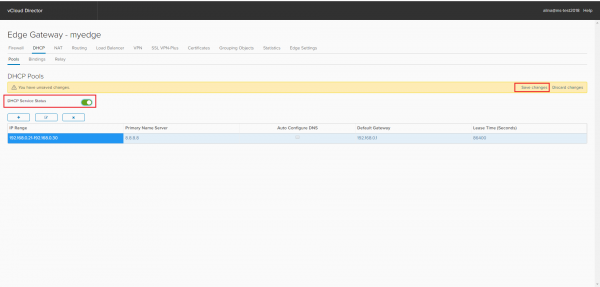
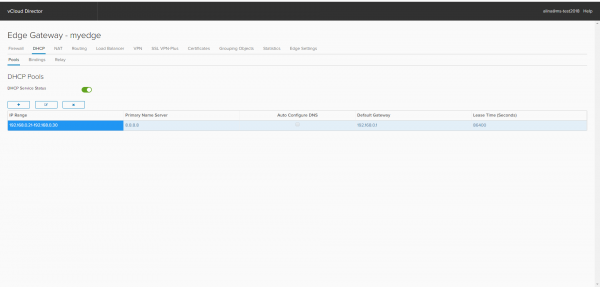
Wenn alle Einstellungen abgeschlossen sind, gehen Sie zurück zur Startseite, aktivieren Sie DHCP und wenden Sie die Änderungen an.
Fertig.
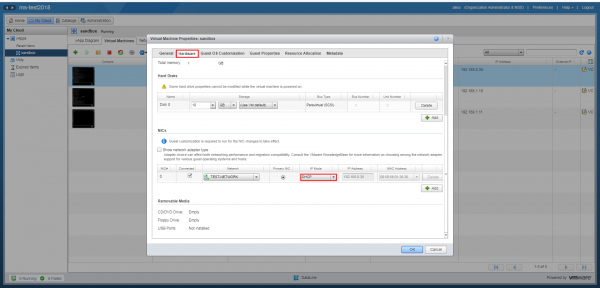
Gehen Sie jetzt zu den Einstellungen der virtuellen Maschine. Wählen Sie im Tab Hardware beim Netzwerkinterface NICs den Punkt IP-Modus DHCP aus.
Fertig, jetzt kann es verwendet werden. Im nächsten Artikel werden wir die Konfiguration der statischen und dynamischen Routen besprechen.
Quelle: habr.com
