


NSX Edge unterstützt die statische und dynamische (OSPF, BGP) Routenführung.
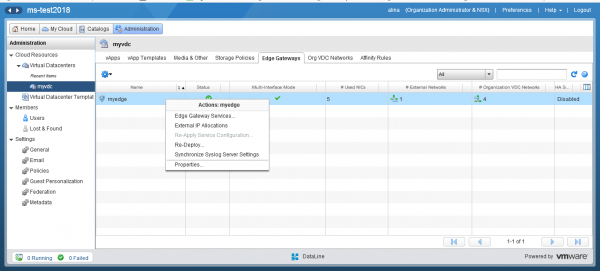
Um die Routenführung einzustellen, gehen Sie im vCloud Director zum Abschnitt Verwaltung und klicken Sie auf das virtuelle Datenzentrum. Wählen Sie im horizontalen Menü die Registerkarte Edge-Gateways. Klicken Sie mit der rechten Maustaste auf das gewünschte Netzwerk und wählen Sie die Option Edge Gateway Dienste.
Gehen Sie zum Menü Routing.
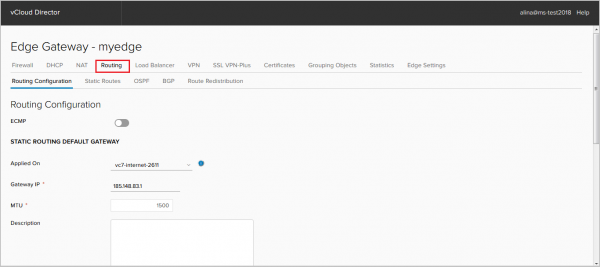
Ersteinrichtung (Routing-Konfiguration)
In diesem Tab können Sie:
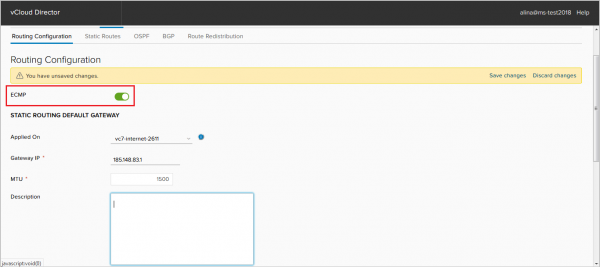
— den ECMP-Parameter aktivieren, der es ermöglicht, bis zu 8 gleichwertige Routen im RIB festzulegen.
— die Standardroute ändern oder deaktivieren.
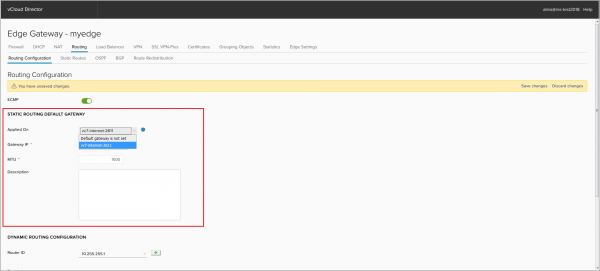
— Router-ID auswählen. Als Router-ID kann die Adresse des externen Interfaces gewählt werden. Ohne Angabe einer Router-ID können OSPF oder BGP-Prozesse nicht gestartet werden.
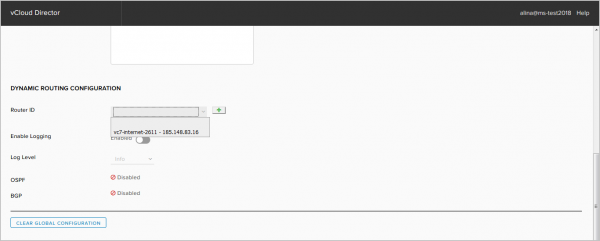
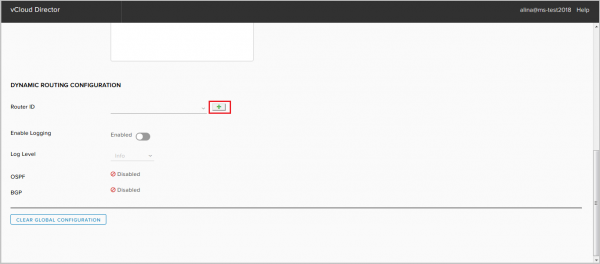
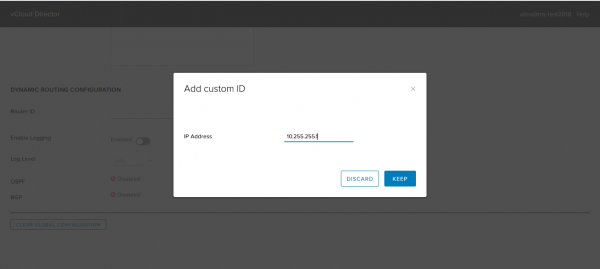
Oder fügen Sie Ihre eigene hinzu, indem Sie auf + klicken.
Konfiguration speichern.
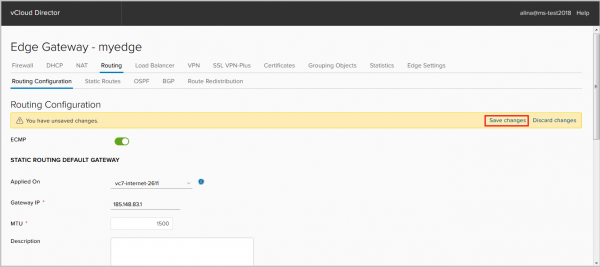
Fertig.
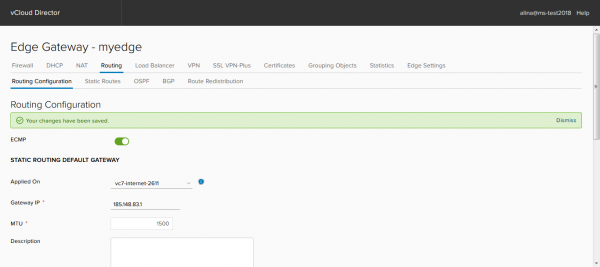
Einstellung der statischen Routenführung
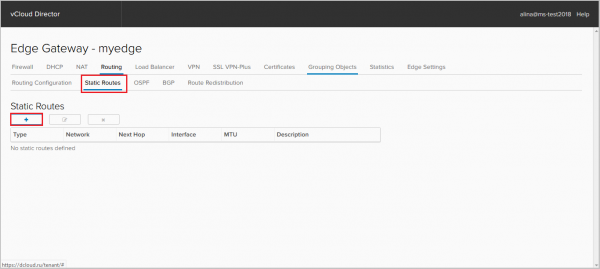
Gehen Sie zur Registerkarte Statische Routen und klicken Sie auf +.
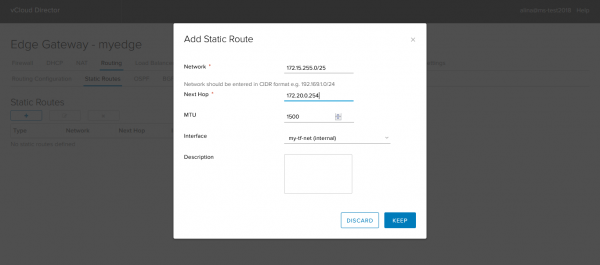
Um eine statische Route hinzuzufügen, füllen Sie die folgenden Pflichtfelder aus:
— Netzwerk – Zielnetzwerk;
— Next Hop – IP-Adresse des Hosts/Routers, über den der Verkehr zum Zielnetzwerk läuft;
— Schnittstelle – Schnittstelle, hinter der sich der gewünschte Next Hop befindet.
Klicken Sie auf Beibehalten.
Konfiguration speichern.
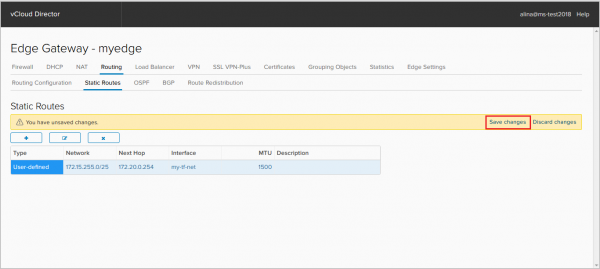
Fertig.
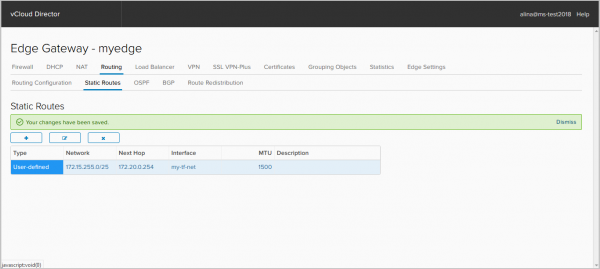
OSPF-Konfiguration
Gehen Sie zur Registerkarte OSPF. Aktivieren Sie den OSPF-Prozess.
Falls erforderlich, deaktivieren Sie den Graceful Restart, der standardmäßig aktiviert ist. Graceful Restart ist ein Protokoll, das es ermöglicht, den Verkehr während der Konvergenz des Control Plane weiterzuleiten.
Hier kann auch die Standardroutenankündigung aktiviert werden, wenn sie im RIB vorhanden ist – die Option default originate.
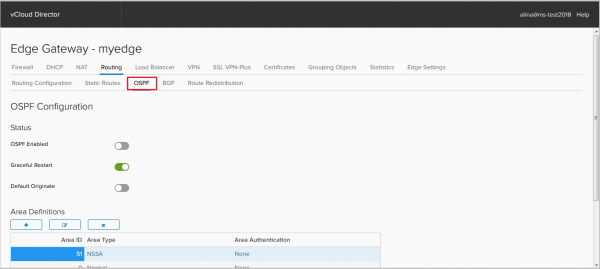
Fügen Sie dann das Gebiet (Area) hinzu. Standardmäßig ist Area 0 hinzugefügt. NSX Edge unterstützt 3 Arten von Areas:
— Backbone-Bereich (Area 0+Normal);
— Standardbereich (Normal);
— Not-so-stubby area (NSSA).
Klicken Sie auf + im Feld Area Definition, um einen neuen Bereich hinzuzufügen.
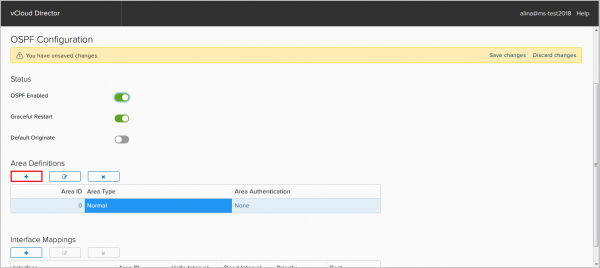
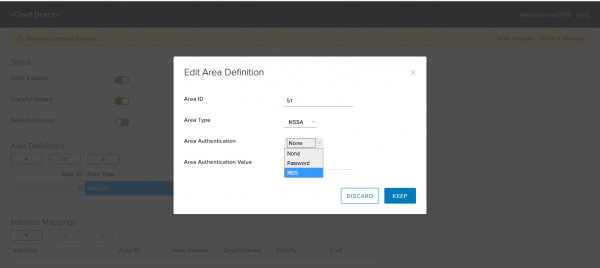
Geben Sie im angezeigten Fenster die folgenden Pflichtfelder an:
— Area ID;
— Area-Typ.
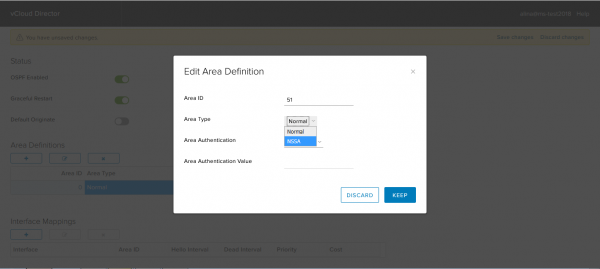
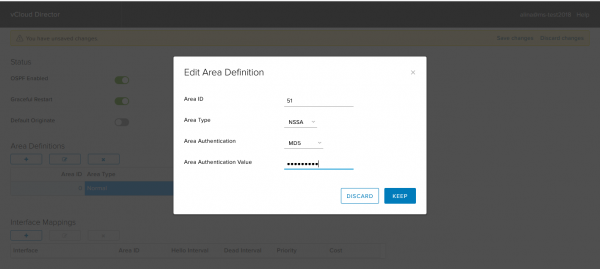
Falls erforderlich, konfigurieren Sie die Authentifizierung. NSX Edge unterstützt zwei Arten von Authentifizierung: Klartext (Passwort) und MD5.
Klicken Sie auf Beibehalten.
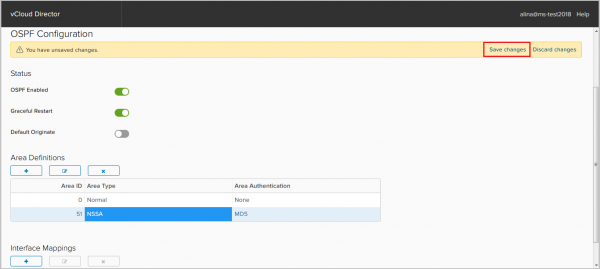
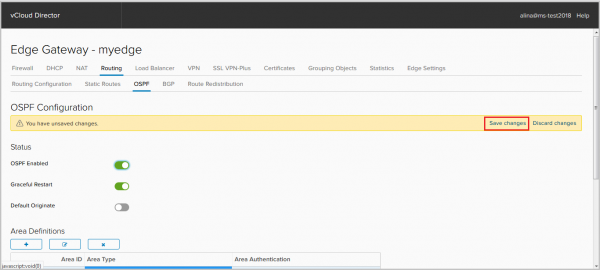
Konfiguration speichern.
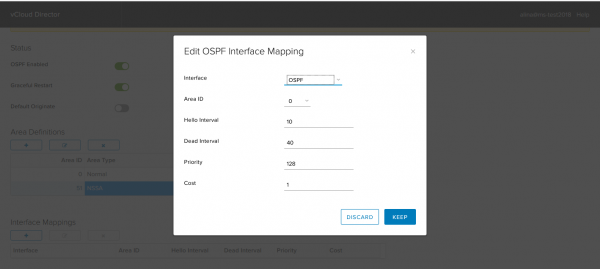
Fügen Sie nun die Schnittstellen hinzu, auf denen die OSPF-Nachbarschaft aufgebaut wird. Klicken Sie dazu auf + im Feld Interface Mapping.
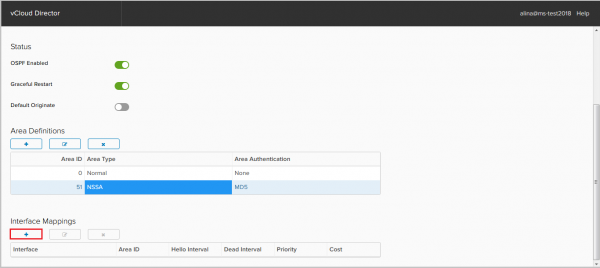
Geben Sie im angezeigten Fenster die folgenden Parameter an:
— Schnittstelle – die Schnittstelle, die im OSPF-Prozess verwendet wird;
— Area ID;
— Hello/Dead-Intervall – Protokolltimer;
— Priorität – die Priorität, die für die Auswahl von DR/BDR erforderlich ist;
— Kosten – Metrik, die zur Berechnung des besten Pfades erforderlich ist. Klicken Sie auf Beibehalten.
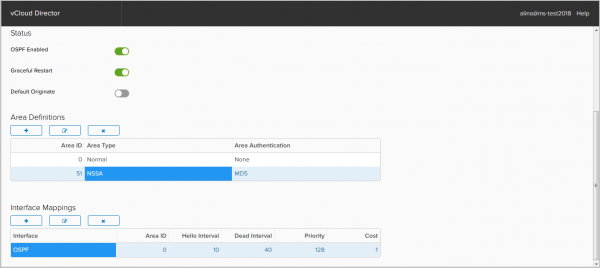
Fügen wir unserem Router NSSA Area hinzu.
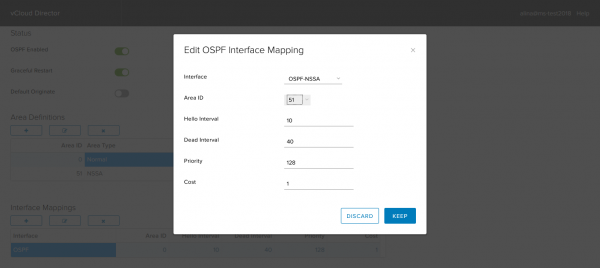
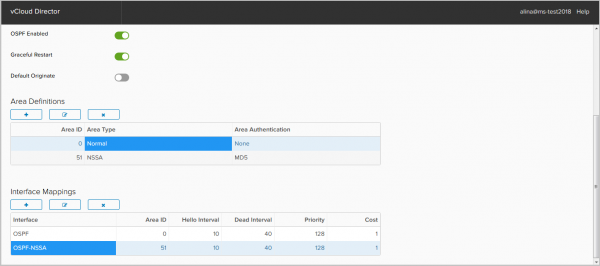
Konfiguration speichern.
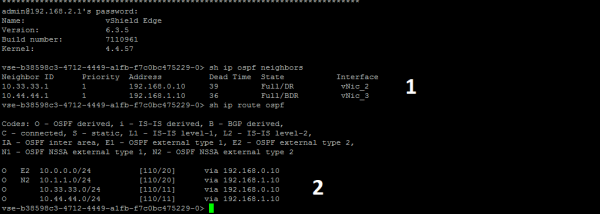
Im folgenden Screenshot sehen wir:
1. installierte Sitzungen;
2. installierte Routen im RIB.
BGP-Konfiguration
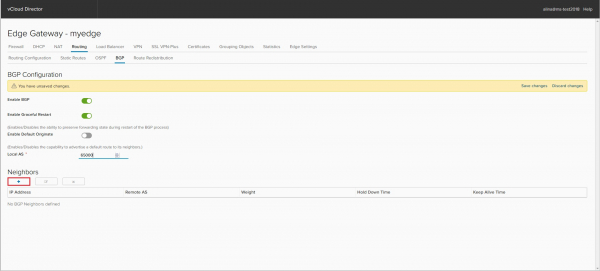
Gehen Sie zum Tab BGP.
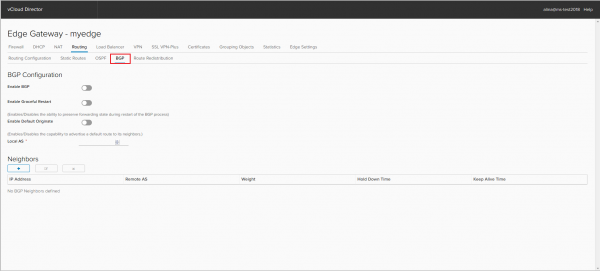
Aktivieren Sie den BGP-Prozess.
Falls erforderlich, deaktivieren Sie den standardmäßig aktivierten Graceful Restart. Hier können Sie auch die Standardroute aktivieren, selbst wenn sie im RIB nicht vorhanden ist – die Option Default Originate.
Geben Sie AS unseres NSX Edge an. Die Unterstützung für 4-Byte AS ist nur ab NSX Version 6.3 verfügbar.
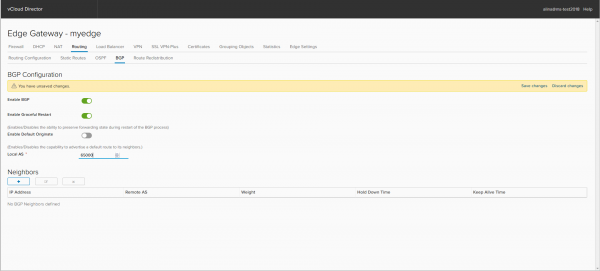
Um BGP-Neighbors hinzuzufügen, klicken Sie auf +.
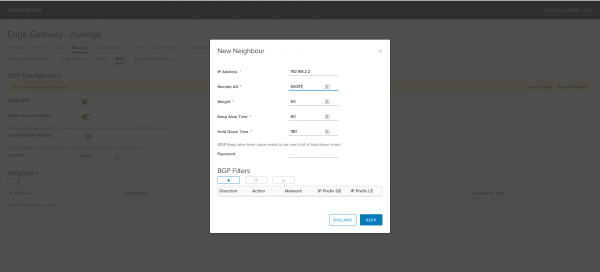
Geben Sie im angezeigten Fenster die folgenden Parameter an:
— IP Address – die Adresse des BGP-Peers;
— Remote AS – die AS-Nummer des BGP-Peers;
— Weight – die Metrik, mit der der ausgehende Datenverkehr gesteuert werden kann;
— Keep Alive/Hold Down Time – Protokoll-Timer.
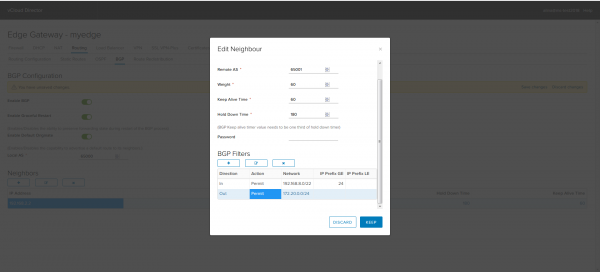
Als nächstes konfigurieren wir die BGP-Filter. Bei eBGP-Sitzungen werden standardmäßig alle angekündigten und empfangenen Präfixe auf diesem Router gefiltert, außer der Default Route. Diese wird über die Option default originate angekündigt.
Klicken Sie auf +, um einen BGP-Filter hinzuzufügen.
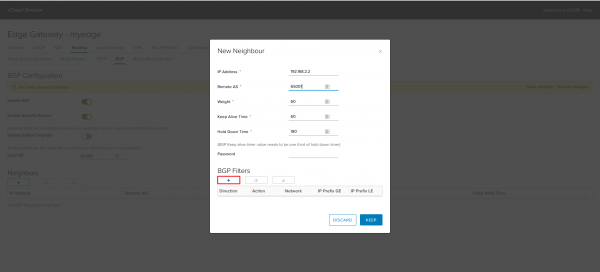
Konfigurieren Sie den Filter für das ausgehende Update.
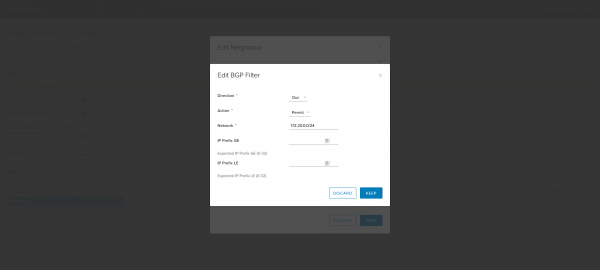
Konfigurieren Sie den Filter für das eingehende Update.
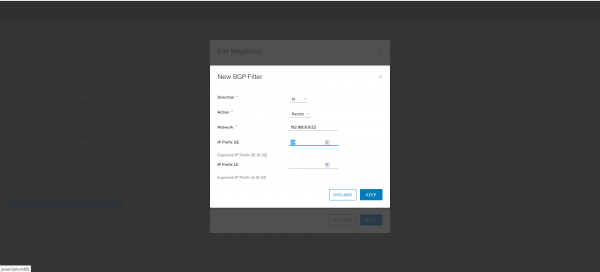
Klicken Sie auf Keep, um die Konfiguration abzuschließen.
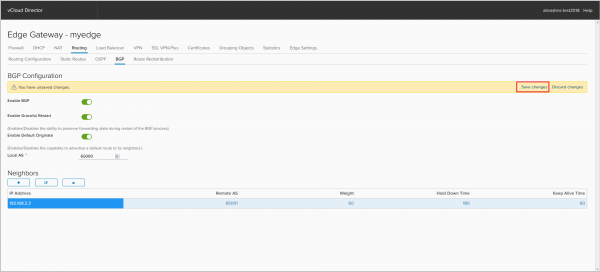
Speichern Sie die Konfiguration.
Fertig.
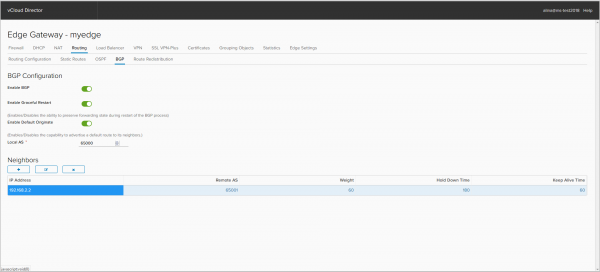
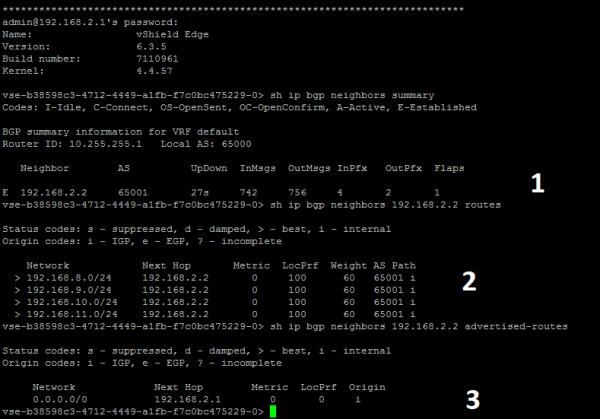
Im folgenden Screenshot sehen wir:
1. die konfigurierte Sitzung.
2. empfangene Präfixe (4 Präfixe /24) vom BGP-Peer.
3. die Ankündigung der Standardroute. Das Präfix 172.20.0.0/24 wird nicht angekündigt, da es nicht in BGP hinzugefügt wurde.
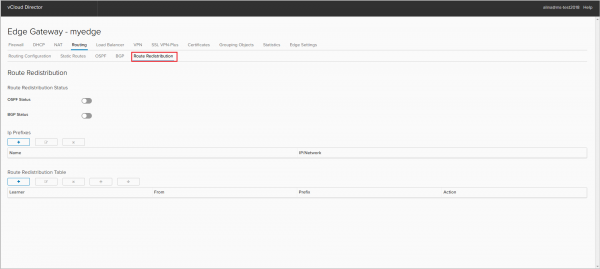
Konfiguration der Routen-Redistribution
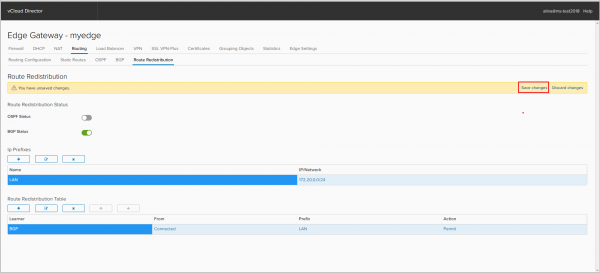
Gehen Sie zum Tab Routen-Redistribution.
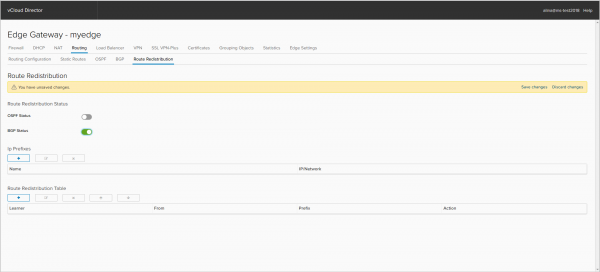
Aktivieren Sie den Import von Routen für das Protokoll (BGP oder OSPF).
Um ein IP-Präfix hinzuzufügen, klicken Sie auf +.
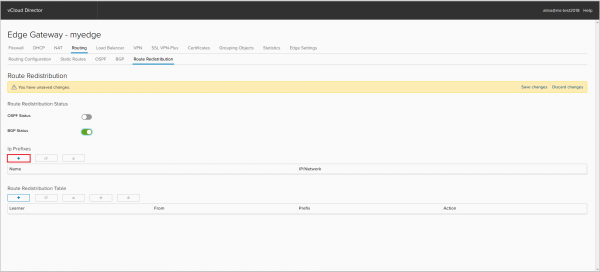
Geben Sie den Namen des IP-Präfixes und das Präfix selbst an.
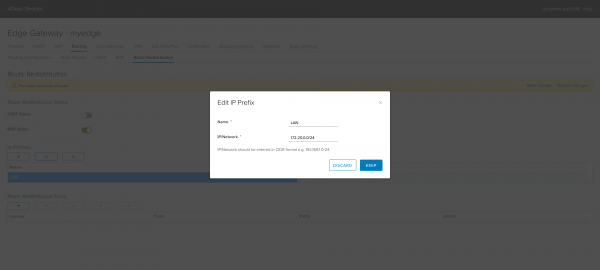
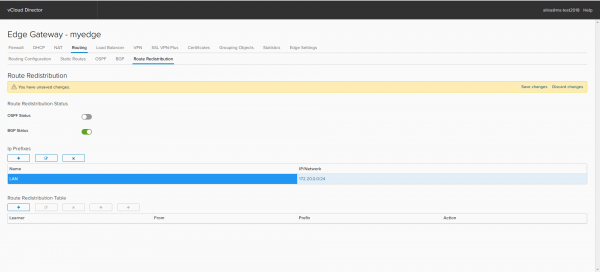
Legen wir die Route Distribution Table fest. Klicken Sie auf +.
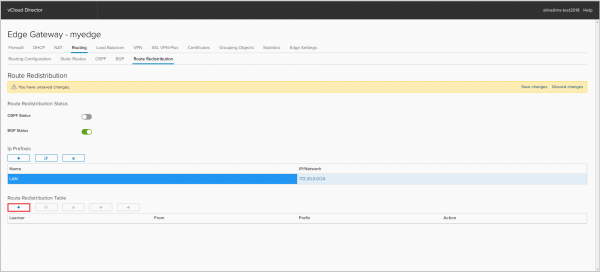
— Prefix Name — wählen Sie das Präfix aus, das wir in das entsprechende Protokoll importieren werden.
— Learner Protocol — Protokoll, in das wir das Präfix importieren;
— Allow learning — Protokoll, aus dem wir das Präfix exportieren;
— Action — die Aktion, die auf dieses Präfix angewendet wird.
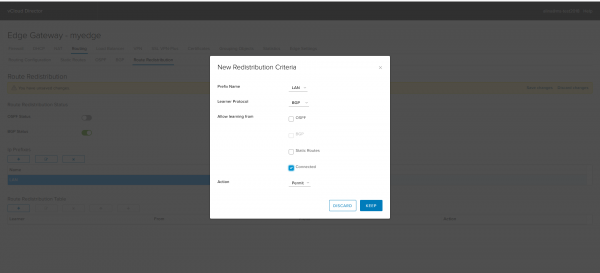
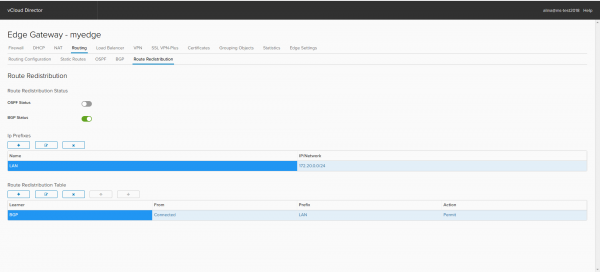
Konfiguration speichern.
Fertig.
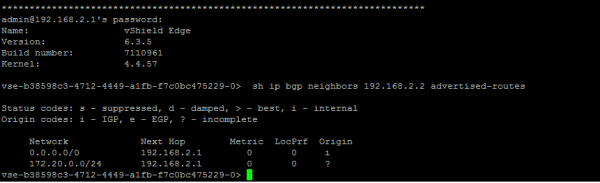
Im Screenshot unten ist zu sehen, dass die entsprechende Ankündigung im BGP erschienen ist.
Das wäre alles zur Routing-Konfiguration mit NSX Edge. Fragen Sie, wenn etwas unklar geblieben ist. Nächste Mal werden wir uns mit dem Load Balancer beschäftigen.
Quelle: habr.com
