

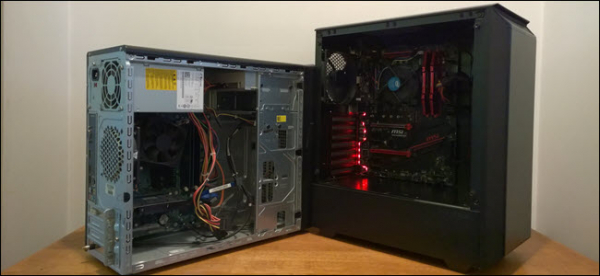
Si alguna vez has ensamblado una computadora y compraste una licencia de Windows, probablemente no quieras comprar otra licencia para la siguiente computadora. Sin embargo, utilizando el comando slmgr, puedes desactivar el viejo PC y activar el nuevo.
Desactiva el viejo PC en lugar de comprar una nueva licencia
Las licencias de Windows son caras. El precio de una clave oficial de Microsoft, de $100 a $200, puede compararse con el costo de un disco de estado sólido de un terabyte, 15 GB de RAM o una placa base. Comprar claves baratas de sitios web dudosos no es una buena idea. Por lo tanto, pagar por otra licencia cuando te deshaces de tu vieja computadora en favor de una nueva no es muy atractivo. Pero la buena noticia es que puedes desactivar el PC que ya no usarás y transferir la licencia al nuevo.
Usar el comando slmgr para hacer esto es bastante sencillo, pero hay que recordar algunas limitaciones. No funcionará con claves OEM que vienen con computadoras preconfiguradas. Los fabricantes las integran en el hardware con el que vienen, y no se pueden transferir a un nuevo dispositivo. Y aunque slmgr puede desactivar cualquier clave comprada por separado, solo puede activar una clave que coincida con el sistema operativo instalado.
Las claves de Windows 7 y 8 pueden activar Windows 10, pero solo a través del proceso de activación estándar, no a través de slmgr. Además, no podrás ingresar una clave de Pro en un sistema de edición Home. Para simplificar la situación, transfiere la clave de Windows 10 Home a Windows 10 Home, y la clave de Windows 10 Pro a Windows 10 Pro. De lo contrario, tendrás que hacer pasos adicionales.
Cómo desactivar el viejo PC
Antes de comenzar, asegúrate de haber guardado la clave. Si tienes la caja o el recibo digital, búscala allí. En otros casos, hay maneras de recuperar la clave de la vieja PC, por ejemplo, el programa
Nirsoft Produkey .
Для деактивации ПК нужно открыть строку ввода с возможностями администратора. Недостаточно просто запустить её из-под учётной записи администратора. Нужно нажать кнопку «Пуск», набрать в поле ввода cmd, а потом нажать на пункт меню «Запустить как администратор».
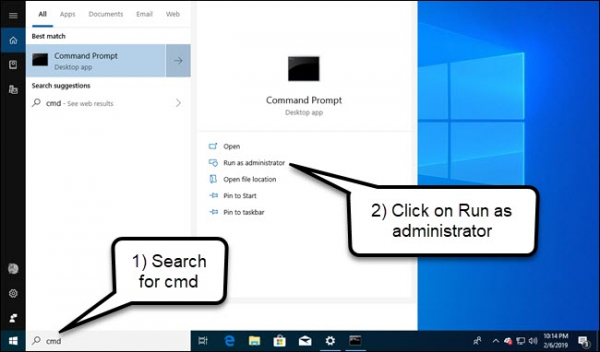
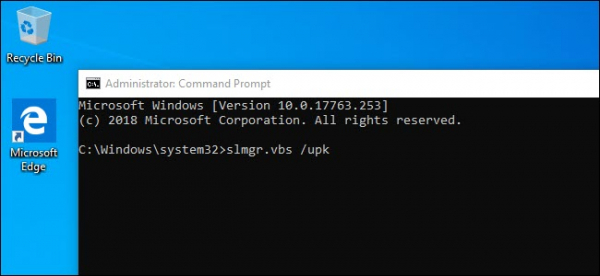
En la línea de entrada que apareció, ejecute el siguiente comando, después de lo cual deberá reiniciar la computadora:
slmgr.vbs /upk
Si planea vender o entregar su PC, sería bueno eliminar su clave del registro. No es necesario para desactivar, pero es recomendable para proteger la clave.
Escriba en la línea de comandos lo siguiente:
slmgr.vbs /cpky
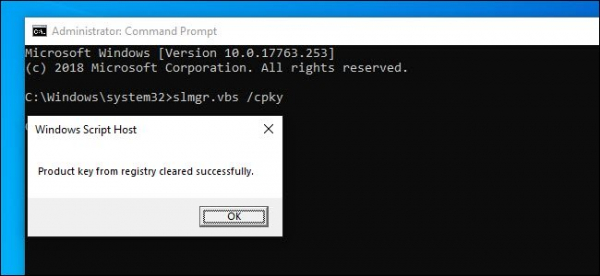
Si tiene éxito, su viejo PC será desactivado. Windows se podrá usar, pero ya no estará activado, y algunas funciones dejarán de funcionar, por ejemplo, la personalización del escritorio. Todo será igual que después de instalar Windows sin una clave de producto. Para activar Windows, puede comprar una nueva clave e introducirla, o comprarla en Windows Store.
Cómo activar un nuevo PC
Para activar con slmgr, abra la línea de comandos con privilegios de administrador y ejecute el siguiente comando:
slmgr.vbs /ipk #####-#####-#####-#####-#####
Donde en lugar de los símbolos de hash, introduzca la clave.
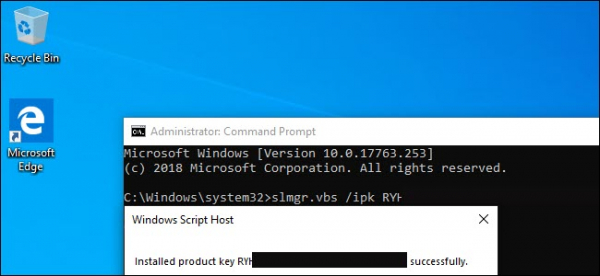
Si intenta introducir una clave que no ha sido desactivada en otro PC, al principio parecerá que la activación funcionó. Pero con el tiempo dejará de funcionar, y recibirá mensajes que indican que necesita actualizar la licencia.
Reitero que esto funcionará solo si la clave es adecuada para la versión del sistema operativo que está utilizando. Si tiene una clave de Windows 10 Pro, y está instalada Windows 10 Home, recibirá un mensaje de error.
Si intenta introducir una clave de Windows 7 u 8, recibirá un mensaje de clave no válida.
En tales casos, lo mejor es abrir "Configuración", seleccionar la opción "Activar Windows", y introducir la clave manualmente.
Si está utilizando una clave para Pro, y activa una copia de Windows 10 Home, se actualizará automáticamente a Pro.
Tenga en cuenta que la clave para Windows solo se puede utilizar para una única copia del sistema operativo instalada. Si desea conservar la computadora antigua mientras arma una nueva, necesitará una segunda licencia. Pero si planea deshacerse de ella, ahorre dinero y transfiera la licencia existente.
Fuente: habr.com
