

¡Bienvenido a la lección 5! La última vez, completamos la instalación y configuración del servidor de gestión, así como del gateway. Por lo tanto, hoy exploraremos un poco sus entrañas, específicamente la configuración del sistema operativo Gaia. Las configuraciones de Gaia se pueden dividir en dos grandes categorías:
- Configuraciones del sistema (Direcciones IP, Routing, NTP, DNS, DHCP, SNMP, copias de seguridad, actualizaciones del sistema, etc.). Estos parámetros se configuran a través de WebUI o CLI;
- Configuraciones de seguridad (Todo lo relacionado con Listas de Acceso, IPS, Anti-Virus, Anti-Spam, Anti-Bot, Control de Aplicaciones, etc. Es decir, toda la funcionalidad de seguridad). Para esto, ya se utiliza SmartConsole o API.
En esta lección discutiremos el primer punto, es decir, las configuraciones del sistema.
Como ya mencioné, estas configuraciones se pueden editar a través de la interfaz web o a través de la línea de comandos. Comencemos con la interfaz web.
Gaia Portal
Se llama Gaia Portal, en la terminología de Check Point. Y se puede acceder a él utilizando un navegador, 'golpeando' https en la dirección IP del dispositivo. Los navegadores compatibles incluyen Chrome, Firefox, Safari e IE. Incluso Edge funciona, aunque no está en la lista de oficialmente soportados. El portal se ve de la siguiente manera:
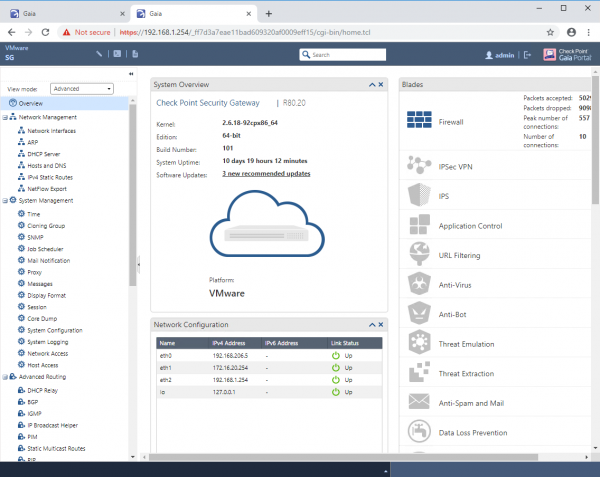
Encontrará una descripción más detallada del portal, así como la configuración de las interfaces y la ruta por defecto en el vídeo de la lección a continuación.
Ahora veamos la línea de comandos.
Check Point CLI
Todavía existe la creencia de que no se puede gestionar Check Point desde la línea de comandos. Esto no es cierto. Casi todas las configuraciones del sistema se pueden modificar en CLI (De hecho, también se pueden cambiar configuraciones de seguridad utilizando la API de Check Point). Hay varias maneras de acceder a CLI:
- Conectar al dispositivo a través del puerto de consola.
- Conectarse mediante SSH (Putty, SecureCRT, etc.).
- Acceder a CLI desde SmartConsole.
- O desde la interfaz web, haciendo clic en el ícono 'Open Terminal' en la barra superior.
El símbolo > indica que está en el Shell predeterminado, que se llama Clish. Este es un modo restringido, donde solo se dispone de un número limitado de comandos y configuraciones. Para tener acceso completo a todos los comandos, es necesario entrar en modo Expert , que se puede comparar con CLI de Cisco, donde hay un modo de usuario (user mode) y un modo privilegiado (privileged mode), al que se accede con el comando enable. En Gaia, para entrar en el modo expert, debe ingresar el comando expert.
La sintaxis de CLI es bastante simple: Operación característica parámetro
Los cuatro operadores principales que usarás con mayor frecuencia son: mostrar, establecer, agregar, eliminar. Encontrar documentación sobre comandos CLI es bastante fácil, solo necesitas buscar en Google “”. También hay otros conjuntos de comandos útiles que te serán imprescindibles en tu trabajo diario con Checkpoint. No es necesario memorizarlos, hay buenos manuales sobre estos comandos, además de útiles chuletas. Colocaré un enlace a una de ellas debajo del video. Te recomiendo prestar atención a otros dos de nuestros artículos:
Trabajaremos con Check Point CLI en el video tutorial a continuación.
Lección en video

Fuente: habr.com
