

¡Hola! Veamos las nuevas características de — . Recordemos que la funcionalidad de DataGrip también está incluida en nuestras otras IDE de pago, además de WebStorm.
Soporte para nuevas bases de datos
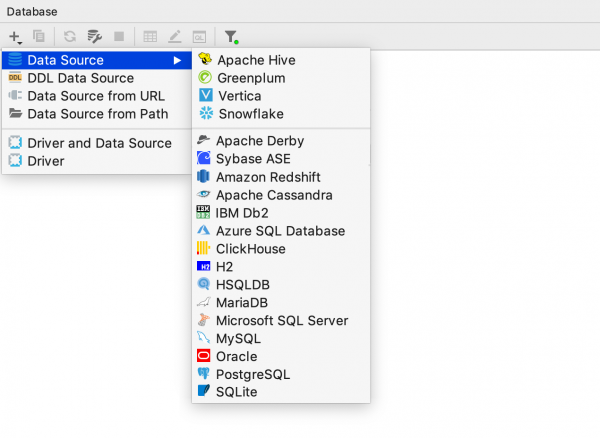
En esta versión, cuatro bases de datos han recibido soporte oficial en nuestras herramientas:
Apache Hive – sistema de gestión de bases de datos basado en la plataforma Hadoop.
Greenplum – base de datos analítica para almacenes de datos basada en PostgreSQL.
Vertica – base de datos columnar para el análisis de grandes datos.
Snowflake – almacenamiento de datos en la nube. Hablando de bases de datos relacionales, Snowflake . En esta versión solo hemos soportado SQL, la inspección saldrá más adelante.
Conexión
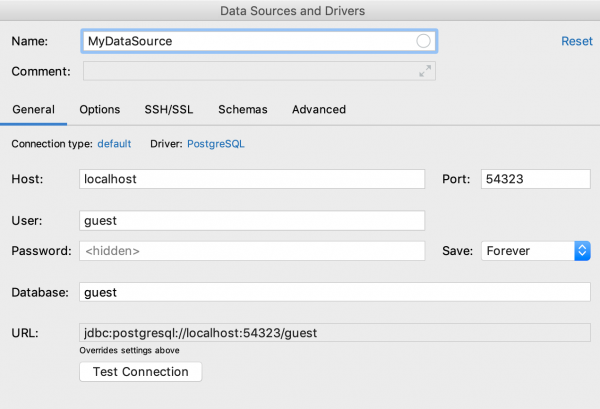
Hemos realizado cambios en el cuadro de diálogo de conexión a la base de datos: tratamos de hacerlo más claro y conveniente.
General
En esta pestaña, principalmente, se realizó una reestructuración.
Campo Tipo de conexión antes se llamaba Tipo de URL y estaba al final. Sin embargo, dado que el valor en este campo determina el proceso posterior, ahora está en la parte superior.
Campo Base de datos se colocó después de ingresar el nombre de usuario y la contraseña, porque la autenticación es necesaria para mostrar la lista de bases de datos por Ctrl/Cmd+Espacio.
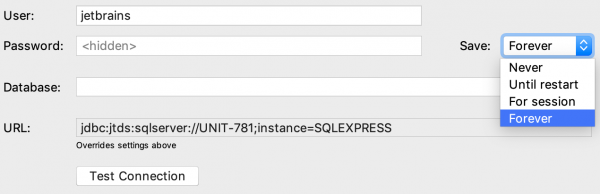
En los comentarios de la publicación anterior sobre guardar la contraseña. Se agregaron nuevas opciones y se hizo una lista desplegable. Los valores de esta lista son:
- No guardar contraseña.
- Guardar hasta reiniciar DataGrip (anteriormente esta opción no guardaba).
- Guardar para la sesión: mientras no te desconectes de la fuente de datos.
- Guardar para siempre.
Para evitar confusiones, ingrese una contraseña vacía a través del menú contextual.

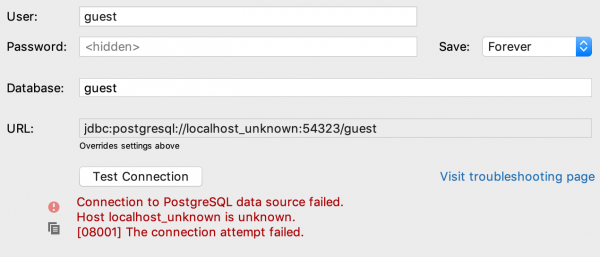
Resultados Probar conexión ahora se muestra en la misma ventana, sin clics o diálogos innecesarios.
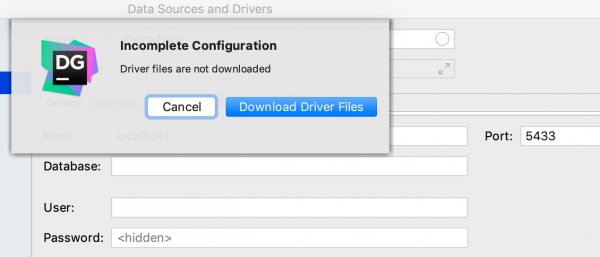
Y si no se han descargado los controladores, DataGrip te ofrecerá hacerlo. Anteriormente, el botón Probar conexión estaba desactivado en este caso, lo que confundía a los usuarios.
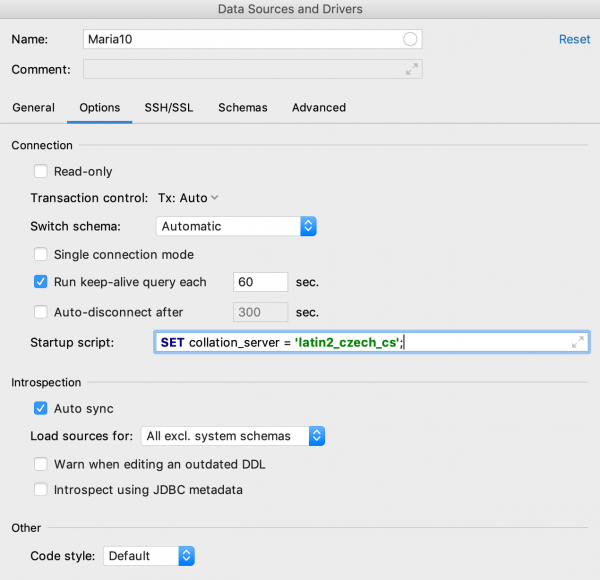
Opciones
Aquí se trasladaron configuraciones de la pestaña General Solo lectura, Sincronización automática, Control de transacciones.
Nuevo:
– Ejecutar consulta keep-alive cada N segundos: hará ping a la fuente de datos cada N segundos. Para bases de datos que no soportamos, puedes escribir tu propia consulta keep-alive. Esto se hace en la configuración del controlador.
– Auto-desconexión después de N segundos: el valor ingresado aquí en segundos indicará a DataGrip después de cuánto tiempo desconectarse automáticamente de la fuente de datos.
– Script de inicio: Aquí puedes escribir una consulta que se ejecutará cada vez que se establezca una conexión. Recordemos que si Conexión única
modo no está habilitado, se crea una nueva conexión para cada nueva consola.
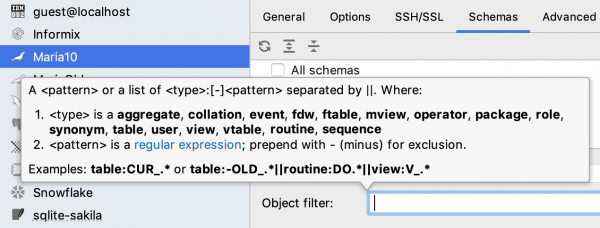
Esquemas
Aquí se ha trasladado el filtro de objetos que se muestran en el árbol.
Navegación y búsqueda
Lista de ubicaciones recientes
La nueva ventana Ubicaciones recientes muestra dónde has estado recientemente. Los elementos de la lista son fragmentos de código que has editado o visualizado recientemente. Esto es útil si recuerdas el contexto, pero no recuerdas el nombre del archivo. En DataGrip esto sucede a menudo porque todas las consolas tienen nombres similares 🙂 La combinación de teclas por defecto es:
Ctrl/Cmd+Shift+E.
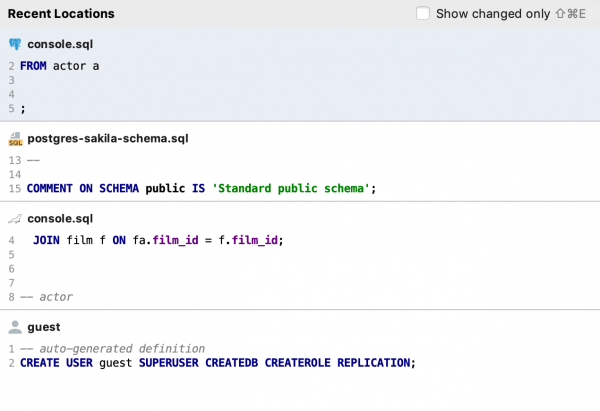
Si antes usabas esta combinación de teclas para mostrar la lista de archivos modificados recientemente, ahora, por favor, usa un doble clic en Ctrl/Cmd+E.
Buscar en la ruta
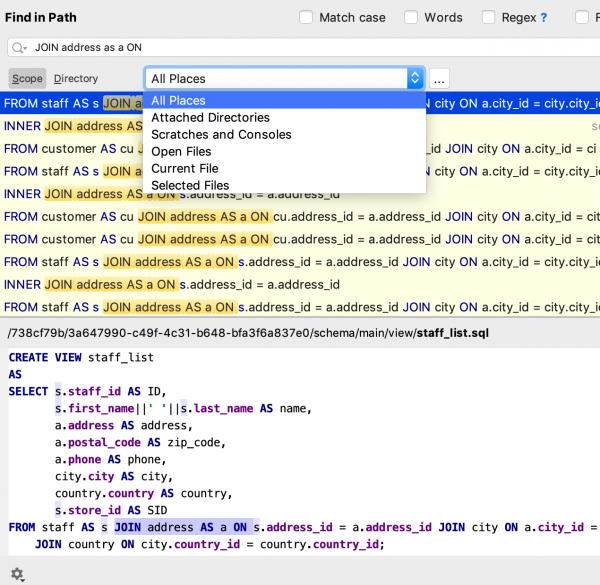
Hemos eliminado opciones innecesarias que "heredamos" de la plataforma: Módulo y Proyecto. Ahora, por defecto, Buscar en la ruta en DataGrip busca en todas partes. También hemos agregado una nueva área de búsqueda Directorios adjuntos — solo incluye archivos y carpetas del panel Archivos.
Acciones desde los resultados de navegación
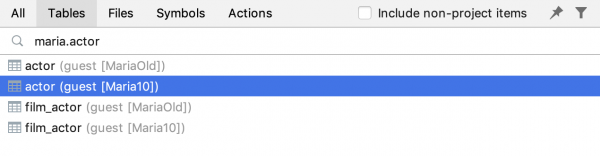
Ahora, desde los resultados de navegación, las acciones que son aplicables a los objetos en el código o en el árbol funcionan. Por ejemplo, buscas una tabla. Aquí hay lo que puedes hacer desde la ventana con los resultados.
- Ver DDL: Ctrl/Cmd+B.
- Abrir datos: F4.
- Abrir ventana Modificar Tabla: Ctrl/Cmd+F6.
- Mostrar en otro contexto: Alt+F1 (por ejemplo, mostrar en el árbol).
- Ver información general: Ctrl+Q/F1.
- Generar SQL: Ctrl/Cmd+Alt+G.
Trabajar con código
Elementos combinados en autocompletado
Para CREAR y ELIMINAR el autocompletado sugiere opciones combinadas.
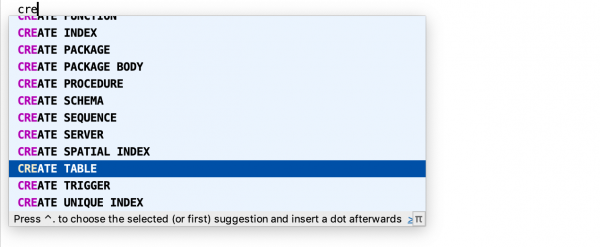
No olvides las abreviaturas.

Nuevas inspecciones
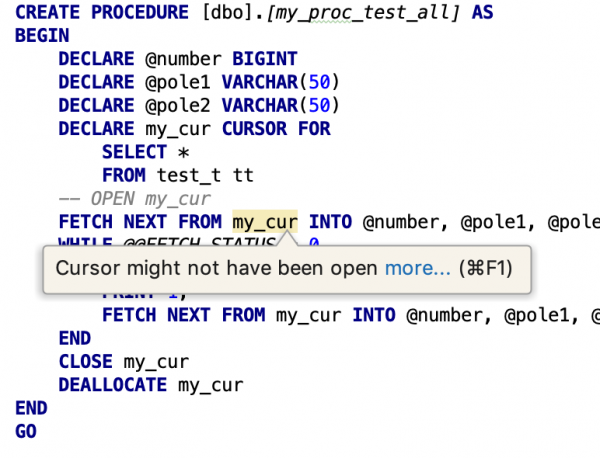
DataGrip te advertirá si usas un cursor que no has abierto.
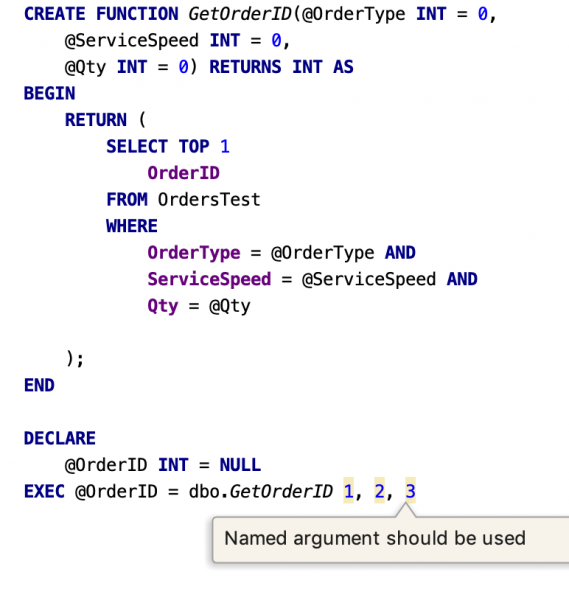
Las siguientes dos inspecciones están desactivadas por defecto, pero algunos pueden necesitarlas.
Si usas argumentos no nombrados, esto se resaltará.
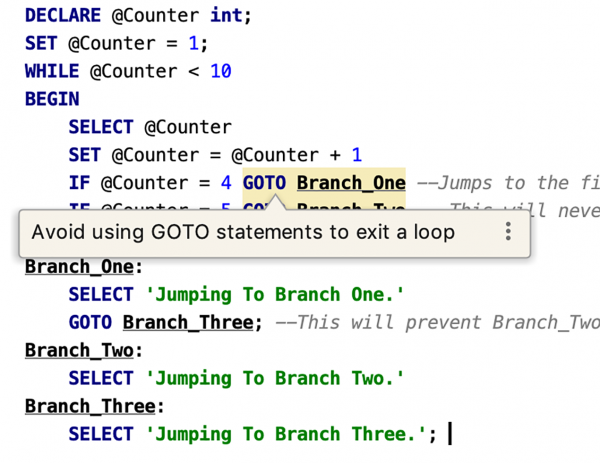
Inspección que advierte sobre el operador GOTO.
Trabajar con archivos
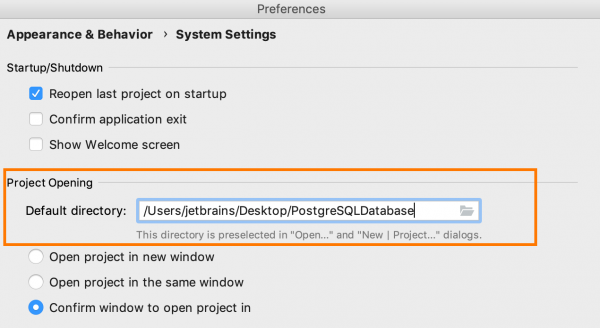
Hemos agregado una configuración para la carpeta del proyecto por defecto. Nuevos proyectos se crearán en esta carpeta.
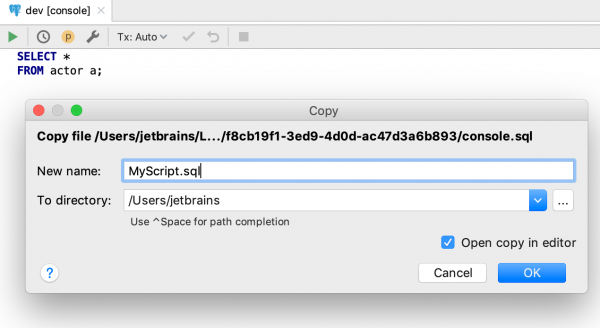
Acción Guardar como… para la consola ahora:
- Ofrece la carpeta del proyecto por defecto.
- Recuerda la última selección.
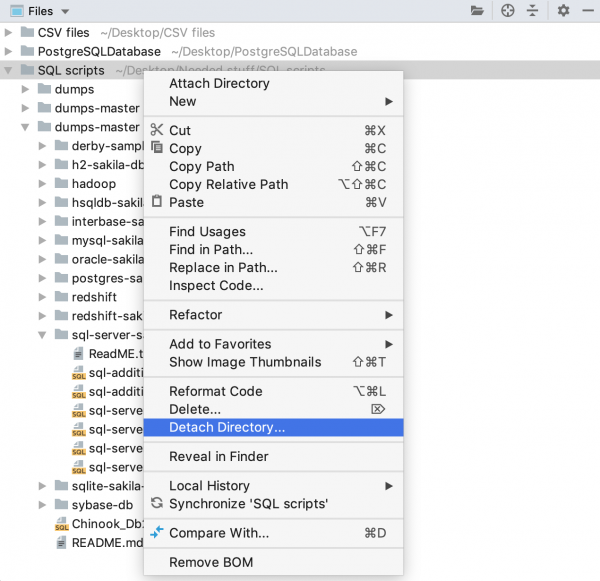
En el árbol de archivos se ha agregado la acción Desvincular Directorio: desencadenar carpeta. Antes, para desencadenar una carpeta (es decir, no mostrarla en este árbol), era necesario hacer clic en Eliminar, y DataGrip preguntaba: ¿quieres eliminar o desencadenar? Eso era incómodo y poco claro 🙂
Árbol de base de datos
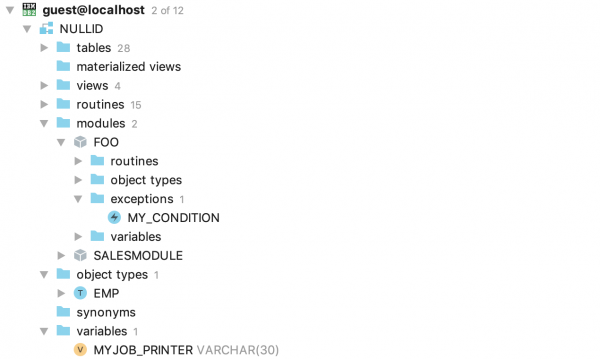
Hemos escrito nuestra propia introspección para DB2. Esto significa que obtenemos información sobre los objetos de la base mediante consultas, y no a través del controlador JDBC, como antes. Así, en el árbol aparecieron objetos que antes no existían: desencadenadores, tipos, métodos, módulos, contadores, roles y otros.
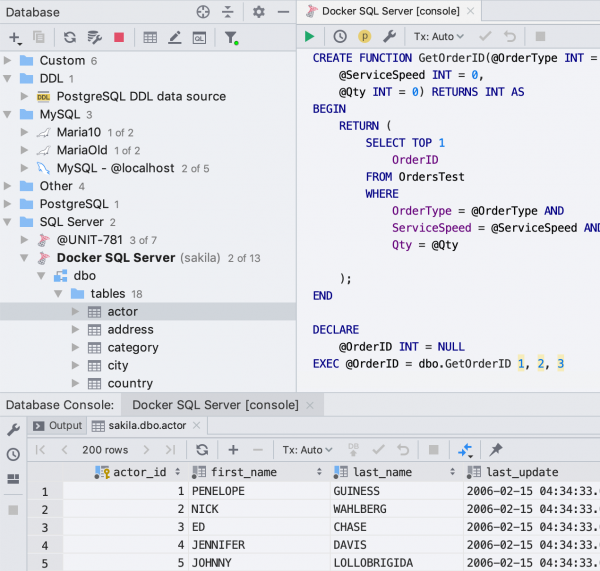
El árbol mantiene el contexto: el nombre de la fuente de datos se fija en la parte superior.
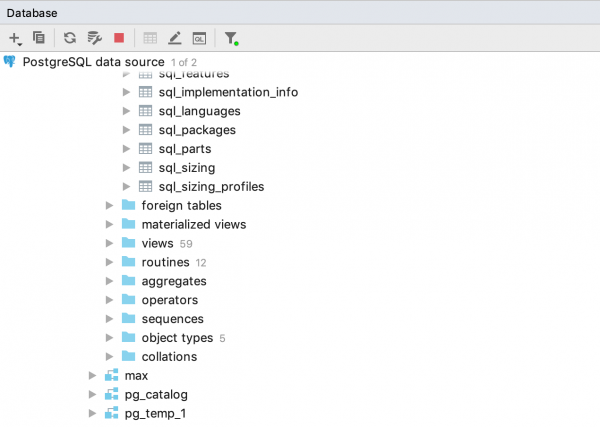
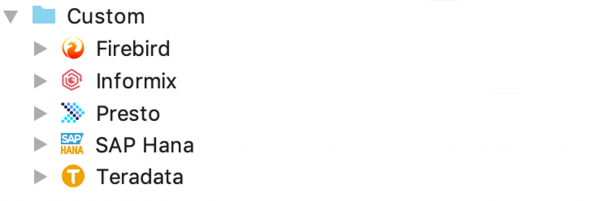
Para las bases no soportadas, dibujamos íconos: los que tienen fuentes de datos creadas para tales bases dejarán de confundirse.
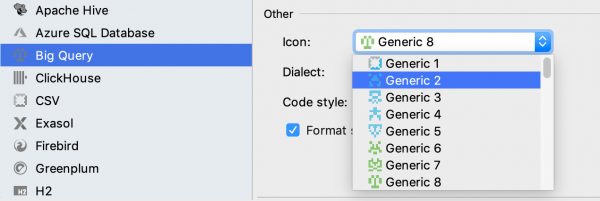
También dibujamos íconos abstractos, que se pueden usar en la configuración del controlador.
El resto
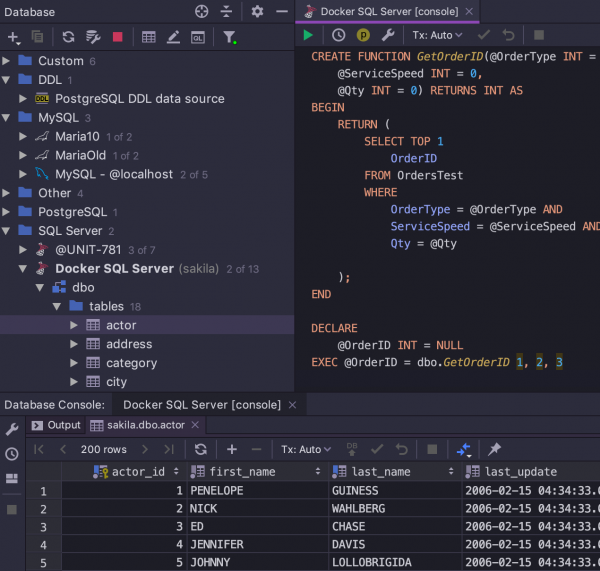
Temas personalizados
Los usuarios de DataGrip tienen la opción de crear cualquier esquema de colores. Un nuevo esquema es un plugin que debe instalarse desde la sección Plugins en la configuración.
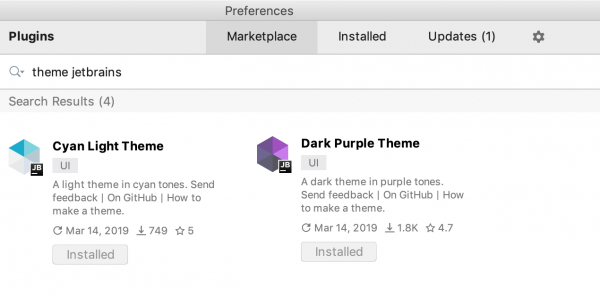
Sobre cómo hacer tus propios temas, lee aquí:
.
Intentamos hacer un par de nuevos nosotros mismos. Así es como lucen:
Cian
Púrpura oscuro
Editor de datos
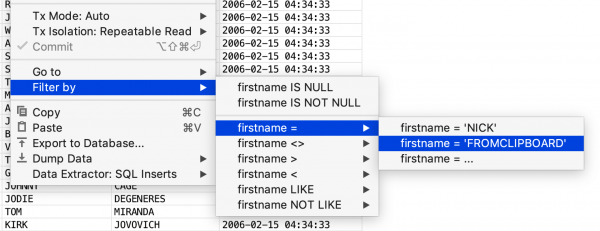
El filtro sugiere valores del portapapeles.
¡Eso es todo!
- Correo que leemos: datagrip@jetbrains.com
- Comentarios que leemos ↓↓↓
Equipo de DataGrip
Fuente: habr.com
