

¡Hola, Habr! Cada uno de nosotros guarda alguna información, algunos utilizan secretos y trucos para ello. Personalmente, me gusta presionar el botón de la cámara y hoy me gustaría compartir mi experiencia sobre cómo he llegado a almacenar información.
Los advertiré de inmediato: debajo no hay una "bala de plata" que multiplique por cero el problema del caos en los archivos de sus dispositivos. Ni una sola línea sobre redes neuronales, reconocimiento de algo por parte de alguien y otras nanotecnologías. Debajo hay un poco de texto y una tabla de madera que también tendrás que llenar manualmente =) Pero que funciona.
Introducción
Antes de entender qué problema quería resolver, permítanme contarles brevemente sobre él =) No me considero un fotógrafo profesional, pero aun así:
- Tengo una cámara y hago fotos en RAW (cada foto pesa entre 20 y 25 MB en promedio)
- Me surgió la pregunta sobre el almacenamiento y la estructuración de las fotografías (más específicamente, de sus archivos originales)
Ahora un poco más en detalle.
Utilizo 1-2 tarjetas de memoria de 64 GB (no las que están en la foto de abajo, aunque sé que ya han llamado la atención)) — comprar tarjetas más grandes (128-256) me hace dudar. No tanto por dudas, sino más bien por ver la tarjeta como un consumible, que en cualquier momento puede fallar: he perdido tarjetas, las he doblado, y una vez me la robaron directamente de la cámara. Además, tener "todos los huevos en una sola canasta" no es el enfoque más sensato.
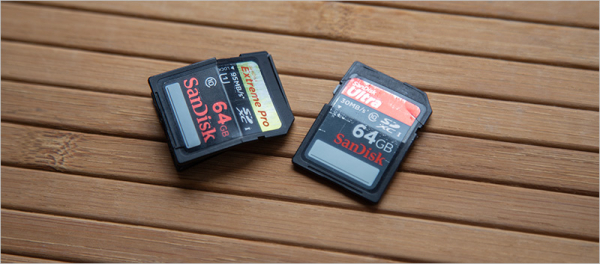
Esto es lo que sucede cuando olvidas sacar la tarjeta del portátil, lo pones en el asiento del pasajero y frenas bruscamente. Y he tropezado con esta piedra dos veces.
64 GB es aproximadamente 2000-2500 fotos en RAW. En mi caso, son de 4 a 6 sesiones de fotos de eventos o alrededor de 10 de "gadget". Mira mis publicaciones anteriores y verás por qué tanta cantidad. Algunos dirán "¿por qué torturar tanto el botón del obturador?" y tendrán razón, pero como mencioné antes, soy un poco novato. Además, tengo la mala costumbre de tomar dos fotos: si la primera sale borrosa, tal vez la segunda ayude. Esto es instintivo para mí y por ahora no puedo hacer nada al respecto. Esa es la respuesta a la pregunta "¿por qué tomo fotos en RAW?" — simplemente para corregir mis propios errores luego, como sobreexposiciones, subexposiciones y otras geometrías.
Problema
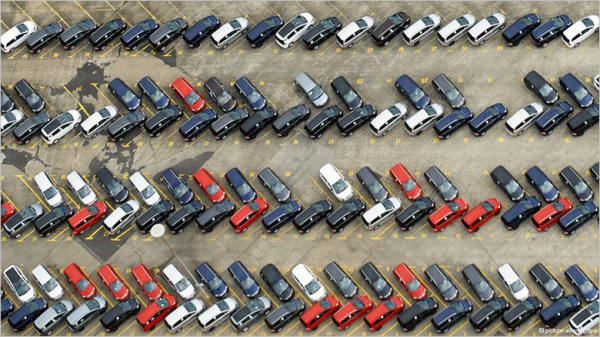
Durante mucho tiempo, no pude encontrar un programa que cubriera completamente mis necesidades de almacenamiento de datos. Hay catalogadores, una buena gestión de metadatos, reconocimiento facial y la posibilidad de etiquetar fotos en un mapa: un montón de características geniales, pero... esparcidas en diferentes aplicaciones. Enumeraré algunos escollos por los que casi todas las aplicaciones tropiezo.
Problema número 1: ahí está, sobre la mesa, una tarjeta de memoria: ¿qué hay en ella? Nunca se sabe. Por supuesto, se puede desplazar a través de 2000 fotos en la cámara, insertarla en el portátil o tomar notas en el smartphone, pero eso no dará una «imagen general». Y no responderá a la pregunta «¿he respaldado ya estos datos o se pueden eliminar de manera irreversible?», si, por ejemplo, necesito liberar espacio urgentemente. Después de todo, puede que no tenga los 64 GB libres a la mano.
Problema número 2: nunca se sabe en qué estado están las fotografías. ¿Están clasificadas? ¿Editadas? ¿Puedo borrarlas o debo primero transferirlas a la computadora? Ustedes conocen esas interminables carpetas «From SD», «SD64 LAST», «!UNSORTED», «2018 ALL», «iPhone_before_update», ¿verdad? =) En el portátil, en la tarjeta de memoria, en el disco externo, con un montón de repeticiones. Y esa abrumadora sensación de: «debería organizar todo esto — cuando tenga un fin de semana libre…». Pero esos fines de semana libres no llegan.
Problema número 3: ¿cómo encontrar rápidamente las fotos que necesito? Por ejemplo, recientemente necesitaba hacer un collage de todos los «primeros de septiembre» de los últimos años. ¿Almacenarlas en el portátil? No caben. ¿Revisar diferentes discos? Bueno, es una opción. Pero, ¿no es incómodo?...
Agradecería mucho si me pudieran sugerir una opción más funcional y flexible que la que he diseñado para mí a base de prueba y error (abajo). Reitero que no se trata de un visor/classificador de fotos, sino de comodidad/visualización/informatividad.
Solución
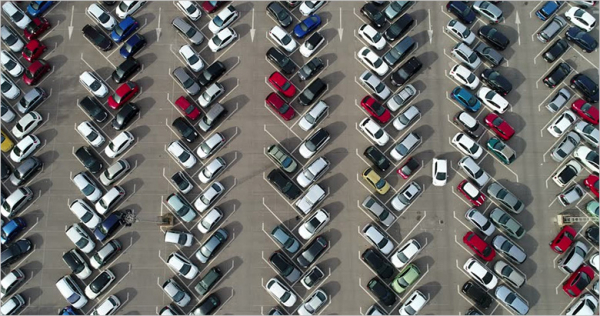
Decidí utilizar una herramienta tan genial como las tablas en Google Docs =) Es gratuita, multiplataforma y tal — creo que no necesita presentación. Antes de elaborar la estructura de la tabla, intenté entender qué campos necesito. Se pueden inventar cientos, pero hay que hacer que sean cómodos de usar y no molesten a la hora de rellenar. Y también tratar de considerar la futura escalabilidad: para que la tabla sea fácil de usar dentro de uno, dos o tres años.
He detenido mis pensamientos en el siguiente conjunto de categorías:
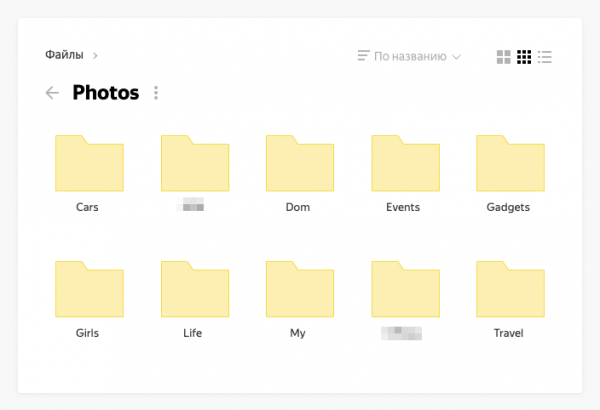
- CategoríaHe analizado lo que fotografo y lo he dividido en categorías. Quedó así:
Coches — automóviles
Eventos — eventos
Gadgets — gadgets
Chicas — ya saben a qué me refiero
Casa — algo doméstico, familiar
Vida — cualquier actividad que no encaje en las categorías anteriores
 —
—  =)
=)
Viajes — viajes
Todos los conjuntos de fotos se organizarán en estas secciones. Si fotografías mucho, es más conveniente mantener cada sección en una hoja separada (en la parte inferior de la tabla).
Importante: trata de evitar crear la categoría «Otro» (Varios), ya que ahí es donde comenzará el caos que colapsará el universo. Lo máximo — «!Temp», donde podrás volcar archivos para clasificar más tarde en otras categorías. - Nombre. Dentro de cada categoría, cada conjunto de fotos tiene un nombre — hay que dar nombres fáciles de recordar o encontrar. Aquí son útiles dos opciones: por orden alfabético o en orden cronológico. Yo alterno ambas: en gadgets es más conveniente usar los nombres de los dispositivos, en eventos — un formato como «2018-03-08 — Día de la Mujer». Si es necesario, siempre hay CMD+F.
- Dónde está ahora. En esta columna indico dónde se almacenan actualmente las fotos — en la tarjeta de memoria de la cámara, en la laptop, en el disco externo o en la nube. Si la ubicación de los datos cambia, la tabla se actualiza. Es importante indicar la información del conjunto de fotos de inmediato, de lo contrario se olvidará más tarde.
- Cosas antes de clasificar. No siempre es posible (o, más bien, nunca es posible) tomar y clasificar gigabytes de archivos RAW de inmediato, generalmente se descargan directamente de la tarjeta de memoria. Y aquí es importante saber cuántas fotos hay en el conjunto — para estimar el tiempo que llevará la clasificación y el procesamiento.
Consejo útil: será útil conocer la velocidad promedio de clasificación y procesamiento de fotos, si es que te preocupas por ello. Simplemente pon un temporizador durante 5-10 minutos y luego mira cuántas has podido mejorar. En promedio, me toma de 2 a 5 minutos por foto (suponiendo que conozco bien los atajos en Photoshop). Más detalles en el punto 8.
- Clasificación y procesamiento. Solo dos columnas, cuyas celdas se rellenan de color verde (= "Hecho") o rojo (= "No hecho"). Se puede agregar, por ejemplo, azul — si no se requiere procesamiento. Esta leyenda de colores mostrará claramente qué estado tiene cada elemento. Opcionalmente, se pueden incluir números — la velocidad de trabajo multiplicada por la cantidad de fotos después de la clasificación (ver p. 11).
Por clasificación me refiero a seleccionar las mejores tomas (eliminación de repeticiones y defectos) para el procesamiento posterior, y por procesamiento en sí, me refiero a su camino desde RAW hasta JPEG (que no deba avergonzarse al mostrar a otros). Más adelante, dentro de cada carpeta, estarán precisamente los JPEG procesados, y en la subcarpeta "Originals" estarán los RAW y los archivos *.xmp de estos.
- Copia en la nube. Normalmente no tiene sentido subir un montón de fotos no clasificadas a la nube, es una pérdida de tiempo y espacio. Tiene sentido hacer una copia de seguridad de las fotos ya clasificadas. Y mejor aún, de las ya procesadas. Si subo archivos a la nube, hago un enlace clicable a la carpeta — para poder ir al lugar deseado con un solo clic desde la tabla, en lugar de buscar en el gestor de archivos en línea (que, por lo general, funcionan lentamente).
- Copia en el disco. Se considera que las nubes son confiables, pero algo dentro de mí sugiere que es mejor tener una copia de seguridad también localmente (al menos para datos especialmente importantes). O si se trata de algún dato "sensible" que no gustaría cargar a internet.
- Cantidad, tamaño. Cantidad de fotografías después de la clasificación, así como el tamaño que ocupan. Columna opcional, pero intentaré explicar por qué la hice.
Si veo alguna sesión de fotos con una celda verde de 'Clasificación' y una roja de 'Procesamiento', significa que simplemente necesito un tiempo libre para un trabajo mecánico bastante monótono. Sabiendo la cantidad y tamaño de las fotos, puedo planear esta actividad. Por ejemplo, el próximo fin de semana tengo que ir en 'sapsan' de Moscú a San Petersburgo y volver, es decir, sé que tendré una laptop y 8 horas sin internet estable (= excelentes condiciones para editar fotos). Estimo aproximadamente cuántas fotos podremos editar en ese tiempo y subo los conjuntos de fotos necesarios a la laptop. Ahí es donde resulta útil conocer al menos la velocidad aproximada de edición de una foto. A mí me toma entre 2 y 5 minutos por foto, 8 horas son 480 minutos, por lo que probablemente no tenga sentido copiar más de 300 fotos a la laptop (lo que representa entre 6 y 9 GB). Mi MacBook tiene un disco de 256 GB, a veces tengo que 'jugar a las piezas', pero con la tabla el tamaño total de los conjuntos de fotos nunca es una sorpresa para mí.

Y luego solo necesito llegar temprano a la estación para conseguir una mesa en el vagón restaurante =) - Fecha de la sesión. Un parámetro importante que está estrechamente relacionado con la siguiente columna.
- En el teléfono. A menudo sucede que, además de la cámara, tengo que grabar algo con el teléfono al mismo tiempo. Por ejemplo, si estás fotografiando una escena dinámica (carreras), le pides a un conocido que grabe un video. O si estás renovando algo y tienes las manos sucias, no quieres sacar la cámara, y grabar con el teléfono es lo adecuado. Como resultado, ahora mismo tengo 25000 fotos en un iPhone de 128 GB. Sí, hay mucho contenido irrelevante, pero también tengo suficientes fotos útiles.
Para que las fotos importantes del teléfono no vivan una vida separada, será mejor agregarlas a la carpeta del conjunto temático de fotos. Y es justo por la fecha que se busca lo necesario más rápido (aunque las etiquetas geográficas también ayudan mucho). Si hay una anotación 'Sí' en el teléfono, significa que necesito transferir las fotos del teléfono por separado. Si 'No', significa que no había fotos o ya se han transferido.
- Defecto. Dudo que este columna sea útil, pero he decidido dejarla por ahora. Muestra el porcentaje de fotos que elimino de la sesión fotográfica: en promedio, es el 50%, es decir, como mencioné, mi problema es que hago tomas duplicadas. En general, no veo nada de malo en ello; no me importa el número de obturaciones =) pero, aun así, es un pequeño irritante que veo cada vez que entro en la tabla, y siempre pienso: «¡deberías aprender a fotografiar, mejora tus conocimientos y habilidades!». ¡Algún día me enojaré y me pondré a ello!
- Borrador y publicación. Si necesito escribir algo sobre el objeto fotografiado (por ejemplo, una reseña de un dispositivo, que he tenido varios en mi perfil), primero creo un borrador en Google Docs, al que enlazo con la palabra «Aquí». El color verde significa que el borrador está terminado, el amarillo que está en proceso y el rojo que aún no he empezado. Lo mismo sucede con las publicaciones: añadir un enlace a la publicación permite acceder a ella con un solo clic, sin necesidad de buscar en Google.
Es fácil ver en qué estado están todas las publicaciones y cuál es el tamaño de la «deuda técnica».
 —
—  =)
=)

Clickeable:
De hecho, así me quedó la tabla =) Bastante extensa, pero la hice a mi medida. Si te gusta mi forma de pensar, siéntete libre de adaptarla a tus necesidades, añadiendo o quitando lo que desees.
Opcionalmente, se puede sumar el peso de todas las sesiones fotográficas y calcular el % de espacio ocupado en el medio con una capacidad conocida (una especie de barra de progreso).
Hablando de medios de almacenamiento.
Al principio, almacenaba los archivos solo en mi portátil, pero el espacio se agotó rápidamente. Compré un disco externo de 2.5″ — ese se dañó relativamente pronto por mi culpa, ya que lo llevaba constantemente en mi mochila y un día no lo cuidé adecuadamente.
Decidí probar Y.Disk, compré 1TB — en general parece conveniente, pero al mismo tiempo muy incómodo: la velocidad de carga y descarga, el costo, la privacidad (¿y si alguna beta version de un nuevo algoritmo considera mis fotos inadecuadas y borran toda la cuenta?) y muchas otras cuestiones.
Por lo tanto, al final opté por una versión de simbiosis: tomé dos discos duros y mantuve la suscripción activa en Y.Disk como un punto de tránsito y una rueda de repuesto. A la nube van esos datos "no sensibles" que potencialmente pueden necesitarse en un futuro cercano — por ejemplo, fotos del dispositivo sobre el que tengo que escribir, o fotos de eventos infantiles que tengo que compartir con otros padres (tener una cámara réflex te condena automáticamente a esta función en el jardín de infantes y en la escuela). En los discos está todo lo que no tiene cabida en la nube.
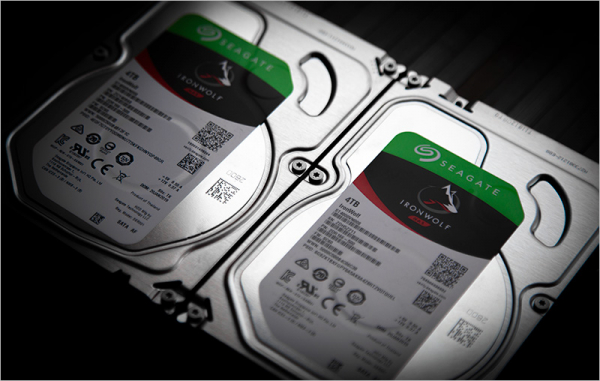
Como unidades de almacenamiento, a principios de año compré dos Seagate Ironwolf de 3.5″ — una serie de discos especialmente para NAS. En esta línea hay modelos de 1 a 14 TB — 1 y 2 TB son poco serios, 6 y más — bastante caros. Opté por el modelo de 4 TB — al principio pensé en hacer un JBOD de 8 TB, pero luego lo conté y entendí que aún no había tomado tantas fotos =) Así que finalmente los uní en un RAID 1 — para asegurarme de no arrepentirme. Los discos tienen 5900 RPM, así que generan poco ruido, no se calientan demasiado, y la velocidad es más que adecuada (aunque ni siquiera hice una medición exacta).
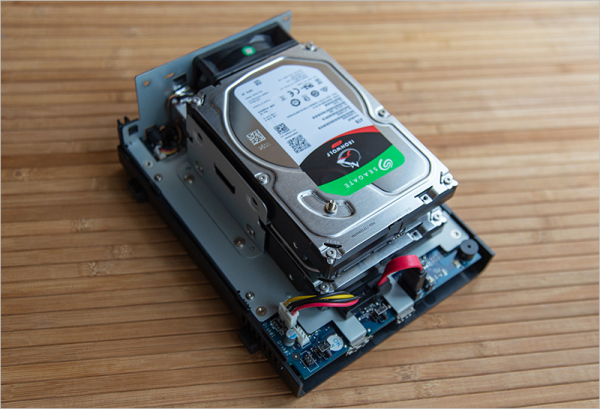
1 TB en Y.Disk cuesta 2000 ₽ al año, es decir, 4 TB saldrán en 8000 anualmente (consejo: si tienes una suscripción a Y.Plus por 1500 al año, tendrás un 30% de descuento en Y.Disk), entre las ventajas — puedes agregar espacio en un par de clics. Los Seagate Ironwolf de 4 TB cuestan (logré conseguirlos por 6), pero a cambio los compraste una vez, los instalaste y te olvidaste — pueden estar silenciosamente en un armario y no pedir dinero cada año.

Por curiosidad, miré las tarifas de Облако@mail.ru — 1 TB cuesta desde 699 ₽ al mes! ) Es decir, 8400 al año. 4 TB — desde 2690 ₽ al mes (32K al año).
Para mis fotos, 4 TB son más que suficientes, pero si te dedicas a la edición de video, será poco. En general, calcula según tus necesidades =)
Un punto importante a considerar en los cálculos. Recientemente hablé con dos fotógrafos de bodas — dijeron que intentan enviar las fotos al cliente dentro del mes (ya con retoque). Luego guardan las fotos por un par de meses, y después las eliminan sin compasión, dejando solo un par de fotos de cada sesión para el portafolio (y los archivos originales en caso de que necesiten probar algo, ambos han estado en esa situación). Al principio pensé en ese enfoque: "Hmm, ¿y quizás debería simplemente olvidarlo?! Porque, en realidad, ¿por qué guardar todas estas fotos de bodas y gadgets ajenos si nunca las vas a mirar?». Esperar el mágico «¿y si acaso son útiles?»? Si en el último año no has tenido una de esas experiencias, créeme, no serán útiles. Pero luego pensé que, de hecho, hay una diferencia entre lo propio y lo ajeno: sí, las fotos y videos familiares tampoco los mirarás ahora, pero será muy agradable revisarlos en 5, 10 o 15 años. Y ahí es cuando entiendes que es mejor tener espacio libre.
Truco de navegador
Yo uso Chrome y tiene una útil barra de marcadores (CMD+Shift+B). Creamos un marcador para la tabla de archivos, lo renombramos y le asignamos el nombre:

(uf, Habr no soporta emojis, tuve que insertarlo como imagen). Si hay muchos marcadores, se puede hacer con un separador, a mí me gusta este — «⬝». Así se ve algo así de bonito:

El final
He estado usando esta tabla durante aproximadamente seis meses y, en general, me gusta, ya me he acostumbrado a llenarla mientras los archivos se copian. Así que propongo no perder tiempo intentando hacerme cambiar de opinión =) Pero al mismo tiempo, entiendo que está un poco anticuada y puede (no, definitivamente!) tener mucho que mejorar o automatizar (para lo cual se necesitan más conocimientos y tiempo). Colectivamente, pensemos juntos en cómo podemos mejorar/reformar/optimizar todo esto, logrando resultados más geniales con el mínimo esfuerzo. Cualquier propuesta es bienvenida.
O tal vez tú tengas tus propios secretos sobre el almacenamiento de archivos — compártelos.
Espero que haya sido útil =) ¡Éxitos!
Solo los usuarios registrados pueden participar en la encuesta. , por favor.
¿Dónde es mejor almacenar fotografías?
Localmente en el PC
En la nube
En un disco externo
En un servidor doméstico separado / NAS
En varios lugares a la vez
Otro
Votaron 464 usuarios. 40 usuarios se abstuvieron.
¿En qué formato fotografías?
RAW
JPEG
RAW + JPEG
Votaron 443 usuarios. 47 usuarios se abstuvieron.
¿Organizas tus fotografías?
Sí, todo está sistematizado
Solo sistematizo lo seleccionado
No, todo está amontonado en una sola pila
Votaron 442 usuarios. 38 usuarios se abstuvieron.
Fuente: habr.com
