

Durante el diseño de la implementación de Zimbra en la empresa, el gerente de TI debe elegir un sistema operativo en el que funcionen los nodos de infraestructura de Zimbra. Hoy en día, prácticamente todas las distribuciones de Linux son compatibles con Zimbra, incluidas las versiones nacionales RED OS y ROSA. Generalmente, para la instalación de Zimbra en empresas, se opta por Ubuntu o RHEL, ya que estas distribuciones son desarrolladas por empresas comerciales. Sin embargo, a menudo los gerentes de TI eligen CentOS, que es un fork de la distribución comercial RHEL mantenido por la comunidad y diseñado para funcionar en entornos productivos.

Los requisitos mínimos del sistema para Zimbra incluyen 8 GB de RAM en el servidor, al menos 5 GB de espacio libre en la carpeta /opt, así como un nombre de dominio completo y un registro MX. Por lo general, los mayores problemas para los principiantes surgen precisamente con estos dos últimos puntos. Una gran ventaja de CentOS 7 en este caso es que permite definir el nombre de dominio del servidor ya en la etapa de instalación del sistema operativo. Esto permite instalar Zimbra Collaboration Suite sin problemas incluso a aquellos usuarios que no tienen experiencia previa con Linux.
En nuestro caso, el nombre de dominio del servidor en el que se instalará Zimbra será mail.company.ru. Después de completar la instalación, solo queda añadir una línea del tipo 192.168.0.61 mail.company.ru mail, donde en lugar de 192.168.0.61 se debe escribir la dirección IP estática de su servidor. Después de esto, es necesario instalar todas las actualizaciones de los paquetes, así como añadir registros A y MX en el servidor mediante los comandos dig -t A mail.company.ru y dig -t MX company.ru. De este modo, nuestro servidor tendrá un nombre de dominio completo y ahora se puede instalar Zimbra sin problemas.
Se puede descargar el archivo con la versión actual de la distribución de Zimbra desde el sitio oficial . Después de descomprimir el archivo, solo queda ejecutar el script de instalación llamado install.sh. El conjunto de comandos de consola que necesitará es el siguiente:
mkdir zimbra && cd zimbra
wget --no-check-certificate
tar zxpvf zcs-8.8.12_GA_3794.RHEL7_64.20190329045002.tgz
cd zcs-8.8.12_GA_3794.RHEL7_64.20190329045002
.\/install.sh
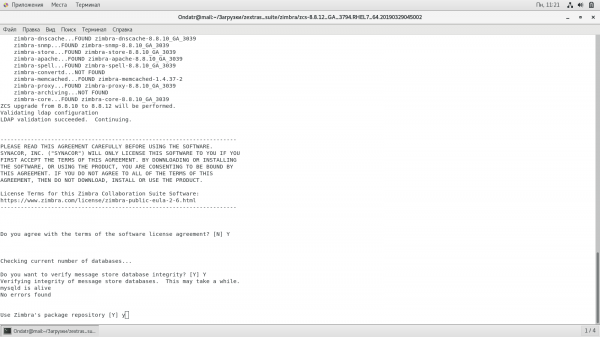
Justo después de esto, se iniciará el programa de instalación de Zimbra Collaboration Suite. Primero, deberá aceptar el acuerdo de licencia para continuar con la instalación de ZCS. El siguiente paso será elegir los módulos para la instalación. Si desea crear un único servidor de correo, tiene sentido instalar todos los paquetes de inmediato. Sin embargo, si planea crear una infraestructura de múltiples servidores con capacidad de escalado, debe elegir solo algunos de los paquetes propuestos para la instalación, como se describe en uno de nuestros artículos anteriores.
Al finalizar la instalación, se abrirá directamente en la terminal el menú de configuración de Zimbra. En caso de que haya elegido una instalación de un solo servidor, solo necesitará establecer la contraseña del administrador. Para ello, primero seleccione la opción número 7 y luego la opción 4 para establecer la contraseña del administrador, que debe tener al menos 6 caracteres. Una vez que se establezca la contraseña, presione el botón R para volver al menú anterior y luego el botón A para aceptar los cambios realizados.
Al finalizar la instalación de Zimbra, abra los puertos necesarios para su funcionamiento en el firewall con el comando firewall-cmd —permanent —add-port={25,80,110,143,443,465,587,993,995,5222,5223,9071,7071}/tcp, y luego reinicie el firewall con el comando firewall-cmd —reload
Ahora solo queda iniciar Zimbra con el comando service zimbra start, para comenzar a trabajar. Para acceder a la consola de administración, puede hacerlo en el navegador, yendo a la dirección :7071/zimbraAdmin/. El acceso para los usuarios de correo electrónico se realizará a través de la dirección . Cabe destacar que, en caso de que surjan problemas o errores al usar Zimbra, la respuesta debe buscarse en los registros, que se pueden encontrar en la carpeta /opt/zimbra/log.
Una vez que la instalación de Zimbra esté completa, también puede instalar las extensiones Zextras Suite, que pueden aumentar la confiabilidad y la eficiencia económica del uso de Zimbra al agregar funciones requeridas por las empresas. Para hacerlo, debe descargar del sitio un archivo comprimido con la versión más reciente de Zextras Suite y descomprimirlo. Después de esto, debe ir a la carpeta descomprimida y ejecutar el script de instalación. Todo el proceso en la consola se verá de la siguiente manera:
wget
tar xfz zextras_suite-latest.tgz
cd zextras_suite/
./install.sh all
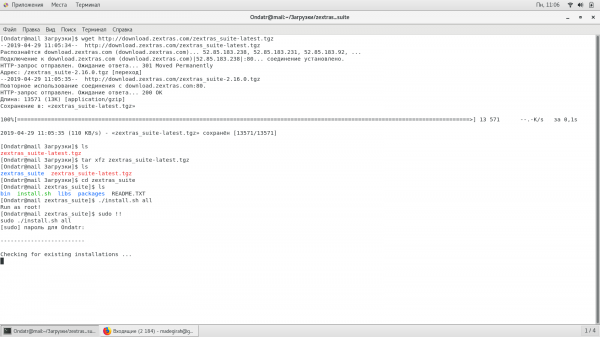
Después de esto, su Zimbra tendrá la posibilidad de archivar y desduplicar datos en los almacenes de correo, conectar volúmenes secundarios, delegar poderes administrativos a otros usuarios, usar el chat en línea directamente en el cliente web de Zimbra, y mucho más.
Fuente: habr.com
