

A finales de enero se lanzó la actualización 4 para Veeam Availability Suite 9.5, rica en características como un lanzamiento mayor completo. Hoy, hablaré brevemente sobre las principales novedades implementadas en Veeam Backup & Replication, y prometo escribir sobre Veeam ONE en un futuro cercano. En esta revisión veremos:
- versiones de sistemas y aplicaciones que ahora son compatibles con la solución
- trabajo con infraestructuras de nube
- mejoras en la copia de seguridad
- mejoras en la recuperación
- novedades en la compatibilidad con vSphere y Hyper-V
Y también conoceremos las mejoras en el trabajo con máquinas virtuales que operan con Linux, nuevos plugins y otras características.
Así que, bienvenidos al post.
Soporte para Windows Server 2019, Hyper-V 2019, las últimas aplicaciones y plataformas
Microsoft Windows Server 2019 es compatible como:
- sistema operativo invitado para máquinas virtuales protegidas
- servidor para la instalación de Veeam Backup & Replication y sus componentes remotos
- máquina que se puede respaldar con Veeam Agent for Microsoft Windows
Soporte similar se ha implementado también para Microsoft Windows 10 October 2018 Update.
Se ha soportado una nueva versión del hipervisor Microsoft Windows Server Hyper-V 2019, incluida la compatibilidad con máquinas virtuales con hardware virtual de versión 9.0.
Para los sistemas y aplicaciones populares Microsoft Active Directory 2019, Exchange 2019 y SharePoint 2019 se ofrece respaldo con procesamiento consciente de la aplicación (application-aware processing) y recuperación de objetos de aplicaciones mediante herramientas de Veeam Explorer.
Para las máquinas virtuales con sistema operativo invitado Windows, se ha implementado soporte para Oracle Database 18c — también considerando el funcionamiento de la aplicación, incluyendo respaldo de registros y la posibilidad de recuperación a un punto específico.
Además, ahora son compatibles VMware vSphere 6.7 U1 ESXi, vCenter Server y vCenter Server Appliance (VCSA), así como VMware vCloud Director 9.5.
Flexibles opciones de almacenamiento de copias de seguridad usando Capacity Tier
Capacity Tier — este es un nuevo enfoque de almacenamiento de copias de seguridad en un repositorio escalable (scale-out backup repository, SOBR) con la posibilidad de cargar datos automáticamente en almacenamiento en la nube.
Con Capacity Tier y las políticas de almacenamiento, se puede organizar un sistema de almacenamiento multinivel efectivo, donde las copias de seguridad recientes se mantendrán 'a la mano' (es decir, en un almacenamiento suficientemente operativo) para una recuperación rápida. Al finalizar el período establecido, se convertirán en 'menos recientes' y se enviarán automáticamente a una ubicación remota — en este caso, a la nube.
Para el funcionamiento de Capacity Tier se requieren:
- uno o varios repositorios SOBR que contienen uno o más repositorios-extent
- un repositorio en la nube (también conocido como almacenamiento de objetos - object storage repository)
Se admite almacenamiento en la nube compatible con S3, Amazon S3, Microsoft Azure Blob Storage, IBM Cloud Object Storage.
Si planea utilizar esta funcionalidad, deberá:
- Configurar los repositorios de copia de seguridad para usarlos como extent-ces de un repositorio SOBR.
- Configurar un repositorio en la nube.
- Configurar un repositorio SOBR escalable y agregarle los repositorios-extent.
- Configurar la vinculación del repositorio en la nube al SOBR y establecer la política de almacenamiento de datos y la carga en la nube, esto configurará su Capacity Tier.
- Crear una tarea de copia de seguridad que guarde las copias en el repositorio SOBR.
El punto 1 es bastante obvio (para aquellos que lo han olvidado, hay en ruso). Pasamos al punto 2.
El almacenamiento en la nube como parte de la infraestructura de Veeam Backup
Sobre la configuración del repositorio en la nube (también conocido como almacenamiento de objetos) se ha escrito en detalle (por ahora en inglés). En resumen, debe hacer lo siguiente:
- En la vista Infraestructura de Copia de Seguridad seleccionamos en el panel izquierdo el nodo Repositorios de Copia de Seguridad y en el menú superior hacemos clic en Agregar Repositorio.
- Seleccionamos qué almacenamiento en la nube vamos a configurar:

- A continuación, seguimos los pasos del asistente (tomaré Amazon S3 como ejemplo)
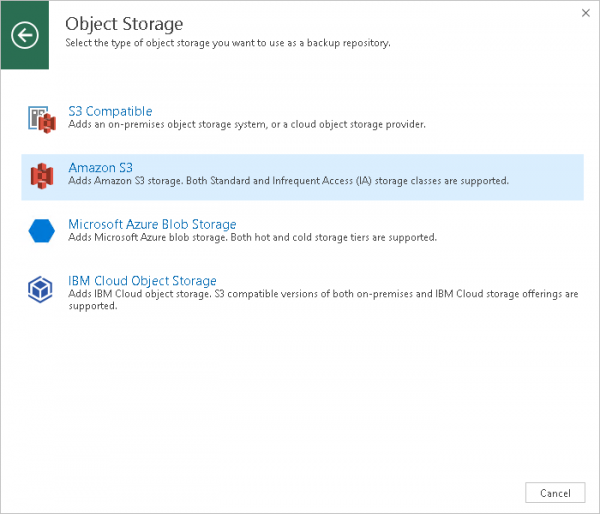
Nota: Se admiten almacenes de clase Estándar y Acceso poco frecuente.
- Primero ingresamos el nombre y una breve descripción de nuestro nuevo almacenamiento.
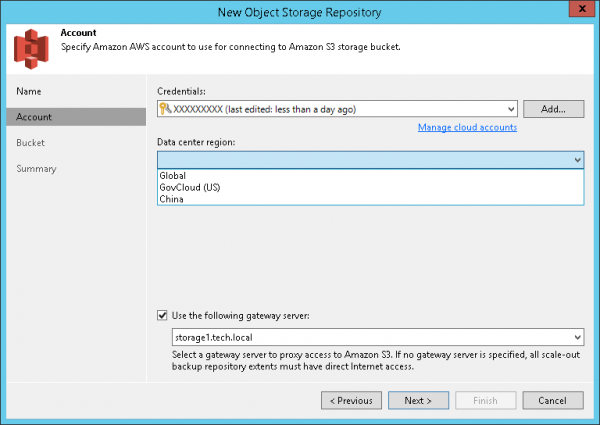
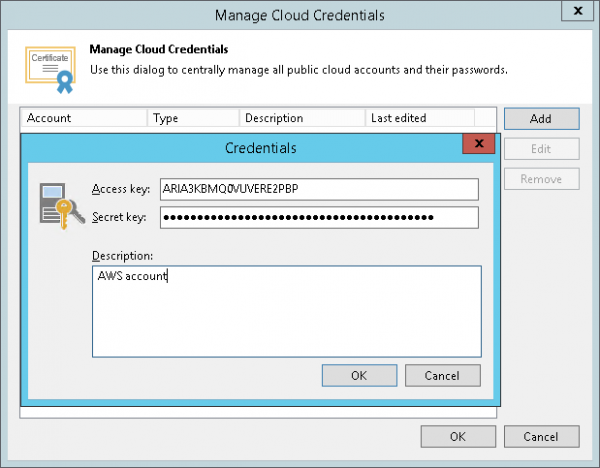
- Luego especificamos la cuenta para acceder a Amazon S3: seleccionamos una existente de la lista o hacemos clic en Agregar y ingresamos una nueva. De la lista de regiones de ubicación de centros de datos Región del centro de datos elegimos la región adecuada.

Consejo: Para especificar las cuentas utilizadas al trabajar con componentes en la nube, se ha desarrollado Cloud Credentials Manager.
- Si es necesario regular el tráfico de Internet a través de un gateway, puede seleccionar la opción Usar servidor de gateway y especificar el gateway requerido.
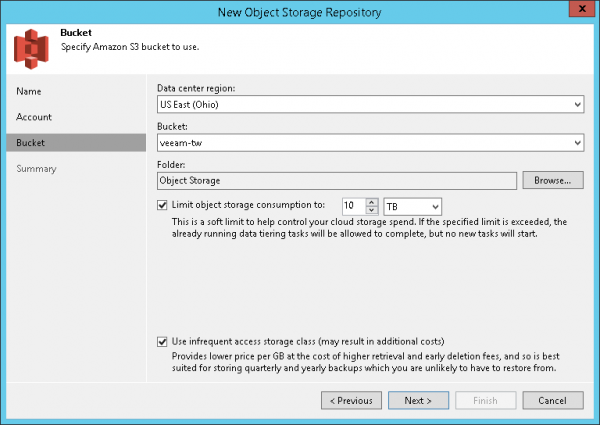
- Especificamos la configuración del nuevo almacenamiento: el bucket necesario, la carpeta donde se guardarán nuestras copias de seguridad, el límite en el espacio total (opcional) y la clase de almacenamiento (opcional).
¡Importante! ¡A una carpeta solo se puede asociar un único almacenamiento de objetos! No se debe configurar varios de estos almacenes "que miren" a la misma carpeta. - En el último paso, revisamos todas las configuraciones y hacemos clic en Finalizar.
Configuración de carga de copias de seguridad en el almacenamiento en la nube
Ahora configuramos el repositorio SOBR de la siguiente manera:
- En la vista Infraestructura de Copia de Seguridad seleccionamos en el panel izquierdo el nodo Repositorios de Copia de Seguridad y en el menú superior hacemos clic en Agregar repositorio de escalado.
- En el paso del asistente Nivel de rendimiento especificamos los extents y cómo almacenar las copias de seguridad en ellos:
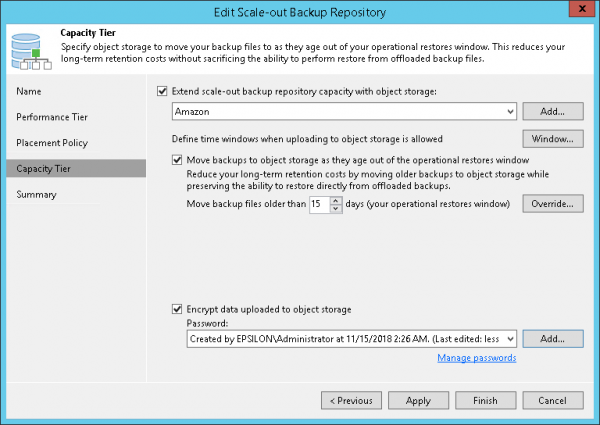
- En el paso Capacity Tier:
- elegimos la opción Extender capacidad de repositorio de copias de seguridad con almacenamiento de objetos (expandir la capacidad del repositorio utilizando almacenamiento de objetos) y especificamos qué almacenamiento en la nube usar. Se puede seleccionar de la lista o iniciar el asistente de creación al hacer clic en Agregar.
- indicamos en qué días y horas se puede realizar la carga en la nube — para esto, hacemos clic en el botón Ventana (ventana de carga).
- configuramos la política de almacenamiento — especificamos cuántos días de almacenamiento en el repositorio SOBR los datos se considerarán 'de segunda frescura', y se podrán trasladar a la nube — en nuestro ejemplo, son 15 días.
- se puede habilitar el cifrado de datos al cargar a la nube — para esto, elija la opción Cifrar datos enviados al almacenamiento de objetos y especifique cuál de las contraseñas almacenadas en Gestor de Credenciales, debe utilizarse. El cifrado se realiza utilizando AES de 256 bits.
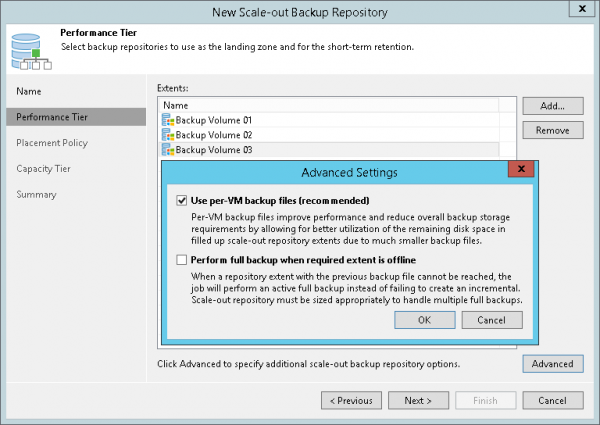
Por defecto, los datos se recopilan de los extents y se trasladan al almacenamiento de objetos mediante un tipo especial de tarea — Tarea de Descarga SOBR. Funciona en segundo plano, se nombra con el nombre del repositorio SOBR con el sufijo Descarga (por ejemplo, Descarga de Amazon) y cada 4 horas realiza las siguientes operaciones:
- Verifica si las cadenas de copias de seguridad almacenadas en los extents cumplen con los criterios de traslado al almacenamiento de objetos.
- Recopila las cadenas que han pasado la verificación y las envía en bloques al almacenamiento de objetos.
- Registra los resultados de su sesión en la base de datos para que el administrador pueda revisarlos si es necesario.
El esquema de transferencia de datos y la estructura de almacenamiento en la nube se muestra en la imagen a continuación:
¡Importante! Para crear tal sistema de almacenamiento jerárquico, necesitará una licencia de una edición no inferior a Enterprise.
Las copias de seguridad guardadas en la nube, por supuesto, se pueden utilizar para su recuperación directamente desde el lugar de almacenamiento. Además, también se pueden descargar desde la nube a la tierra y restaurar incluso con la versión gratuita de Veeam Backup Community Edition.
Novedades en el trabajo con infraestructuras en la nube
Para trabajar con Amazon
- La recuperación desde copias de seguridad directamente en AWS es compatible con máquinas virtuales que utilizan sistemas operativos Windows o Linux, así como con equipos físicos. Todo esto se puede restaurar en máquinas virtuales en AWS EC2 VM, incluyendo Amazon Government Cloud y Amazon China.
- Se incluye la conversión integrada de UEFI a BIOS.
Para trabajar con Microsoft Azure
- Se ha implementado el soporte para Azure Government Cloud y suscripciones de Azure CSP.
- Es posible seleccionar un grupo de red de seguridad al restaurar en las máquinas virtuales IaaS de Azure.
- Al ingresar en la nube mediante una cuenta de Azure, ahora se puede especificar un usuario de Azure Active Directory.
Novedades en el soporte para aplicaciones
- Para las aplicaciones que funcionan en máquinas virtuales vSphere, se ha implementado soporte para la autenticación Kerberos.Esto permitirá deshabilitar NTLM en la configuración de red del sistema operativo invitado para prevenir ataques que utilizan la transferencia de hash, lo cual es muy relevante en infraestructuras con control de seguridad limitado.
- El módulo de respaldo de registros de transacciones SQL y Oracle ahora utiliza como ubicación secundaria para las copias de seguridad de registros un disco que no sea el sistema, donde frecuentemente falta espacio, y en su lugar uno con el máximo espacio libre. En máquinas virtuales Linux se utilizará el directorio Con, además dependiendo del espacio disponible. /var/tmp o /tmpAl hacer copias de seguridad de los registros
- los registros de redo de Oracle se realizará su análisis con el fin de guardar los puntos de restauración garantizados Puntos de Restauración Garantizados (son parte de la característica integrada de Oracle Flashback Oracle Data Guard).
- Se ha añadido soporte para Respaldo mejorado.
El tamaño máximo soportado para discos y archivos de copia de seguridad ha aumentado más de 10 veces: con un tamaño de bloque de 1 MB para el archivo .VBK, el tamaño máximo del disco en la copia de seguridad puede ser ahora de 120 TB, y el tamaño máximo total del archivo de copia de seguridad puede ser de 1 PB. (Confirmado con pruebas de 100 TB para ambos valores.)
- Para las copias de seguridad sin cifrado, el tamaño de los metadatos se ha reducido en 10 MB.
- Se ha optimizado el rendimiento de los procesos de inicialización y de finalización de la tarea de respaldo; como resultado, las copias de seguridad de máquinas virtuales pequeñas se realizarán casi el doble de rápido.
- Se ha rediseñado el módulo responsable de la publicación del contenido de la imagen de la máquina virtual, lo que ha proporcionado una aceleración significativa de la restauración a nivel de archivos y de objetos.
- Las configuraciones de Redes Preferidas ahora también se aplicarán a los aceleradores WAN.
- Novedades en la recuperación
Novedades en la recuperación
Una nueva función de restauración completa de la máquina virtual se llama Restauración por etapas — restauración escalonada. En este modo, la máquina virtual se restaura desde la copia de seguridad necesaria primero en una «zona de pruebas» (que ahora se llama DataLab), donde se puede ejecutar un script para realizar cambios en el contenido de la base de datos, la configuración del sistema operativo o las aplicaciones. La máquina virtual, con los cambios ya realizados, se puede trasladar a la infraestructura de producción. Esto puede ser útil, por ejemplo, para instalar aplicaciones necesarias con antelación, habilitar o deshabilitar configuraciones, eliminar datos personales, etc.
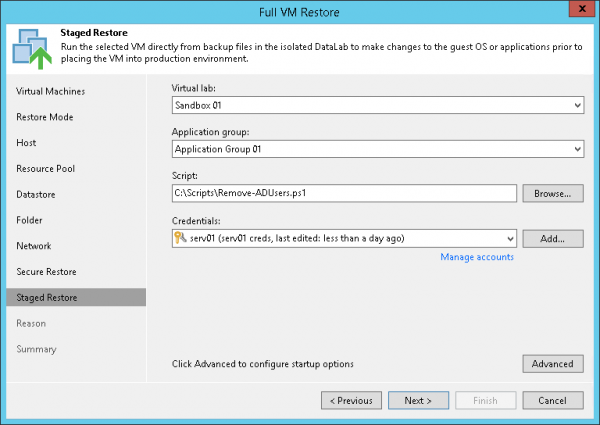
Se puede leer más (en inglés).
Nota: Se requiere una licencia que no sea inferior a Enterprise.
También ha surgido la posibilidad de Restauración segura — restauración segura (funciona para casi todos los tipos de restauración). Ahora es posible verificar los archivos del sistema operativo de la máquina virtual (directamente en la copia de seguridad) antes de iniciar el proceso de restauración para detectar virus, troyanos, etc. — para ello, los discos de la máquina virtual se montan en un servidor de montaje asociado al repositorio, y se inicia un procedimiento de escaneo utilizando un antivirus instalado en este servidor de montaje. (No es necesario que el mismo antivirus esté presente en el servidor de montaje y en la propia máquina virtual).
De forma predeterminada, se soportan Microsoft Windows Defender, Symantec Protection Engine y ESET NOD32; se puede especificar otro antivirus, siempre que soporte su funcionamiento a través de la línea de comandos.
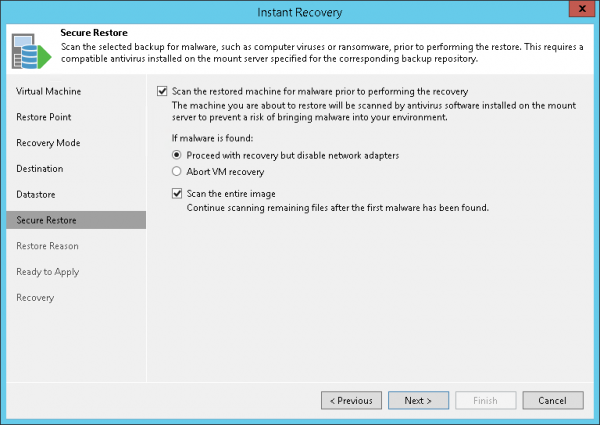
Se puede leer más (en inglés).
Novedades en el trabajo con Microsoft Hyper-V
- Ahora se pueden agregar grupos de máquinas virtuales Hyper-V en las tareas de copia de seguridad y replicación.
- La restauración instantánea en máquinas virtuales Hyper-V desde copias de seguridad creadas con Veeam Agent soporta Windows 10 Hyper-V como hipervisor de destino.
Novedades en el trabajo con VMware vSphere
- El rendimiento de la caché de escritura de vPower NFS ha mejorado varias veces, permitiendo una restauración instantánea más eficiente de máquinas virtuales y optimizando el uso de SSD.
- vPower NFS ahora trabaja de manera más eficiente con el repositorio SOBR, lo que permite procesar más máquinas virtuales en paralelo.
- El servidor vPower NFS ahora tiene la opción de autenticar hosts por dirección IP (por defecto, el acceso se otorga al host ESXi que proporciona el datastore de vPower NFS). Para desactivar esta función, en el registro del servidor de montaje, se debe acceder a HKEY_LOCAL_MACHINE
SOFTWAREWOW6432NodeVeeamVeeam NFS y crear una clave debajo de él vPowerNFSDisableIPAuth - Ahora puedes configurar la tarea SureBackup para usar la caché vPower NFS (además de la redirección de la grabación de cambios al datastore de vSphere). Esto resuelve el problema de usar SureBackup para máquinas virtuales con discos de más de 2 TB en casos donde el único almacenamiento para vSphere es VMware VSAN.
- Se ha implementado soporte para controladores SCSI Paravirtual con más de 16 discos adjuntos.
- La migración rápida ahora transfiere automáticamente las etiquetas de vSphere; estas etiquetas se conservan incluso durante la recuperación instantánea de la máquina virtual.
Mejoras en el soporte de máquinas virtuales Linux.
- Para cuentas que necesitan ser elevadas a root, ya no es necesario agregar la opción NOPASSWD:ALL para los sudoers.
- Se ha añadido soporte para la opción habilitada !requiretty en los sudoers (esta es la configuración predeterminada, por ejemplo, para CentOS).
- Al registrar un servidor Linux, ahora se puede realizar el cambio con el comando
su, si el comandosudono está disponible. - La verificación de la huella digital SSH ahora se aplica a todas las conexiones de servidores Linux, para proteger contra ataques del tipo MITM.
- Se ha mejorado la fiabilidad del algoritmo de autenticación PKI.
Nuevos complementos
Veeam Plug-in para SAP HANA — ayuda a utilizar la interfaz BACKINT para hacer copias de seguridad y recuperar bases de datos HANA en/de un repositorio Veeam. Se ha implementado soporte para HCI SAP HANA. La solución está certificada por SAP.
Veeam Plug-in para Oracle RMAN — permite utilizar el administrador de RMAN para hacer copias de seguridad y recuperar bases de datos Oracle en/de un repositorio Veeam. (No es necesario reemplazar la integración existente basada en OCI).
Funciones adicionales
- Soporte experimental para clonar bloques de archivos deduplicados en Windows Server 2019 ReFS. Para activar esta función en el registro del servidor de backup de Veeam, debes encontrar la clave HKEY_LOCAL_MACHINESOFTWAREVeeamVeeam Backup and Replication y crear el valor ReFSDedupeBlockClone (DWORD).
- El setup ahora incluye Microsoft SQL Server 2016 SP1.
- Se ha implementado soporte JSON para trabajar con la API RESTful.
Qué más leer y ver
Guía del usuario (en inglés) para y
Solo los usuarios registrados pueden participar en la encuesta. , por favor.
¿Cuál de las novedades te gustaría conocer más a fondo primero?
Nivel de capacidad para el almacenamiento de copias de seguridad
Trabajo con infraestructuras en la nube de Amazon
Nuevos complementos para la copia de seguridad de bases de datos SAP HANA, Oracle
Nuevas capacidades de recuperación Staged Restore, Secure Restore
Nuevas funciones de Veeam ONE
Otro (escribiré en los comentarios)
Votaron 20 usuarios. Se abstuvieron 8 usuarios.
Fuente: habr.com
