

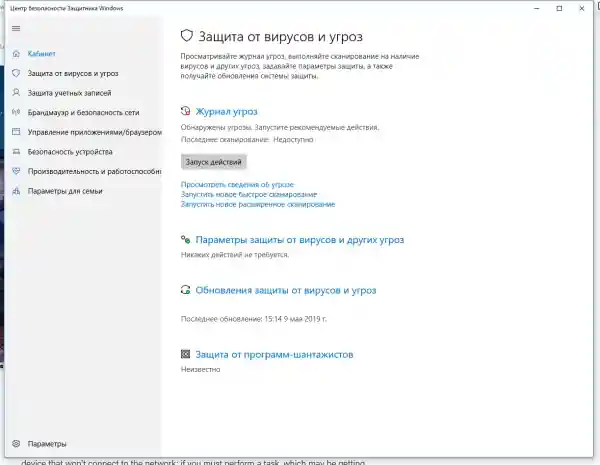
Windows 10 incluye un antivirus integrado Windows Defender («Defensor de Windows»), que protege la computadora y los datos de programas no deseados: virus, spyware, ransomware y muchos otros tipos de malware y acciones de hackers.
Y aunque la solución integrada de protección es suficiente para la mayoría de los usuarios, hay situaciones en las que es posible que no desee usar este programa. Por ejemplo, si está configurando un dispositivo que no se conectará a la red; si necesita realizar una tarea que este programa bloquea; si necesita cumplir con los requisitos de la política de seguridad de su organización.
El único problema es que no podrá desinstalar o desactivar Windows Defender por completo: este sistema está profundamente integrado en Windows 10. Sin embargo, hay algunos métodos alternativos que puede utilizar para desactivar el antivirus, como el uso de políticas de grupo locales, el registro o la configuración de Windows en la sección 'Seguridad' (temporalmente).
Cómo desactivar Windows Defender a través de la configuración de seguridad de Windows
Si necesita realizar una tarea específica y no necesita desactivar Defender por completo, puede hacerlo temporalmente. Para ello, busque en el botón 'Inicio' la sección 'Centro de seguridad de Windows Defender' y seleccione el elemento 'Protección contra virus y amenazas'.
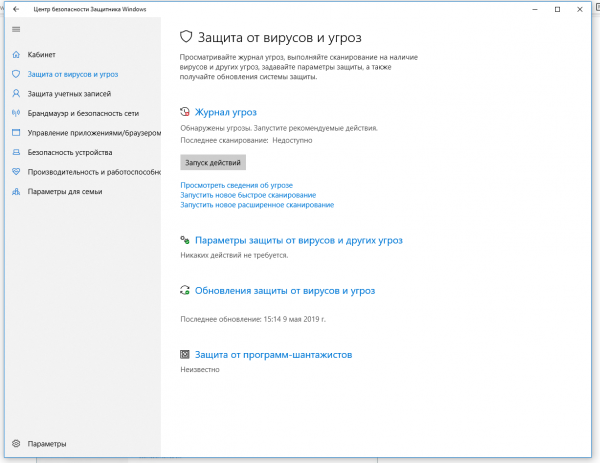
Allí, vaya a la sección 'Configuración de protección contra virus y otras amenazas' y haga clic en el interruptor 'Protección en tiempo real'.
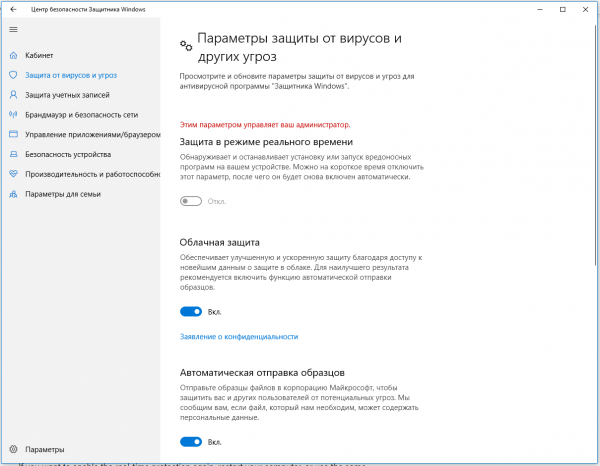
Después de eso, el antivirus desactivará la protección en tiempo real de su computadora, lo que le permitirá instalar aplicaciones o realizar una tarea específica que le fue bloqueada por el antivirus.
Para reactivar la protección en tiempo real, reinicie su computadora o vuelva a realizar todos los pasos de configuración, pero en el último paso active el interruptor.
Esta solución no es permanente, pero es la mejor opción para desactivar el antivirus de Windows 10 para realizar una tarea específica.
Cómo desactivar Windows Defender a través de políticas de grupo
En versiones de Windows 10 Pro y Enterprise, tiene acceso al Editor de políticas de grupo locales, donde puede desactivar Defender de forma permanente de la siguiente manera:
A través del botón 'Inicio', ejecute el script gpedit.msc. Se abrirá el editor de políticas. Vaya a la siguiente ruta: Configuración del equipo > Plantillas administrativas > Componentes de Windows > Antivirus 'Windows Defender'.
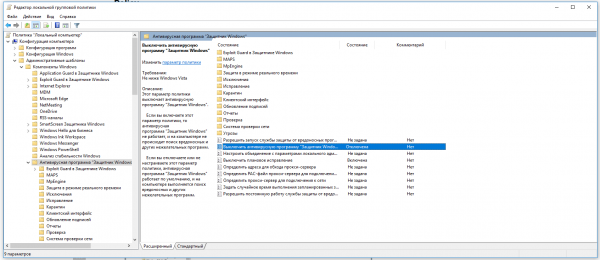
Haga doble clic en la opción 'Desactivar el programa antivirus "Windows Defender"'. Seleccione la configuración 'Habilitado' para activar esta opción y, por ende, desactivar Defender.
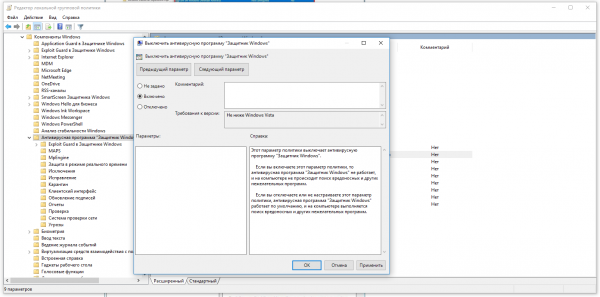
Haga clic en 'Aceptar' y reinicie el ordenador.
Después de esto, el antivirus estará desactivado permanentemente en su dispositivo. Pero notará que el ícono con el escudo permanecerá en la barra de tareas; así debe ser, ya que este ícono pertenece a la aplicación 'Seguridad de Windows', no al antivirus en sí.
Si cambia de opinión, siempre puede volver a habilitar Defender repitiendo estos pasos y, en el último paso, seleccionando la opción 'No configurado', después de lo cual necesitará reiniciar el ordenador nuevamente.
Cómo desactivar Windows Defender a través del registro
Si no tiene acceso al editor de políticas, o si tiene instalado Windows 10 Home, puede editar el registro de Windows, desactivando así Defender.
Le recuerdo que editar el registro es arriesgado y los errores en este proceso pueden causar daños irreparables a la instalación actual de Windows. Es mejor hacer una copia de seguridad del sistema antes de comenzar a editar.
Para desactivar completamente Defender a través del registro, inicie el programa regedit a través del botón 'Inicio' y navegue por la siguiente ruta:
HKEY_LOCAL_MACHINE\SOFTWARE\Policies\Microsoft\Windows Defender
Consejo: puede copiar y pegar esta ruta en la barra de direcciones del editor del registro.
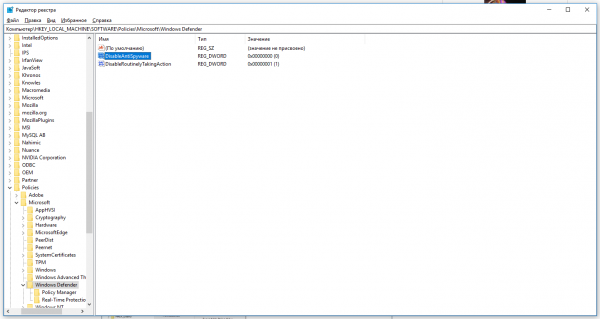
Luego, haga clic derecho en la clave (carpeta) Windows Defender, seleccione 'Nuevo' y Valor DWORD (32 bits). Nombra la nueva clave DisableAntiSpyware y presione 'Intro'. Luego, haga doble clic para abrir el editor de la clave y asígnale el valor 1.
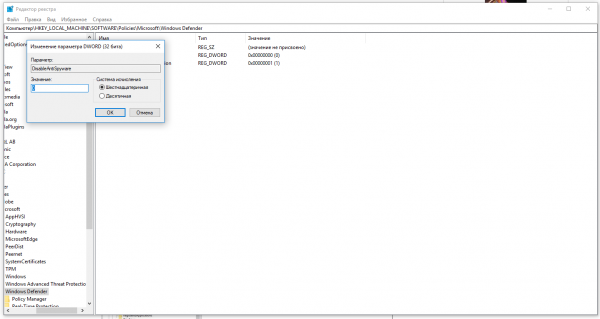
Haga clic en Aceptar y reinicie el ordenador.
Después de esto, Windows Defender ya no protegerá su sistema. Si desea reversar estos cambios, repita todos los pasos, pero al final elimine esta clave o asígnele el valor 0.
Recomendaciones
A pesar de que existen varios métodos para desactivar Windows Defender, no recomendamos utilizar un ordenador sin programas antivirus en absoluto. Sin embargo, puede haber situaciones en las que desactivar esta función sea la mejor opción. Y si está instalando un programa antivirus de terceros, no es necesario desactivar Defender manualmente, ya que se desactivará automáticamente durante la instalación.
Fuente: habr.com
