

del traductor
Mozilla ha creado un hub universal para dispositivos de hogares inteligentes, que conecta dispositivos de diferentes proveedores y protocolos (incluyendo Zigbee y Z-Wave), permitiendo gestionarlos sin hacer uso de la nube y desde un solo lugar. Hace un año sobre la primera versión, y hoy estoy publicando la traducción de la documentación actualizada recientemente, que responde a la mayoría de las preguntas básicas sobre el proyecto. Espero discusiones e intercambio de opiniones en los comentarios.
Pasarela WebThings para Raspberry Pi
es un software para pasarelas utilizadas en sistemas de hogares inteligentes, que permitirá monitorizar y controlar dispositivos inteligentes directamente a través de internet sin intermediarios.
Lo que necesitarás
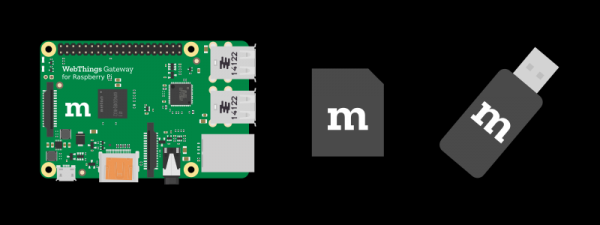
- Computadora y fuente de alimentación (para Raspberry Pi 3 se requiere un mínimo de 2A)
- tarjeta microSD (mínimo 8 GB, clase 10)
- adaptador USB (ver lista )
Nota: Raspberry Pi 3 viene con Wi-Fi y Bluetooth. Se necesita un adaptador USB para conectar dispositivos mediante protocolos como Zigbee y Z-Wave.
1. Descargue la imagen
Descargue la imagen desde el sitio .
2. Grabe la imagen
Grabe la imagen en la tarjeta microSD. Existen de grabación. Recomendamos usar .
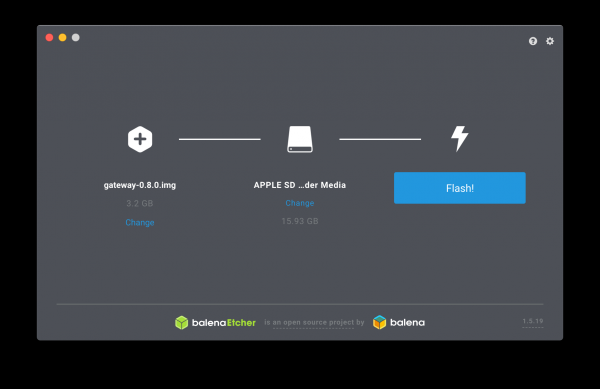
- Abra Etcher
- Inserte la tarjeta de memoria en el adaptador de su computadora.
- Seleccione la imagen como fuente
- Seleccione la tarjeta de memoria
- Haga clic en "Flash!"
Una vez finalizado, retire la tarjeta de memoria.
3. Arranque Raspberry Pi
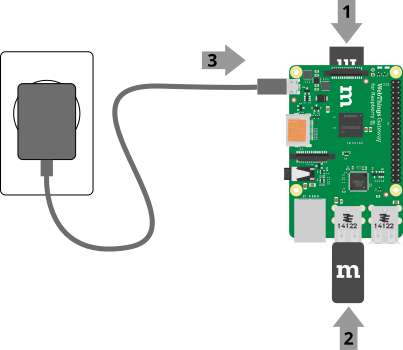
- Inserte la tarjeta de memoria en el Raspberry Pi
- Conecte los adaptadores USB si los hay
- Conecte la alimentación para iniciar el arranque
Nota: El primer arranque de Raspberry Pi puede tardar de 2 a 3 minutos.
4. Conexión por Wi-Fi
Después de arrancar, la pasarela creará un punto de acceso “WebThings Gateway XXXX” (donde XXXX son los últimos cuatro dígitos de la dirección MAC del Raspberry Pi). Conéctese a este punto desde su computadora o smartphone.
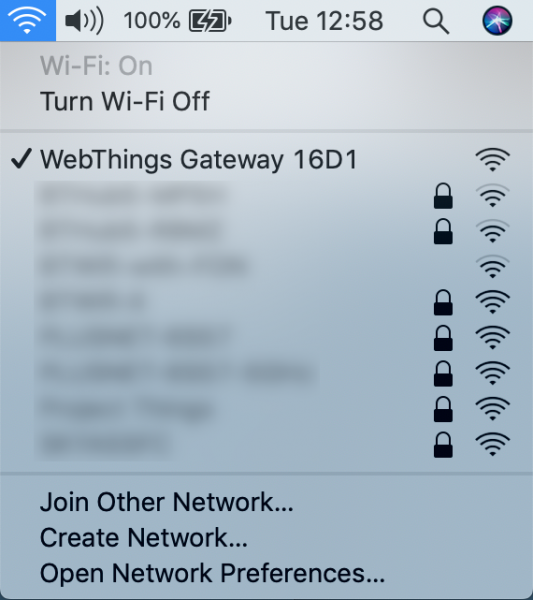
Una vez conectado, debería ver la pantalla de bienvenida de la pasarela WebThings, que luego comenzará a buscar su red Wi-Fi doméstica.
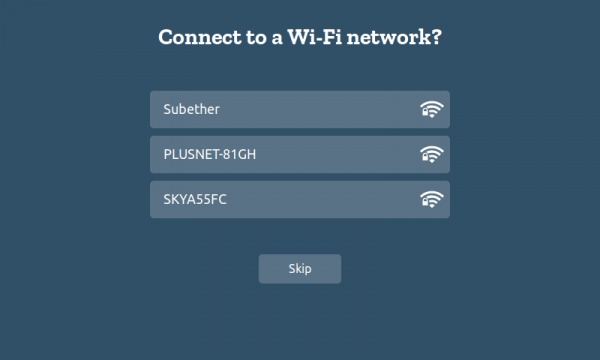
Seleccione su red doméstica de la lista e introduzca la contraseña para conectarse.
Nota:
- Si se ha conectado al punto de acceso “WebThings Gateway XXXX”, pero no ve la pantalla de bienvenida, intente abrir la página en la dirección .
- Raspberry Pi se puede conectar a la red también mediante un cable Ethernet. En este caso, intentará obtener una dirección IP de la red automáticamente desde su router. Después, introduzca en su navegador “http://gateway.local” para la configuración inicial de la pasarela.
- Si mueves la puerta de enlace a otro lugar o pierde el acceso a la red original, pasará automáticamente a modo punto de acceso para que puedas conectarte a ella y configurar otra red.
5. Selección de subdominio
Después de conectar la puerta de enlace a la red, asegúrate de que tu computadora o smartphone desde el que estás configurando esté en la misma red. Luego, ve a la dirección en el navegador.
Después de esto, tendrás la opción de registrar un subdominio gratuito para acceder a la puerta de enlace fuera de la red local a través de de Mozilla.
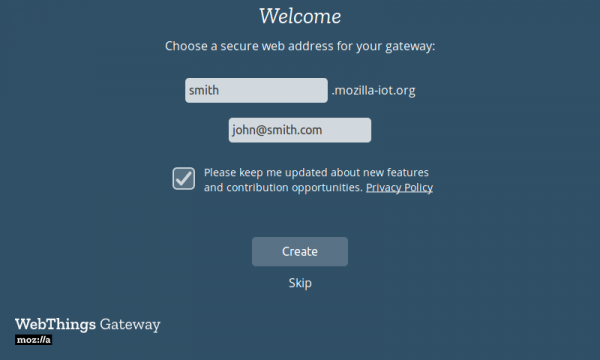
Ingresa el subdominio deseado y tu dirección de correo electrónico (para restablecer la contraseña en el futuro), y haz clic en ‘Crear’
Nota:
- Este paso se puede omitir y utilizar la puerta de enlace de forma completamente local, o configurando el reenvío de puertos y DNS manualmente. Sin embargo, en este caso, si en el futuro decides usar el subdominio de Mozilla, tendrás que restablecer completamente la configuración de la puerta de enlace.
- Si la página en la dirección no se abre, intenta averiguar la dirección IP de la puerta de enlace a través de tu router (busca en la lista de dispositivos conectados algo como “gateway” o con una dirección MAC que comience con “b8:27:eb”), y trata de abrir la página directamente por IP.
- Si Y http:// no funcionan, asegúrate de que tanto tu computadora como Raspberry Pi estén conectados a la misma red.
- Si ya registraste un subdominio anteriormente, ingresa su nombre y la dirección de correo electrónico que utilizaste al registrarlo. Aparecerán instrucciones en pantalla para acceder.
6. Creación de cuenta
Después de registrar el subdominio, se abrirá una página con los siguientes pasos para configurar la puerta de enlace. Ingresa tu nombre, dirección de correo electrónico y contraseña, y haz clic en ‘Siguiente’.
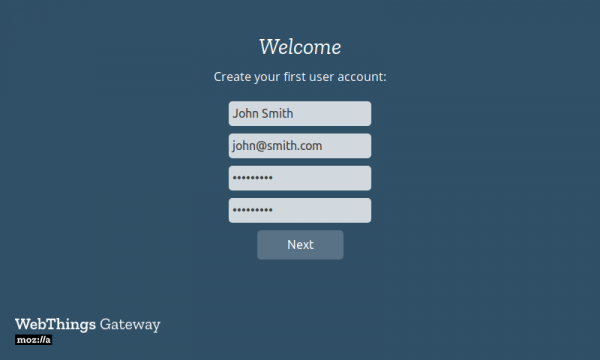
Nota: Se pueden crear cuentas adicionales más tarde.
¡Listo!
Después de esto, debería abrirse la página ‘Things’ para conectar dispositivos inteligentes a la puerta de enlace.
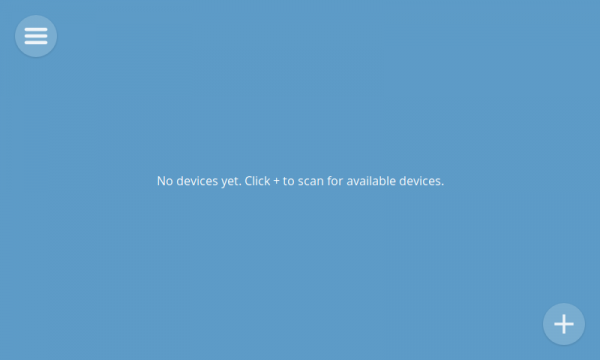
Véase. para una configuración adicional.
Fuente: habr.com
