

La versión Pro y Enterprise de 3CX v16 ofrece una integración completa con las aplicaciones de Office 365. En particular, se implementa:
- Sincronización de usuarios de Office 365 y números de extensión (usuarios) de 3CX.
- Sincronización de los contactos personales de los usuarios de Office y la libreta de direcciones personal de 3CX.
- Sincronización de los estados (ocupación) del calendario del usuario de Office 365 y el estado del número de extensión de 3CX.
Para realizar llamadas salientes desde la interfaz web de las aplicaciones de Office, 3CX utiliza la extensión para navegadores y . También se pueden usar combinaciones de teclas en .
Para empezar a trabajar, necesitará una suscripción a Office 3CX y credenciales de administrador del portal de Office con privilegios de "Global Administrator".
Algunas suscripciones de Office 365 tienen capacidades de integración limitadas con 3CX o no tienen ninguna:
- Suscripciones sin gestión de usuarios, es decir, todas las suscripciones "hogar".
- Las suscripciones sin Exchange no pueden sincronizar contactos y calendarios (Office 365 Business y Office 365 Pro Plus).
Los servidores de Office 365 deben tener una conexión directa a su servidor 3CX para transmitir estados en tiempo real. Si no es posible mantener una conexión constante, 3CX seguirá realizando una sincronización diaria.
Tenga en cuenta que la sincronización se realiza solo en una dirección — de Office 365 a 3CX. Para una sincronización exitosa, los usuarios de Office 365 deben tener el atributo "UserType" configurado como "Member" (esto se establece en Active Directory). Si un usuario sincronizado de Office 365 es eliminado o modificado a través de la interfaz de 3CX, volverá a su estado anterior en la siguiente sincronización manual o automática.
Aplicación de autenticación de Microsoft Azure
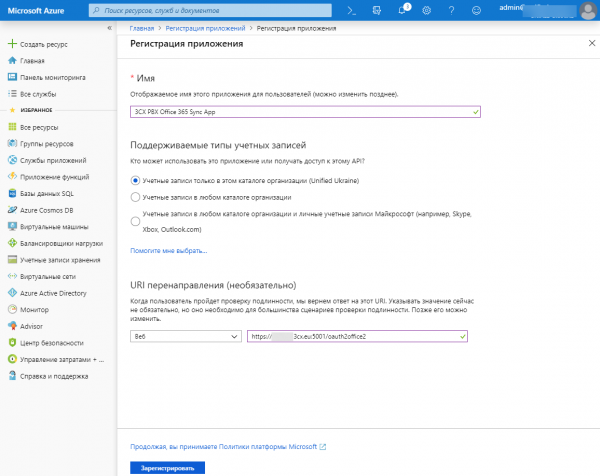
El primer paso para conectar es crear una aplicación personalizada en su cuenta para la autorización de la integración.
- En la interfaz de administración de 3CX, dirígete a la sección Configuración — Office 365 — pestaña Opciones — sección Paso 3 y copia la URL de redirección.
- Inicie sesión en el portal de Office 365 con credenciales de Global Administrator y dirígete a la página .
- Haga clic en Nueva inscripción y proporcione un nombre para la aplicación, por ejemplo, 3CX PBX Office 365 Sync App.
- En la sección Tipos de cuentas admitidas, deje la opción predeterminada Cuentas solo en este directorio de la organización
- En la sección de URI de redirección (opcional), indique el tipo Web e inserte el URI de redirección de la sección de la interfaz de 3CX: Opciones > Integración con Office 365 > pestaña Opciones > sección Paso 3. Plataforma y permisos, por ejemplo, :5001/oauth2office2
- Haga clic en Registrar y la aplicación será creada.
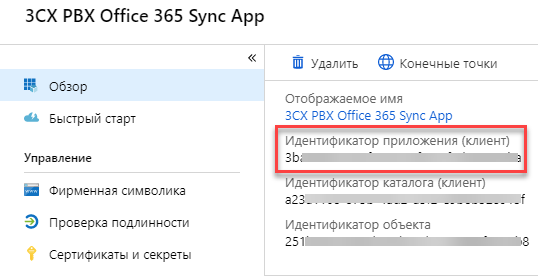
- Se abrirá la página de opciones de la aplicación creada. Copie el valor del Identificador de la aplicación (cliente) y péguelo en el campo correspondiente en la interfaz de gestión de 3CX, Opciones > Integración con Office 365 > pestaña Opciones > Paso 1. Configure el App ID.
Claves de autenticación
Ahora es necesario establecer relaciones de confianza con la clave pública entre su sistema 3CX v16 y la aplicación creada en el portal de Office 365.
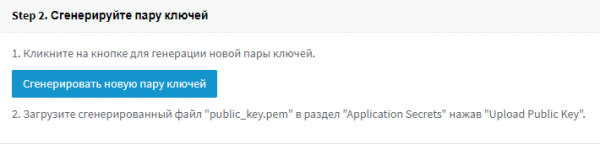
- En la interfaz de 3CX (sección Opciones > Integración con Office 365 > pestaña Opciones), haga clic en Generar un nuevo par de claves y guarde la clave public_key.pem.
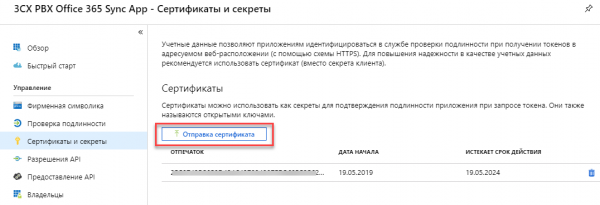
- Vaya a la página de opciones de la aplicación en la sección Certificados y secretos. Haga clic en Enviar certificado y cargue la clave creada.
Permisos para la aplicación
La etapa final de la configuración es establecer permisos de API en la sección Permisos de API. Estos permisos determinan las reglas de acceso de su sistema 3CX a la cuenta de Office 365.
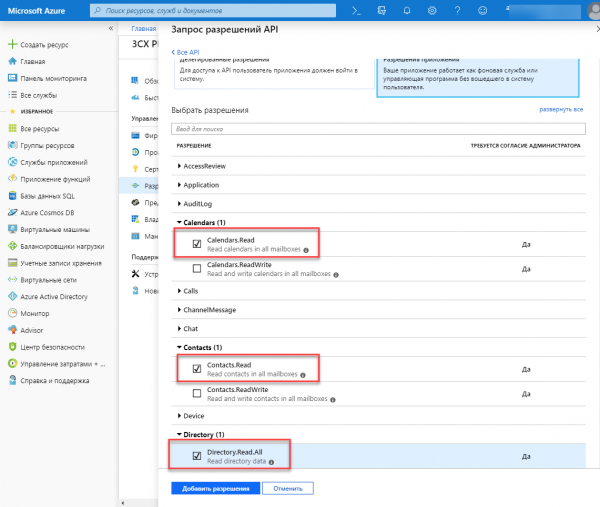
- Vaya a la sección Permisos de API, haga clic en Agregar permiso y seleccione Microsoft Graph.
- Agregue permisos de API en la sección Permisos de la aplicación: Calendarios > Calendars.Read, Contactos > Contacts.Read, Directorio > Directory.Read.All y haga clic en Agregar Permisos.
- En la sección Proporcionar consentimiento, haga clic en Proporcionar consentimiento del administrador para …, para activar los permisos.
- Espere unos 10 minutos para que los cambios surtan efecto correctamente.
- Cambie a la interfaz de 3CX y en la sección de Integración con Office 365 haga clic en Iniciar sesión en Office 365. Confirme los permisos para la aplicación creada y se establecerá la conexión entre los sistemas.
Funciones de sincronización
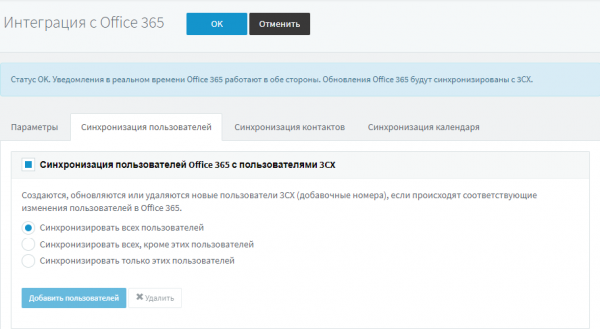
La sincronización entre 3CX y Office 365 se configura en tres pestañas:
- Sincronización de usuarios: los usuarios de Office 365 se sincronizan con los usuarios (números adicionales) de 3CX. En la interfaz de gestión de 3CX, los usuarios sincronizados se encuentran en el grupo organizativo de Azure AD.
- Sincronización de contactos: los contactos personales de Office 365 se sincronizan con la libreta de direcciones de 3CX. El usuario ve estos contactos en las aplicaciones de 3CX para todas las plataformas.
- Sincronización del calendario: cambio automático del estado del número interno de 3CX en función de la disponibilidad en el calendario de Office 365.
Después de finalizar un evento en el calendario de Office 365, el estado del usuario de 3CX también se sincroniza y regresa a su estado anterior.
Todos los elementos de sincronización se pueden configurar tanto para todos los usuarios de Office 365 como para usuarios seleccionados.
Con esto, la integración está completa.
Fuente: habr.com
