

Así que me encontré en una situación que me hizo sudar, ya que no encontré ninguna instrucción detallada por ningún lado. Me creé un problema yo mismo.
Me fui al extranjero, con una maleta, y de tecnología solo tenía mi teléfono) Pensaba comprar una laptop en el lugar, para no cargar con tanto. Al final compré mi primer, a mi parecer, buen MacBook Pro 8,2 de 2011, i7-2635QM, DDR3 8GB, 256SSD. Antes había tenido laptops normales con BIOS y Windows, de las que ya sé bastante, decidí cambiar a Apple, ya que estaba muy satisfecho con el teléfono. Se instaló High Sierra, no recuerdo la versión, pero eso no importa. Así que decidí que del antiguo propietario quedaba algo, contraseñas, etc. Pienso que mejor lo reinicio todo a cero., como en el teléfono, supuse que simplemente entraría en la configuración y elegiría borrar todos los ajustes y contenido, pero no encontré tal función... Bueno, sigo siendo administrador, las complicaciones no me detienen, busqué en internet, empecé a leer cómo reiniciar un Mac. Encontré un artículo, y sin leerlo completamente, comencé a seguir los pasos:
- Entrar en modo Recovery (Command (⌘) – R)
- Abrir la utilidad de discos
- Seleccionar el disco duro y borrarlo...
Luego, me distraí un poco, y cuando volví, la laptop ya estaba apagada, la enciendo, no hay logotipo de Apple, el sistema operativo se borró. Pienso, genial, ahora continuaré la instalación desde el modo Recovery. Entro en modo Recovery, pero ya no es el mismo, parece que cuando borré el disco duro, también borré la partición Recovery de High Sierra, y se descargó desde internet la versión de Recovery Lion para mi laptop. Pienso, está bien, será el sistema original, no dará problemas)) Ya encontré en internet cómo instalar el sistema operativo, por si acaso para no cometer el mismo error de nuevo. Hago clic en instalar OS X Lion, llego al paso de autorización, introduzco mi Apple ID y contraseña, y aquí comenzaron los problemas) Primero, tengo autenticación de dos factores, el código llega al teléfono, pero en la laptop no aparece la ventana para ingresar, solo muestra que la contraseña es incorrecta. Este es el mensaje que aparece:
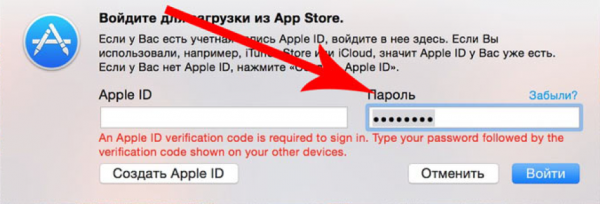
Busco de nuevo en internet, resulta que el problema no es nuevo y hay una solución, primero debo obtener el código en el teléfono (https://support.apple.com/es-es/HT204974), lo hice en ‘Ajustes → [tu nombre] → Contraseña y seguridad → Obtener código de verificación’.
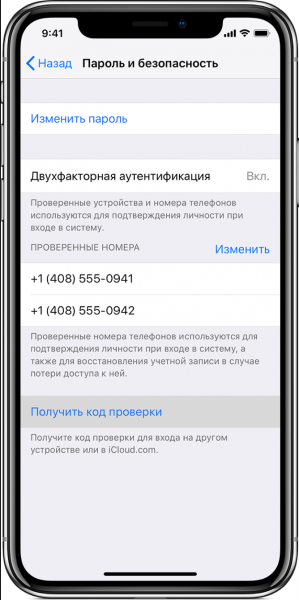
Después de recibir el código de verificación, en la laptop hay que volver a introducir el AppleID y la contraseña, pero la contraseña ya debe estar en forma modificada. Por ejemplo, si tu contraseña es 12345678 y el código de verificación es 333-333, significa que en el campo de la contraseña se debe ingresar como 12345678333333, sin espacios ni guiones. Así que resolví este problema y ya espero que se instale el nuevo sistema, y aquí "Qué sorpresa", otro problema: "Este artículo no está disponible temporalmente. Inténtalo de nuevo más tarde."
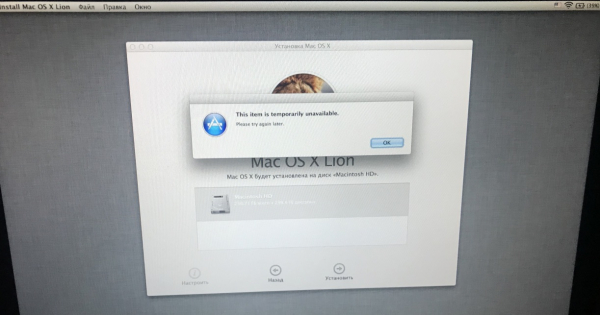
No es posible continuar la instalación, recuerdo que solo tengo Mac e iPhone. Busco cómo arreglar este error. Hay 4 opciones:
- Intentar usar el AppleID con el que ingresé por primera vez a esta MacBook (de inmediato descarté esta opción, no quería molestar al anterior propietario, ya que estaba 90% seguro de que no funcionaría, ya sea porque no él es el primer propietario o incluso si podía ingresar no serviría de nada...)
- Cambiar la fecha a través de la terminal (verifiqué que la fecha estaba bien, intenté cambiarla y tampoco funcionó)
- Entrar al sitio iCloud.com con mi AppleID a través de Safari en modo de recuperación e intentar continuar la instalación nuevamente. Lo intenté, el sitio de Apple dice que el navegador no es compatible.
- Internet Recovery, el modo en el que me encuentro...
Entonces, aquí termina las opciones. Estoy muy frustrado, miro cómo recuperar mi MacBook, y solo encuentro opciones de crear un USB con MacOS como un parche en Windows y intentar instalarlo. Esa opción no me gustó, primero, no tenía dónde conseguir otra computadora, y segundo, no quería una opción con un sistema operativo no oficial.
Estuve buscando durante varios días en internet cómo podría instalar MacOS sin tener un segundo MacBook o una segunda PC a mano. Leí un montón de artículos, encontré uno que me pareció muy cercano, pero el chico tenía una segunda laptop, aunque aún utilicé parcialmente el principio de instalación (https://habr.com/ru/post/199164/). Los archivos del sistema los descargué del sitio oficial de Apple, encontré en internet enlaces oficiales a los archivos de instalación. Escribí toda la barra de direcciones manualmente.
Entonces, qué exactamente hice (a continuación describiré cómo se puede hacer todo sin una memoria USB, esto ya lo deduje más tarde cuando entendí mejor el sistema):
1. Fui y compré una memoria USB de 32GB, también podría ser de 16GB (se necesita para el instalador).
2. Arrancamos en modo Internet Recovery (Command (⌘) – Option (⌥) – R).
3. Abrimos "Utilidad de Discos" y formateamos nuestro disco duro (Yo lo llamé Macintosh HD) y la memoria USB con las siguientes características.
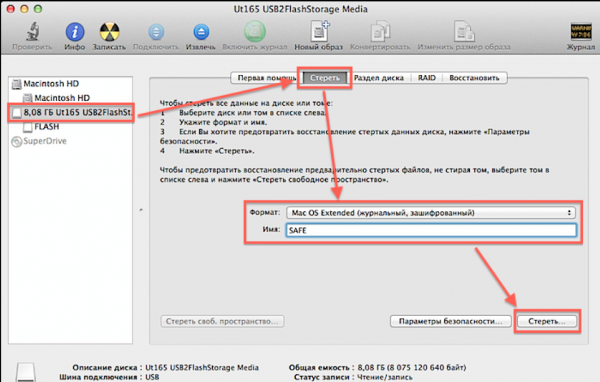
4. A continuación, se podría descargar la imagen desde el terminal, pero lamentablemente, el modo de recuperación de MacOS Lion no soporta el comando básico "curl" para descargar archivos de internet, así que encontré otra solución.
Abrimos Safari, en el menú superior vamos a "Safari → Preferencias → Guardar descargas en", y seleccionamos nuestro disco duro.
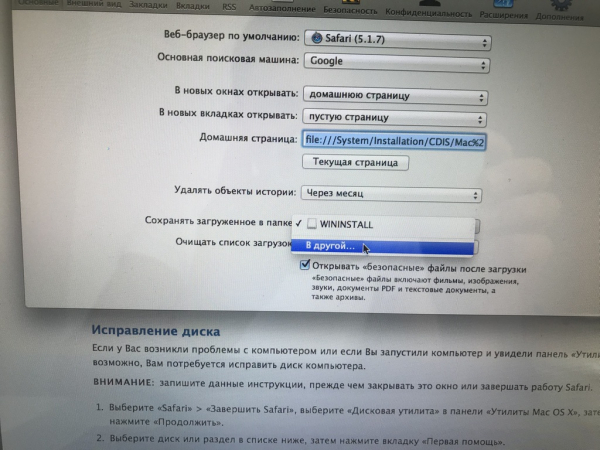
5. Cerramos las preferencias y en la barra de direcciones ingresamos la dirección:
Presionamos "Enter" y esperamos a que se cargue la imagen necesaria.
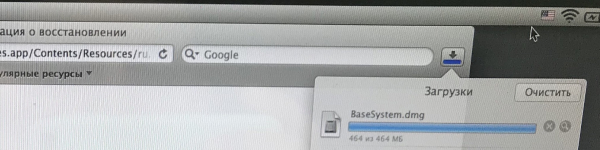
6. Cerramos Safari en el menú superior "Safari → Salir de Safari" y abrimos "Utilities → Terminal"
7. A continuación, montamos la imagen "OS X Base System". Ingresamos el siguiente comando en el terminal:
hdiutil mount /Volumes/Macintosh HD/BaseSystem.dmg
(desviándome un poco del tema, la barra inclinada de izquierda a derecha significa espacio en el nombre, es decir, este comando también se puede ingresar así: hdiutil mount “/Volumes/Macintosh HD/BaseSystem.dmg”)
Esperamos mientras se monta la imagen.
8. Luego en el menú superior "Terminal → Salir del terminal"
9. Nuevamente abrimos "Utilidad de Discos" y restauramos el cargador en nuestro lápiz USB como en la captura de pantalla (Tenga en cuenta que al restaurar seleccionamos la imagen como fuente, no la partición, y como destino – la partición del lápiz USB):
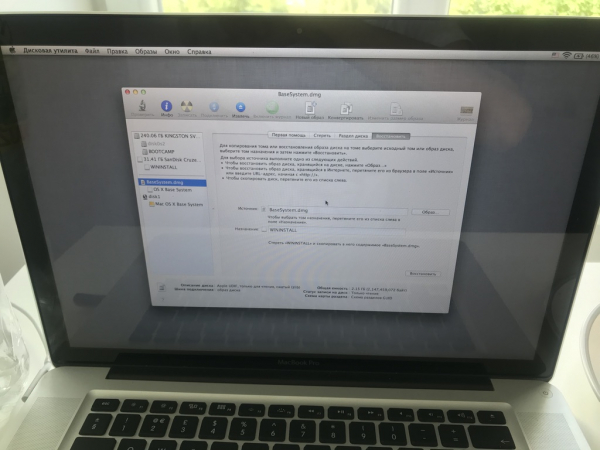
10. Así que hemos preparado el lápiz USB y podemos reiniciar el portátil manteniendo presionada la tecla Opción (⌥), aparecerá nuestro lápiz USB en la lista, arrancamos desde él.
11. Entramos en el modo de recuperación, pero ya en Mac OS High Sierra, y simplemente seleccionamos "Instalación de macOS".
Después de esto, todo debería ir bien, no deberían surgir más problemas.
Una opción para aquellos que no pueden comprar un lápiz USB.
Las acciones son idénticas, solo que en la utilidad de discos dividimos nuestro disco duro en dos particiones, una de 16 GB para el instalador, preferiblemente la añadimos al final del disco duro si hay tal opción. Luego, las acciones son las mismas, descargamos la imagen en la partición principal, la montamos, y la restauramos ya no en el lápiz USB, sino seleccionamos la partición de 16 GB que creamos en el disco duro. Después, al reiniciar manteniendo presionada la tecla Opción (⌥), aparecerá nuestra partición para la recuperación, arrancamos desde ella e instalamos OS en la partición principal.
Que tengan un buen día (o noche). Espero que mi artículo sea útil.
P.D.: Las capturas de pantalla se tomaron ya después de la instalación, por lo que ya hay más particiones.
Fuente: habr.com
