

A menudo se requiere instalar un PABX 3CX en la nube, pero su proveedor de nube seleccionado no está en la lista 3CX (por ejemplo, Mail.ru Cloud Solutions). ¡No hay problema! Hacer esto no es difícil, solo necesita averiguar si el proveedor admite la infraestructura Openstack. 3CX, entre otras empresas, el desarrollo de Openstack y admite la API de Openstack y la interfaz estándar Horizon para la supervisión y gestión.
Por lo tanto, para instalar 3CX necesitará:
- Proveedor de nube compatible con Openstack API con cuenta activada
- Credenciales de acceso a la API para el servicio PBX Express, incluyendo la URL de la API de Openstack
Veamos la instalación de 3CX en la nube utilizando el proveedor Dreamhost.
Creación de una cuenta de hosting OpenStack
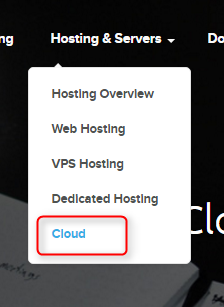
1. Vaya a y dirígete a la sección Hosting & Servers > Cloud. En la página abierta, haga clic en Get started with DreamCompute.
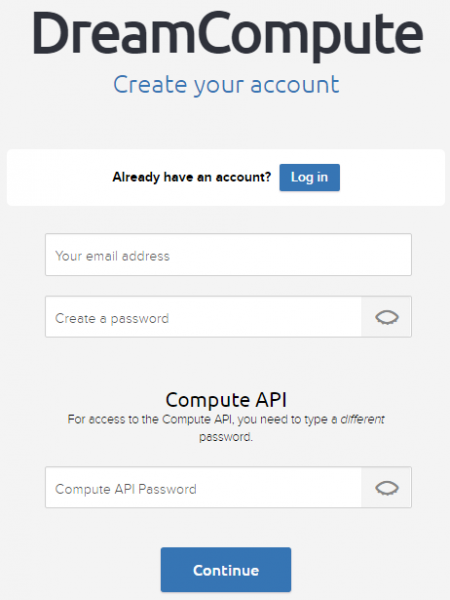
2. Complete sus credenciales. Para la API de Compute se requiere una contraseña separada, que es utilizada por el servicio PBX Express para intercambiar datos con la plataforma Openstack de Dreamhost. Cualquier proveedor de Openstack solicitará información similar.
3. Después de registrarse, recibirá un correo electrónico con la información requerida para la verificación y activación de su cuenta. Por lo general, los operadores piden una copia escaneada del pasaporte o los datos de la tarjeta de crédito.
Configuración de la cuenta de OpenStack para 3CX PBX Express
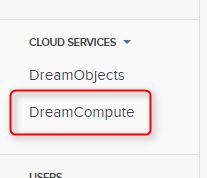
4. Después de la verificación de la cuenta, ingrese al panel de control, diríjase a la sección Cloud Services y haga clic en DreamCompute.
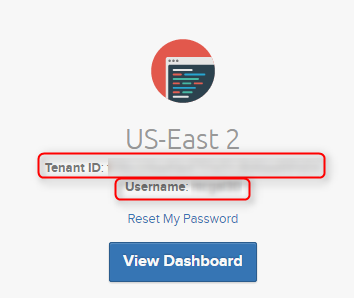
5. Aquí verá el ID del inquilino y el nombre de usuario (Tenant ID y Username). Tómelo en nota: necesitará estos datos al instalar 3CX a través del servicio PBX Express. Luego haga clic en View Dashboard.
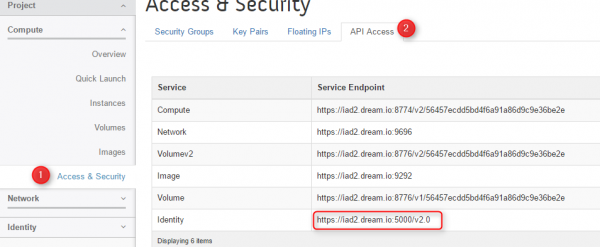
6. En el panel de control, dirígete a la sección Access & Security > página API Access. Aquí anote la URL en la línea de Identity: a través de esta URL, PBX Express se conecta a la nube OpenStack de Dreamhost.
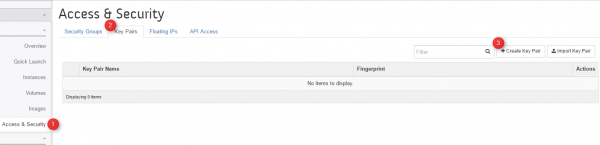
7. También en la sección Access & Security, dirígete a la pestaña Key Pairs y haz clic en Create Key Pair.
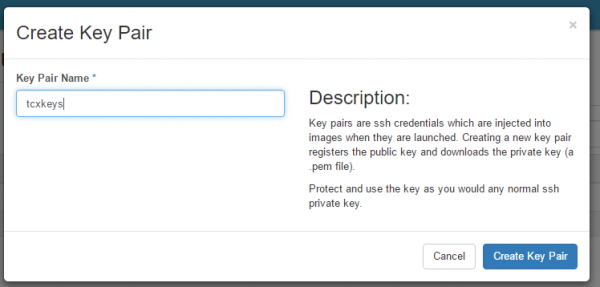
8. En la ventana que aparece, ingrese el nombre del par de llaves y haga clic en Create Key Pair. Las llaves se crearán y se descargarán en su disco.
Instalación de 3CX en la nube a través del servicio PBX Express
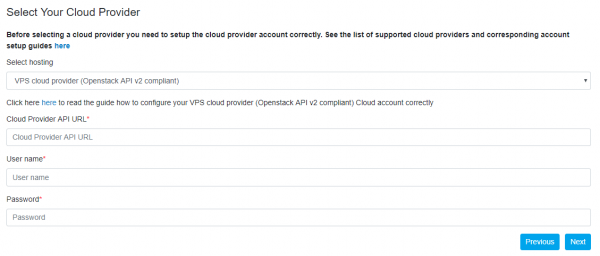
9. Ahora todo está listo para la instalación del PABX 3CX en la nube a través del servicio . En uno de los pasos del Asistente de PBX Express, aparecerá un pedido de los parámetros de su hosting Openstack. Usando estos parámetros, PBX Express crea automáticamente un VPS con 3CX instalado. Para Dreamhost se indican los siguientes parámetros:
- Select Hosting — proveedor de nube VPS (compatible con OpenStack API v2)
- URL de la API del Proveedor de Nube — URL del paso 6
- Nombre de usuario — nombre de usuario del paso 5
- Contraseña — ID del inquilino del paso 5
10. En la siguiente página, si no sabe qué indicar, simplemente presione Siguiente. Si está familiarizado con estos parámetros, puede especificar la ubicación del servidor, y el par de claves SSH que se utilizará. La imagen que se instalará debe ser solo Debian-9.
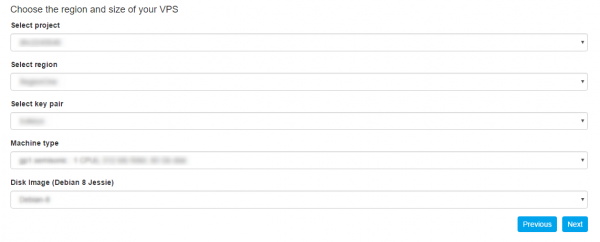
Luego haga clic en Siguiente e introduzca sus datos personales. En breve, su central telefónica en la nube estará lista; recibirá una notificación correspondiente por correo electrónico. Guárdela, ya que contiene información importante.
Ahora puede continuar configurando la central telefónica — conectar , etc.
Fuente: habr.com
