

La lección de hoy proporciona información introductoria sobre los enrutadores Cisco. Antes de comenzar a estudiar el material, quiero felicitar a todos los que están viendo mi curso, porque el video de "Día 1" ha sido visto hoy por casi un millón de personas. Agradezco a todos los usuarios que han contribuido al aprendizaje del videocurso CCNA.
Hoy estudiaremos tres temas: el enrutador como dispositivo físico, una breve introducción a los enrutadores Cisco y la configuración inicial del enrutador. En esta diapositiva se muestra cómo se ve un enrutador típico del modelo 1921 de Cisco.
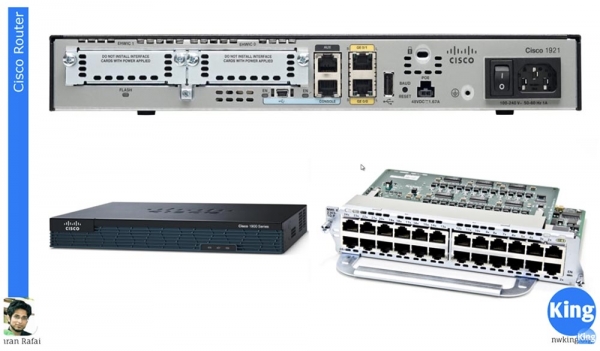
A diferencia de un switch, que tiene múltiples puertos, un enrutador típico tiene solo 2 puertos de conexión; en este caso, son los puertos Gigabit Ethernet GE0/0 y GE0/1 y un conector USB. El enrutador también tiene ranuras para módulos de expansión y 2 puertos de consola, incluyendo 1 puerto USB. Una característica distintiva de los enrutadores Cisco es la presencia de un interruptor, ya que los switches de Cisco no tienen interruptores. Por lo general, la parte frontal del enrutador se ve como se muestra en la parte inferior izquierda de la diapositiva. En la parte posterior del enrutador se encuentran las conexiones para los cables. En este caso, el cable de la ranura GE0/0 o GE0/1 se conecta al switch.
En la parte inferior derecha se muestra el módulo de expansión NME-X 23-ES-1GP, que se puede insertar en el enrutador al retirar los paneles de tapa. Usando estos módulos, es posible expandir las capacidades de un enrutador Cisco según sus necesidades. Como se sabe, los productos de Cisco son bastante costosos debido a su complejidad y amplia funcionalidad, por lo que el usuario tiene la opción de no pagar de más por un dispositivo con más capacidades de las que necesita. Al comprar un enrutador simple de 2 puertos, puede ir adquiriendo los módulos de expansión necesarios a medida que su red crece. En general, los dispositivos Cisco pueden llevar a cabo múltiples funciones. Los enrutadores no fueron inventados por Cisco, pero fueron precisamente los enrutadores los que hicieron de Cisco la empresa que conocemos hoy. Cisco comenzó la producción en masa de enrutadores de la más alta calidad, lo que aseguró a estos productos una posición de liderazgo en el mercado de dispositivos de red.
Cisco se denomina a sí misma como una empresa de software, es decir, una empresa que produce software. El hardware, similar al 'hardware' de Cisco, puede ser fabricado por cualquier productor, como China, adquiriendo el material correspondiente. Pero es el software Cisco IOS lo que convierte a los dispositivos de esta empresa en lo que realmente son. La empresa se enorgullece verdaderamente de este sistema operativo, que se ejecuta en todos los dispositivos Cisco, tanto en switches como en routers.
Una de las invenciones más importantes de Cisco es la tecnología CEF Enhanced, o Cisco Express Forwarding. Esta tecnología permite una transmisión de paquetes muy rápida, prácticamente a la máxima velocidad que permiten las capacidades técnicas de la red. Esto ha sido posible gracias a los circuitos integrados de propósito específico de Cisco, ASIC — Application Specific Integrated Circuitry, que hacen que el switch transfiera paquetes prácticamente a la velocidad de la red.
Como mencioné, un router es en gran medida un dispositivo de software, por lo que las decisiones de enrutamiento son tomadas por el sistema operativo Cisco IOS.
Sabes que existen tarjetas gráficas caras para juegos de computadora. Si no tienes una de esas tarjetas, todos los cálculos pesados, la animación 3D y el procesamiento complejo de gráficos son realizados por tu sistema operativo, sobrecargando el procesador de la computadora. Si tienes una potente tarjeta gráfica con su propio procesador GPU y su propia memoria, el rendimiento en los juegos se multiplica, ya que la parte gráfica es manejada por 'hardware' separado.
De manera similar funciona un switch, porque todas las decisiones de conmutación de paquetes son tomadas por 'hardware' separado, sin sobrecargar al router, que de otro modo debería tomar esas decisiones mediante software. Cisco utiliza una tecnología semisofisticada, semi-hardware llamada CEF, que obliga al router a tomar decisiones de enrutamiento aceleradas. Esta función es exclusiva de los routers de la empresa Cisco.
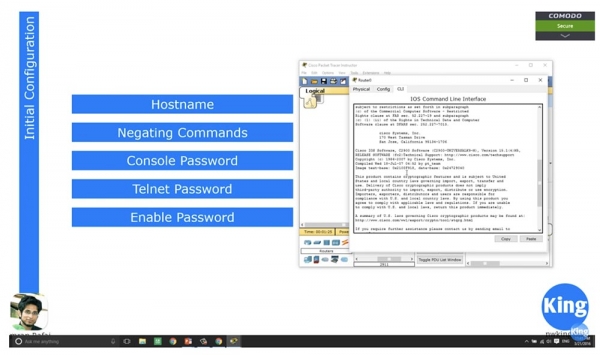
Ya hemos analizado cómo realizar la configuración inicial de los parámetros del switch, y dado que la configuración del enrutador se realiza de manera similar, les hablaré de esto muy rápidamente. Abriré el programa Cisco Packet Tracer y seleccionaré el enrutador modelo 1921, luego abriré la ventana de la consola IOS, donde se puede ver cómo se carga el sistema operativo de este enrutador.
Ves que hemos cargado la versión 15.1, que es la última versión de IOS, la memoria es de 512 MB, la plataforma es CISCO 2911, y a continuación están los otros parámetros del sistema operativo, la prueba de la imagen IOS, y por supuesto, aquí hay un acuerdo de licencia y otras cosas similares.
Haré un video separado dedicado únicamente a Cisco IOS, o simplemente hablaré sobre los diferentes servicios de este sistema operativo. Solo diré que con el número de versión puedes determinar qué capacidades y funciones tiene este SO. A partir de la versión 15.1, todas las versiones de IOS son universales, es decir, dependiendo de la licencia que adquiere el usuario, puede aprovechar varias funciones del sistema. Por ejemplo, si necesitas garantizar una mayor seguridad en la red, compras una licencia para el servicio de seguridad; si necesitas funciones del servicio de voz, la licencia para el servicio de voz, etc.
Hasta la versión 15.1, los enrutadores tenían SO con diferentes versiones: Basic, Security, Enterprise, Voice Enable, y así sucesivamente. Supongamos que el enrutador de mi amigo tenía la versión Enterprise IOS, y yo tenía la versión Basic IOS, sin embargo, nada me impedía tomar la versión de mi amigo e instalarla en mi enrutador, porque Cisco no utilizaba la concepción de licencias de SO.
A partir de la versión 15.1, la compañía comenzó a aplicar la concepción de variantes de licencias, y hasta que no adquieras la clave correspondiente, no puedes usar ningún servicio adicional del sistema operativo. Un poco más tarde, cuando revisemos la política de licencias de Cisco, te hablaré sobre las diferentes versiones de IOS. Por ahora, no prestes atención a esto y pasa directamente al registro de carga.
Al final del registro, verás una descripción del hardware en el que se ejecutó el sistema: la marca del procesador, 3 interfaces de gigabit, DRAM de 64 bits, 256 Kb de memoria no volátil. Esta cantidad de memoria puede parecer demasiado pequeña, pero para un enrutador que toma decisiones de enrutamiento, es más que suficiente. No debes comparar esta memoria con la de tu computadora, ya que son cosas completamente diferentes.
El registro de arranque de Cisco IOS termina con la pregunta: "¿Continuar con el diálogo de configuración? Sí/No". Si respondes "Sí", el sistema te llevará a través de una serie de preguntas, a las que al responder, completarás la configuración inicial del dispositivo.
Durante el curso de CCNA, no debes hacer esto, así que siempre responde "No" a esta pregunta. Por supuesto, puedes elegir la respuesta "Sí" y pasar por la configuración, pero dado que no sabes cómo hacerlo, es mejor elegir "No".
Al elegir "No" y pulsar RETURN, pasaremos a las indicaciones de la línea de comandos, donde se pueden ingresar varios comandos. Como en el caso del switch, primero escribimos el comando Router > enable para entrar en el modo privilegiado de configuración. Después ingreso config t (configure terminal) y accedo al modo de configuración global.
Repasemos rápidamente los comandos. Quiero cambiar el nombre del host, así que utilizo el comando hostname R1, luego vienen los comandos de negación, así que primero pido que me muestre las interfaces del enrutador con el comando do show ip interface brief. Vemos que el puerto Gigabit Ethernet 0/0 está en modo administratively down, así que utilizo los comandos int gigabitEthernet 0/0 y no shutdown. Después de esto, el estado del puerto cambia a up. Si miramos nuevamente el estado de las interfaces del enrutador, es visible que ahora este puerto tiene el estado "activado". El estado del protocolo permanece en down porque no hay nada conectado a nuestro enrutador, y en ausencia de tráfico, permanece en estado desconectado. Pero tan pronto como llegue tráfico al puerto del enrutador, el estado del protocolo cambiará a up.
A continuación, es necesario establecer una contraseña para la consola. Para ello, escribo los comandos line con 0, password console y do show run, para asegurarme de que la contraseña en la consola se haya establecido. La verificación de la contraseña se realizará solo después de ingresar el comando login. Ahora, el puerto de la consola del enrutador está protegido con una contraseña.
Ya les he hablado sobre el cifrado de contraseñas. Imaginen que alguien ha tenido acceso a la configuración actual de este dispositivo. Dado que es fácil ver la contraseña establecida, esa persona puede robarla para acceder a la configuración del enrutador y hackear el sistema en cualquier momento.
Una forma de habilitar el cifrado de contraseñas es utilizando el comando service password-encryption. Dado que por defecto este comando se utiliza con el comando de negación no y tiene el formato no service password-encryption, el cifrado de contraseñas no se ejecuta. Pasemos al modo de configuración global, escribamos el comando service password-encryption y presionamos «Enter». Este comando indica que el sistema toma la contraseña en texto plano que he establecido y la cifra.
Ahora, si miro la configuración actual usando el comando do show run y voy a la línea de la contraseña, puedo ver que la contraseña de tipo siete ha tomado la forma de una secuencia aleatoria de números. Ahora, si alguno de tus colegas se asoma por encima de tu hombro y ve esta contraseña, le será muy difícil recordar esta secuencia. De esta manera, hemos creado la primera línea de defensa del sistema de seguridad de acceso.
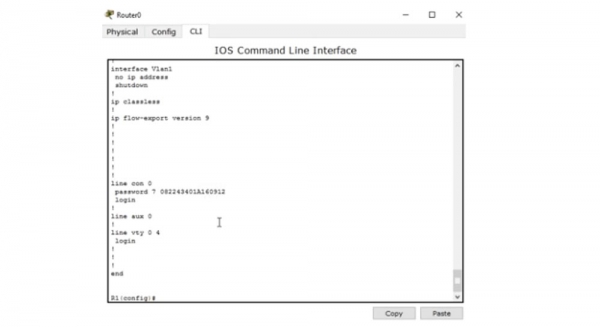
Pero incluso si logra copiar esta contraseña, ingresar a la configuración y tratar de pegarla en la línea de password, el sistema no permitirá el acceso a la configuración, porque este conjunto de números no es la contraseña real, sino su valor cifrado. La contraseña correcta es la palabra console, y cuando la introduzca, obtendré acceso al puerto de consola. Así que, incluso si alguien copia estos números, aún no podrá acceder al dispositivo.
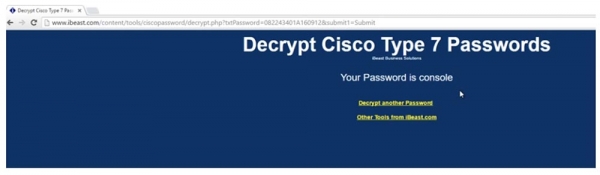
Sin embargo, en realidad estamos equivocados, porque todo lo que necesita un atacante es ir a un sitio que permite descifrar fácilmente las contraseñas Cisco del tipo siete. Es suficiente con entrar en la página del sitio, introducir los números copiados y obtendrás la contraseña descifrada, que en nuestro caso es la palabra console. Ahora el hacker solo necesita copiar esta palabra, volver a la configuración de IOS y pegarla en la línea de solicitud de contraseña.
En este caso, la función Enable Password simple no proporciona la seguridad necesaria. La mejor manera de asegurar la protección es utilizar el comando enable secret cisco. Si después de esto revisamos la configuración actual, se puede ver que el valor de la contraseña ahora representa una combinación de diferentes símbolos. En este caso, se ha utilizado el quinto tipo de contraseñas de Cisco.
No es posible descifrar una contraseña de este tipo en línea, por lo que ahora la consola de su dispositivo está completamente segura.
A continuación, necesitamos establecer una contraseña para Telnet. Para ello, escribo el comando line vty 0 4, que permitirá que 5 personas usen este router y entro el comando password telnet. Ahora, si alguien quiere conectarse al router a través del protocolo Telnet, tendrá que ingresar esta contraseña: la palabra telnet.
Luego, para el switch, configuramos la dirección IP Management IP, porque el switch pertenece a la capa 2 del modelo OSI. Sin embargo, el router es un dispositivo de capa 3, lo que significa que cada puerto del router tiene su propia dirección IP.
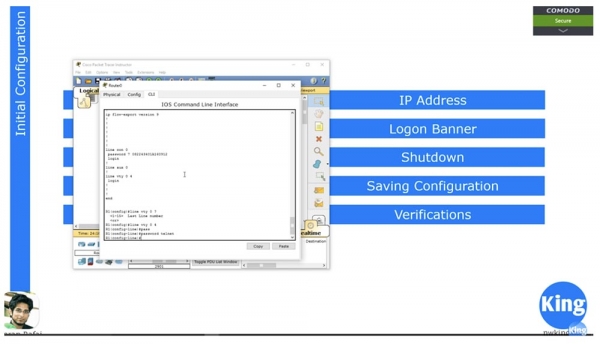
En el switch, pasamos a la configuración de VLAN1 o a la configuración de cualquier otra red en la que necesitábamos asignar una dirección IP. Creamos interfaces virtuales y les asignamos direcciones IP. Pero en el caso del router, estas direcciones deben asignarse a los puertos físicos, así que escribo los comandos config t y int g0/0. Luego, uso el comando para asignar la dirección IP de la misma manera que lo hice con la VLAN, es decir, escribo el comando ip address 10.1.1.1 255.255.255.0 y luego escribo no shutdown.
Si ahora miramos el estado de los puertos, usando el comando do show int brief, podemos ver que la dirección 10.1.1.1 está asignada a la interfaz Gigabit Ethernet 0/0. Así hemos configurado la dirección IP.
A continuación, pasamos a la configuración del banner Logon Banner. Al igual que para el switch, utilizo el comando banner motd & y luego puedo ingresar cualquier texto que desee, por ejemplo, Welcome to NetworKing Router, subrayaré el texto «con asteriscos» y lo cerraré con un ampersand &.
A continuación, si deseas desactivar el puerto, utiliza el comando Shutdown. Para guardar la configuración, emplea el comando copy running-config startup-config. La configuración actual se puede ver con el comando show running conf, mientras que para revisar la configuración de arranque se utiliza el comando show startup conf. Dado que utilizamos un nuevo dispositivo 'de fábrica' y arrancamos con parámetros predeterminados, al solicitar que se muestre la configuración de arranque, el sistema responde que aún no existe.
Después de ingresar el comando copy running-config startup-config, el sistema solicita confirmar que el archivo que se va a sobrescribir es el archivo de parámetros de arranque del sistema startup-config. Tras sobrescribir el archivo de configuración de arranque, lo reviso con el comando show startup conf y veo que ahora refleja completamente el archivo de parámetros del estado actual del dispositivo. Ahora, si apago el router y lo enciendo de nuevo, se iniciará utilizando los parámetros guardados.
La verificación del estado del router es mejor realizarla con el comando show int brief; también puedes usar el comando show int, que mostrará el estado de todos los puertos. Si deseas ver el estado de un puerto específico, puedes utilizar el comando show interface g0/0, tras lo cual el sistema mostrará estadísticas completas de esta interfaz.
Como mencioné, la parte más importante del router es la tabla de enrutamiento. Puedes visualizarla con el comando show ip route.
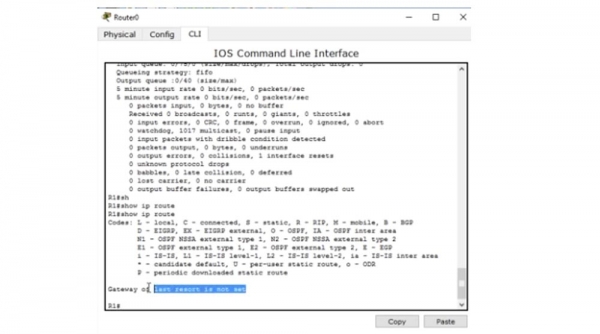
Actualmente, la tabla está vacía porque no hay dispositivos conectados a nuestro router. En el próximo video tutorial, veremos cómo se crea la tabla de enrutamiento utilizando varios protocolos, cómo se completa al conectar nuevos dispositivos utilizando enrutamiento estático o protocolos dinámicos. En el mundo de los routers, el comando show ip route es el más popular, porque generalmente todos los problemas de enrutamiento comienzan con la tabla de enrutamiento.
Con esto concluyo nuestra lección en video, ya que he cubierto todo lo que estaba planeado para hoy. Muchos usuarios preguntan sobre mi interés en grabar y publicar estos tutoriales. Lo hago en mi tiempo libre y de forma totalmente gratuita. Por supuesto, puedes enviarme dinero si así lo deseas. Muchos sitios utilizan mis tutoriales y piden dinero por ello, pero no quiero hacer eso con mis oyentes y prometo que mis lecciones nunca serán de pago.
Gracias por seguir con nosotros. ¿Te gustan nuestros artículos? ¿Quieres ver más material interesante? Apóyanos realizando un pedido o recomendándonos a tus conocidos, 30% de descuento para los usuarios de Habr en una alternativa única a los servidores de nivel de entrada, que hemos diseñado para usted: (disponibles opciones con RAID1 y RAID10, hasta 24 núcleos y hasta 40GB DDR4).
¿Dell R730xd a la mitad de precio? Solo aquí ¡en los Países Bajos! Dell R420 — 2x E5-2430 2.2Ghz 6C 128GB DDR3 2x960GB SSD 1Gbps 100TB — ¡desde $99! Lee sobre cómo
Fuente: habr.com
