

¡Hola a todos, queridos amigos!
Hoy les contaremos cómo transformar un enrutador común en uno que proporcionará a todos sus dispositivos conectados una conexión a Internet anónima.
¡Vamos!
Cómo acceder a la red a través de DNS, cómo configurar una conexión encriptada constante con Internet, cómo proteger su enrutador doméstico, y algunos consejos útiles más los encontrará en nuestro artículo.
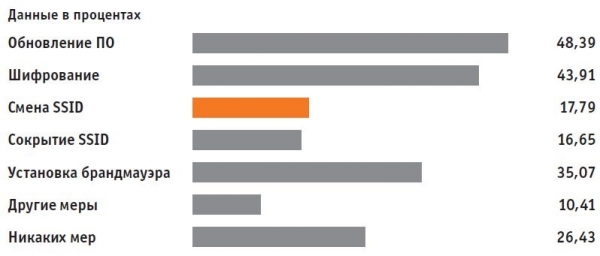
Para evitar el seguimiento de su identidad a través de la configuración del enrutador, es necesario desactivar al máximo los servicios web de su dispositivo y cambiar el identificador estándar SSID. Cómo hacerlo, lo mostraremos con el ejemplo de Zyxel. Con otros enrutadores, el principio de funcionamiento es similar.
Abra la página de configuración de su enrutador en el navegador. Los usuarios de enrutadores Zyxel deben ingresar "my.keenetic.net" en la barra de direcciones.
Ahora debe habilitar la visualización de funciones adicionales. Para esto, haga clic en los tres puntos en la esquina superior derecha de la interfaz web y active el interruptor para la opción "Vista Avanzada".
Vaya al menú "Inalambrico | Red de Radio" y en la sección "Red de Radio" ingrese un nuevo nombre para su red. Junto con el nombre para la frecuencia de 2.4 GHz, no olvide cambiar también el nombre para la frecuencia de 5 GHz. Como SSID, indique cualquier secuencia de caracteres.
Luego, vaya al menú "Internet | Permitir Acceso". Desmarque las opciones "Acceso a Internet a través de HTTPS habilitado" y "Acceso a su almacenamiento a través de FTP/FTPS habilitado". Confirme los cambios realizados.
Construyendo una protección DNS
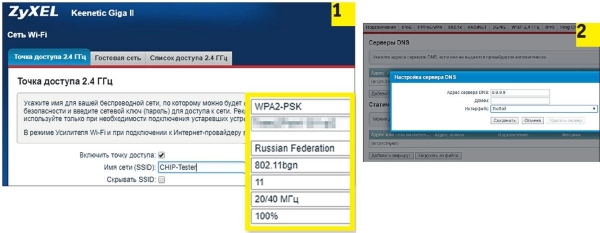
Primero cambie el SSID de su enrutador
(1). Luego en la configuración de DNS indique el servidor Quad9
(2). Ahora todos los clientes conectados están seguros
Su enrutador también debe utilizar un servidor DNS alternativo, como Quad9. Ventaja: si este servicio está configurado directamente en el enrutador, todos los clientes conectados a él accederán automáticamente a Internet a través de este servidor. Explicaremos la configuración nuevamente usando Zyxel como ejemplo.
Siguiendo el método descrito en la sección anterior "Cambio de nombre del enrutador e identificador SSID", acceda a la página de configuración de Zyxel y dirígete a la sección "Red Wi-Fi" en la pestaña "Punto de Acceso". Aquí marque la casilla "Ocultar SSID".
Vaya a la pestaña "Servidores DNS" y active la opción "Dirección servidores DNS». En la línea de parámetros, ingrese la dirección IP «9.9.9.9».
Configuración de redirección permanente a través de VPN
Lograrás aún más anonimato mediante una conexión permanente por VPN. De este modo, ya no tendrás que preocuparte por organizar dicha conexión en cada dispositivo individual; cada cliente conectado al enrutador accederá automáticamente a la red a través de una conexión VPN segura. Sin embargo, para esto necesitarás un firmware alternativo DD-WRT que debe instalarse en el enrutador en lugar del firmware del fabricante. Este software es compatible con la mayoría de los enrutadores.
Por ejemplo, el enrutador de gama alta Netgear Nighthawk X10 es compatible con DD-WRT. Sin embargo, también puedes usar enrutadores más económicos como el TP-Link TL-WR940N como punto de acceso Wi-Fi. Después de elegir el enrutador, deberás decidir qué servicio VPN prefieres. En nuestro caso, elegimos la versión gratuita de ProtonVPN.
Instalación de firmware alternativo
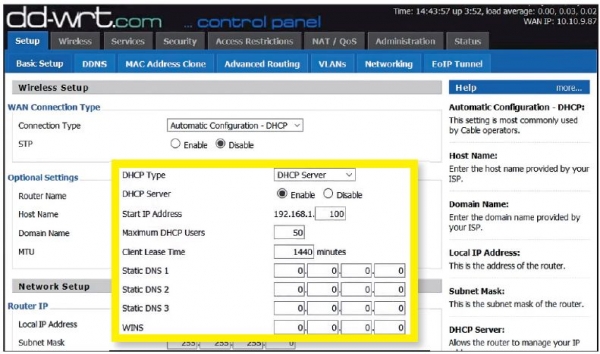
Después de instalar DD-WRT, cambia el servidor DNS del dispositivo antes de configurar la conexión VPN.
Explicaremos la instalación utilizando el enrutador Netgear como ejemplo, aunque el proceso es similar para otros modelos. Descarga el firmware de DD-WRT e instálalo utilizando la función de actualización. Después de reiniciarlo, accederás a la interfaz de DD-WRT. Puedes cambiar el idioma del programa al ruso seleccionando en el menú «Administración | Gestión | Idioma» la opción «Ruso».
Ve a «Configuración | Configuración básica» y escribe el valor «9.9.9.9» en el parámetro «DNS estático 1».
También marca las casillas de las siguientes opciones «Usar DNSMasq para DHCP», «Usar DNSMasq para DNS» y «DHCP-Authoritative». Guarda los cambios haciendo clic en el botón «Guardar».
En la sección «Configuración | IPV6», desactiva el «Soporte IPV6». De este modo, evitarás la desanonimización a través de fugas de IPV6.
Puedes encontrar dispositivos compatibles en cualquier rango de precios, como el TP-Link TL-WR940N (alrededor de 1300 RUB)
o el Netgear R9000 (alrededor de 28,000 RUB)
Configuración de la red privada virtual (VPN)
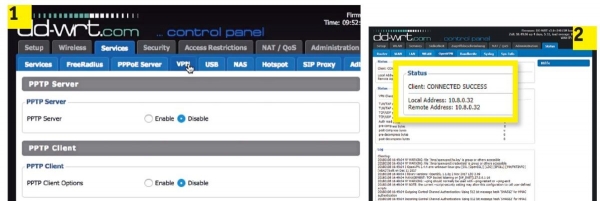
Inicia OpenVPN Client (1) en DD-WRT. Después de ingresar los datos de acceso, puedes comprobar en el menú «Estado» si se ha construido el túnel para proteger los datos (2).
Para configurar el VPN, es necesario cambiar los parámetros de ProtonVPN. La configuración no es trivial, así que siga las instrucciones al pie de la letra. Una vez que se registre en el sitio web de ProtonVPN, descargue el archivo Ovpn desde la configuración de su cuenta con los nodos que desea utilizar. Este archivo contiene toda la información necesaria para acceder. En el caso de otros proveedores de servicios, encontrará esta información en otro lugar, pero con frecuencia en su cuenta.
Abra el archivo Ovpn en un editor de texto. Luego, en la página de configuración del enrutador, haga clic en «Services | VPN» y en esta pestaña active la opción «OpenVPN Client» con el interruptor. Para las opciones disponibles, ingrese la información del archivo Ovpn. Para un servidor gratuito en los Países Bajos, por ejemplo, use «nlfree-02.protonvpn.com» en la línea «Server IP/Name», y como puerto indique «1194».
Establezca «Tunnel Device» en «TUN» y «Encryption Cipher» en «AES-256 CBC».
Para «Hash Algorithm», establezca «SHA512», active «User Pass Authentication» y en los campos «User» y «Password» ingrese sus datos de acceso a Proton.
Ahora es hora de ocuparse de la sección «Advanced Options». Cambie «TLS Cypher» a «None», «LZO Compression» a «Yes». Active «NAT» y «Firewall Protection» y como «Tunnel MTU settings» indique el número «1500». Desactive «TCP-MSS».
En el campo «TLS Auth Key», copie los valores del archivo Ovpn que encontrará debajo de la línea «BEGIN OpenVPN Static key V1».
En el campo «Additional Configuration», introduzca las líneas que encontrará bajo «Server Name».
Finalmente, para «CA Cert», inserte el texto que ve en la línea «BEGIN Certificate». Guarde la configuración haciendo clic en el botón «Save» y inicie la instalación haciendo clic en «Apply Settings». Después de reiniciar, su enrutador estará conectado al VPN. Para mayor seguridad, verifique la conexión a través de «Status | OpenVPN».
Consejos para su enrutador
Con un par de sencillos trucos, podrá convertir su enrutador doméstico en un nodo seguro. Antes de comenzar la configuración, es recomendable cambiar la configuración predeterminada del dispositivo.
Cambio de SSID No deje el nombre del enrutador por defecto. Los atacantes pueden deducir información sobre su dispositivo y realizar un ataque dirigido a las vulnerabilidades correspondientes.
Protección DNS Establezca el servidor DNS Quad9 como predeterminado en la página de configuración. Después de eso, todos los clientes conectados accederán a la red a través de un DNS seguro. Esto también le ahorra la configuración manual de los dispositivos.
Uso de VPN A través de un firmware alternativo DD-WRT, disponible para la mayoría de los modelos de enrutadores, podrá establecer una conexión VPN para todos los clientes conectados a este dispositivo. No es necesario configurar los clientes por separado. Toda la información se envía a la red de forma encriptada. Los servicios web ya no podrán calcular su dirección IP real y ubicación.
Al seguir todas las recomendaciones expuestas en este artículo, ni siquiera los especialistas en protección de datos podrán criticar sus configuraciones, ya que logrará la máxima anonimidad (en la medida de lo posible).
Gracias por leer mi artículo, podrá encontrar más manuales, artículos sobre ciberseguridad, la red oscura y mucho más en nuestro [canal de Telegram](https://t.me/dark3idercartel).
¡Muchas gracias a todos los que leyeron mi artículo y se familiarizaron con él! Espero que les haya gustado y que dejen en los comentarios qué opinan al respecto.
Fuente: habr.com
