

Hoy estudiaremos PAT (Traducción de Dirección de Puerto), una tecnología que traduce direcciones IP usando puertos, y NAT (Traducción de Dirección de Red), una tecnología que transforma las direcciones IP de los paquetes en tránsito. PAT es un caso particular de NAT. Vamos a tratar tres temas:
— direcciones IP privadas o internas (intra-red, locales) y direcciones IP públicas o externas;
— NAT y PAT;
— configuración de NAT/PAT.
Empezaremos con las direcciones internas de IP privada. Sabemos que se dividen en tres clases: A, B y C.
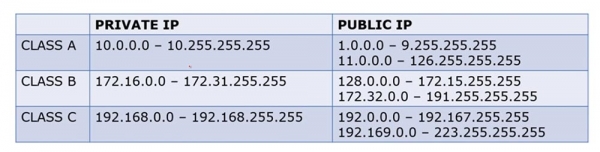
Las direcciones internas de clase A ocupan el rango 'diez' de 10.0.0.0 a 10.255.255.255, mientras que las externas están en el rango de 1.0.0.0 a 9.255.255.255 y de 11.0.0.0 a 126.255.255.255.
Las direcciones internas de clase B ocupan el rango de 172.16.0.0 a 172.31.255.255, mientras que las externas van de 128.0.0.0 a 172.15.255.255 y de 172.32.0.0 a 191.255.255.255.
Las direcciones internas de clase C ocupan el rango de 192.168.0.0 a 192.168.255.255, mientras que las externas abarcan de 192.0.0.0 a 192.167.255.255 y de 192.169.0.0 a 223.255.255.255.
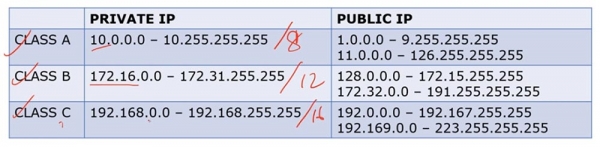
Las direcciones de clase A son direcciones /8, de clase B — /12 y de clase C — /16. Por lo tanto, las direcciones IP externas e internas de diferentes clases ocupan diferentes rangos.
Hemos discutido varias veces la diferencia entre direcciones IP privadas y públicas. En términos generales, si tenemos un router y un grupo de direcciones IP internas, al intentar salir a internet, el router las convierte en direcciones IP externas. Las direcciones internas se usan exclusivamente en redes locales, no en Internet.
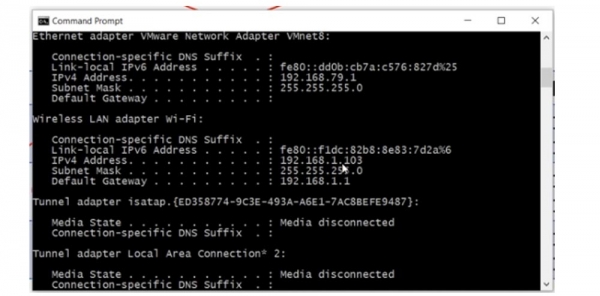
Si reviso las configuraciones de red de mi computadora a través de la línea de comandos, veré mi dirección LAN IP interna 192.168.1.103.
Para conocer mi dirección IP pública, puedo utilizar un servicio en línea como '¿Cuál es mi IP?'. Como pueden ver, la dirección externa de la computadora 78.100.196.163 es diferente de su dirección interna.
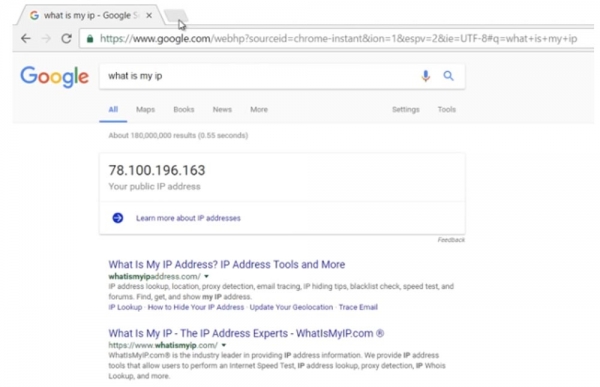
En todos los casos, mi computadora es vista en Internet precisamente a través de la dirección IP externa. Así que, la dirección interna de mi computadora es 192.168.1.103 y la externa es 78.100.196.163. La dirección interna se utiliza solo para comunicación local; no se puede salir a Internet con ella, para eso necesitas una dirección IP pública. Puedes recordar por qué se hizo la separación entre direcciones privadas y públicas revisando el video lección Día 3.
Veamos qué es NAT. Hay tres tipos de NAT: estático, dinámico y NAT 'sobrecargado', o PAT.
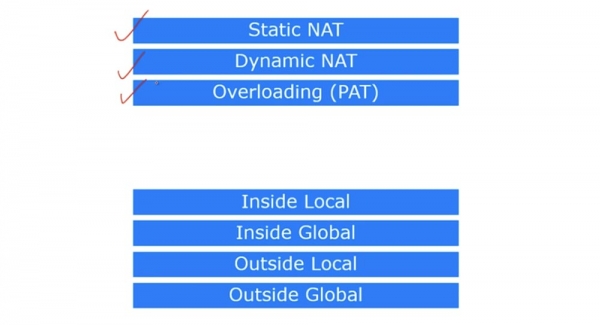
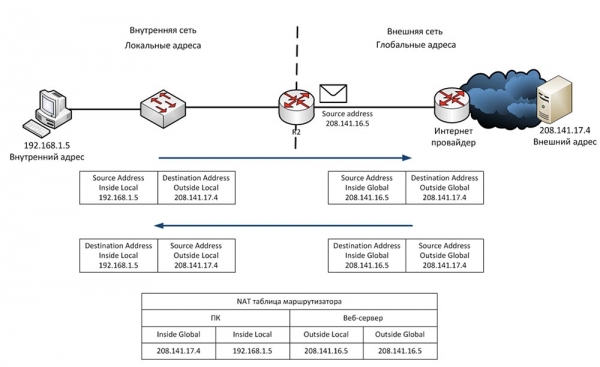
En Cisco hay 4 términos que describen NAT. Como mencioné, NAT es un mecanismo de transformación de direcciones internas a externas. Si un dispositivo conectado a Internet recibe un paquete de otro dispositivo dentro de la red local, simplemente desechará ese paquete, ya que el formato de la dirección interna no corresponde al formato de las direcciones utilizadas en la red global de Internet. Por lo tanto, el dispositivo debe obtener una dirección IP pública para acceder a Internet.
Así que, el primer término es Inside Local, que significa la dirección IP del host en la red interna, local. En otras palabras, es la dirección primaria de origen tipo 192.168.1.10. El segundo término, Inside Global, es la dirección IP del host local, que es visible en la red externa. En nuestro caso, esta es la dirección IP del puerto externo del enrutador 200.124.22.10.
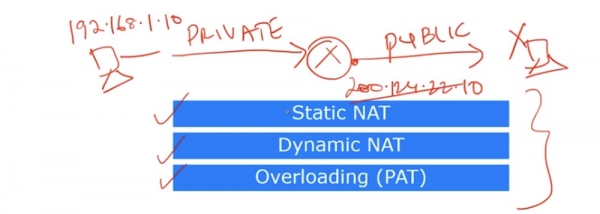
Se puede decir que Inside Local es una dirección IP privada, mientras que Inside Global es una dirección IP pública. Recuerde que el término Inside se utiliza en relación con el origen del tráfico, mientras que Outside se refiere al destino del tráfico. Outside Local es la dirección IP del host en la red externa, que es visible para la red interna. En otras palabras, es la dirección del destinatario, visible desde la red interna. Un ejemplo de tal dirección es la dirección IP 200.124.22.100 de un dispositivo ubicado en Internet.

Outside Global es la dirección IP del host que es visible en la red externa. En la mayoría de los casos, las direcciones Outside Local y Outside Global se ven idénticas, porque incluso después de la transformación, la dirección IP del destino se ve para el origen de la misma manera que antes de la transformación.
Examinemos qué es NAT estático. NAT estático significa una transformación uno a uno de direcciones IP internas a externas. Cuando los dispositivos envían tráfico a Internet, sus direcciones internas Inside Local se transforman en direcciones internas Inside Global.
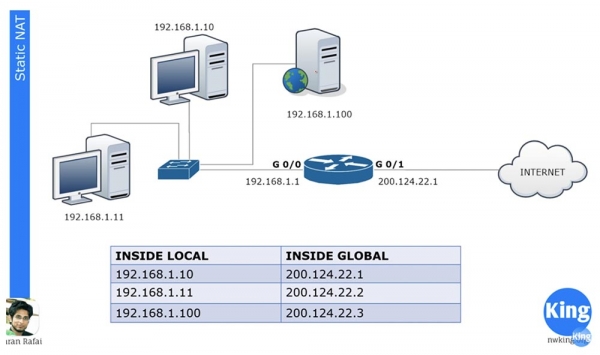
En nuestra red local hay 3 dispositivos, y cuando cada uno de ellos intenta salir a Internet, recibe su propia dirección Inside Global. Estas direcciones están asignadas de forma estática a las fuentes de tráfico. El principio de "uno a uno" significa que si hay 100 dispositivos en la red local, reciben 100 direcciones externas.
NAT surgió para salvar Internet de la escasez de direcciones IP públicas. Gracias a NAT, muchas empresas y redes pueden tener una única dirección IP externa compartida, que convierte las direcciones locales de los dispositivos al salir a Internet. Se podría decir que en este caso no hay ahorro de direcciones con NAT estático, ya que cien computadoras locales obtienen una centena de direcciones externas, y tendría toda la razón. Sin embargo, NAT estático aún tiene varias ventajas.
Por ejemplo, tenemos un servidor con una dirección IP interna de 192.168.1.100. Si algún dispositivo de Internet intenta comunicarse con él, no podrá hacerlo usando la dirección interna de destino, necesitará usar la dirección externa del servidor, 200.124.22.3. Si en el router está configurado NAT estático, todo el tráfico dirigido a 200.124.22.3 se reenvía automáticamente a 192.168.1.100. De esta manera, se asegura el acceso externo a los dispositivos de la red local, en este caso, al servidor web de la empresa, lo cual puede ser necesario en ciertas ocasiones.
Consideremos NAT dinámico. Es muy similar al estático, pero no asigna direcciones externas permanentes a cada dispositivo local. Por ejemplo, tenemos 3 dispositivos locales y solo 2 direcciones externas. Si el segundo dispositivo quiere salir a Internet, se le asignará la primera dirección IP externa disponible. Si después el servidor web quiere salir a Internet, el router le asignará la segunda dirección externa disponible. Si luego el primer dispositivo intenta salir a la red externa, no habrá disponible una dirección IP para él, y el router descartará su paquete.
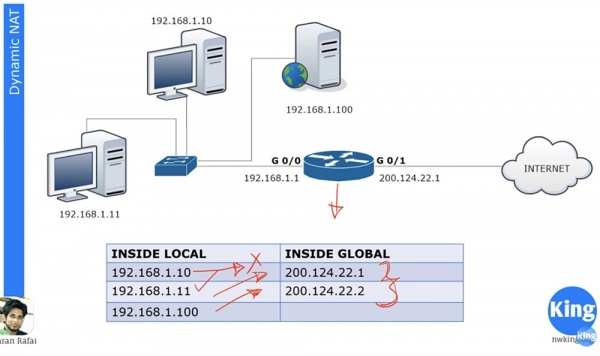
Podemos tener un centenar de dispositivos con direcciones IP internas, y cada uno de esos dispositivos puede salir a Internet. Pero dado que no tenemos una asignación estática de direcciones externas, no podrán salir a Internet más de 2 dispositivos a la vez de esos cien, ya que solo tenemos dos direcciones externas asignables dinámicamente.
En los dispositivos Cisco, hay un tiempo fijo para la conversión de direcciones, que por defecto es de 24 horas. Este se puede cambiar a 1, 2, 3 o 10 minutos, o a cualquier tiempo que desees. Al expirar este tiempo, las direcciones externas se liberan y se devuelven automáticamente al grupo de direcciones. Si en ese momento un primer dispositivo intenta acceder a Internet y alguna dirección externa está disponible, la recibirá. El router contiene una tabla NAT que se actualiza dinámicamente, y mientras el tiempo de conversión no haya expirado, la dirección asignada se mantiene para el dispositivo. En términos simples, el NAT dinámico funciona según el principio de: 'quien llegó primero, fue atendido'.
Consideremos qué es el NAT sobrecargado, o PAT. Este es el tipo de NAT más común. En tu red doméstica puede haber muchos dispositivos: PC, smartphone, portátil, tableta, y todos se conectan a un router que tiene una única dirección IP externa. PAT permite que múltiples dispositivos con direcciones IP internas accedan a Internet simultáneamente con una sola dirección IP externa. Esto es posible porque cada dirección IP privada interna utiliza un número de puerto específico durante la sesión de comunicación.
Supongamos que tenemos una dirección pública 200.124.22.1 y múltiples dispositivos locales. Al salir a Internet, todos estos hosts recibirán la misma dirección 200.124.22.1. La única diferencia entre ellos será el número de puerto.
Si recuerdas la discusión sobre la capa de transporte, sabes que la capa de transporte contiene números de puerto, y el número de puerto de origen es un número aleatorio.
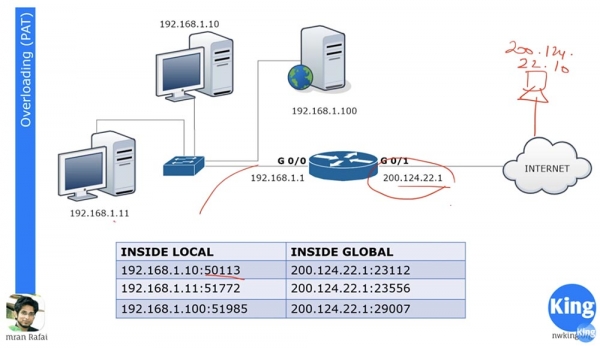
Supongamos que en la red externa hay un host con dirección IP 200.124.22.10, que está conectado a Internet. Si la computadora 192.168.1.11 quiere comunicarse con la computadora 200.124.22.10, generará un puerto de origen aleatorio 51772. El puerto de destino de la computadora en la red externa será 80.
Cuando el router recibe un paquete de la computadora local destinado a la red externa, traduce su dirección local Inside Local a la dirección Inside Global 200.124.22.1 y asigna al puerto el número 23556. El paquete alcanzará la computadora 200.124.22.10, y esta debe enviar una respuesta de acuerdo al procedimiento de apretón de manos, destinando la respuesta a la dirección 200.124.22.1 y puerto 23556.
El enrutador tiene una tabla de traducción NAT, por lo que al recibir un paquete de una computadora externa, determinará la dirección Inside Local correspondiente a la dirección Inside Global como 192.168.1.11: 51772 y le reenviará el paquete. Después de esto, la conexión entre las dos computadoras se puede considerar establecida.
Al mismo tiempo, puede haber cientos de dispositivos utilizando la misma dirección 200.124.22.1 para conectarse, pero con diferentes números de puerto, lo que les permite salir a Internet simultáneamente. Por eso, PAT es una forma tan popular de traducción.
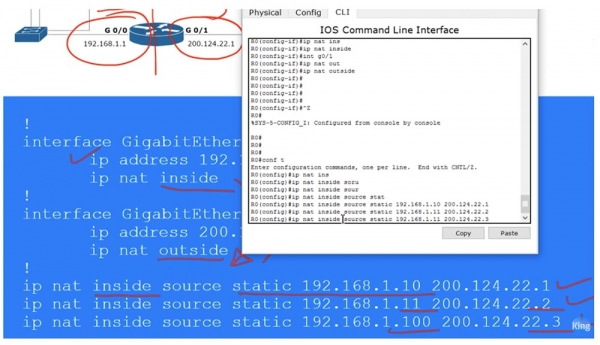
Veamos la configuración de NAT estático. Para cualquier red, primero es necesario determinar las interfaces de entrada y salida. En el diagrama se muestra el enrutador, a través del cual se transmite el tráfico del puerto G0/0 al puerto G0/1, es decir, de la red interna a la red externa. De esta manera, tenemos una interfaz de entrada 192.168.1.1 y una interfaz de salida 200.124.22.1.
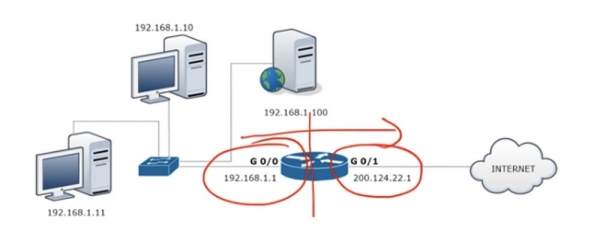
Para configurar NAT, nos dirigimos a la interfaz G0/0 y establecemos los parámetros ip address 192.168.1.1 255.255.255.0 e indicamos que esta interfaz es de entrada, usando el comando ip nat inside.
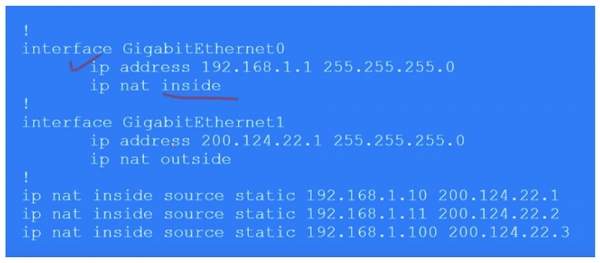
De manera similar, configuramos NAT en la interfaz de salida G0/1, especificando ip address 200.124.22.1, la máscara de subred 255.255.255.0 y ip nat outside. Recuerde que la transformación de NAT dinámico siempre se lleva a cabo de la interfaz de entrada a la de salida, de inside a outside. Naturalmente, para NAT dinámico, la respuesta llega a la interfaz de entrada a través de la de salida, pero al iniciar el tráfico, se activa la dirección in-out. En el caso de NAT estático, la iniciación del tráfico puede ocurrir en cualquiera de las direcciones: in-out o out-in.
A continuación, necesitamos elaborar una tabla de NAT estático, donde a cada dirección local le corresponde una dirección global separada. En nuestro caso, hay 3 dispositivos, por lo que la tabla constará de 3 registros, en los que se indica la dirección IP Inside Local de origen, que se transforma en la dirección Inside Global: ip nat inside static 192.168.1.10 200.124.22.1.
Así, en el NAT estático, se escribe manualmente la transformación para cada dirección de host local. Ahora pasaré a Packet Tracer y realizaré las configuraciones mencionadas anteriormente.
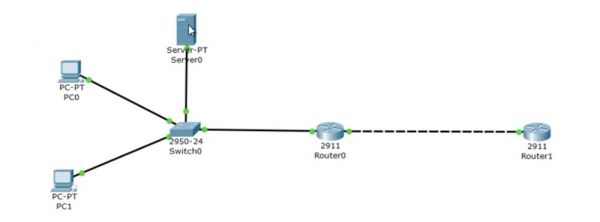
En la parte superior tenemos el servidor 192.168.1.100, debajo está el computador 192.168.1.10 y en la parte inferior el computador 192.168.1.11. El puerto G0/0 del router Router0 tiene la dirección IP 192.168.1.1, y el puerto G0/1 – 200.124.22.1. En la "nube", que representa Internet, he colocado Router1, al que le he asignado la dirección IP 200.124.22.10.
Accedo a la configuración de Router1 y escribo el comando debug ip icmp. Ahora, tan pronto como el ping alcance este dispositivo, aparecerá un mensaje de depuración en la ventana de configuración, mostrando de qué paquete se trata.
Comencemos a configurar el router Router0. Paso al modo de configuración global y llamo a la interfaz G0/0. Luego introduzco el comando ip nat inside, después paso a la interfaz g0/1 y escribo el comando ip nat outside. Así he asignado las interfaces de entrada y salida del router. Ahora necesito configurar manualmente las direcciones IP, es decir, transferir a la configuración las líneas de la tabla que se presentó anteriormente:
Ip nat inside source static 192.168.1.10 200.124.22.1
Ip nat inside source static 192.168.1.11 200.124.22.2
Ip nat inside source static 192.168.1.100 200.124.22.3
Ahora voy a hacer ping a Router1 desde cada uno de nuestros dispositivos y veré qué direcciones IP mostrará el ping recibido. Para esto, coloco una ventana CLI del router R1 en la parte derecha de la pantalla, para ver los mensajes de depuración. Ahora paso a la terminal de línea de comandos de PC0 y hago ping a la dirección 200.124.22.10. Después de esto, aparece un mensaje en la ventana que indica que el ping fue recibido desde la dirección IP 200.124.22.1. Esto significa que la dirección IP del computador local 192.168.1.10 ha sido transformada en la dirección global 200.124.22.1.
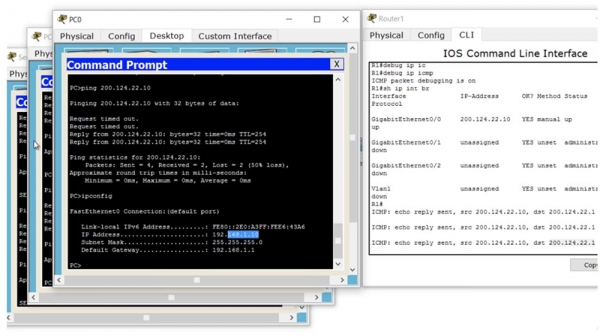
Hago lo mismo con el siguiente computador local y veo que su dirección ha sido transformada en 200.124.22.2. Luego envío un ping desde el servidor y veo la dirección 200.124.22.3.
De esta manera, cuando el tráfico del dispositivo de la red local llega al router, en el que está configurado NAT estático, el router transforma la dirección IP local en global de acuerdo con la tabla y envía el tráfico a la red externa. Para verificar la tabla NAT, ingreso el comando show ip nat translations.
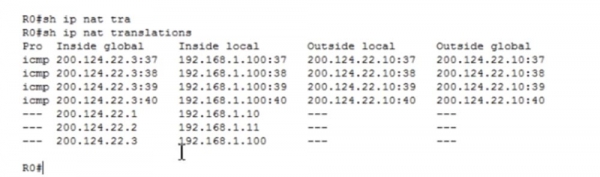
Ahora podemos revisar todas las conversiones que realiza el enrutador. En la primera columna Inside Global se encuentra la dirección del dispositivo antes de la traducción, es decir, la dirección bajo la cual el dispositivo es visible desde la red externa, seguida de la dirección Inside Local, que es la dirección del dispositivo en la red local. La tercera columna muestra Outside Local, y la cuarta – la dirección Outside Global, siendo ambas direcciones iguales porque no sometemos a transformación la dirección IP de destino. Como pueden ver, después de unos segundos, la tabla se ha vaciado, porque en Packet Tracer se establece un corto tiempo de espera para los pings.
Puedo hacer ping desde el enrutador R1 a un servidor en la dirección 200.124.22.3, y si vuelvo a entrar en la configuración del enrutador, se puede ver que la tabla se ha llenado nuevamente con cuatro filas de pings con la dirección de destino transformada 192.168.1.100.
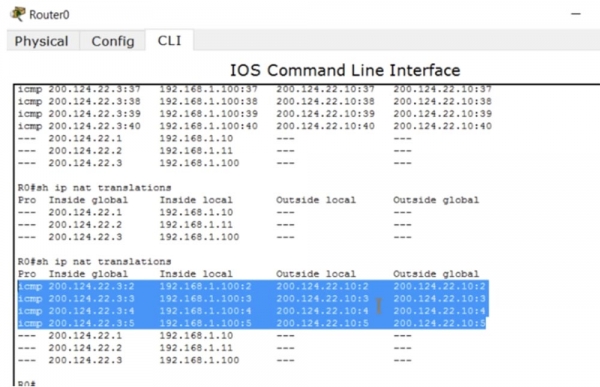
Como mencioné antes, incluso si se activa un tiempo de espera de traducción, al iniciar el tráfico desde una fuente externa, el mecanismo NAT se activa automáticamente. Esto solo sucede cuando se utiliza NAT estático.
Ahora veamos cómo funciona NAT dinámico. En nuestro ejemplo hay 2 direcciones públicas para tres dispositivos en la red local, aunque pueden haber decenas o cientos de dichos hosts privados. Sin embargo, solo 2 dispositivos pueden salir a Internet al mismo tiempo. Vamos a ver cuál es, además de esto, la diferencia entre NAT estático y dinámico.
Al igual que en el caso anterior, primero debemos definir las interfaces de entrada y salida del enrutador. Luego creamos una especie de lista de acceso, aunque no es la ACL de la que hablamos en la clase anterior. Esta lista de acceso se utiliza para identificar el tráfico que deseamos transformar. Aquí aparece un nuevo término: "tráfico interesante". Este es el tráfico que le interesa por alguna razón y cuando este tráfico coincide con las condiciones de la lista de acceso, se aplica NAT y se transforma. Este término se aplica al tráfico en muchos casos, por ejemplo, en el caso de VPN, el tráfico que se va a permitir a través del túnel VPN se denomina "interesante".
Debemos crear una ACL que identifique el tráfico interesante, en nuestro caso se trata del tráfico de toda la red 192.168.1.0, junto con la máscara inversa 0.0.0.255.
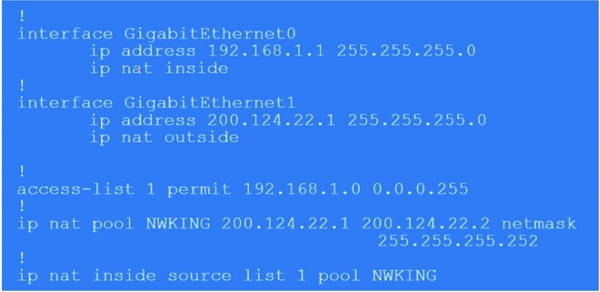
Luego, debemos crear un grupo NAT, para lo cual usamos el comando ip nat pool y especificamos el grupo de direcciones IP 200.124.22.1 200.124.22.2. Esto significa que solo proporcionamos dos direcciones IP externas. A continuación, el comando utiliza la palabra clave netmask e introduce la máscara de subred 255.255.255.252. El último octeto de la máscara es (255 — cantidad de direcciones del grupo – 1), así que si tienes 254 direcciones en el grupo, la máscara de subred será 255.255.255.0. Este es un parámetro muy importante, por lo que al configurar NAT dinámico asegúrate de introducir el valor correcto de la netmask.
A continuación, usamos el comando que activa el mecanismo NAT: ip nat inside source list 1 pool NWKING, donde NWKING es el nombre del grupo, y list 1 indica la lista de acceso ACL número 1. Recuerda: para que este comando funcione, primero debes crear un grupo de direcciones dinámicas y una lista de acceso.
Así que, bajo nuestras condiciones, el primer dispositivo que quiera salir a Internet podrá hacerlo, el segundo dispositivo también, pero el tercero tendrá que esperar a que se libere una de las direcciones del grupo. La configuración de NAT dinámico consiste en 4 pasos: definir la interfaz de entrada y salida, definir el tráfico 'interesante', crear el grupo NAT y, finalmente, la configuración propiamente dicha.
Ahora pasaremos a Packet Tracer y trataremos de configurar NAT dinámico. Primero, debemos eliminar la configuración de NAT estático, para lo cual introducimos los comandos de manera secuencial:
no Ip nat inside source static 192.168.1.10 200.124.22.1
no Ip nat inside source static 192.168.1.11 200.124.22.2
no Ip nat inside source static 192.168.1.100 200.124.22.3.
A continuación, creo la lista de acceso List 1 para toda la red con el comando access-list 1 permit 192.168.1.0 0.0.0.255 y formo el grupo NAT con el comando ip nat pool NWKING 200.124.22.1 200.124.22.2 netmask 255.255.255.252. En este comando, he especificado el nombre del grupo, las direcciones que contiene y la máscara de red.
Luego indico qué tipo de NAT es, interno o externo, y la fuente de donde el NAT debe obtener la información; en nuestro caso, es la lista, utilizando el comando ip nat inside source list 1. Después, el sistema me indicará si necesito un conjunto completo o una interfaz específica. Elijo el pool porque tenemos más de una dirección externa. Si elijo la interfaz, tendré que especificar el puerto con la dirección IP concreta. La comando final se verá así: ip nat inside source list 1 pool NWKING. Actualmente, este pool consiste en dos direcciones 200.124.22.1 200.124.22.2, sin embargo, puedes cambiarlas o agregar nuevas direcciones que no estén vinculadas a una interfaz específica.
Debes asegurarte de que tu tabla de enrutamiento se haya actualizado de manera que cualquiera de estas direcciones IP en el pool esté dirigida a este dispositivo, de lo contrario, no recibirás tráfico de retorno. Para verificar que la configuración funciona, repetiremos el procedimiento de hacer ping al enrutador en la nube que realizamos para el NAT estático. Abriré la ventana del enrutador Router 1 para ver los mensajes en modo de depuración y haré ping desde cada uno de los 3 dispositivos.
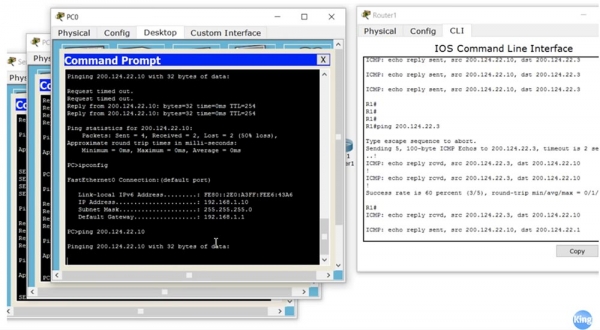
Vemos que todas las direcciones de origen de donde provienen los paquetes de ping corresponden a la configuración. Sin embargo, el ping desde la computadora PC0 no pasa, ya que le faltaba una dirección externa disponible. Si accedemos a la configuración del Router 1, podemos ver que en este momento se están utilizando las direcciones del pool 200.124.22.1 y 200.124.22.2. Ahora desactivar la traducción, y verán cómo las líneas desaparecen una tras otra. Vuelvo a iniciar el ping desde la computadora PC0, y como ven, ahora todo funciona porque pudo obtener la dirección externa liberada 200.124.22.1.
¿Cómo se puede limpiar la tabla de NAT y cancelar la transformación de direcciones establecida? Accedemos a la configuración del enrutador Router0 y tecleamos el comando clear ip nat translation * con un «asterisco» al final de la línea. Si ahora miramos el estado de la traducción con el comando show ip nat translation, el sistema nos mostrará una línea vacía.
Para ver las estadísticas de NAT se utiliza el comando show ip nat statistics.
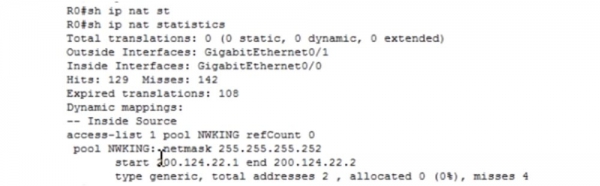
Este es un comando muy útil que permite conocer el número total de transformaciones NAT/PAT dinámicas, estáticas y extendidas. Vemos que es igual a 0, ya que hemos borrado los datos de traducción con el comando anterior. Aquí se muestran las interfaces de entrada y de salida, la cantidad de transformaciones exitosas y fallidas, es decir, hits y misses (el número de fallos está relacionado con la falta de una dirección externa libre para el host interno), el nombre de la lista de acceso y del grupo.
Ahora pasaremos al tipo más popular de transformación de direcciones IP: el NAT extendido, o PAT. Para configurar PAT, es necesario realizar los mismos pasos que para configurar NAT dinámico: definir las interfaces de entrada y de salida del enrutador, identificar el tráfico 'interesante', crear un grupo NAT y configurar PAT. Podemos crear un grupo de varias direcciones, como en el caso anterior, pero no es necesario, ya que en PAT se utiliza la misma dirección externa todo el tiempo. La diferencia entre la configuración de NAT dinámico y PAT radica únicamente en la palabra clave overload, que se incluye al final del último comando de configuración. Tras ingresar esta palabra, NAT dinámico se convierte automáticamente en PAT.
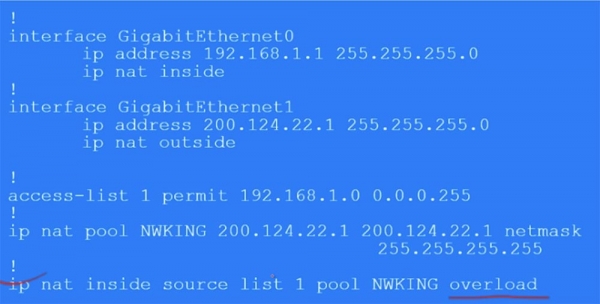
Además, utiliza solo una dirección en el grupo NWKING, por ejemplo, 200.124.22.1, pero la especificas dos veces como dirección externa inicial y final con una máscara de red 255.255.255.0. Puede ser más sencillo usar, en lugar de la línea ip nat 1 pool NWKING 200.124.22.1 200.124.22.1 netmask 255.255.255.0, el parámetro source interface y una dirección fija de 200.124.22.1 para la interfaz G0/1. En este caso, todas las direcciones locales al salir a Internet se transformarán en esta dirección IP.
En el grupo también se puede usar cualquier otra dirección IP, no necesariamente vinculada a una interfaz física específica. Sin embargo, en este caso, debes asegurarte de que todos los enrutadores en la red puedan dirigir el tráfico de respuesta al dispositivo que elijas. Una desventaja de NAT es que no se puede utilizar para direccionamiento end-to-end, porque mientras el paquete de respuesta regresa al dispositivo local, su dirección IP dinámica NAT puede haber cambiado. Es decir, debes estar seguro de que la dirección IP seleccionada permanecerá disponible durante toda la duración de la sesión.
Veamos esto a través de Packet Tracer. Primero, debo eliminar el NAT dinámico con el comando no Ip nat inside source list 1 NWKING y eliminar el grupo NAT con el comando no Ip nat pool NWKING 200.124.22.1 200.124.22.2 netmask 255.255.255.252.
Luego, debo crear un grupo PAT con el comando Ip nat pool NWKING 200.124.22.2 200.124.22.2 netmask 255.255.255.255. Esta vez estoy usando una dirección IP que no pertenece al dispositivo físico, porque el dispositivo físico tiene la dirección 200.124.22.1, y quiero utilizar 200.124.22.2. En nuestro caso, esto funciona porque tenemos una red local.
A continuación, configuro PAT con el comando Ip nat inside source list 1 pool NWKING overload. Después de ingresar este comando, se activa la traducción de direcciones PAT. Para comprobar que la configuración es correcta, me dirijo a nuestros dispositivos, un servidor y dos computadoras, y hago ping desde la computadora PC0 al Router1 a la dirección 200.124.22.10. En la ventana de configuración del enrutador, se ven las líneas de depuración que muestran que la fuente del ping, como esperábamos, es la dirección IP 200.124.22.2. Desde esta misma dirección también llega el ping enviado por la computadora PC1 y el servidor Server0.
Veamos qué ocurre en la tabla de traducciones del enrutador Router0. Pueden ver que todas las traducciones son exitosas, a cada dispositivo se le asigna su propio puerto, y todas las direcciones locales se vinculan a Router1 a través de la dirección IP del grupo 200.124.22.2.
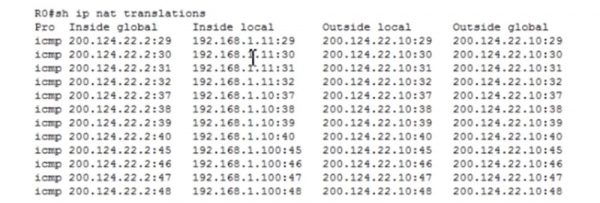
Utilizo el comando show ip nat statistics para ver las estadísticas de PAT.
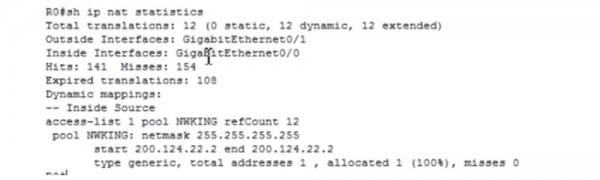
Vemos que el número total de traducciones, o traducciones de direcciones, es 12, vemos las características del grupo y otra información.
Ahora haré otra cosa: ingresaré el comando Ip nat inside source list 1 interface gigabit Ethernet g0/1 overload. Si después de esto hago ping al enrutador desde la computadora PC0, se puede ver que el paquete llegó desde la dirección 200.124.22.1, es decir, desde la interfaz física. Este es un camino más fácil: si no quieres crear un grupo, que es lo que sucede con más frecuencia al usar enrutadores domésticos, puedes usar la dirección IP de la interfaz física del enrutador como dirección NAT externa. Así es como ocurre con mayor frecuencia la traducción de la dirección de tu host privado para la red pública.
Hoy hemos estudiado un tema muy importante, por lo que es necesario que practiques. Utiliza Packet Tracer para comprobar tus conocimientos teóricos en la resolución de problemas prácticos relacionados con la configuración de NAT y PAT. Hemos llegado al final del estudio de la temática ICND1 — el primer examen del curso CCNA, por lo que es probable que el siguiente video lo dedique a hacer un resumen.

Gracias por seguir con nosotros. ¿Te gustan nuestros artículos? ¿Quieres ver más material interesante? Apóyanos realizando un pedido o recomendándonos a tus conocidos, 30% de descuento para los usuarios de Habr en una alternativa única a los servidores de nivel de entrada, que hemos diseñado para usted: (disponibles opciones con RAID1 y RAID10, hasta 24 núcleos y hasta 40GB DDR4).
¿Dell R730xd a la mitad de precio? Solo aquí ¡en los Países Bajos! Dell R420 — 2x E5-2430 2.2Ghz 6C 128GB DDR3 2x960GB SSD 1Gbps 100TB — ¡desde $99! Lee sobre cómo
Fuente: habr.com
