

Hoy vamos a examinar el protocolo dinámico de trunking DTP y VTP – el protocolo de trunking VLAN. Como mencioné en la última clase, seguiremos los temas del examen ICND2 en el orden en que están presentados en el sitio de Cisco.
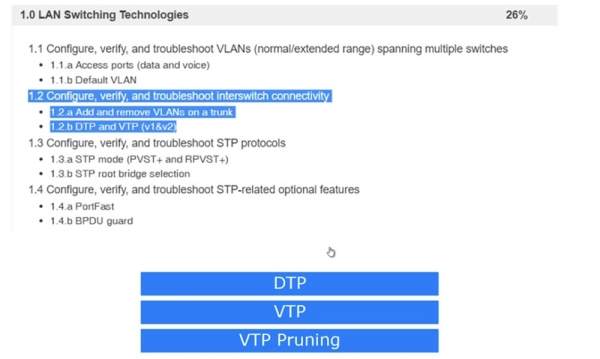
La última vez analizamos el punto 1.1, y hoy vamos a abordar el 1.2 – configuración, verificación y resolución de problemas de las conexiones de los conmutadores de red: agregar y eliminar VLAN del trunk y los protocolos DTP y VTP versión 1 y 2.
Todos los puertos del conmutador están configurados por defecto para usar el modo Dynamic Auto del protocolo DTP. Esto significa que al conectar dos puertos de diferentes conmutadores, se activará automáticamente el trunk, si uno de los puertos está en modo trunk o desirable. Si ambos puertos de los conmutadores están en modo Dynamic Auto, no se formará un trunk.
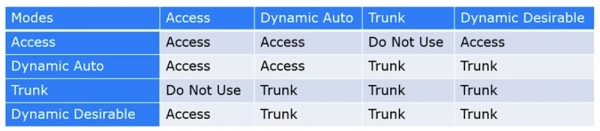
Por lo tanto, todo depende de la configuración de los modos de operación de cada uno de los 2 conmutadores. Para facilitar la comprensión, creé una tabla de combinaciones posibles de los modos DTP de los dos conmutadores. Como pueden ver, si ambos conmutadores usan Dynamic Auto, no formarán un trunk y permanecerán en modo Access. Por lo tanto, si desea que se cree un trunk entre los dos conmutadores, debe configurar al menos uno de ellos en modo Trunk, o programar el puerto trunk para usar el modo Dynamic Desirable. Como se muestra en la tabla, cada uno de los puertos del conmutador puede estar en uno de 4 modos: Access, Dynamic Auto, Dynamic Desirable o Trunk.
Si ambos puertos están configurados en modo Access, los conmutadores conectados utilizarán el modo Access. Si un puerto está configurado en Dynamic Auto y el otro en Access, ambos funcionarán en modo Access. Si un puerto opera en modo Access y el otro en modo Trunk, los conmutadores no se podrán conectar, por lo que no se puede usar dicha combinación de modos.
Entonces, para que el trunking funcione, es necesario que uno de los puertos de los conmutadores esté configurado en Trunk, y el otro en Trunk, Dynamic Auto o Dynamic Desirable. También se formará un trunk si ambos puertos están configurados en Dynamic Desirable.
La diferencia entre Dynamic Desirable y Dynamic Auto es que en el primer modo el puerto inicia el trunk enviando tramas DTP al puerto del segundo switch. En el segundo modo, el puerto del switch espera a que alguien inicie la comunicación, y si ambos puertos de los switches están configurados como Dynamic Auto, nunca se formará un trunk entre ellos. En el caso de Dynamic Desirable, la situación es inversa: si ambos puertos están configurados en este modo, se formará necesariamente un trunk.
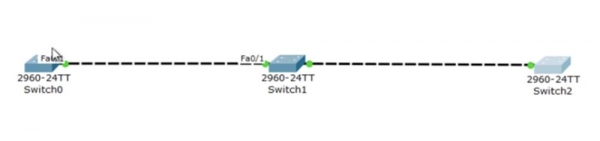
Te aconsejo que memorices esta tabla, ya que te ayudará a configurar correctamente los switches interconectados. Vamos a analizar este aspecto en el programa Packet Tracer. He conectado secuencialmente 3 switches y ahora mostraré en pantalla las ventanas de consola CLI para cada uno de estos dispositivos.
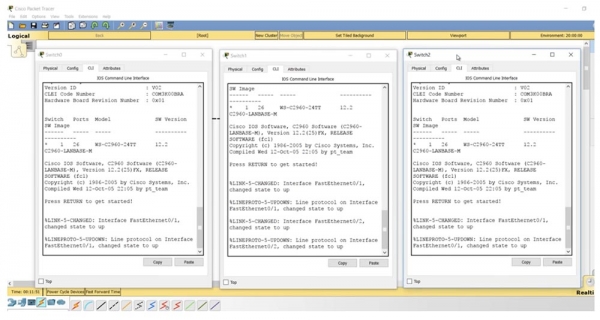
Si introduzco el comando show int trunk, no veremos ningún trunk, lo cual es completamente natural dado que no hay configuraciones necesarias, ya que todos los switches están configurados en modo Dynamic Auto. Si pido mostrar los parámetros de la interfaz f0/1 del switch intermedio, verás que en el modo de configuración administrativa aparece el parámetro dynamic auto.
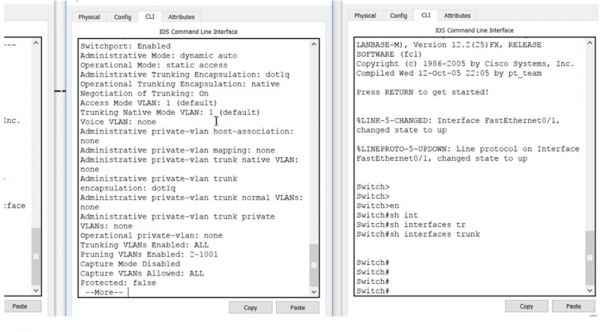
Configuraciones similares están en el tercer y en el primer switch: también tienen el puerto f0/1 en modo dynamic auto. Si recuerdas la tabla, para que se forme un trunk, todos los puertos deben estar en modo trunk o uno de los puertos debe estar en modo Dynamic Desirable.
Vamos a entrar en la configuración del primer switch SW0 y configurar el puerto f0/1. Después de ingresar el comando switchport mode, el sistema mostrará indicaciones sobre los parámetros de modo posibles: access, dynamic o trunk. Utilizo el comando switchport mode dynamic desirable, y puedes notar cómo el puerto trunk f0/1 del segundo switch, después de ingresar este comando, primero cambió a estado down y luego, después de recibir el marco DTP del primer switch, cambió a estado up.
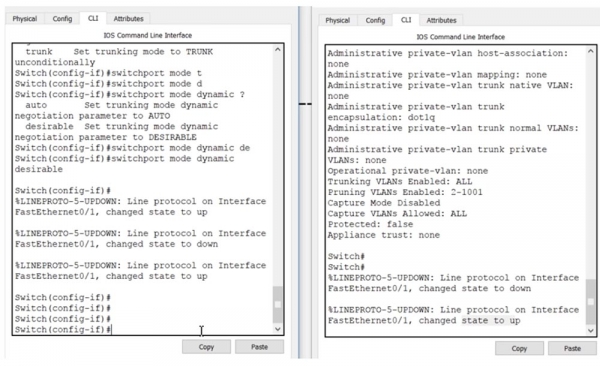
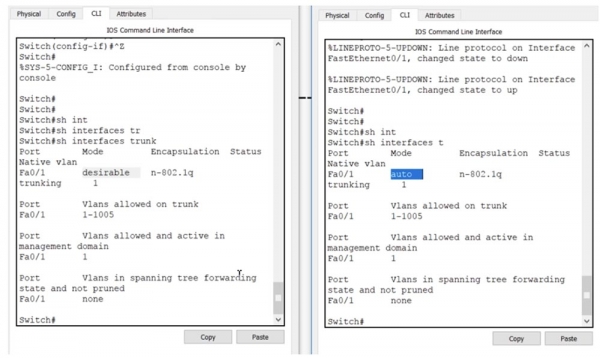
Si ahora en la consola CLI del switch SW1 ingresamos el comando show int trunk, veremos que el puerto f0/1 está en estado de trunking. Ingreso el mismo comando en la consola del switch SW1 y veo la misma información, es decir, ahora hay un trunk establecido entre los switches SW0 y SW1. En este caso, el puerto del primer switch está en modo desirable, mientras que el puerto del segundo está en modo auto.
Entre el segundo y el tercer switch no hay conexión, por lo que voy a la configuración del tercer switch y escribo el comando switchport mode dynamic desirable. Pueden ver que en el segundo switch se han producido los mismos cambios de estado de down a up, solo que ahora se refieren al puerto f0/2, al que está conectado el tercer switch. Ahora el segundo switch tiene dos troncales: una en la interfaz f0/1 y la otra en f0/2. Esto se puede verificar usando el comando show int trunk.
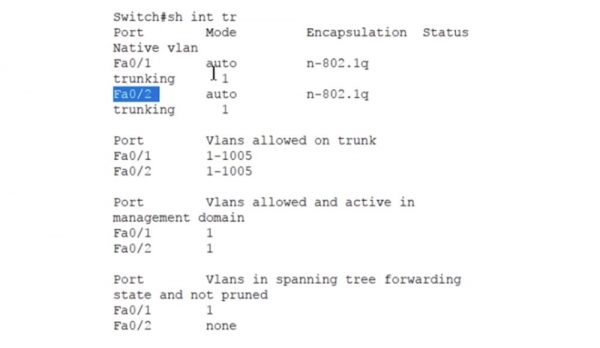
Ambos puertos del segundo switch están en estado auto, es decir, para el troncado con switches adyacentes, es necesario que sus puertos estén en modo trunk o desirable, porque en este caso solo hay 2 modos para establecer un tronco. Con la tabla siempre puedes configurar los puertos de los switches para organizar un tronco entre ellos. Esta es la esencia de utilizar el protocolo dinámico de troncado DTP.
Pasemos a examinar el protocolo de troncado VLAN, o VTP. Este protocolo asegura la sincronización de las bases de datos VLAN de diferentes dispositivos de red, permitiendo la transferencia de la base de datos VLAN actualizada de un dispositivo a otro. Regresemos a nuestro esquema de 3 switches. VTP puede operar en 3 modos: servidor, cliente y transparente. VTP v3 tiene otro modo llamado Off, sin embargo, en el contexto del examen de Cisco solo se consideran las versiones primera y segunda de VTP.
El modo Server se utiliza para crear nuevas VLAN, eliminar o modificar redes a través de la línea de comandos del switch. En el modo cliente no se pueden realizar operaciones sobre VLAN, en este modo solo se actualiza la base de datos VLAN desde el servidor. El modo transparente actúa como si el protocolo VTP estuviera desactivado, es decir, el switch no emite sus propios mensajes de VTP, pero transmite actualizaciones de otros switches; si una actualización llega a uno de los puertos del switch, la reenvía y la envía a través de la red por otro puerto. En modo transparente, el switch simplemente actúa como un transmisor de mensajes ajenos, sin actualizar su propia base de datos VLAN.
En esta diapositiva ven los comandos de configuración del protocolo VTP, introducidos en modo de configuración global. Con el primer comando se puede cambiar la versión del protocolo utilizada. El segundo comando selecciona el modo de operación de VTP.
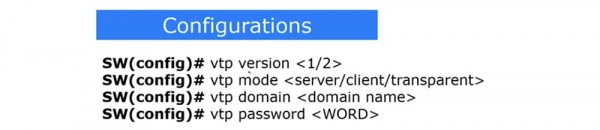
Si desea crear un dominio VTP, se utiliza el comando vtp domain , y para establecer la contraseña VTP se debe ingresar el comando vtp password . Pasemos a la consola CLI del primer switch y comprobemos el estado de VTP ingresando el comando show vtp status.
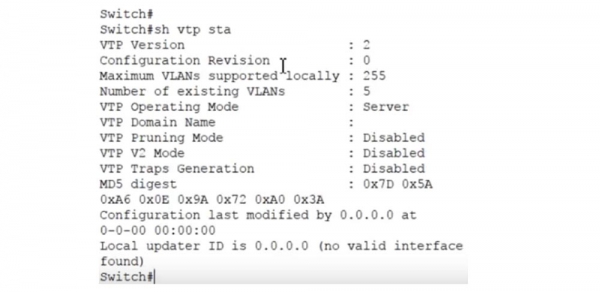
Ves la versión del protocolo VTP – la segunda, el número máximo de VLAN soportadas – 255, el número de VLAN existentes – 5 y el modo de operación VLAN – servidor. Todos estos son parámetros por defecto. Ya hemos discutido VTP en la lección "Día 30", así que si olvidaste algo, puedes volver a revisar este video nuevamente.
Para ver la base de datos VLAN, ingreso el comando show vlan brief. Aquí se muestran VLAN1 y VLAN1002-1005. A la primera red por defecto están conectados todos los puertos libres del switch: 23 puertos Fast Ethernet y 2 puertos Gigabit Ethernet, los otros 4 VLAN no son soportados. Las bases de datos VLAN de los otros dos switches son exactamente las mismas, excepto que en SW1 hay 22 puertos Fast Ethernet disponibles para VLAN, ya que f0/1 y f0/2 están ocupados por troncales. Recuerdo nuevamente lo que se mencionó en la lección "Día 30" — el protocolo VTP solo soporta la actualización de las bases de datos VLAN.
Si configuro varios puertos para trabajar con redes VLAN usando los comandos switchport access y switchport mode access VLAN10, VLAN20 o VLAN30, la configuración de esos puertos no se replicará mediante VTP, porque VTP solo actualiza la base de datos VLAN.
Así que, si uno de los puertos de SW1 está configurado para trabajar con VLAN20, pero esta red no está en la base de datos VLAN, entonces el puerto se desactivará. A su vez, la actualización de las bases de datos solo ocurre mediante el uso del protocolo VTP.
Con el comando show vtp status veo que los 3 switches ahora están en modo servidor. Cambiaré el switch del medio SW1 a modo transparente con el comando vtp mode transparent, y el tercer switch SW2 a modo cliente con el comando vtp mode client.
Ahora volvamos al primer switch SW0 y creamos el dominio nwking.org usando el comando vtp domain . Si ahora miro el estado de VTP del segundo switch, que está en modo transparente, se puede ver que no ha reaccionado a la creación del dominio: el campo VTP Domain Name permanece vacío. Sin embargo, el tercer switch, que está en modo cliente, actualizó su base de datos y ahora tiene el nombre de dominio VTP - nwking.org. Así, la actualización de la base de datos del switch SW0 pasó a través de SW1 y se reflejó en SW2.
Ahora intentaré cambiar el nombre de dominio establecido, para lo cual entraré en la configuración de SW0 y escribiré el comando vtp domain NetworKing. Como podemos ver, esta vez no se produjo ninguna actualización: el nombre de dominio VTP en el tercer switch permaneció igual. Esto se debe a que esta actualización del nombre de dominio ocurre solo una vez, cuando se cambia el dominio predeterminado. Si después de esto el nombre de dominio VTP se cambia nuevamente, en los otros switches deberá cambiarse manualmente.
Ahora crearé en la consola CLI del primer switch una nueva red VLAN100 y la nombraré IMRAN. Apareció en la base de datos VLAN del primer switch, pero no apareció en la base de datos del tercer switch, ya que son dominios diferentes. Recuerde que la actualización de la base de datos VLAN solo ocurre si ambos switches tienen el mismo dominio, o, como mostré anteriormente, se establece un nuevo nombre de dominio en lugar del nombre predeterminado.
Entro en la configuración del tercer switch e introduzco sucesivamente los comandos vtp mode y vtp domain NetworKing. Tenga en cuenta que la entrada del nombre distingue entre mayúsculas y minúsculas, por lo que la escritura del nombre de dominio debe coincidir exactamente para ambos switches. Ahora vuelvo a poner SW2 en modo cliente con el comando vtp mode client. Veamos qué sucede. Como pueden ver, ahora, al coincidir el nombre de dominio, la base de datos de SW2 se actualizó y apareció la nueva red VLAN100 IMRAN, y estos cambios no afectaron al switch intermedio, porque está en modo transparent.
Si desea protegerse contra el acceso no autorizado, puede crear una contraseña VTP. Sin embargo, debe asegurarse de que el dispositivo en el otro lado tenga exactamente la misma contraseña, porque solo en este caso podrá aceptar actualizaciones VTP.
Lo siguiente que vamos a revisar es el VTP pruning, o la 'recorte' de VLAN no utilizadas. Si tiene 100 dispositivos en su red que utilizan el protocolo VTP, la actualización de la base de datos VLAN de un dispositivo se replicará automáticamente en los otros 99 dispositivos. Sin embargo, no todos estos dispositivos tienen las VLAN mencionadas en la actualización, por lo que puede que la información sobre ellas no sea necesaria.
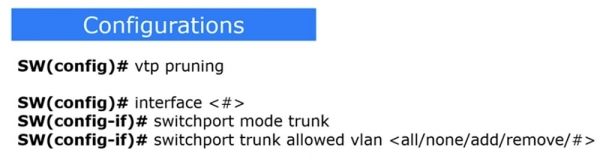
El enlace de actualizaciones de la base de datos VLAN para dispositivos que utilizan VTP significa que todos los puertos de todos los dispositivos recibirán información sobre VLAN añadidas, eliminadas y modificadas, aunque puedan no tener relación alguna con ellas. Esto, a su vez, congestiona la red con tráfico innecesario. Para evitar esto, se utiliza el concepto de "podado" VTP. Para habilitar en un switch el modo de "podado" de VLANs irrelevantes, se usa el comando vtp pruning. Después de esto, los switches se comunicarán automáticamente entre sí sobre qué VLANs están utilizando realmente, advirtiendo así a sus vecinos que no necesitan enviar actualizaciones sobre redes a las que no están conectados.
Por ejemplo, si SW2 no tiene puertos en VLAN10, no necesita que SW1 le envíe tráfico para esta red. Al mismo tiempo, el switch SW1 necesita tráfico de VLAN10 porque uno de sus puertos está conectado a esta red, simplemente no necesita enviar este tráfico al switch SW2.
Por lo tanto, si SW2 utiliza el modo vtp pruning, le informa a SW1: "por favor, no me envíes tráfico para VLAN10, porque esta red no está conectada a mí y ninguno de mis puertos está configurado para trabajar con esta red". Esto es lo que proporciona el uso del comando vtp pruning.
Hay otra forma de filtrar el tráfico para una interfaz específica. Permite configurar un puerto como trunk para una red VLAN específica. La desventaja de este método es la necesidad de configurar manualmente cada puerto trunk, indicando qué VLANs están permitidas y cuáles están prohibidas. Para ello se utiliza una secuencia de 3 comandos. El primero establece la interfaz a la que se aplican estas limitaciones, el segundo convierte esa interfaz en un puerto trunk, y el tercero — switchport trunk allowed vlan — muestra qué VLAN está permitida en este puerto: todas, ninguna, VLAN agregada o VLAN eliminada.
Dependiendo de la situación específica, eliges qué utilizar: VTP pruning o Trunk allowed. Algunas organizaciones prefieren no usar VTP por razones de seguridad, por lo que optan por la configuración manual de trunking. Dado que el comando vtp pruning no funciona en Packet Tracer, lo mostraré en el emulador GNS3.
Si accedes a la configuración de SW2 y introduces el comando vtp pruning, el sistema te informará de inmediato que este modo está activado: Pruning switched on, lo que significa que el "pruning" de VLAN se activa con un solo comando.
Si introduces el comando show vtp status, veremos que el modo vtp pruning está permitido.
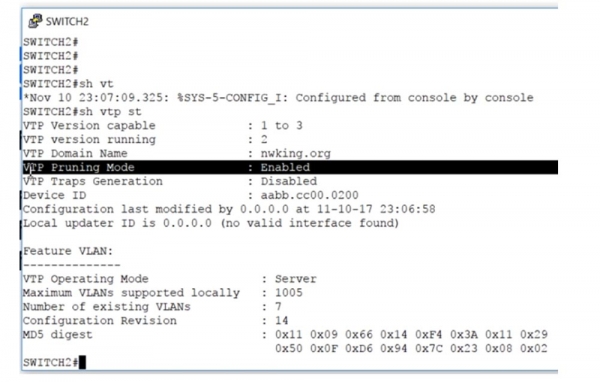
Si estás configurando este modo en el switch del servidor, debes acceder a su configuración e introducir el comando vtp pruning. Esto significa que los dispositivos conectados al servidor comenzarán a utilizar automáticamente vtp pruning para minimizar el tráfico de trunking para VLANs obsoletas.
Si no deseas usar este modo, debes entrar en una interfaz específica, por ejemplo, e0/0, y luego ingresar el comando switchport trunk allowed vlan. El sistema te proporcionará sugerencias sobre los posibles parámetros de este comando:
— WORD — el número de la VLAN que será permitida en esta interfaz en modo trunk;
— add — la VLAN que se debe agregar a la lista de la base de datos de VLAN;
— all — permitir todas las VLAN;
— except — permitir todas las VLAN, excepto las especificadas;
— none – prohibir todas las VLAN;
— remove – eliminar la VLAN de la lista de la base de datos de VLAN.
Por ejemplo, si tenemos permitido el trunk para VLAN10 y queremos permitirlo para la red VLAN20, debemos ingresar el comando switchport trunk allowed vlan add 20.
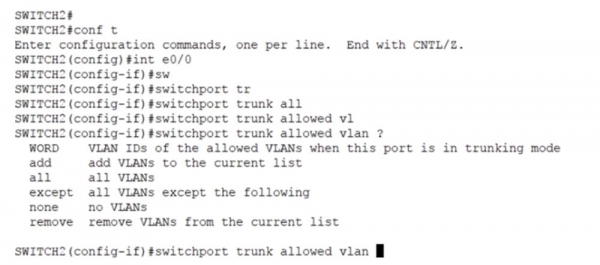
Quiero mostrarte algo más, así que usaré el comando show interface trunk. Nota que por defecto se han permitido todas las VLAN 1-1005 para el trunk, y ahora se ha agregado también VLAN10.
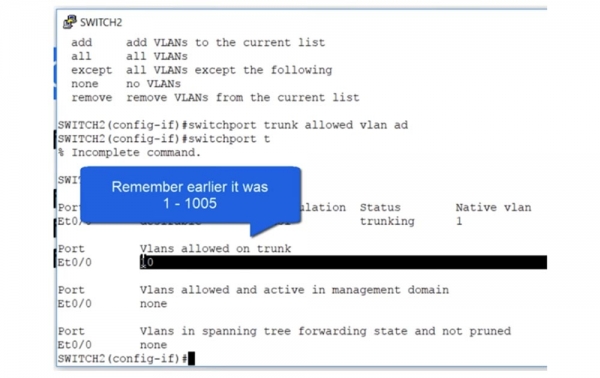
Si utilizo el comando switchport trunk allowed vlan add 20 y vuelvo a pedir que se muestre el estado del trunking, veremos que ahora están permitidas dos redes para el trunk: VLAN10 y VLAN20.
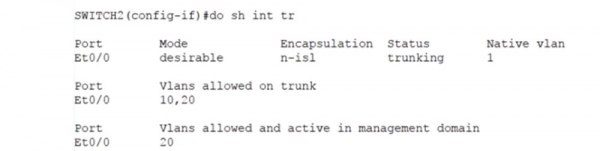
Así, ningún otro tráfico, excepto el destinado a las redes especificadas, podrá atravesar este trunk. Al permitir el tráfico solo para VLAN 10 y VLAN 20, hemos prohibido el tráfico para todas las demás VLAN. Así es como se pueden configurar manualmente los parámetros de trunking para una VLAN específica en una interfaz específica del switch.
Ten en cuenta que hasta el final del día 17 de noviembre de 2017, tenemos un descuento del 90% en el costo de descarga del trabajo de laboratorio sobre este tema en nuestro sitio web.

Gracias por tu atención y nos vemos en el próximo video tutorial.
Gracias por seguir con nosotros. ¿Te gustan nuestros artículos? ¿Quieres ver más material interesante? Apóyanos realizando un pedido o recomendándonos a tus conocidos, 30% de descuento para los usuarios de Habr en una alternativa única a los servidores de nivel de entrada, que hemos diseñado para usted: (disponibles opciones con RAID1 y RAID10, hasta 24 núcleos y hasta 40GB DDR4).
¿Dell R730xd a la mitad de precio? Solo aquí ¡en los Países Bajos! Dell R420 — 2x E5-2430 2.2Ghz 6C 128GB DDR3 2x960GB SSD 1Gbps 100TB — ¡desde $99! Lee sobre cómo
Fuente: habr.com
