

Con el último parche en Zimbra Collaboration Suite Open-Source Edition 8.8.15 LTS se ha añadido un soporte completo para el lanzamiento 'de larga duración' del sistema operativo Ubuntu 18.04 LTS. Gracias a esto, los administradores de sistemas pueden crear infraestructuras de servidores con Zimbra OSE que serán soportadas y recibirán actualizaciones de seguridad hasta finales de 2022. La posibilidad de implementar en su empresa un sistema de colaboración que se mantenga relevante durante más de tres años y que no requiera un esfuerzo significativo de mantenimiento es una gran oportunidad para que las empresas reduzcan el costo de propiedad de su infraestructura de TI, y para los proveedores de SaaS, esta opción de implementación de Zimbra OSE permitirá ofrecer a los clientes tarifas más favorables, pero a la vez más rentables para el proveedor. Veamos cómo se debe instalar Zimbra OSE 8.8.15 en Ubuntu 18.04.

Los requisitos del servidor para instalar Zimbra OSE incluyen un procesador de 4 núcleos, 8 gigabytes de RAM, 50 gigabytes de espacio en disco duro, así como un FQDN, un servidor DNS que redirija y un registro MX. Cabe destacar que el 'cuello de botella' que limita el rendimiento de Zimbra OSE generalmente no es el procesador o la memoria RAM, sino el disco duro. Por lo tanto, sería sensato adquirir un SSD de alta velocidad para el servidor, que no aumentará significativamente el costo total del servidor, pero que aumentará considerablemente el rendimiento y la capacidad de respuesta de Zimbra OSE. Vamos a crear un servidor con Ubuntu 18.04 LTS y Zimbra Collaboration Suite 8.8.15 LTS a bordo y el nombre de dominio mail.company.ru.
La mayor dificultad al instalar Zimbra para principiantes es la creación de un FQDN y un servidor DNS de redirección. Para que todo funcione, crearemos un servidor DNS basado en la herramienta dnsmasq. Primero, desactivaremos el servicio systemd-resolved. Esto se hace mediante los comandos sudo systemctl disable systemd-resolved y sudo systemctl stop systemd-resolved. También eliminaremos el archivo resolv.conf utilizando el comando sudo rm /etc/resolv.conf y a continuación crearemos uno nuevo con el comando echo "nameserver 8.8.8.8" > /etc/resolv.conf.
Después de que este servicio esté desactivado, será necesario instalar dnsmasq. Esto se hace mediante el comando sudo apt-get install dnsmasq. Después de que se complete la instalación, es necesario configurar dnsmasq editando el archivo de configuración /etc/dnsmasq.conf. El resultado debería ser algo como esto:
server=8.8.8.8
listen-address=127.0.0.1
domain=company.ru   # Definir dominio
mx-host=company.ru,mail.company.ru,0
address=\/mail.company.ru\/***.16.128.192
Gracias a esto, hemos establecido la dirección del servidor con Zimbra, configuramos el servidor DNS redirigente y el registro MX, y ahora podemos pasar a otras configuraciones.
Con el comando sudo hostnamectl set-hostname mail.company.ru estableceremos el nombre de dominio para el servidor con Zimbra OSE, y luego añadiremos la información correspondiente en \/etc\hosts usando el comando echo «***.16.128.192 mail.company.ru» | sudo tee -a \/etc\hosts.
Después de esto, solo nos quedará reiniciar el servicio dnsmasq con el comando sudo systemctl restart dnsmasq y agregar registros A y MX usando los comandos dig A mail.company.ru y dig MX company.ru. Después de que todo esto esté hecho, se puede proceder a la instalación del Zimbra Collaboration Suite Open-Source Edition.
La instalación de Zimbra OSE comienza con la descarga del paquete. Esto se puede hacer con el comando wget . Después de que se descargue el paquete, será necesario descomprimirlo usando el comando tar xvf zcs-8.8.15_GA_3869.UBUNTU18_64.20190917004220.tgz. Después de que se complete la descompresión, será necesario ingresar a la carpeta descomprimida usando el comando cd zcs*\/, y luego iniciar el script de instalación con el comando .\/install.sh.
Después de iniciar el instalador, será necesario aceptar los términos de uso, así como consentir el uso de los repositorios oficiales de Zimbra para la instalación de actualizaciones. Luego, se le pedirá que elija los paquetes para instalar. Cuando se hayan seleccionado los paquetes, aparecerá una advertencia de que el sistema será modificado durante la instalación. Después de que el usuario acepte los cambios, comenzará la descarga de módulos y actualizaciones faltantes, así como su instalación. Al finalizar la instalación, el instalador le pedirá que realice la configuración inicial de Zimbra OSE. En esta etapa, será necesario establecer la contraseña del administrador. Para ello, primero debe ir al punto 7 del menú y luego seleccionar el punto 4. Después de esto, la instalación de Zimbra Open-Source Edition se completará.
Una vez que la instalación de Zimbra OSE haya finalizado, solo queda abrir los puertos web necesarios para su funcionamiento. Esto se puede hacer mediante el firewall por defecto de Ubuntu llamado ufw. Para que todo funcione, primero se debe permitir el acceso ilimitado desde la subred administrativa con el comando ufw allow from 192.168.0.1/24, y luego en el archivo de configuración /etc/ufw/applications.d/zimbra crear un perfil de Zimbra:
[Zimbra]

title=Servidor de Colaboración Zimbra
description=Servidor de código abierto para correo electrónico, contactos, calendario y más.
ports=25,80,110,143,443,465,587,993,995,3443,5222,5223,7071,9071/tcp
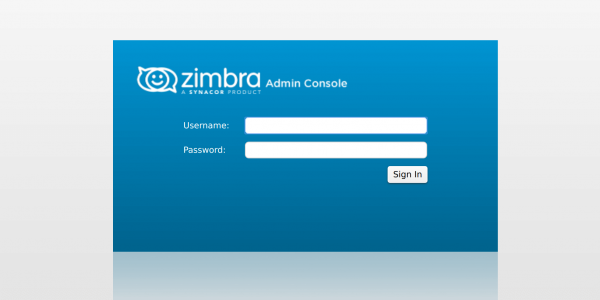
Luego, con el comando sudo ufw allow Zimbra es necesario activar el perfil de Zimbra creado, y luego reiniciar ufw con el comando sudo ufw enable. También abriremos el acceso al servidor por SSH con el comando sudo ufw allow ssh. Después de que los puertos necesarios estén abiertos, se puede acceder a la consola de administración de Zimbra. Para ello, es necesario introducir en la barra de direcciones del navegador mail.company.ru:7071, o, en caso de usar un proxy, mail.company.ru:9071, y luego ingresar como nombre de usuario admin, y como contraseña la que estableció durante la instalación de Zimbra.
Después de completar la instalación de Zimbra OSE, su infraestructura empresarial contará con una solución completa para correo electrónico y colaboración. Sin embargo, las capacidades de su servidor de correo se pueden ampliar considerablemente mediante el uso de extensiones Zextras Suite Pro. Estas permiten agregar al Zimbra Collaboration Suite Open-Source Edition soporte para dispositivos móviles, colaboración en documentos, hojas de cálculo y presentaciones, y si se desea, se puede agregar soporte para chats de texto y video, así como videoconferencias en Zimbra OSE.
Instalar Zextras Suite Pro es bastante sencillo, solo necesita descargar el paquete desde el sitio web oficial de Zextras con el comando wget , luego descomprimir este archivo tar xfz zextras_suite-latest.tgz, ir a la carpeta con los archivos descomprimidos cd zextras_suite/ y ejecutar el script de instalación con el comando ./install.sh all. Después de esto, solo queda limpiar la caché de Zimbra OSE con el comando zmprov fc zimlet y ya se puede comenzar a usar Zextras Suite.
Cabe destacar que para el funcionamiento de la extensión Zextras Docs, que permite a los empleados de la empresa colaborar en documentos de texto, hojas de cálculo y presentaciones, es necesario instalar una aplicación de servidor separada. En el sitio web de Zextras, se puede descargar su distribución para el sistema operativo . Además, la funcionalidad de la solución para la comunicación en línea entre empleados Zextras Team está disponible en dispositivos móviles a través de una aplicación que también se puede descargar de forma gratuita desde y . También hay una aplicación móvil para acceder al almacenamiento en la nube Zextras Drive, que también está disponible para y dispositivos con .
. Por lo tanto, al instalar Zimbra OSE 8.8.15 LTS y Zextras Suite Pro en Ubuntu 18.04 LTS, se puede obtener una solución completamente funcional para la colaboración, que gracias a su largo ciclo de soporte y bajo costo de licenciamiento, permitirá reducir significativamente el costo de propiedad de la infraestructura de TI de la empresa.
Para cualquier pregunta relacionada con Zextras Suite, puede ponerse en contacto con la representante de la empresa "Zextras" Ekaterina Triandafiliidi al correo electrónico katerina@zextras.com
Fuente: habr.com
