

¡Hola, Habr! Nos complace anunciar que ha salido una nueva actualización para Windows Terminal. Entre las novedades, se incluyen: perfiles dinámicos, configuraciones en cascada, una interfaz de usuario actualizada, nuevos parámetros de inicio y más. ¡Más detalles a continuación!
Como siempre, el Terminal está disponible para descargar en , y en .
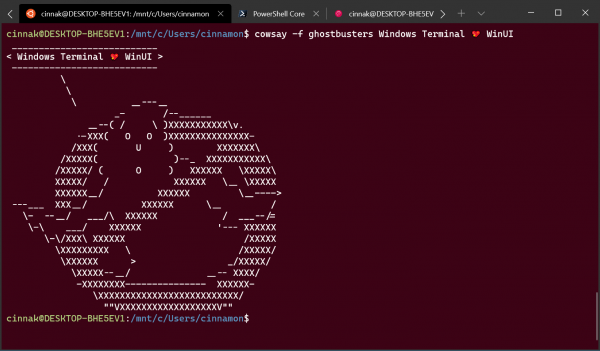
Perfiles dinámicos
Windows Terminal ahora detecta automáticamente PowerShell Core y las distribuciones instaladas de Windows Subsystem for Linux (WSL). En otras palabras, si después de esta actualización instalas alguna distribución, se añadirá inmediatamente al archivo profiles.json.
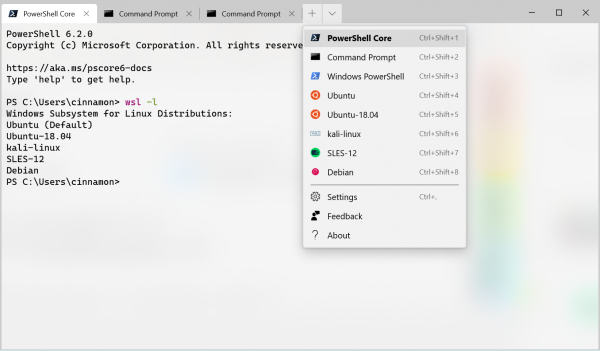
Nota: si no deseas que el perfil aparezca en el menú desplegable, puedes establecer el parámetro "hidden" en true en el archivo profiles.json.
"hidden": true
Configuraciones en cascada
Ahora el Terminal tiene un modelo de configuraciones mejorado. A partir de ahora, viene con un archivo defaults.json que incluye todas las configuraciones predeterminadas. Si deseas revisar el contenido del archivo, puedes hacerlo manteniendo presionada la Alt, y haciendo clic en el botón Configuraciones en el menú desplegable. El archivo que se abre es generado automáticamente, y los cambios realizados en él se ignoran y se sobrescriben. Sin embargo, en el archivo profiles.json puedes agregar tantas configuraciones personalizadas como desees. Si quieres restablecer las configuraciones, te recomiendo que eches un vistazo a de Scott Hanselman ( ), que publicó en su blog.
Si añades un nuevo perfil, esquema, enlace de teclas o parámetro global en profiles.json, se considerará como un parámetro añadido. Si creas un nuevo perfil cuyo GUID coincida con uno existente, tu nuevo perfil reemplazará al antiguo. Si en el archivo defaults.json hay un enlace de teclas del cual deseas deshacerte, establece el valor de ese enlace en null en profiles.json.
{
 "comando": null, "teclas": ["ctrl+shift+w"]
 }
Nuevos parámetros de inicio
Ahora puedes configurar el Terminal para que se inicie siempre en pantalla completa o establecer su posición inicial en la pantalla. Para configurar el Terminal para que se inicie en pantalla completa, puedes añadir el parámetro global "launchMode". Este parámetro puede tomar el valor de "default", o o.
"launchMode": "maximized"
Si deseas establecer la posición inicial del Terminal en la pantalla, debes añadir como parámetro global "initialPosition", y también indique las coordenadas X e Y separadas por comas. Por ejemplo, si desea que el Terminal se inicie en la esquina superior izquierda de su pantalla principal, agregue la entrada en profiles.json:
"initialPosition": "0,0"
Nota: si utiliza varios monitores y quiere que el Terminal se inicie a la izquierda o encima del monitor principal, tendrá que usar coordenadas negativas.
Interfaz actualizada
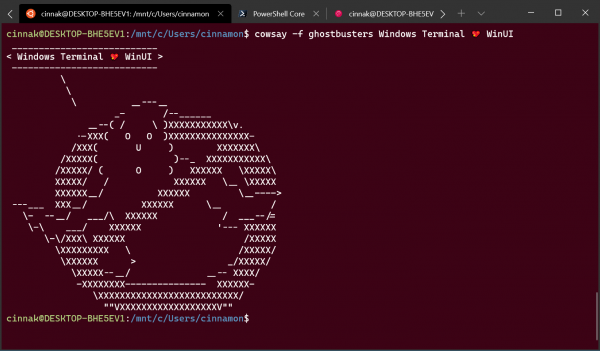
La interfaz del Terminal ha mejorado aún más. La tecnología utilizada en el Terminal ha sido actualizada a la versión 2.2. Esta versión cuenta con un mejor contraste de color, esquinas redondeadas en el menú desplegable y separadores de pestañas. Además, ahora, una vez que abra un gran número de pestañas, podrá desplazarse por ellas con los botones.
Errores corregidos
- Ahora puede hacer doble clic en la barra de pestañas para maximizar la ventana;
- Se corrigió un error que causaba problemas al copiar y pegar en una nueva línea;
- La copia HTML ya no deja el portapapeles abierto;
- Ahora es posible usar fuentes cuyos nombres superen los 32 caracteres;
- La distorsión de texto ya no ocurre al ejecutar dos pestañas simultáneamente;
- Mejoras generales de estabilidad.
En conclusión
Si tiene alguna pregunta o simplemente quiere compartir sus impresiones sobre el Terminal, no dude en escribir a Kayla ( ) en Twitter. Además, si tiene algún problema o sugerencia, siempre puede contactarnos en . ¡Nos vemos el próximo mes!
Fuente: habr.com
