

En nuestro último artículo contamos cómo preparamos máquinas virtuales estándar para clientes y mostramos con el ejemplo de nuestra nueva tarifa Ultralight a 120 rublos, cómo creamos una imagen estándar de Windows Server 2019 Core.
El servicio de soporte comenzó a recibir solicitudes sobre cómo trabajar con Server 2019 Core sin la interfaz gráfica habitual. Decidimos mostrar cómo trabajar con Windows Server 2019 Core y cómo instalarle una GUI.

No repita esto en máquinas de trabajo, no use Server Core como escritorio, desactive RDP, asegure su sistema de información, ya que la seguridad es la principal característica de la instalación 'Core'.
En uno de nuestros próximos artículos, revisaremos la tabla de compatibilidad de programas con Windows Server Core. En este artículo, abordaremos cómo instalar una interfaz.
Interfaz de herramientas externas
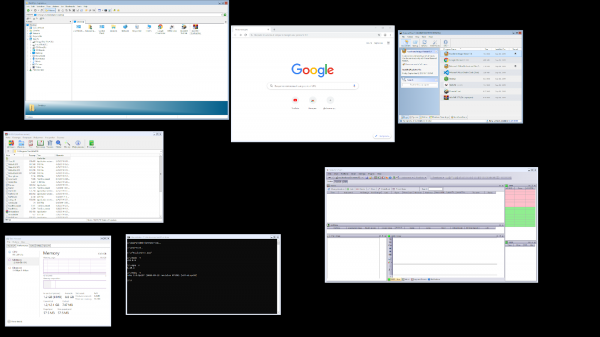
1. Método complicado, pero el más económico
En Server Core, no hay el habitual explorer.exe, para facilitarnos la vida, descargaremos explorer++. Sustituye todo lo que hace el original explorer. Solo se consideró explorer++, pero casi cualquier gestor de archivos servirá, incluyendo Total Commander, FAR Manager y otros.
Descargamos los archivos.
Primero necesitamos descargar el archivo en el servidor. Esto se puede hacer a través de SMB (carpeta compartida), Windows Admin Center y Invoke-WebRequest, que funciona con el parámetro -UseBasicParsing.
Invoke-WebRequest -UseBasicParsing -Uri 'https://website.com/file.exe' -OutFile C:UsersAdministratorDownloadsfile.exeDonde -uri es la URL del archivo, y -OutFile la ruta completa donde se descargará, especificando la extensión del archivo y
Con Powershell:
Creamos una nueva carpeta en el servidor:
New-Item -Path 'C:OurCoolFiles' -ItemType DirectoryCompartimos la carpeta:
New-SmbShare -Path 'C:OurCoolFiles' -FullAccess Administrator -Name OurCoolShareEn su PC, la carpeta se conecta como unidad de red.
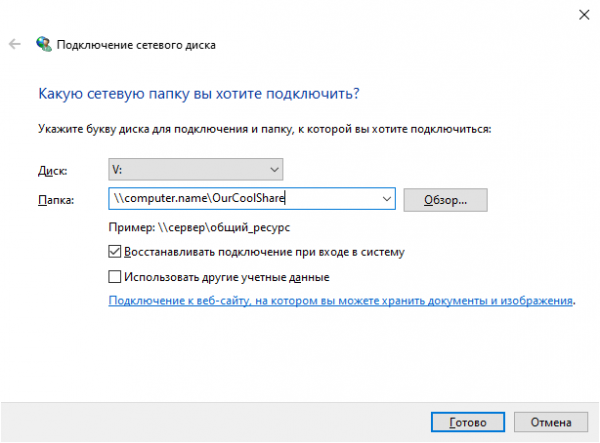
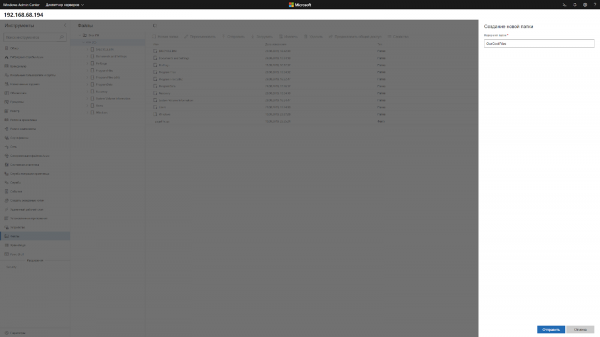
A través de Windows Admin Center, creamos una nueva carpeta seleccionando el menú.
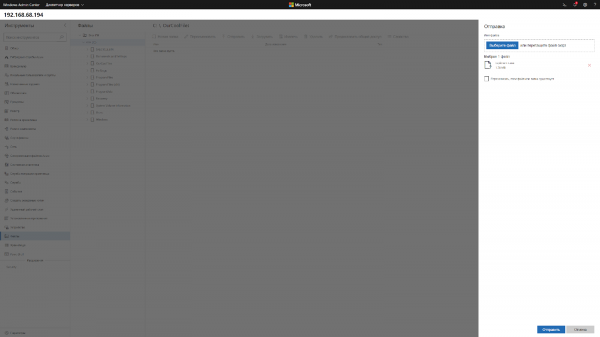
Accedemos a la carpeta compartida y presionamos el botón enviar, seleccionamos el archivo.
Añadimos la interfaz al programador de tareas.
Si no desea iniciar la interfaz manualmente en cada inicio de sesión, debe agregarla al programador de tareas.
$A = New-ScheduledTaskAction -Execute "C:OurCoolFilesexplorer++.exe"
$T = New-ScheduledTaskTrigger -AtLogon
$P = New-ScheduledTaskPrincipal "localAdministrator"
$S = New-ScheduledTaskSettingsSet
$D = New-ScheduledTask -Action $A -Principal $P -Trigger $T -Settings $S
Register-ScheduledTask StartExplorer -InputObject $D
Sin el programador, se puede iniciar a través de CMD:
CD C:OurCoolFilesExplorer++.exeMétodo 2. Iniciamos el explorador nativo
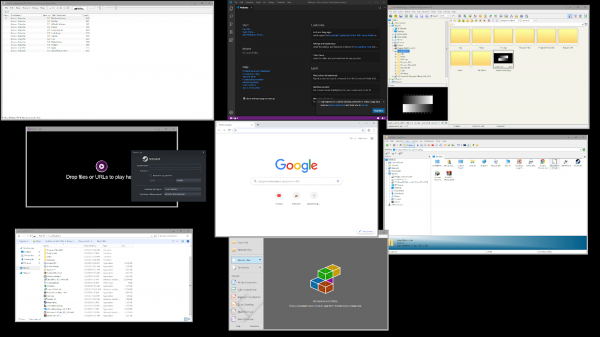
Recuerde, sin GUI
La función de compatibilidad de aplicaciones de Server Core (FOD) devolverá al sistema: MMC, Eventvwr, PerfMon, Resmon, Explorer.exe e incluso Powershell ISE. No amplía el conjunto existente de roles y componentes.
Inicie Powershell e ingrese el siguiente comando:
Add-WindowsCapability -Online -Name ServerCore.AppCompatibility~~~~0.0.1.0Luego reinicie el servidor:
Restart-Computer 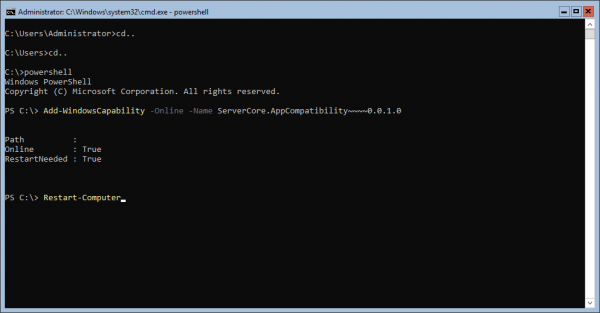
Después de esto, podrá ejecutar incluso Microsoft Office, pero perderá aproximadamente 200 megabytes de RAM para siempre, incluso si no hay usuarios activos en el sistema.
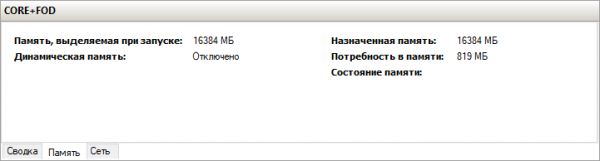
Windows Server 2019 con Features on Demand instalados
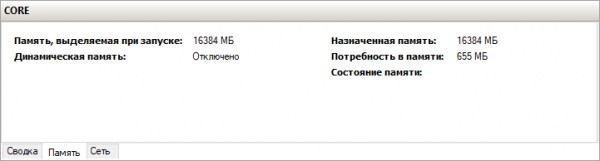
Windows Server 2019 CORE
Eso es todo. En el próximo artículo, revisaremos la tabla de compatibilidad de programas con Windows Server Core.
Fuente: habr.com
