

Justo antes de las fiestas, lanzamos la esperada actualización 3CX V16 Update 4. También tenemos un nuevo nombre universal MCU 3CX WebMeeting y nuevos tipos de almacenamiento para copias de seguridad y grabaciones de llamadas 3CX. Vamos a ver todo en orden.
3CX V16 Update 4
Otra actualización de 3CX ofrece la selección de dispositivos de audio en el cliente web, el lanzamiento final de la extensión 3CX para Chrome y nuevos tipos de almacenamiento de copias de seguridad. Además, la actualización 4 ha recibido varias mejoras de estabilidad y seguridad que fueron implementadas por los desarrolladores durante la fase de pruebas.
, en la actualización se introdujo la extensión 3CX para Google Chrome, que implementa un softphone VoIP en el navegador. La versión final de la extensión ya se ha publicado en . El softphone web permite recibir notificaciones de llamadas, incluso si el navegador está minimizado o cerrado, y captura clics en números en las páginas web — marcándolos directamente o a través de un teléfono IP conectado.
En la tienda de Chrome, busca la palabra "3CX" e instala la extensión en el navegador. Luego, inicia sesión con tu cuenta en el cliente web 3CX y haz clic en "Activar la extensión 3CX para Chrome". La extensión requiere 3CX V16 Update 4 instalado y Google Chrome V78 o superior. Si tienes instalada la antigua extensión 3CX Click to Call, debes desactivarla. Los usuarios de V16 Update 3 y versiones anteriores deben instalar primero la actualización 4 y luego recargar la página con el cliente web abierto para que aparezca la opción de activar la extensión.
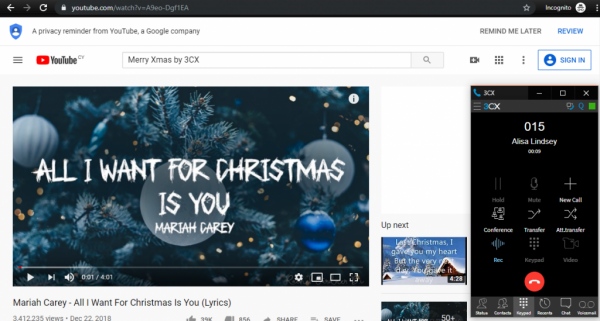
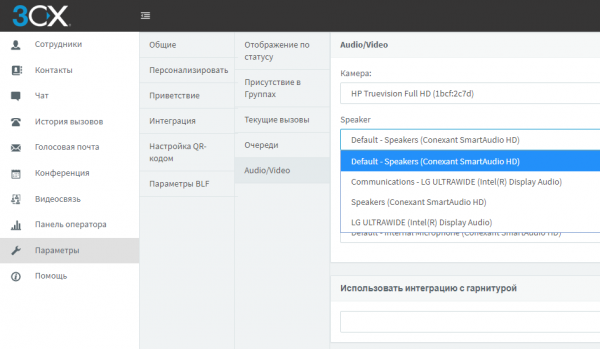
En la actualización 4 también se introdujo la selección de dispositivos de audio de PC en el cliente web 3CX (y, por ende, en la extensión para Chrome). Puedes seleccionar dispositivos de sonido para "Altavoz" (de donde escuchas la voz) y "Manos libres" (de donde escuchas la llamada). Esto es muy conveniente si usas auriculares: ahora puedes dirigir las llamadas a altavoces externos y escuchar que te llaman. La selección de dispositivos de audio se realiza en la sección "Opciones" del cliente web > "Personalización" > "Audio/Video".
La instalación de la actualización se realiza como de costumbre: en la interfaz de 3CX, ve a la sección "Updates" ("Actualizaciones"), selecciona "v16 Update 4" y haz clic en "Download Selected" ("Descargar seleccionados").
También puedes instalar un nuevo distribuidor limpio de v16 Update 4:
- Windows: .
- Linux: – en la pantalla "» seleccione «Stable».
Completo en esta versión.
FQDN único para 3CX WebMeeting
Esta semana también hicimos una mejora útil que apreciarán los administradores de sistemas: un nombre de red universal para el servicio 3CX WebMeeting: «mcu.3cx.net». Si tiene una red segura, puede abrir solo este FQDN en los parámetros del cortafuegos. Ya no es necesario conocer y abrir cada dirección IP por separado. El nuevo FQDN también es conveniente para priorizar el tráfico entre usted y el servicio WebMeeting.
Para saber a qué direcciones corresponde «mcu.3cx.net», se puede usar el comando estándar nslookup mcu.3cx.net.
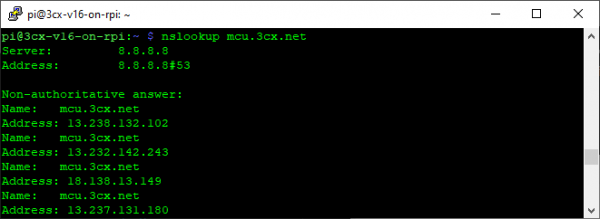
Si algún servidor está temporalmente fuera de servicio, su dirección IP será eliminada automáticamente de la lista.
Nuevos tipos de almacenamiento soportados para grabaciones de llamadas
También queremos llamar su atención sobre los nuevos tipos de almacenamiento soportados para grabaciones de llamadas que se introdujeron en la v16 Update 4 Beta. Estos son SFTP, Windows Shares y FTP seguro (FTPS & FTPES). Ahora el servidor 3CX puede integrarse en un entorno de red que soporte diversas tecnologías. Por ejemplo, SSH (Secure SHell) es uno de los protocolos de transferencia de archivos más populares en Internet, soportado por varias plataformas y que proporciona protección criptográfica de los datos.
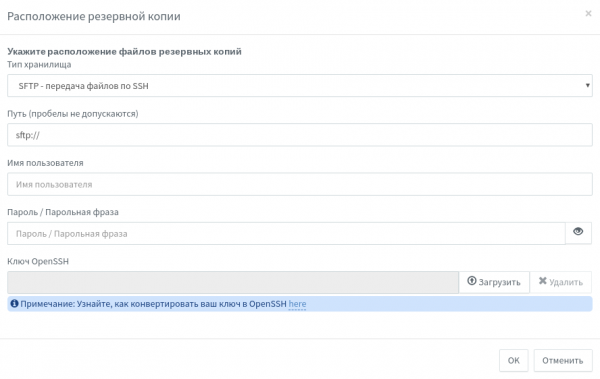
Para utilizar el servidor SSH, dirígete a la sección Copias de seguridad > Ubicación y especifica la ruta y las credenciales (o la clave OpenSSH del servidor). Si necesitas crear o convertir una clave OpenSSH, consulta esta . La configuración de su propio servidor OpenSSH está descrita .
El protocolo SMB es bien conocido por todos los administradores de Windows. Por cierto, también es compatible con dispositivos NAS, Raspberry Pi, Linux y Mac (Samba).
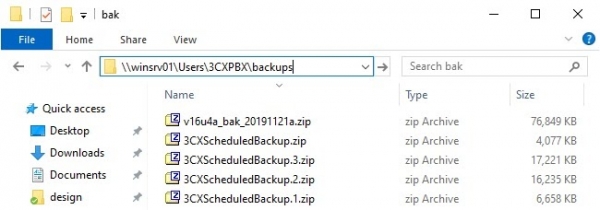
Usarlo es igual de sencillo: indique la ruta de la unidad SMB y las credenciales de acceso.
Por cierto, si necesita sincronizar copias de seguridad o grabaciones de llamadas entre varios servidores, le recomendamos utilizar la utilidad Linux rsync. Más detalles sobre su uso se encuentran en el artículo.
Fuente: habr.com
