

¡Celebra el nuevo año con un nuevo sistema telefónico! Sin embargo, no siempre hay tiempo o ganas de entender las complejidades de la transición entre versiones, recopilando información de diversas fuentes. En este artículo, hemos reunido toda la información necesaria para una actualización sencilla y rápida a 3CX v16 Update 4 desde versiones anteriores.
Hay múltiples razones para actualizar; puedes conocer todas las funciones que han aparecido en v16 en . Aquí destacaremos las mejoras más importantes que notarán los usuarios comunes: nuevas , y .
Antes de actualizar, verifica la licencia.
Ten en cuenta que la transición a la última versión de 3CX requiere una licencia con suscripción anual o una licencia perpetua con suscripción activa para actualizaciones. Sin una , tu nuevo sistema simplemente no se activará. Puedes verificar el estado actual de la suscripción en la sección Opciones > Licencia. También puedes verificar el derecho a actualizaciones en el Portal de usuarios de 3CX.
Ten en cuenta que la información correcta sobre la suscripción en la interfaz del sistema telefónico está disponible solo a partir de v15.5 Update 6 en adelante.
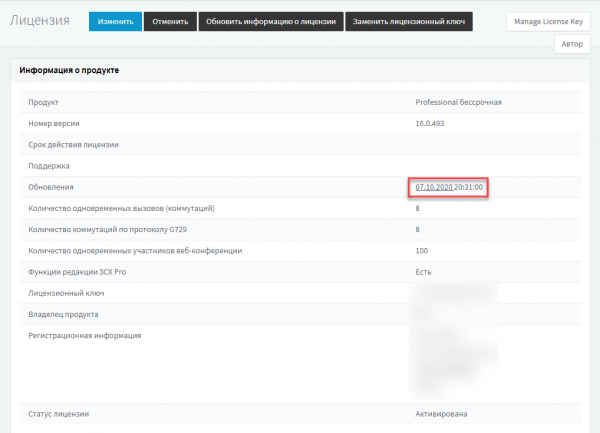
Si tu suscripción ha expirado
Si tienes una licencia perpetua, necesitas averiguar si estás en un período de gracia, durante el cual puedes renovar la suscripción. Para ello, contacta a tu socio de 3CX que te da soporte (o a un socio elegido en ), o escribe directamente al . Por cierto, puedes renovar la suscripción a actualizaciones en cualquier momento, no solo cuando ya haya caducado. Además, puedes obtener un descuento del 10% al comprar actualizaciones por 3 años y del 15% al comprar por 5 años (esto se refiere a la suscripción a actualizaciones para licencias perpetuas).
Si te das cuenta de que el período de gracia ya ha terminado, puedes cambiar tu licencia perpetua por una licencia con suscripción anual de forma gratuita. Después de esto, obtendrás un año de uso gratuito de la licencia convertida, comenzando desde el momento del intercambio. Al año siguiente, simplemente una licencia anual para el siguiente año.
El intercambio se realiza en tu portal de usuario en la sección Comprar > Intercambiar.
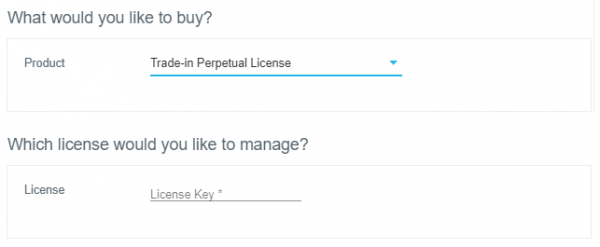
Tenga en cuenta que al realizar el intercambio no recibe una nueva clave, su clave existente simplemente se convierte en anual. ¡No es necesario cambiar nada en el sistema! La única acción: después de recibir el correo electrónico de confirmación del intercambio, ingrese a la interfaz 3CX y en la sección Opciones > Licencia haga clic en el botón Actualizar información de licencia (pero esto solo funcionará en 3CX v15.5 y superior). Si tiene una versión anterior, consulte a continuación.
Actualización de v15.X a v15.5 SP6
Antes de cambiar a v16, es necesario actualizar su sistema v15.X (y anterior) a v15.5 SP6. Solo en este caso se garantiza la correcta transferencia de la configuración de la PBX desde la copia de seguridad. Lo más fácil es actualizar siguiendo . Sin embargo, si tiene una versión de 3CX aún más antigua, deberá seguir , instalándolas secuencialmente.
¡Asegúrese de hacer copias de seguridad en cada etapa de la actualización!
Actualización de v15.5 SP6 a v16.X
Aquí es importante señalar que el proceso de actualización de 3CX en Windows y Linux es un poco diferente debido a las características de la arquitectura de estos sistemas operativos.
Windows
Desafortunadamente, no se puede actualizar 3CX v15.5 SP6 "directamente" a v16, como se puede hacer en Linux. Tendrá que hacer una copia de seguridad de la PBX y restaurarla durante el proceso de instalación de la distribución v16.
En la interfaz de 3CX, vaya a la sección Copias de seguridad, haga clic en +Copia de seguridad, indique el nombre de la copia de seguridad y las opciones.
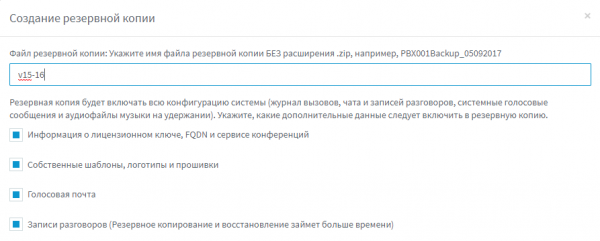
Espere la notificación en el correo electrónico del administrador de la PBX de que la copia de seguridad se ha completado y luego descargue el archivo de copia de seguridad.
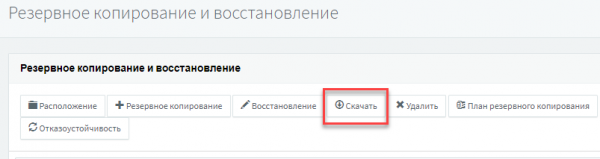
Tenga en cuenta que puede utilizar la copia de seguridad creada al instalar la PBX tanto en Windows como en Linux: ¡el archivo de copia de seguridad se utiliza sin problemas en ambos sistemas operativos!
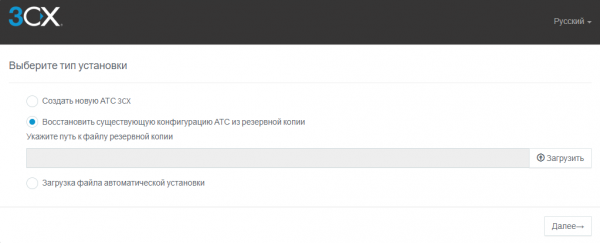
Después de realizar la copia de seguridad, desinstale 3CX, y comience la instalación. En la primera pantalla del Asistente de configuración, indique el archivo de copia de seguridad y luego continúe con la instalación .
Linux
La actualización de 3CX "en el lugar", es decir, directamente sobre la instalación existente, está disponible solo si la PBX está instalada en Debian 9 Stretch (Debian 8 y 10 no son compatibles con v16). Si no ve la disponibilidad de actualizaciones en la interfaz de 3CX, verifique la versión de Linux en el terminal SSH (comando sudo lsb_release -a).
Debian 9
Aquí la actualización se instala de manera muy sencilla. En la interfaz de 3CX, vaya a la sección Actualizaciones y instale todas las actualizaciones disponibles. Asegúrese de esperar el correo electrónico de finalización de la actualización. Después de eso, vuelva a ingresar a Actualizaciones y vuelva a instalar todas las actualizaciones disponibles, etc., hasta que no haya más notificaciones.
Debian 8
3CX v16 no es compatible con Debian 8, que era utilizado por v15.X. Por lo tanto, deberá hacer una copia de seguridad de la configuración y desplegar una nueva instalación desde una imagen ISO. .
Tenga en cuenta que puede migrar desde una instalación local a la PBX en la nube utilizando su copia de seguridad y el asistente de instalación en la nube de 3CX. .
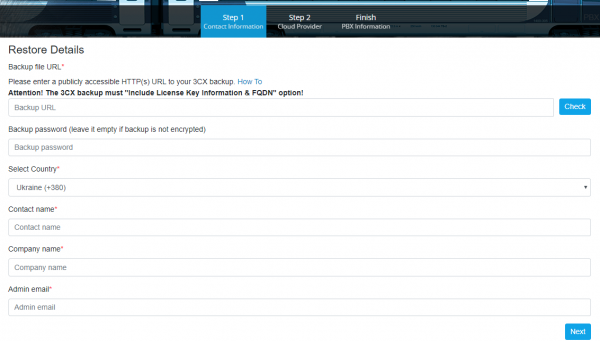
La instalación de 3CX en varias plataformas en la nube se detalla .
Fuente: habr.com
