

Probablemente, era fácil revisar los primeros libros electrónicos (lectores, "e-readers") con pantallas de "tinta electrónica". Era suficiente con unas pocas frases: "La forma del cuerpo es rectangular. Lo que puede hacer es mostrar letras".
Ahora, no es tan fácil hacer una revisión: los lectores han adquirido pantallas táctiles, retroiluminación con tono de color ajustable, traducción de palabras y textos, acceso a internet, un canal de audio y la posibilidad de instalar aplicaciones adicionales.
Y, además, con los lectores más avanzados, no solo se puede leer, sino también escribir e incluso dibujar.
Y de este tipo de lector con capacidades "máximas" hablaré en la revisión.
Conozcan — ONYX BOOX Note 2:
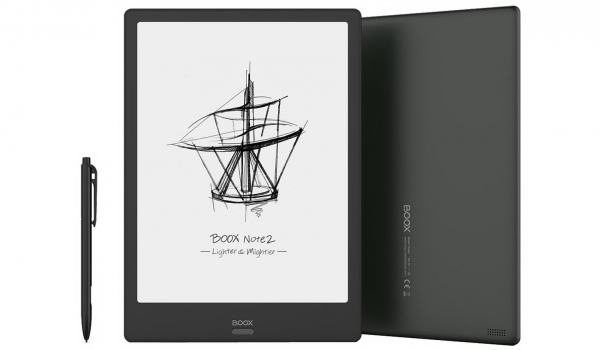
(imagen del sitio oficial del fabricante)
Antes de continuar con la revisión, me detendré en el tamaño de la pantalla del ONYX BOOX Note 2, que es de 10.3 pulgadas.
Este tamaño de pantalla permite leer libros cómodamente no solo en formatos de libros estándar (mobi, fb2, etc.), sino también en formatos PDF y DjVu, en los cuales el contenido de la página está fijado y no puede reformatearse "sobre la marcha" (lo cual requiere que la letra pequeña sea físicamente de un tamaño de pantalla grande).
Especificaciones técnicas del lector ONYX BOOX Note 2
La base desde la cual nos basaremos a partir de aquí en la revisión son las especificaciones técnicas del lector.
Las más significativas son las siguientes:
- tamaño de pantalla: 10.3 pulgadas;
- resolución de pantalla: 1872×1404 (4:3);
- tipo de pantalla: E Ink Mobius Carta, con función SNOW Field;
- retroiluminación: MOON Light+ (con ajuste de temperatura de color);
- sensibilidad táctil: disponible, capacitiva + inductiva (stylus);
- procesador*: 8 núcleos, 2 GHz;
- memoria RAM: 4 GB;
- memoria interna: 64 GB (disponible 51.7 GB);
- audio: altavoces estéreo, micrófono;
- interfaz por cable: USB Type-C con soporte OTG;
- interfaz inalámbrica: Wi-Fi IEEE 802.11ac, Bluetooth 4.1;
- formatos de archivos soportados ("de fábrica")**: TXT, HTML, RTF, FB2, FB2.zip, DOC, DOCX, PRC, MOBI, CHM, PDB, DOC, EPUB, JPG, PNG, GIF, BMP, PDF, DjVu, MP3, WAV, CBR, CBZ
- sistema operativo: Android 9.0.
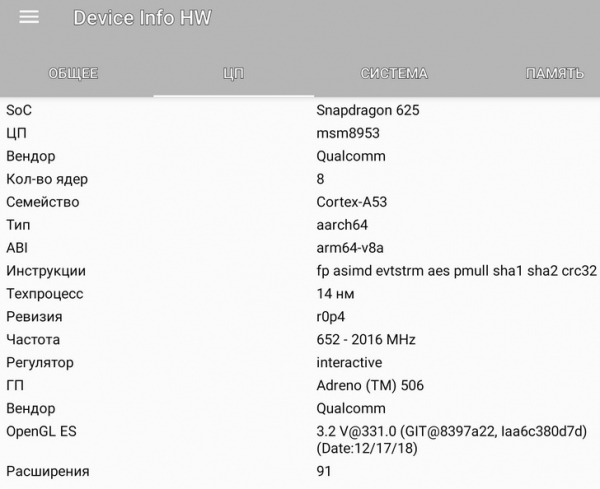
* Como demostrará la posterior prueba, este libro electrónico utiliza un procesador de 8 núcleos (SoC) Qualcomm Snapdragon 625 con frecuencia de núcleos de hasta 2 GHz.
** Gracias al sistema operativo Android, es posible abrir cualquier tipo de archivo para el cual existen aplicaciones compatibles en este SO.
Se pueden ver todas las características completas en (pestaña «Especificaciones»).
La característica de las pantallas de los lectores modernos basadas en "tinta electrónica" (E ink) es que funcionan con luz reflejada. Esto significa que cuanto más alta es la iluminación externa, mejor se ve la imagen (a diferencia de los smartphones y tablets). La lectura en e-books (lectores) es posible incluso a plena luz del sol, lo que proporciona una experiencia de lectura muy cómoda. Además, estas pantallas tienen ángulos de visión "absolutos" (como el papel real).
Los e-books con pantallas de "tinta electrónica" y retroiluminación también tienen sus ventajas positivas.
La retroiluminación está organizada no detrás de la pantalla (es decir, no a través como en smartphones y tablets), sino en la capa frontal de la pantalla. Gracias a esto, la luz externa y la retroiluminación se suman y se complementan entre sí, en lugar de competir. Esta retroiluminación mejora la percepción de la pantalla en condiciones de iluminación media y baja.
Unas palabras sobre el procesador.
El procesador Qualcomm Snapdragon 625 utilizado es muy potente en términos de su aplicación en e-books. En este caso, su uso está plenamente justificado, ya que debe alimentar una pantalla de muy alta resolución y abrir archivos PDF y DjVu que pueden tener tamaños de decenas y cientos de megabytes.
Por cierto, este procesador fue desarrollado inicialmente para smartphones y fue uno de los primeros procesadores móviles fabricados con tecnología de 14 nm. Gracias a esto, ha adquirido una reputación de ser energéticamente eficiente y al mismo tiempo un procesador potente.
Embalaje, contenido y diseño del e-book ONYX BOOX Note 2
El embalaje del lector es pesado y sólido, acorde con su contenido.
La parte principal del embalaje es una caja oscura de cartón resistente con tapa, y todo esto está complementado con una cubierta exterior de cartón delgado:
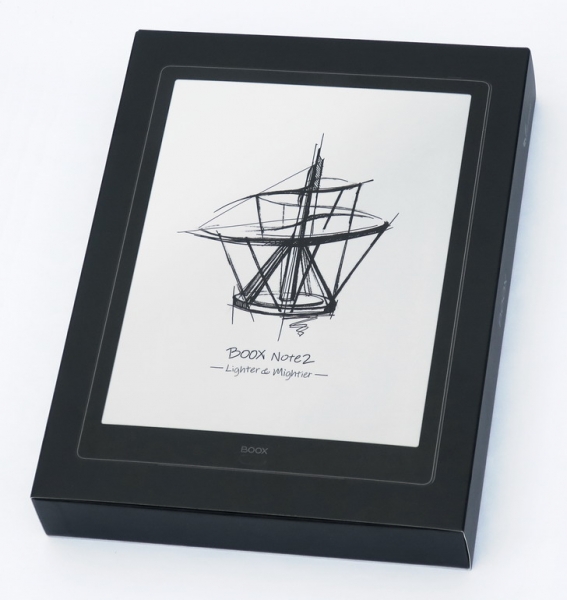 |  |
El contenido del lector incluye un cable USB Type-C, un stylus, una película protectora y un conjunto de "papelitos":
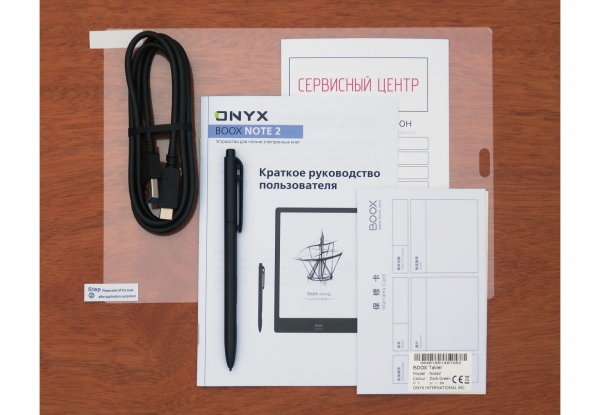
No se incluye un cargador en el paquete: parece que se da por sentado que hay suficientes cargadores estándar de 5 voltios en cada hogar. Sin embargo, adelantando un poco, hay que decir que no cualquier cargador sirve, sino solo aquellos con una salida de al menos 2 A.
Ahora es momento de ver el propio lector:
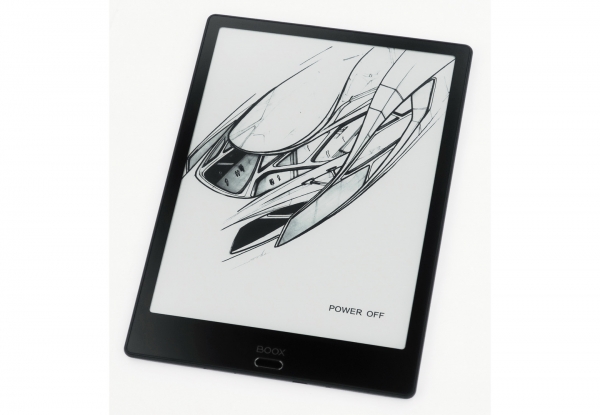
La pantalla está nivelada con el marco, no en un hueco. Esto facilita la gestión de los elementos ubicados cerca de los bordes (el marco no interfiere al realizar acciones con el dedo).
Debajo de la pantalla hay un único botón mecánico para controlar el lector. Al presionarlo brevemente, actúa como botón de 'volver', y al mantenerlo presionado enciende/apaga la retroiluminación.
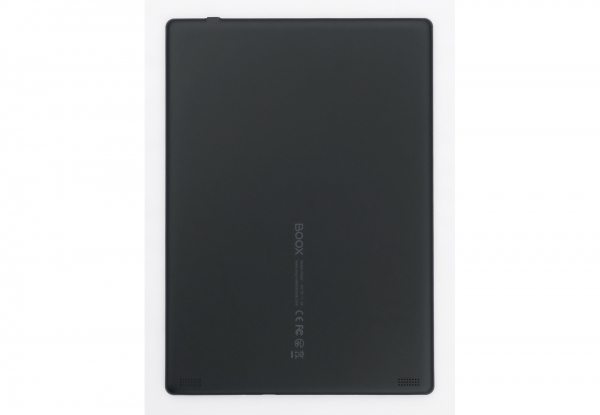
En la parte posterior del lector, en la parte inferior, hay rejillas para los altavoces estéreo:
En el borde inferior del lector se encuentra un puerto USB Type-C multifuncional, un orificio para el micrófono y un par de tornillos que unen la estructura:
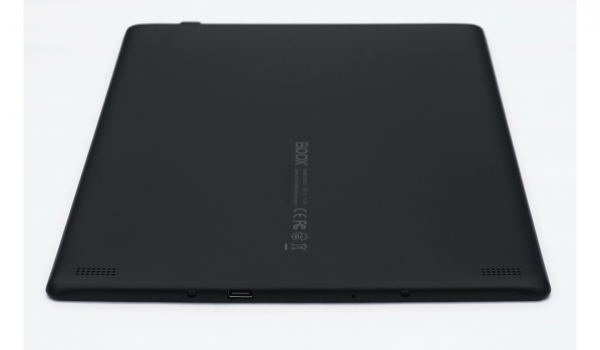
La multifuncionalidad del puerto USB Type-C en el lector radica en que, además de sus funciones estándar (carga y conexión con la computadora), puede operar en modo USB OTG. Es decir, se pueden conectar a él unidades USB y otros dispositivos a través de un cable adaptador; así como cargar otros dispositivos desde el lector (en casos de emergencia). Se ha comprobado: ¡funcionan ambas cosas!
La corriente entregada al cargar mi teléfono desde el lector fue de 0.45 A.
En principio, a través del puerto USB OTG se pueden conectar incluso un ratón y un teclado, pero dudo que alguien lo haga (será más cómodo a través de Bluetooth).
En el borde superior se encuentra el botón de encendido-apagado-sueño:
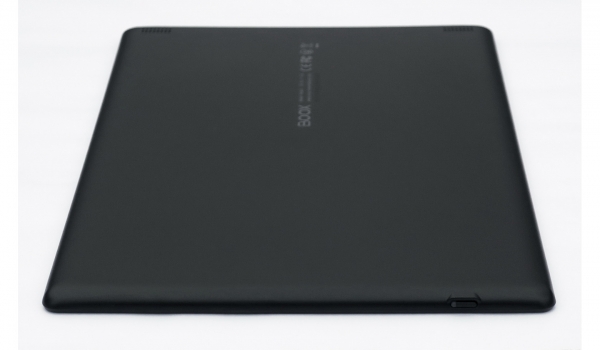
El botón está equipado con un indicador que brilla en rojo durante la carga del lector y en azul durante su arranque.
Ahora, dejemos de lado el aspecto exterior del lector y pasemos a su hardware y versatilidad funcional.
Hardware y software ONYX BOOX Note 2
Lo primero que hacemos al encender el lector es comprobar si hay actualizaciones de firmware (en este lector, se instalan 'por aire', es decir, a través de Wi-Fi). Esto es necesario para no intentar resolver problemas que ya han sido solucionados hace tiempo.
En este caso, la verificación mostró la disponibilidad de un nuevo firmware de diciembre de 2019:
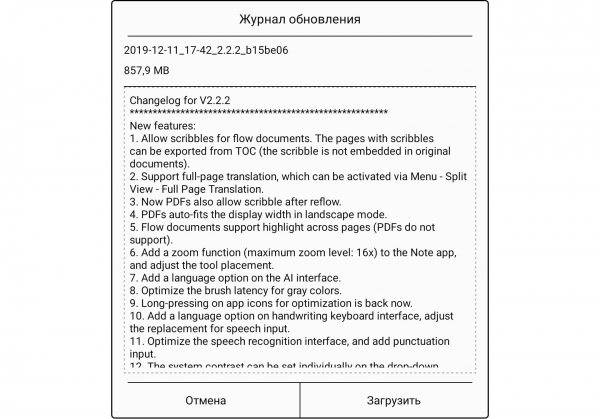
Este firmware se instaló con éxito y todo el trabajo posterior se realizó bajo este firmware.
Para controlar el hardware del lector, se instaló la aplicación Device Info HW, que confirmó los datos proporcionados por el fabricante:
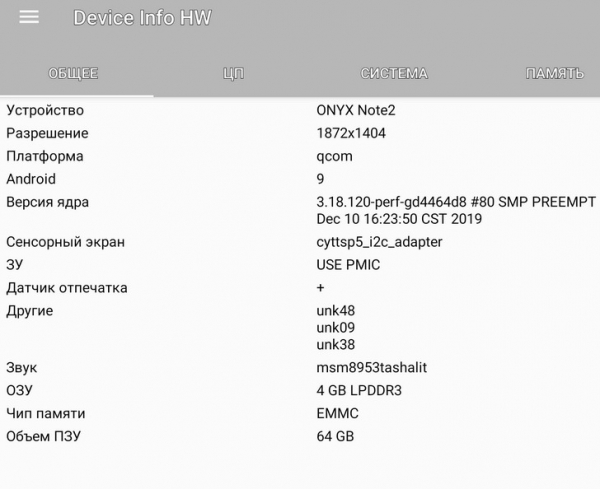 |  |
Así que el lector funciona con el sistema operativo Android versión 9.0 (Pie) — no es la más reciente, pero es bastante actual en estos días.
Sin embargo, al trabajar con el lector, será bastante difícil encontrar elementos familiares de Android: el fabricante ha desarrollado su propia interfaz, enfocada en la lectura de libros y documentos. Pero no hay nada complicado: al navegar por los menús, es fácil entender qué es qué.
Así es como se ve la página de ajustes:
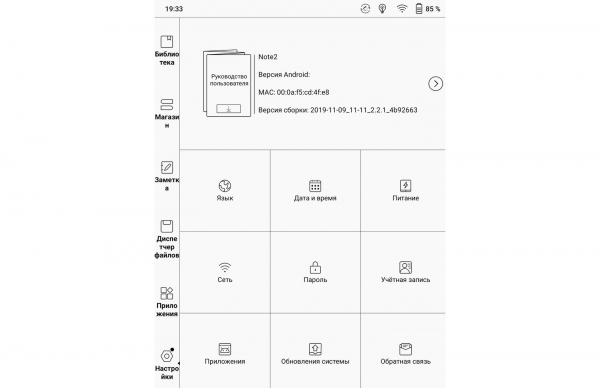
No hay configuraciones para lectura (márgenes, fuentes, orientación, etc.), estas se encuentran en la propia aplicación de lectura (Neo Reader 3.0).
Por cierto, aquí está la lista de aplicaciones preinstaladas por el fabricante:
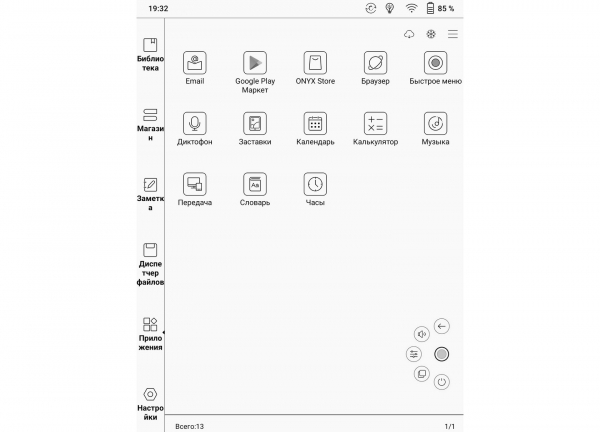
Algunas aplicaciones aquí necesitan aclaraciones.
La aplicación Play Market está instalada, pero no activada. Para activarla, si el usuario desea utilizar esta tienda de aplicaciones, deberá realizar algunas acciones simples, después de lo cual deberá esperar aproximadamente media hora (es decir, la activación no es instantánea).
Pero el usuario puede no necesitar Play Market. El hecho es que muchas aplicaciones en Play Market no están optimizadas para lectores electrónicos, y el usuario tendrá que experimentar por sí mismo — si la aplicación funcionará correctamente, dará problemas, o no funcionará en absoluto.
Como alternativa a la tienda Play Market, el lector tiene la tienda ONYX Store con aplicaciones, más o menos verificadas para su uso en lectores electrónicos.
Ejemplo de una de las secciones (‘Tools’) de esta tienda de aplicaciones (gratuitas, por cierto):
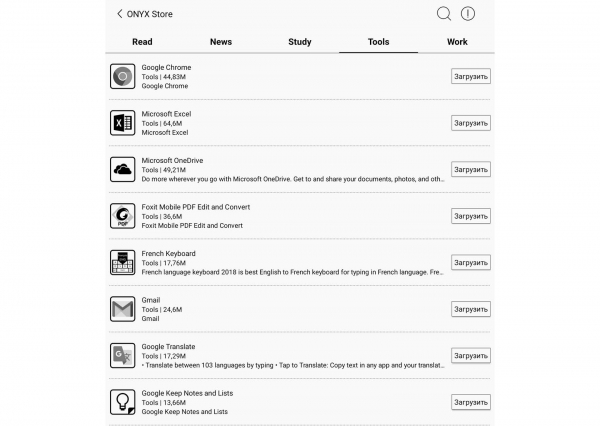
Se instaló Microsoft Excel de esta tienda como prueba, lo que permitió agregar a la lista de archivos con los que trabaja el lector, archivos *.XLS y *.XLSX.
Además, se pueden encontrar aplicaciones de (en 5 partes) en Habr, donde también se ha hecho una selección de aplicaciones funcionales en lectores electrónicos.
Volvamos a la lista de aplicaciones en el lector.
La siguiente aplicación de la que hay que decir rápidamente algunas palabras es ‘Menú Rápido'.
Al activarla, aparece en la pantalla un botón en forma de un círculo semitransparente de color gris claro, al presionar el cual aparecen los botones de cinco ‘funciones rápidas’ (visibles en el penúltimo screenshot cerca de la esquina inferior derecha). Las funciones son asignadas por el usuario; asigné a uno de los botones la función ‘captura de pantalla’, lo que ayudó mucho en la elaboración de esta reseña.
Y otra aplicación que requiere una descripción relativamente detallada es la 'Transferencia'.
Esta aplicación es otra manera de obtener libros en el lector.
Aquí hay varios métodos para 'extraer' libros.
Primero, cargarlos al lector a través de un cable.
Segundo, entrar a Internet desde el lector y descargarlos de alguna parte (o recibir libros enviados a su correo electrónico y métodos similares).
Tercero, enviar el libro al lector por Bluetooth.
Cuarto, leer libros en línea instalando la aplicación correspondiente.
El quinto método es precisamente la aplicación 'Transferencia' que se mencionó hace un momento.
Aplicación 'Transferencia' permite enviar libros al lector desde otro dispositivo a través de la red 'directamente' (si ambos dispositivos están en la misma subred) o a través de la 'gran' Internet, si están en subredes diferentes.
Enviar 'directamente' es más fácil.
Para ello, basta con conectar a Wi-Fi, entrar en la aplicación 'Transferencia'. Esta mostrará la dirección de la red (y su código QR) a la que debe acceder desde el navegador del dispositivo (computadora, smartphone, etc.) desde el cual desea enviar el archivo:
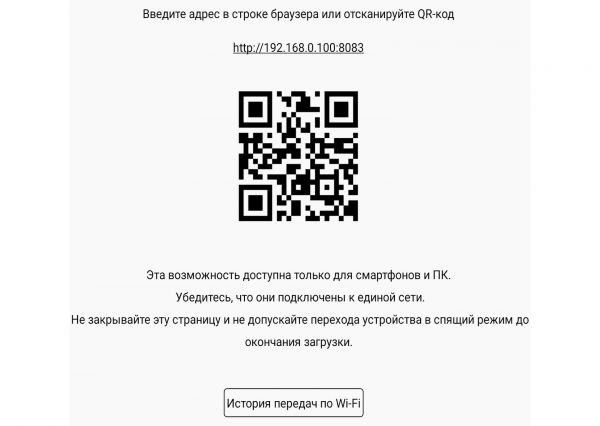
Después, en el formulario que se abre en el segundo dispositivo, basta con hacer clic en el botón 'Subir Archivos', y todo se cargará rápidamente en el lector.
Sin embargo, si el dispositivo desde el que va a enviar el libro y el lector están en diferentes subredes, el proceso será un poco más complicado. Tendrá que enviar el libro a través del servicio send2boox, ubicado en push.boox.com. Este servicio, en esencia, es una 'nube' especializada. Para usarlo, primero debe registrarse en ambos lados: desde el lector y desde la computadora (o otro dispositivo).
Desde el lado del lector, el registro es fácil; se utiliza la dirección de correo electrónico del usuario para su identificación.
Sin embargo, al registrarse desde la computadora, el usuario se sorprenderá. El servicio no detecta automáticamente el idioma del sistema del usuario y muestra el sitio en chino, sin importar de dónde venga el usuario. Este problema se puede resolver fácilmente: solo hay que hacer clic en el botón en la esquina superior derecha y seleccionar el idioma correcto:
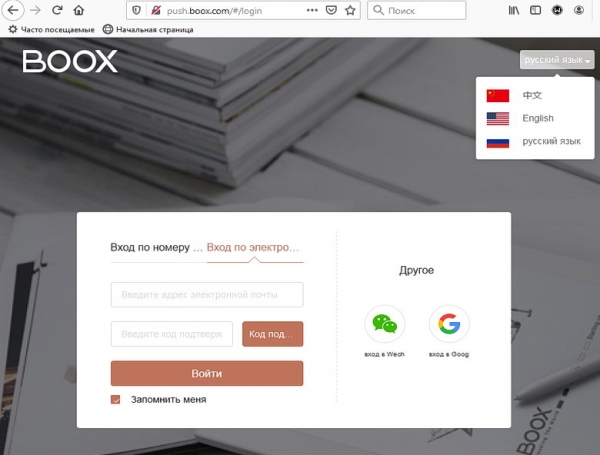
Luego, no habrá más problemas con el idioma. Hacemos clic en el botón para agregar archivos y subimos el libro(s) al servicio:
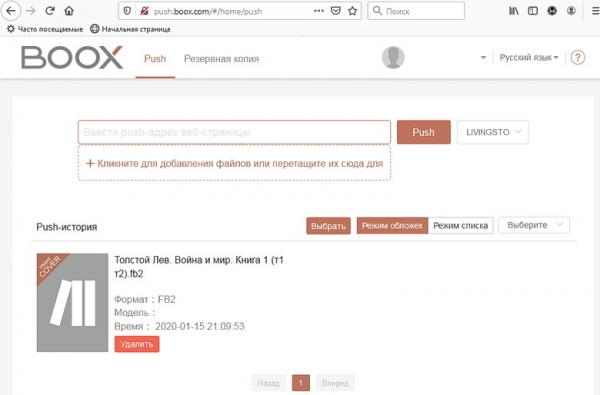
Después de esto, solo queda 'capturar' los archivos abandonados del lado del lector:
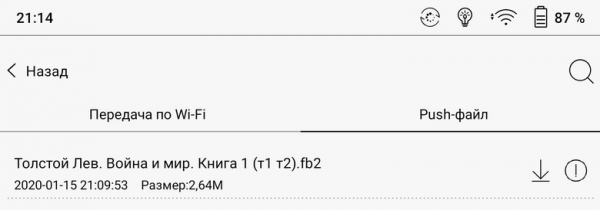
Lo que también es interesante con respecto a las aplicaciones en este lector es que no hay ninguna aplicación Neo Reader 3.0 en su lista, destinada a la lectura de libros y documentos, ya que está oculta; aunque en esencia, es la más importante.
Esta aplicación y el proceso de lectura de libros y documentos se abordarán en el siguiente capítulo:
Lectura de libros y documentos en el lector electrónico ONYX BOOX Note 2
Comenzaremos el proceso de lectura de libros y todo lo relacionado con ello estudiando la pantalla, la parte principal directamente relacionada con la lectura.
La pantalla tiene una resolución de 1872*1404, lo que, teniendo en cuenta su diagonal de 10.3 pulgadas, crea una densidad de píxeles de 227 por pulgada. Este es un valor muy alto, haciendo que la 'pixelización' de la imagen sea completamente imperceptible al leer textos desde la distancia cómoda desde la cual normalmente leemos libros.
La pantalla del lector es mate, lo que elimina el 'efecto espejo', donde se ven reflejos de todos los objetos circundantes en la pantalla.
La sensibilidad táctil de la pantalla es muy buena, 'entiende' incluso toques ligeros.
Gracias a la sensibilidad táctil, se puede cambiar el tamaño de la fuente en los formatos de libros estándar con dos dedos sin entrar en los ajustes, simplemente 'deslizando' o 'separando' la pantalla.
Sin embargo, en formatos especiales (PDF y DjVu), estos movimientos aumentarán o disminuirán no la fuente, sino toda la imagen en su conjunto.
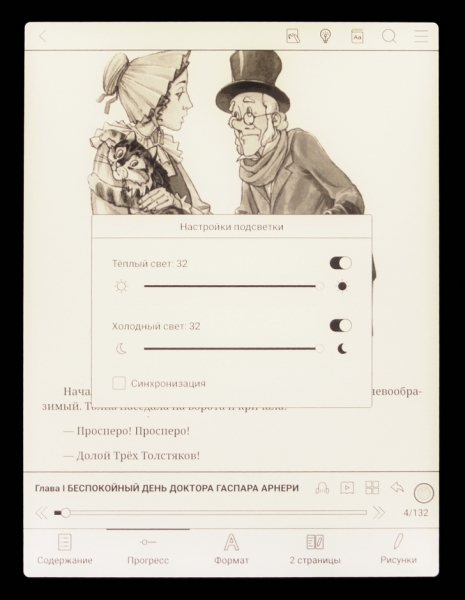
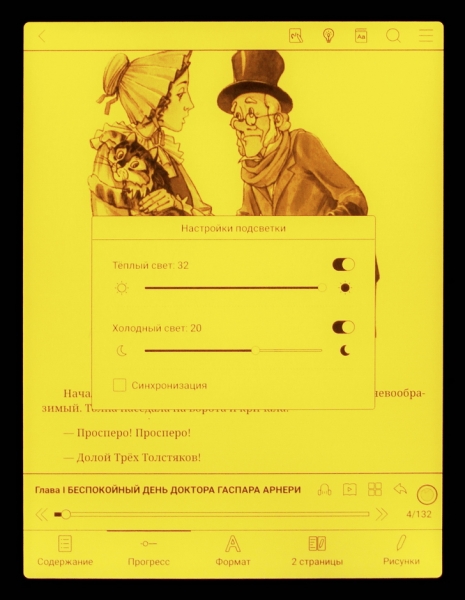
Y la 'joya' de la pantalla es la capacidad de ajustar el tono del color de la pantalla (la temperatura de color).
El tono del color se puede cambiar dentro de un rango muy amplio: desde heladamente frío hasta muy 'cálido', correspondiente al 'hierro ardiente'.
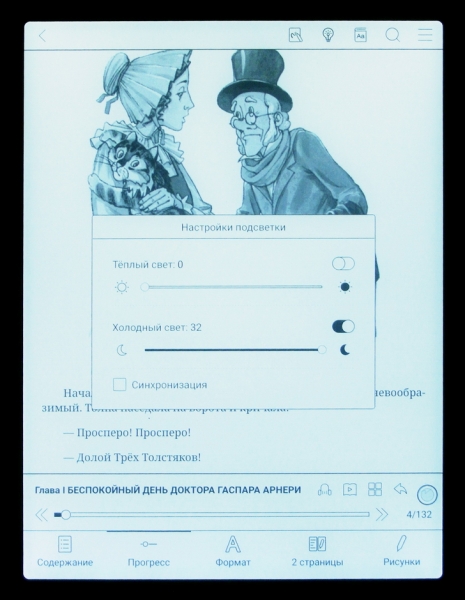
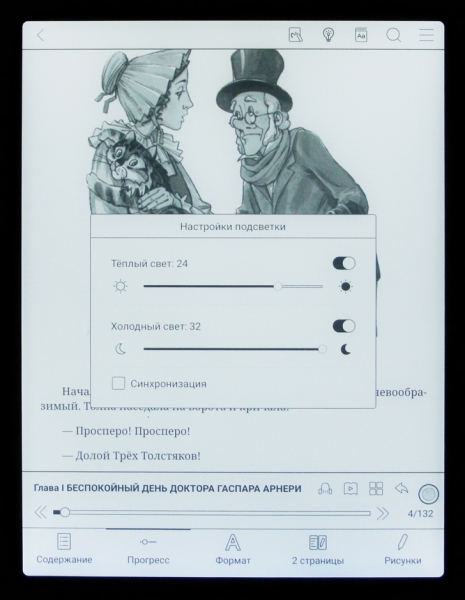
El ajuste se realiza mediante dos motores independientes que modifican el brillo de los 'fríos' LED de retroiluminación (blanco-azulados) y, por separado, de los 'cálidos' LED (amarillo-anaranjados).
Para cada tipo de LED, el brillo se puede ajustar en 32 niveles, lo que permite configurarlo para una lectura cómoda tanto en completa oscuridad como con luz externa media y tenue. Con alta iluminación, no se requiere el encendido de la retroiluminación.
A continuación, se presentan ejemplos del tono de la pantalla con diferentes proporciones de brillo de la retroiluminación 'fría' y 'cálida' (en la foto se pueden ver las posiciones de los controles de brillo):
 |  |
 |  |
¿Cuál es el beneficio de ajustar la temperatura del color?
El beneficio puede ser muy variado.
Empecemos con que los médicos consideran beneficioso un entorno de color "cálido" por la tarde (como algo tranquilizador), y neutro o ligeramente fresco por la mañana y durante el día. Además, consideran perjudicial la luz azul (es decir, una iluminación excesivamente "fría"). Sin embargo, recientemente han surgido publicaciones sobre que algunos incansables científicos británicos no están de acuerdo con este enfoque.
Además, esto permitirá cumplir con los deseos personales de los propietarios. Por ejemplo, a mí personalmente me gusta un tono de color ligeramente cálido, y de hecho en mi casa he instalado todas las bombillas con espectro "cálido" (2700K).
Asimismo, se puede ajustar la iluminación según el contenido del libro: para novelas históricas, establecer una iluminación "cálida" que imite las páginas amarillentas; y para novelas de fantasía, una iluminación "fresca" que simbolice el azul del cielo y la profundidad del espacio.
En general, esto es una cuestión de gustos personales; lo importante es que el consumidor tiene opciones.
Ahora pasemos de la parte hardware de la lectura de libros a la parte software.
Al encender el lector, el usuario va directamente a la "Biblioteca". Por esta razón, se puede considerar esta página como la "principal", aunque en el menú del lector no hay un botón que diga "Inicio" o "Casa".
Así es como se ve la "Biblioteca" con su propio menú llamado:
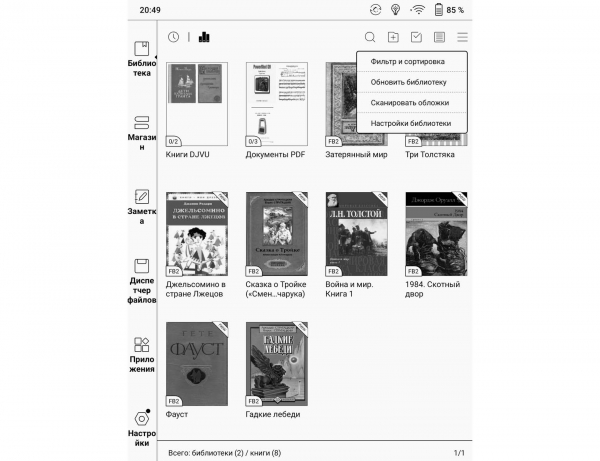
En la columna izquierda estrecha se ubica el menú principal del lector.
La "Biblioteca" admite las funciones estándar: cambio de vista, varios tipos de filtrado, creación de colecciones de libros (aunque aquí no se llaman colecciones, sino también bibliotecas).
En la configuración de la "Biblioteca" (así como en algunos otros menús del lector) hay inexactitudes en la traducción de los elementos del menú al español:
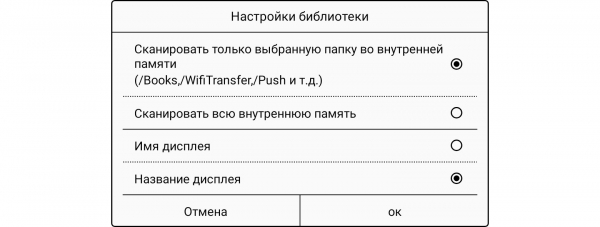
Aquí, en las dos líneas inferiores, debería decirse no "Nombre de la pantalla" y "Título de la pantalla", sino "Nombre del archivo" y "Título del libro".
Sin embargo, tales errores aparecen raramente en los diferentes menús del lector.
El siguiente elemento en el menú principal del lector es "Tienda" (se refiere a una tienda de libros, no a una tienda de aplicaciones):
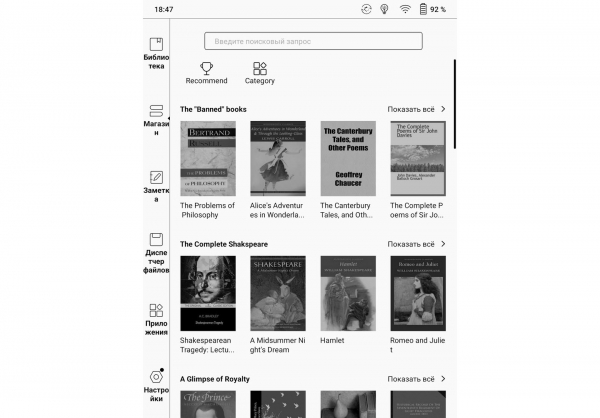
No se pudo encontrar ningún libro en ruso en esta tienda. Así que, puede ser útil solo para los usuarios que están aprendiendo inglés.
Sería más recomendable que el fabricante brindara al usuario la opción de configurar una tienda de libros por sí mismo. Pero por ahora, eso no está disponible.
Ahora pasamos directamente al proceso de lectura de libros, para el cual el lector utiliza una aplicación "invisible". Neo Reader 3.0.
Gracias a la combinación de las características de esta aplicación y al gran tamaño físico de la pantalla, se hacen posibles modos de operación que no tendrían sentido en lectores con pantallas "pequeñas".
Por ejemplo, entre estos se encuentra el modo de división de pantalla en dos páginas. Este modo tiene varias opciones, accesibles desde el menú Neo Reader 3.0:
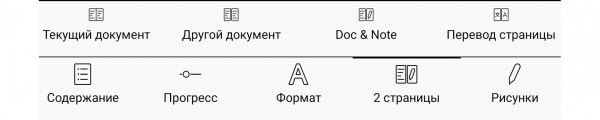
Al pasar al modo de doble página, incluso al leer el mismo documento en ambas mitades del lector, cada página se gestiona de forma independiente. Se pueden pasar las páginas, cambiar el tamaño de la fuente, etc., de manera independiente.
De esta forma interesante, un lector con una diagonal de 10.3 pulgadas y una relación de aspecto de 3:4 se convierte en dos lectores con una diagonal de 7.4 pulgadas y una relación de aspecto de 2:3.
Ejemplo de captura de pantalla mostrando simultáneamente dos libros con diferentes tamaños de fuente:
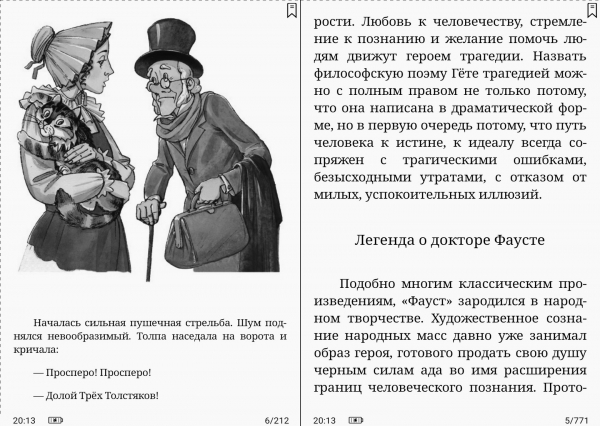
Por supuesto, leer dos libros simultáneamente es algo exótico; pero, por ejemplo, mostrar una ilustración (un diagrama, una gráfica, etc.) en una mitad de la pantalla y leer las explicaciones correspondientes en la otra es una aplicación totalmente real y útil.
Si regresamos al modo de página simple, aquí, gracias a la gran pantalla, trabajar con documentos PDF se vuelve muy cómodo. Incluso texto relativamente pequeño se vuelve legible, y con un stylus se pueden hacer anotaciones en cualquier parte del documento:
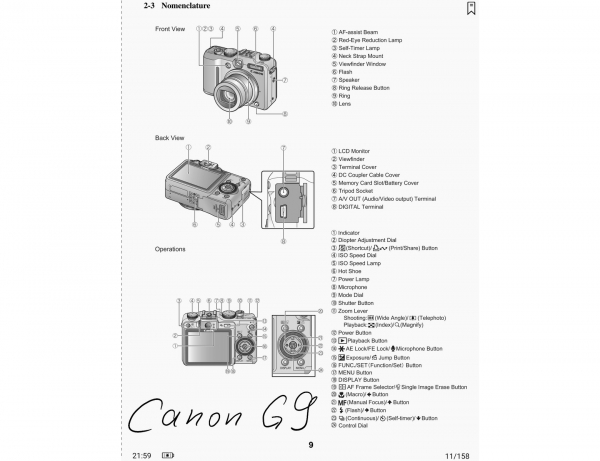
Las anotaciones, sin embargo, no se integran en el archivo PDF (no es una edición de PDF), sino que se guardan en un archivo separado, cuyos datos se cargan en las siguientes aperturas del documento PDF.
La gran pantalla del lector también es muy útil al leer libros en formato DjVu y al revisar otros documentos que requieren mostrar la página completa en pantalla (por ejemplo, partituras musicales):
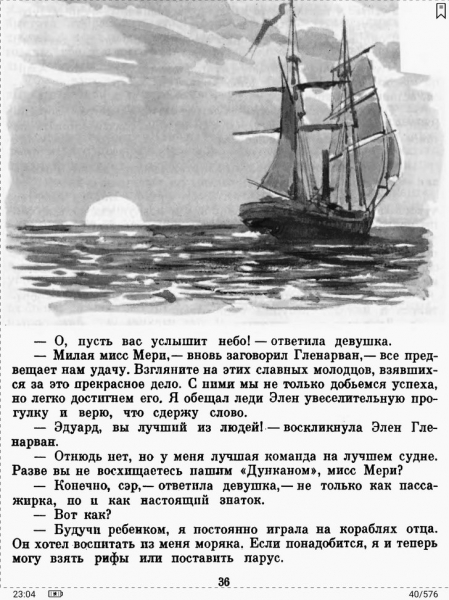 | 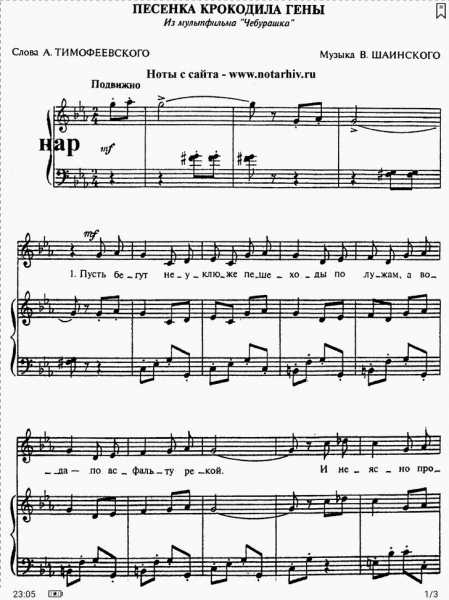 |
Es interesante cómo se organiza en el lector la traducción de palabras y textos de un idioma a otro. Esto es interesante principalmente porque la traducción de palabras y textos individuales está separada y funciona de manera diferente.
Al traducir palabras individuales, se utilizan diccionarios integrados en formato StarDict. Estos diccionarios suelen ser de tipo "académico" y ofrecen diversas opciones de traducción con comentarios, por ejemplo:
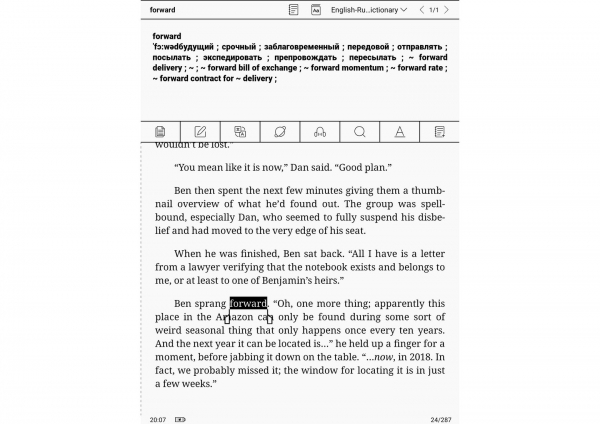
Sin embargo, al traducir textos, el lector no utiliza sus propios diccionarios, sino que recurre al traductor automático de Google. La traducción no es perfecta, pero ya no es el conjunto de palabras débilmente relacionadas que ofrecía la traducción automática hace 10 años.
En la siguiente captura de pantalla se muestra la traducción del último párrafo de la página:
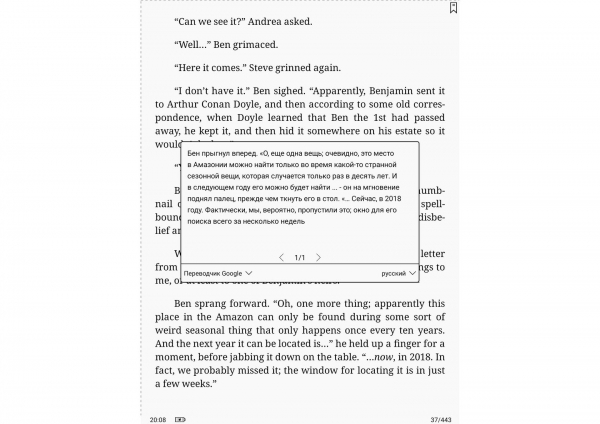
Se pueden ampliar las capacidades de traducción mediante la instalación de diccionarios adicionales.
La forma más sencilla es buscar en Internet y descargar diccionarios en formato StarDict, y luego colocar este conjunto de archivos en la carpeta correspondiente para los diccionarios en el lector.
El segundo camino es descargar e instalar aplicaciones de diccionario desde alguna tienda de aplicaciones para Android.
Otra característica útil de la aplicación de lectura Neo Reader 3.0 es la posibilidad de pasar páginas automáticamente. Esta funcionalidad no se requiere a menudo, pero en la vida hay situaciones diversas.
Entre las desventajas, se debe señalar la excesiva saturación del lector con fuentes para idiomas asiáticos poco comunes para nosotros; lo que implica que al elegir la fuente adecuada, hay que desplazarse durante mucho tiempo.
Funciones adicionales
Como se mencionó al inicio de la revisión, este eBook, además de su uso para la lectura propiamente dicha, tiene muchas otras capacidades; y al menos hay que detenerse brevemente en ellas.
Comencemos con de navegación por internet (navegación por internet).
El procesador en el lector es, de hecho, muy rápido; por lo que no hay ningún retraso al abrir páginas de Internet debido a su falta de rendimiento. Lo principal es que haya una conexión rápida.
Por supuesto, en gran parte debido a la imagen en blanco y negro, las páginas de Internet carecerán de belleza, pero en algunos casos esto no será críticamente importante. Por ejemplo, para leer correos o para leer libros directamente en los sitios web, esto no será un gran problema.
Los sitios web de noticias se verán incluso interesantes, al estilo de los viejos periódicos:
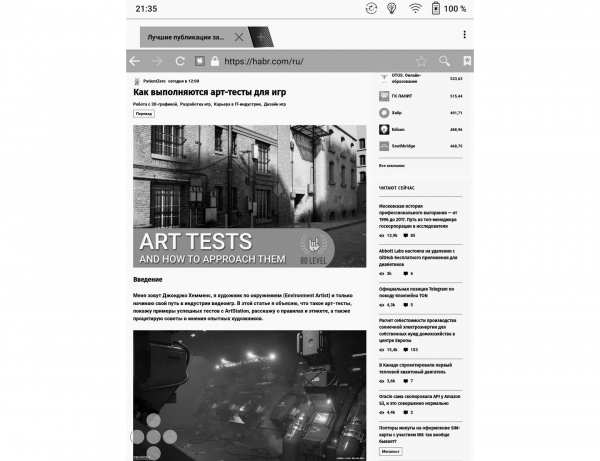
Pero todo esto es solo una curiosidad. El principal objetivo del acceso a Internet para este y otros "lectores" es la obtención de libros.
Para mejorar la visualización de páginas web y al trabajar en algunas otras aplicaciones que pueden mostrar imágenes de cambio rápido, puede ser conveniente modificar la configuración de actualización de pantalla en el libro electrónico:
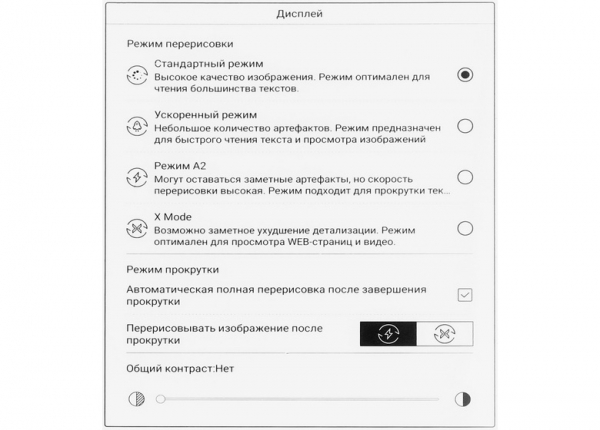
El llamado modo "Estándar" de redibujo es el mejor; en este modo, la tecnología de supresión de artefactos SNOW Field trabaja al máximo. En este caso, se eliminan por completo los rastros residuales de la imagen anterior al ver textos; sin embargo, esta tecnología no afecta a las imágenes.
La siguiente función adicional es la creación de dibujos y notas con un stylus.
Se pueden hacer notas y dibujos directamente en los documentos abiertos (se mostró un ejemplo anteriormente), pero también en una "hoja en blanco". Para esto se encarga la aplicación "Notas", ejemplo de uso:
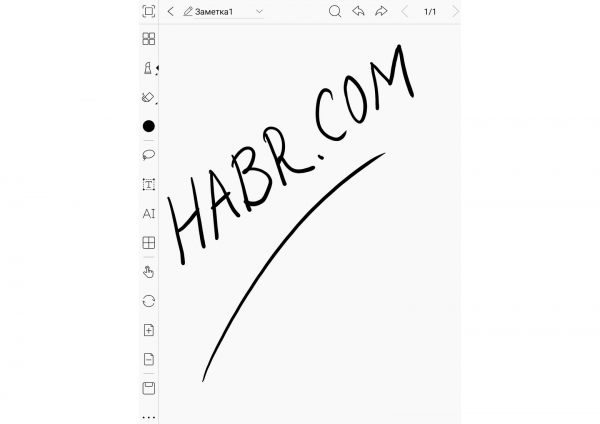
Como se puede ver en la captura de pantalla, la función de la presión sobre la línea funciona con éxito. Los usuarios con habilidades de dibujo pueden utilizar el lector con fines artísticos.
El lector también tiene funciones avanzadas de audio.
Los altavoces incorporados son bastante ruidosos y reproducen casi todo el rango de frecuencias (excepto los graves).
No hay posibilidad de conectar auriculares por cable, pero los auriculares inalámbricos funcionan sin problemas a través de Bluetooth. La vinculación con ellos es fácil y simple de realizar en el orden establecido:
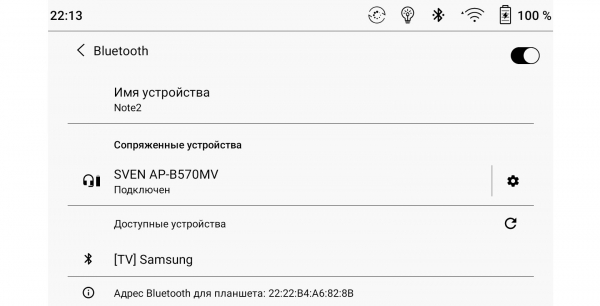
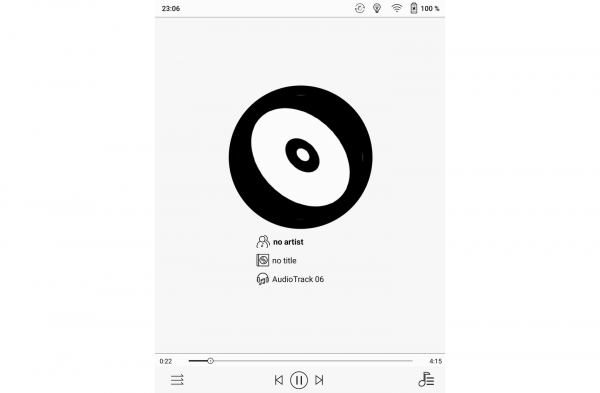
Para reproducir archivos de audio, el lector cuenta con una aplicación "Música".
Al reproducir un archivo, intenta mostrar al usuario la información extraída del archivo de audio, pero en ausencia de esta, la interfaz de la aplicación se ve algo aburrida:
Gracias a la presencia de un micrófono en el lector, será posible utilizar aplicaciones de reconocimiento de voz, asistentes de voz y similares.
Y, por último, simplemente se puede pedir al lector que le lea un libro en voz alta: el lector soporta la función TTS (síntesis de voz); para que la función funcione, se requiere conexión a internet (se utilizan servicios externos). No habrá lectura artística aquí (será una voz monótona con pausas que no siempre son adecuadas), pero se puede escuchar.
Autonomía
La alta autonomía (duración de la batería con una sola carga) siempre ha sido una de las principales ventajas de los «lectores electrónicos», lo que a su vez se debe tanto a la naturaleza «tranquila» de trabajar con estos dispositivos como a la extrema eficiencia energética de las pantallas. Con una alta iluminación externa, cuando no se requiere retroiluminación, las pantallas de «tinta electrónica» consumen energía solo al cambiar la imagen.
Pero incluso en condiciones de poca luz, también hay un ahorro de energía, ya que la iluminación externa y la retroiluminación propia se suman (el nivel de la retroiluminación propia puede ser bajo).
Para verificar la autonomía, se estableció el modo de giro automático de páginas con un período de 5 segundos, y la retroiluminación «cálida» y «fría» se fijaron en 24 niveles cada una (de un máximo de 32), con las interfaces inalámbricas desactivadas.
La comprobación tuvo que realizarse «continuando», ya que el giro automático de páginas inicialmente lanzado llegó al máximo de 20000 páginas permitido por la aplicación Neo Reader 3.0:
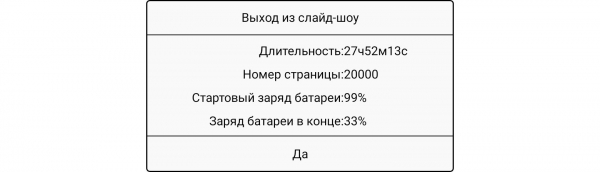
Después de reiniciar el giro de páginas, el total de páginas pasadas fue de aproximadamente 24100 páginas.
Así quedó el gráfico de consumo y carga posterior de la batería:
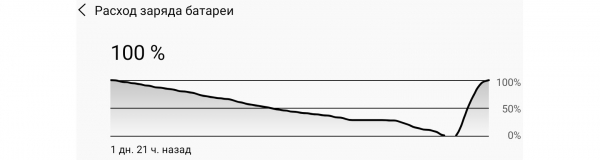
En el gráfico se observa una sección plana, cuando la primera ejecución de la prueba ya había finalizado y la segunda aún no había comenzado.
La carga del lector duró mucho tiempo, casi 4 horas. Un atenuante para el lector en este caso es que su uso será bastante raro.
La corriente máxima consumida durante el proceso de carga fue de 1.61 amperios. Por lo tanto, se necesita un adaptador que proporcione al menos 2 amperios para su carga.
También se verificó la posibilidad de cargar un teléfono desde este libro electrónico (se necesita un cable de adaptador USB OTG con interfaz USB Type C). La corriente suministrada por el lector fue de 0.45 A. No se recomienda usar el lector sistemáticamente como un banco de energía, pero en casos de emergencia, es aceptable.
Palabras finales
Las capacidades de este libro electrónico resultaron ser realmente máximas. Por un lado, esto complace al usuario exigente; por otro lado, esto sin duda ha afectado al precio (lo que no complacía a todos).
Desde el punto de vista del hardware, todo aquí es simplemente excelente. Un procesador rápido, mucha memoria, interfaces inalámbricas y una batería de larga duración.
La pantalla merece un elogio aparte: es grande (ideal para PDF y DjVu); tiene una resolución muy alta; la retroiluminación se ajusta en un amplio rango tanto en brillo como en tono de color; el control se puede hacer tanto por toques como con un stylus.
Pero desde el punto de vista del software, las alegrías son un poco menos.
Aunque aquí también hay muchas ventajas (en primer lugar, la flexibilidad gracias a la posibilidad de instalar aplicaciones adicionales), también hay desventajas.
La primera y más evidente desventaja es la tienda de libros integrada en el menú principal que no tiene libros en español. Uno se pregunta: "¿Cómo puede ser esto?"
El exceso de fuentes preinstaladas para idiomas poco utilizados por nosotros también puede confundir al usuario. Sería bueno tener la opción de esconderlas con un solo toque.
Pequeñas imperfecciones en la traducción del menú al español son, quizás, la desventaja menos significativa.
Y, finalmente, una desventaja que no pertenece al hardware ni al software es la falta de una funda de protección para el lector en la caja. La pantalla es la parte más cara de los ''grandes'' lectores, y si le ocurre algo, eso significará un daño material significativo.
Por supuesto, sospecho que en los puntos de venta los gerentes insistirán en que se compre una funda junto con el lector (ese es su trabajo); pero, en buena lógica, el lector debería venir inmediatamente vestido con una funda. ¡Como, de hecho, se hace en muchos otros lectores ONYX!
Como conclusión positiva, hay que decir que las ventajas de este lector superan significativamente las desventajas.
Fuente: habr.com
