

Las nuevas tendencias en el ámbito de la sustitución de importaciones obligan a las empresas rusas a adoptar sistemas operativos nacionales. Uno de estos sistemas es el sistema operativo ruso basado en Debian: Astra Linux. En el ámbito de las compras públicas, cada vez es más común encontrar requisitos sobre el uso de software nacional con certificados del FSTEC, así como su inclusión en el registro de software nacional. Aunque hay que señalar que, según la ley, la posesión de un certificado del FSTEC no es obligatoria.
La mayoría de los sistemas operativos rusos están diseñados para funcionar en modo 'Estación de trabajo', es decir, en términos prácticos, son análogos de soluciones de arquitectura x86 para el espacio de trabajo de los empleados. Por nuestra parte, decidimos instalar el sistema operativo Astra Linux en arquitectura ARM, con el objetivo de utilizar un sistema operativo de producción nacional en el ámbito industrial, específicamente en el ordenador embebido AntexGate (no profundizaremos aquí en las ventajas de la arquitectura ARM sobre la x86).
¿Por qué elegimos el sistema operativo Astra Linux?
- Tienen una distribución especial para la arquitectura ARM;
- Nos gustó que cuentan con un escritorio estilo Windows, lo cual es una ventaja importante para las personas acostumbradas al sistema operativo Windows al hacer la transición a Linux;
- Astra Linux ya se utiliza en empresas estatales y en el Ministerio de Defensa, lo que significa que el proyecto perdurará y no desaparecerá en el corto plazo.
¿Por qué elegimos un PC embebido con arquitectura ARM?
- eficiencia energética y menor generación de calor (los dispositivos basados en arquitectura ARM consumen menos energía y tienden a calentarse menos durante su uso);
- tamaños reducidos y alto grado de integración (una gran cantidad de componentes se puede colocar en un solo chip, simplificando el diseño de las placas madre y eliminando la necesidad de adquirir numerosos componentes adicionales);
- redundancia de comandos e instrucciones (la arquitectura ARM prevé exactamente el número de comandos necesario para su funcionamiento)
- tendencias en Rusia en el ámbito del internet de las cosas (debido al desarrollo de las tecnologías en la nube, se reducen los requisitos para las computadoras finales, desaparece la necesidad de utilizar estaciones de trabajo potentes, cada vez más cálculos se trasladan a la nube, siendo suficientes dispositivos del tipo "cliente ligero").
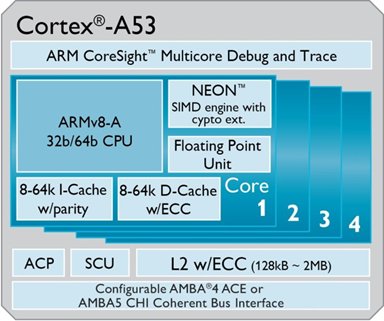
Fig. 1 — Arquitectura ARM
Opciones de aplicación de PC en arquitectura ARM
- "cliente ligero";
- "estación de trabajo";
- puerta de enlace IoT;
- PC embebido;
- dispositivo para monitoreo industrial.
1. Obtención del distribuidor de AstraLinux
Para obtener el distribuidor, es necesario enviar una carta de solicitud a cualquier socio oficial autorizado de NPO "RusBiTech". Posteriormente, será necesario firmar un acuerdo de confidencialidad y no divulgación de información, así como un acuerdo de cooperación científico-técnica (si su empresa es desarrolladora de software o hardware).
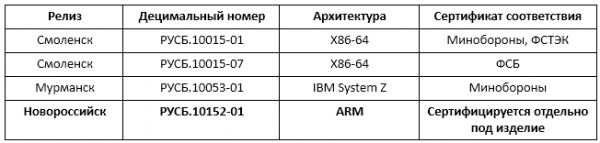
Fig. 2 — Descripción de las versiones de AstraLinux
2. Instalación de AstraLinux en el dispositivo AntexGate
Después de obtener el distribuidor de AstraLinux, es necesario instalarlo en el dispositivo objetivo (en nuestro caso, se trata del PC embebido AntexGate). La instrucción oficial nos dice que usemos cualquier SO Linux para instalar AstraLinux en una computadora ARM, pero decidimos intentar hacerlo en SO Windows. Así que, sigamos la siguiente secuencia de acciones:
1. Descargue e instale para el sistema operativo Windows.
2. Conecte el dispositivo a través de Micro USB a la computadora.
3. Encienda el dispositivo, ahora Windows debería detectar el hardware e instalar el controlador.
4. Después de que se complete la instalación del controlador, inicie el programa.
5. Después de unos segundos, el almacenamiento eMMC aparecerá en Windows como un dispositivo USB.
6. Descargue la utilidad Win32DiskImager desde la página e instale el programa normalmente.
7. Inicie el software Win32DiskImager recién instalado.
8. Seleccione el archivo de imagen de AstraLinux que recibió anteriormente.
9. En el campo de dispositivos, seleccione la letra del disco con la tarjeta eMMC. Tenga cuidado: si selecciona el disco incorrecto, puede destruir los datos del disco duro de su computadora.
10. Haga clic en "Grabar" y espere a que se complete la grabación.
11. Reinicie el dispositivo.
El reinicio del dispositivo debería hacer que cargue la imagen del sistema operativo AstraLinux desde eMMC.
3. Uso de Astra Linux
Después de cargar el dispositivo, aparecerá la pantalla de inicio de sesión. En el campo de inicio de sesión, ingresamos «admin», y la contraseña también es la palabra «admin». Tras una autenticación exitosa, aparecerá el escritorio (fig. 3).
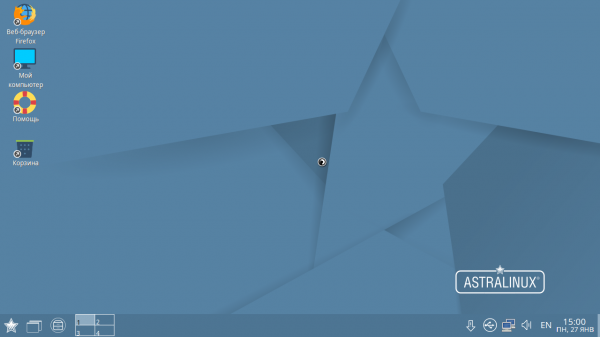
Fig. 3 — Escritorio de AstraLinux
Lo primero que llama la atención es que el escritorio se asemeja realmente a Windows; todos los elementos y diálogos tienen nombres familiares («Panel de control», «Escritorio», «Explorador», «Mi ordenador» en el escritorio). Cabe mencionar que en Astra Linux están instalados incluso «Solitario» y «Buscaminas»!
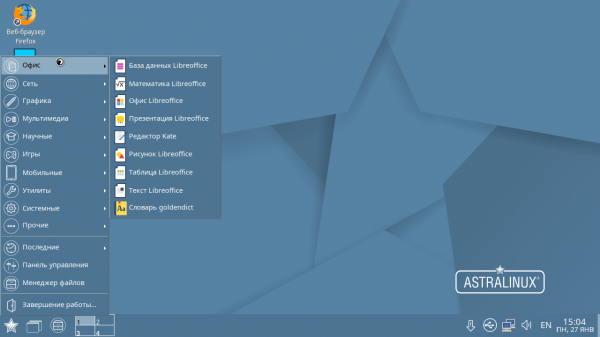
Fig. 4 — Pestaña «Oficina» en el menú de inicio de AstraLinux
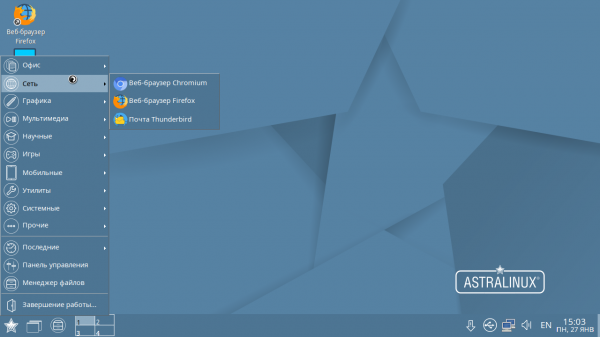
Fig. 5 — Pestaña «Red» en el menú de inicio de AstraLinux
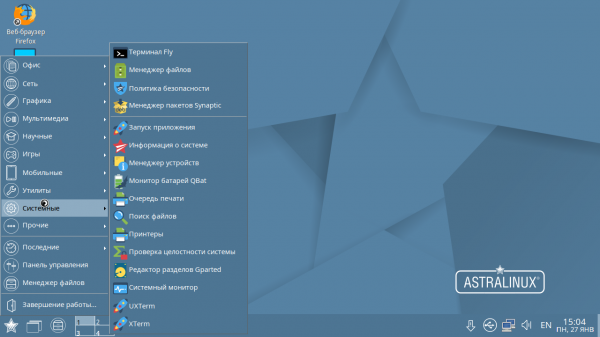
Fig. 6 — Pestaña «Sistemas» en el menú de inicio de AstraLinux
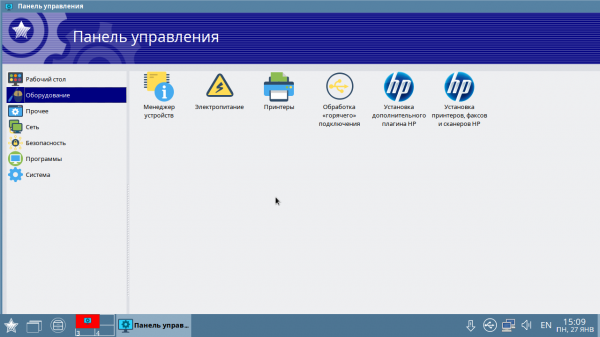
Fig. 7 — Panel de control de AstraLinux
Es importante señalar que para utilizar como soluciones integradas hay acceso por SSH, a través de la consola de Linux, y también es posible instalar los paquetes favoritos de Debian (nginx, apache, etc.). De esta manera, los antiguos usuarios de Windows tienen un escritorio familiar, mientras que los usuarios experimentados de Linux y soluciones integradas disponen de la consola.
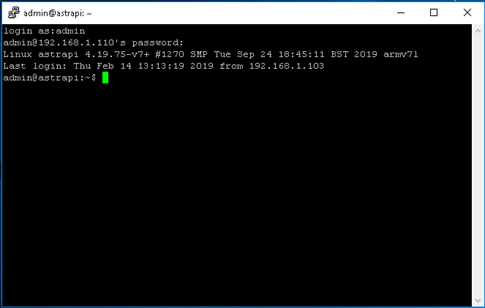
Fig. 8 — Consola de AstraLinux
Optimización del rendimiento de AstraLinux
1. Para dispositivos con bajo rendimiento de hardware, recomendamos utilizar un monitor con baja resolución, o reducir manualmente la resolución en el archivo /boot/config.txt a 1280x720.
2. También recomendamos instalar una utilidad para el control automático de la frecuencia del procesador:
sudo apt-get install cpufrequtilsModificamos en /boot/config.txt el siguiente valor:
force_turbo=13. Por defecto, los repositorios estándar en el sistema están desactivados. Para habilitarlos, es necesario descomentar tres líneas en el siguiente archivo cd /etc/apt/nano sources.list
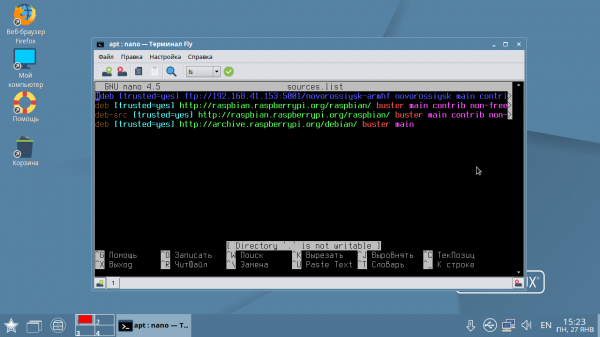
Fig. 9 — Activación de los repositorios estándar
Fuente: habr.com
