

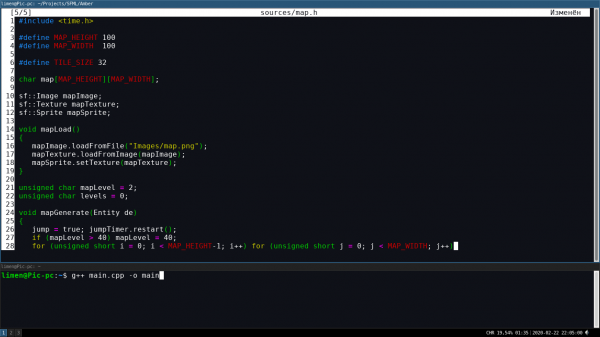
En este artículo, me gustaría mostrarte el poder y la belleza del editor de texto de consola nano, simple y poco llamativo a primera vista.
Introducción
Los desarrolladores realmente han preparado muchas utilidades útiles para ti, de las que ni siquiera puedes sospechar, como la autoindentación, el salto a la llave correspondiente e incluso la autocompletación. Vamos por partes.
Atajos de teclado estándar
M - tecla modificadora (por defecto Alt); ^ - Control;
Selección con Shift+flecha.
Los más útiles, en mi opinión| ^ | la sustitución puede ser múltiple, selectiva y completa
| ^w | búsqueda
| ^k | corta la línea donde está el cursor o la parte de texto seleccionada
| ^u | pegar
|^⍇⍈⍐⍗| salta a la siguiente palabra o párrafo.
| ^Y | mueve el cursor al principio del archivo
| ^] | finaliza la palabra, al presionarlo de nuevo sugiere otra opción (autocompletado)
| ^c | información sobre la posición del cursor
|M-⍇⍈ | moverse entre buffers (pestañas) abiertos
|M-⍐⍗ | desplazamiento suave
| M-u | deshacer (funciona mientras haya algo que deshacer)
| M-] | al paréntesis correspondiente
| M-n | activar/desactivar la numeración de líneas (útil al copiar y pegar)
| M-i | activar/desactivar la autoindentación
Espero no haber olvidado nada...
Configuraciones
Pasemos a lo más interesante... Admitámoslo, sin editar las configuraciones, Linux ya no es Linux.
Entonces, la configuración principal se encuentra en /etc/nanorc, para la coloración de sintaxis - en /usr/share/nano/*
En general, se pueden hacer muchas cosas interesantes,
por ejemplo| set autoindent | activa la indentación automática
| set backup | activa la creación de copias de seguridad
| set mouse | activa el soporte para el ratón (es mucho más cómodo con él)
| set multibuffer | permite copiar y pegar entre diferentes búferes de archivos (pestañas) en nano
| set nohelp | desactiva las sugerencias en la parte inferior, aumentando el espacio útil
| set tabsize N | establece el tamaño de las tabulaciones en N
| set tabstospaces | convierte tabulaciones en espacios
| bind | unbind | cambia las teclas de acceso rápido
En la configuración de sintaxis, puedes establecer/cambiar colores
color
Sin embargo, será mejor si tú mismo te sumerges allí y haces todo como necesitas.
Por cierto, es mejor copiar las configuraciones necesarias a la carpeta de inicio, para que no se sobrescriban después de cada actualización.
Conclusión
Como puedes ver, nano tiene una funcionalidad bastante rica y es fácil de personalizar a tu gusto.
¡Buena suerte!
Fuente: habr.com
