

¡Hola, Habr! Tal vez hayas oído que pronto se lanzará el nuevo Windows Terminal. Ya hemos escrito sobre esto . Nuestro colega Scott Hanselman ha preparado algunos consejos sobre cómo trabajar con el nuevo terminal. ¡Únete!
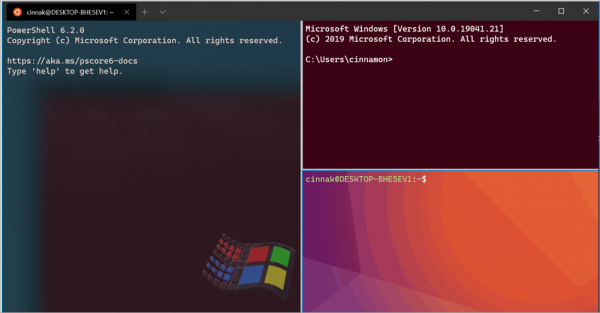
Entonces, descargaste Windows Terminal y… ¿ahora qué?
Al principio, es posible que no estés entusiasmado. Sigue siendo un Terminal, y no te guiará de la mano.
1) Familiarízate con la
2) Las configuraciones se expresan en . Tendrás más éxito si tu editor de archivos JSON es algo como y admite esquema JSON, así como intellisense.
- ¡Verifica tus configuraciones por defecto! Para ilustrar, te presento mi (que de ninguna manera es perfecto). He configurado requestedTheme, alwaysShowTabs y defaultProfile.
3) Define los atajos de teclado. Windows Terminal tiene .
- Cualquier tecla que presiones puede ser reasignada.
4) ¿El diseño se ajusta a tus deseos?
- En hay varios temas para el terminal.
- Y aquí hay docenas de , con sus combinaciones de colores que puedes revisar fácilmente. .
5) ¿Quieres llevarlo al siguiente nivel? Explora los fondos de pantalla.
- Puedes establecer fondos de pantalla o incluso archivos GIF. Más información .
6) Especifica tu startingDirectory.
- Si usas WSL, puede que en algún momento desees que tu directorio inicial esté en .
7) Aún puedes usar Far, GitBash, Cygwin o cmder, si lo deseas. Más detalles en .
8) Estudia los argumentos de la línea de comandos de Windows Terminal.
- Tal vez sepas que puedes iniciar Windows Terminal utilizando “wt.exe”, pero ahora también puedes usar argumentos de línea de comandos. Aquí tienes algunos ejemplos:
wt ; split-pane -p "Windows PowerShell" ; split-pane -H wsl.exe
wt -d .
wt -d c:github
En esta etapa, puedes avanzar tanto como quieras. Crea otros iconos, fíjalos en la barra de tareas, ¡déjate llevar! Además, investiga subcomandos como new-tab, split-pane y focus-tab.
9) He grabado , demostrando a una persona acostumbrada a Mac y Linux cómo configurar Windows Terminal junto con WSL (Windows Subsystem for Linux), tal vez te interese.
¡Por favor, comparte tus consejos, perfiles y temas favoritos para el terminal aquí abajo!
Fuente: habr.com
