

Aproximadamente el 80% de nosotros que terminamos la universidad con alguna especialidad en IT, finalmente no nos convertimos en programadores. Muchos terminan trabajando en soporte técnico, como administradores de sistemas, técnicos de reparación de dispositivos informáticos, vendedores de equipos digitales, o gerentes en el sector IT, entre otros.
Este artículo es precisamente para esos 80% que acaban de graduarse de la universidad con alguna especialidad en IT y ya han comenzado a buscar trabajos, por ejemplo, como administrador de sistemas o asistente, ingeniero de campo en una empresa de outsourcing, o en soporte técnico de primera o segunda línea.
Y también para el autoaprendizaje o para formar a nuevos empleados.
Durante mi carrera en el sector IT, he encontrado un problema: en las universidades no se proporciona la base más fundamental sobre redes. Me di cuenta de esto inicialmente, cuando, después de graduarme, asistía a entrevistas en 2016 y no podía responder preguntas simples (que ahora me parecen así). En ese momento, pensé que simplemente no había estudiado lo suficiente en la universidad. Pero resultó que la culpa era del programa educativo. Actualmente, también me enfrento a esta falta de conocimiento cuando entreno a nuevos empleados.
Y entonces, tuve que estudiar muchos artículos en Internet antes de que pudiera entender los conceptos básicos. Ahora, cuando les doy a los jóvenes profesionales temas para investigar, les cuesta encontrar y asimilar lo que necesitan. Esto ocurre porque hay una enorme cantidad de artículos en Internet, y todos están desorganizados por temas, o están escritos en un lenguaje demasiado complejo. Además, la mayoría de la información en el comienzo de sus artículos contiene principalmente definiciones científicas, y luego abordan directamente tecnologías complejas. Al final, resulta que hay mucho que es completamente incomprensible para alguien que recién comienza.
Es por eso que decidí agrupar los temas principales en un solo artículo y explicarlos de la manera más sencilla posible.
Les advierto de inmediato que no habrá información profunda en el artículo, solo la base más esencial y fundamental.
Los temas que se abordarán son:
- Redes globales y locales
- Direcciones IP blancas y grises
- NAT
- Servidor DHCP y subredes
- Dispositivos de enrutamiento de red (enrutador, conmutador, switch, hub)
- Comandos principales de análisis de red
- Protocolos de transporte UDP y TCP
1. Redes globales y locales
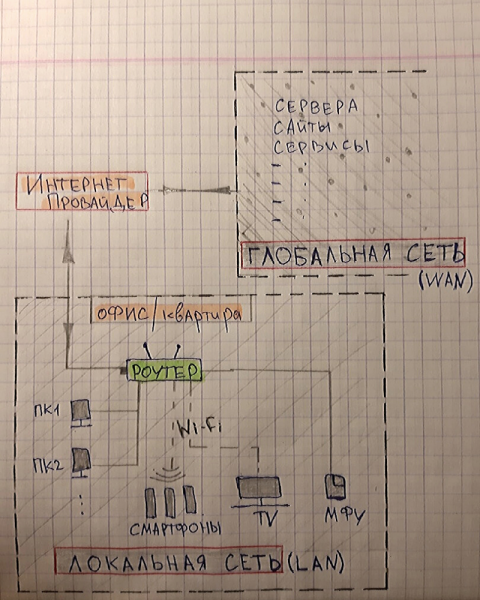
Toda la red de Internet se divide en global (WAN) y local (LAN).
Todos los dispositivos de usuario dentro de un apartamento, oficina o incluso un edificio (computadoras, smartphones, impresoras/MFP, televisores, etc.) se conectan a un enrutador que los une en una red local.
Los participantes de una red local pueden intercambiar datos entre sus dispositivos sin conexión a un proveedor de Internet. Sin embargo, para acceder a la red (por ejemplo, acceder al motor de búsqueda Yandex o Google, ingresar a VK, Instagram, YouTube o AmoCRM) se necesita acceso a la red global.
El acceso a la red global lo proporciona el proveedor de Internet, por lo cual pagamos una tarifa mensual. El proveedor establece un nivel de velocidad en sus enrutadores para cada conexión de acuerdo con la tarifa. El proveedor nos conecta un par trenzado o fibra óptica hasta nuestro enrutador (nuestra red local) y después de eso, cualquier dispositivo de nuestra red local puede acceder a la la red global.
Como analogía, las redes se pueden comparar con carreteras.
Por ejemplo, las carreteras de tu ciudad N son una red local. Estas carreteras te conectan con tiendas, instituciones, parques y otros lugares de tu ciudad.
Para llegar a otra ciudad N necesitas acceder a la carretera federal y recorrer una cierta cantidad de kilómetros. Es decir, salir a la red global.
Para ilustrar mejor qué son las redes global y local he dibujado un esquema.
2. Direcciones IP blancas y grises
Cada dispositivo en la red tiene su dirección IP única. Se necesita para que los dispositivos de la red entiendan a dónde se debe dirigir la solicitud y la respuesta.
Es similar a como nuestras casas y apartamentos tienen su dirección precisa (código postal, ciudad, calle, número de casa, número de apartamento).
Dentro de tu red local (apartamento, oficina o edificio) hay un rango de direcciones únicas. Creo que muchos han notado que la dirección IP de una computadora, por ejemplo, comienza con los números 192.168.X.X
Así que esta es la dirección local de tu dispositivo.
Existen rangos permitidos de redes locales:
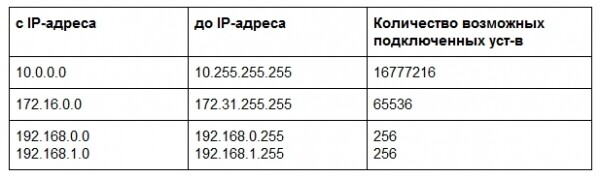
Creo que de la tabla presentada se entiende inmediatamente por qué el rango más común es 192.168.X.X
Para conocer, por ejemplo, la dirección IP de tu computadora (en un sistema operativo Windows), escribe en la terminal el comando ipconfig
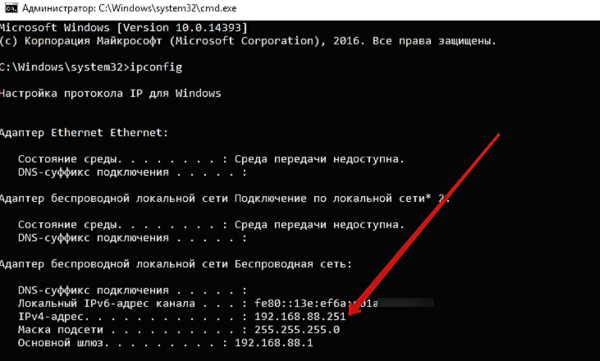
Como puede ver, la dirección IP de mi computadora en mi red local doméstica 192.168.88.251
Para salir a las redes globales, su dirección IP local es reemplazada por el enrutador con una dirección IP global, que le fue asignada por el proveedor. Las direcciones IP globales no están incluidas en los rangos de la tabla anterior.
evalúa la importancia de cada atributo del modelo con dos números: Las direcciones IP locales son direcciones IP grises, mientras que las globales son blancas..
Para una mejor comprensión, considere el esquema a continuación. En él he etiquetado cada dispositivo con su dirección IP.
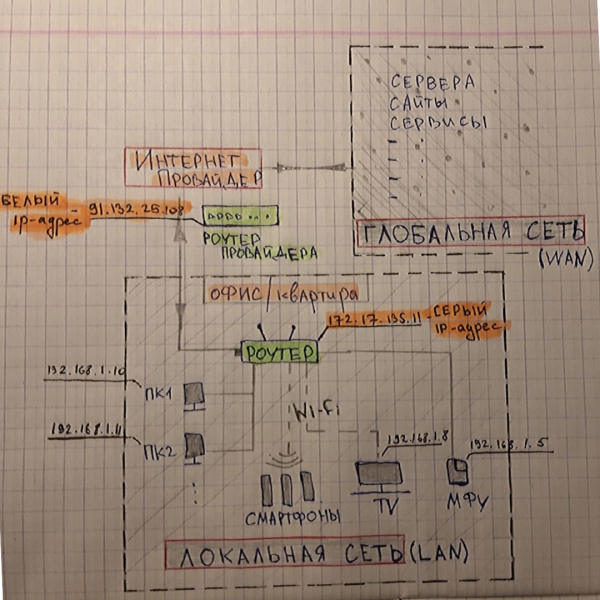
En el esquema se ve que el proveedor nos conecta a las redes globales (internet) con la dirección IP blanca 91.132.25.108.
Para nuestro enrutador, el proveedor asignó una dirección IP gris 172.17.135.11.
Y en nuestra red local, todos los dispositivos también tienen direcciones IP grises 192.168.X.X.
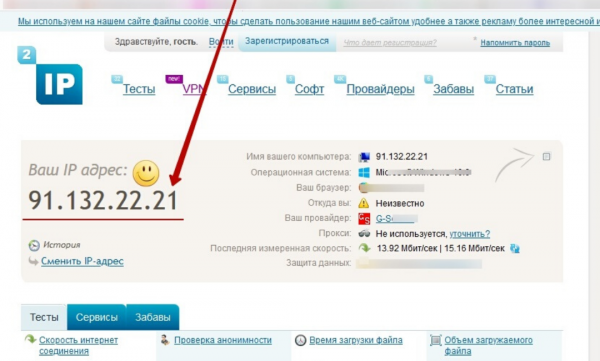
Para averiguar qué dirección IP tiene al salir a la red global, puede visitar el sitio
Pero de todo esto, hay que recordar un factor muy importante.
Actualmente, ha surgido el problema de la escasez de direcciones IP blancas, ya que el número de dispositivos de red ha superado durante mucho tiempo la cantidad de IP disponibles. Por esta razón, los proveedores de internet asignan a los usuarios direcciones IP grises (dentro de la red local del proveedor, por ejemplo, en el ámbito de varios edificios de apartamentos) y los conecta a la red global bajo una sola dirección IP blanca..
Para saber si su proveedor le asigna una dirección IP gris o blanca, puede acceder a su enrutador y ver cuál es la dirección IP que recibe su enrutador del proveedor.
O puede visitar, por ejemplo, el sitio y en la parte inferior (en el pie de página del sitio) verá la dirección IP de su enrutador.
Por ejemplo, así que he accedido desde internet doméstico:
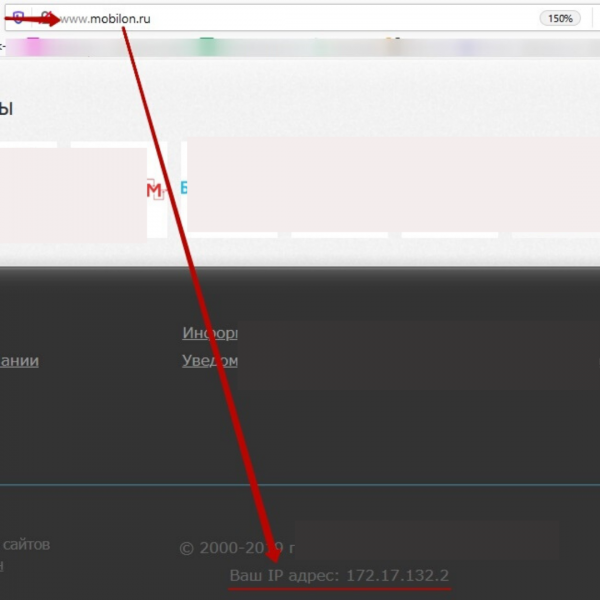
Como puede ver, en realidad tengo una dirección IP gris 172.17.132.2 (ver rango de direcciones locales). Para conectar una dirección IP blanca, los proveedores generalmente ofrecen un servicio adicional con una tarifa mensual.
En realidad, para internet doméstico esto no es crítico. Pero para las oficinas de las empresas, se recomienda comprar al proveedor exactamente una dirección IP blanca, ya que el uso de una dirección IP gris implica problemas con el funcionamiento de la telefonía IP, y no habrá posibilidad de configurar una conexión remota a través de VPN. Es decir, una dirección IP gris no le permitirá publicar su servidor configurado en internet y no permitirá configurar una conexión remota al servidor desde otra red.
3. NAT
En la sección anterior, señalé que “Actualmente, el problema de la escasez de direcciones IP públicas se ha agudizado.Por lo tanto, el esquema de conexión que utilizan los proveedores de Internet ahora es conectar a múltiples clientes con direcciones IP privadas, y luego salir a Internet bajo una dirección IP pública común.
Pero no siempre fue así; inicialmente, se asignaban direcciones IP públicas a todos, y pronto, para evitar la escasez de direcciones IP públicas, se ideó. NAT (Traducción de Direcciones de Red) es un mecanismo de transformación de direcciones IP..
NAT Funciona en todos los routers y nos permite salir a Internet desde nuestra red local.
Para una mejor comprensión, examinemos dos ejemplos:
1. Primer caso: tienes una dirección IP pública comprada: 91.105.8.10. Y en la red local hay varios dispositivos conectados. Cada dispositivo local tiene su propia dirección IP privada. Pero la salida a Internet solo es posible a través de la dirección IP pública.
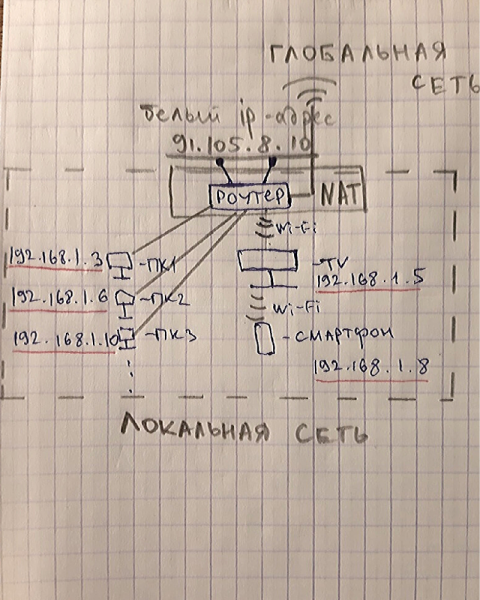
Por lo tanto, cuando, por ejemplo, el PC1 con la dirección IP 192.168.1.3 intenta acceder al buscador de Yandex, el router, al enviar la solicitud del PC1 a la red global, activa el mecanismo.
Transforma la dirección IP del PC1 en la dirección IP pública global 91.105.8.10. NAT, quien Igualmente, en sentido contrario, cuando el router recibe una respuesta del servidor de Yandex, mediante el mecanismo.
Dirige esa respuesta a la dirección IP 192.168.1.3, a la que está conectado el PC1. NAT 2. Segundo caso:
tienes también en la red local varios dispositivos conectados, pero no compraste una dirección IP pública al proveedor de Internet. En este caso, la dirección local.
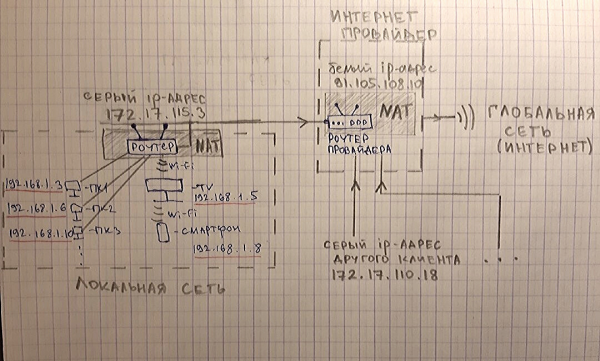
PC1 (192.168.1.3), se transforma primero por el router y se convierte en. NATuna dirección IP privada 172.17.115.3, que fue asignada por el proveedor de Internet, y luego tu dirección IP privada se transforma.por el router del proveedor en NATla dirección IP pública 91.105.108.10, y solo después de esto se realiza la salida a Internet (red global).Es decir, en este caso, resulta que tus dispositivos están tras una doble NAT.
Este esquema tiene un nivel más alto de seguridad para tus dispositivos, pero también presenta varias desventajas importantes. Por ejemplo, un registro SIP inestable en equipos VoIP o una escucha unilateral durante las llamadas de telefonía IP. NATEscribiré un artículo separado más detallado sobre el funcionamiento del mecanismo.
sobre sus ventajas y desventajas, sobre la asignación de puertos, sobre sockets y sobre los tipos.
4. DHCP — servidor y subredes. NAT, о его плюсах и минусах, о выделении портов, о сокетах и о видах NAT я напишу отдельную статью.
4. DHCP — сервер и подсети
Para conectar un dispositivo, como una computadora, a Internet, normalmente solo conectas un cable (par trenzado) a la computadora y luego a un puerto libre en el enrutador, después de lo cual la computadora obtiene automáticamente una dirección IP y puedes acceder a Internet.
También sucede con el Wi-Fi, por ejemplo, desde un teléfono inteligente o una computadora portátil; te conectas a la red deseada, introduces la contraseña, el dispositivo recibe una dirección IP y tienes acceso a Internet.
A ¿qué permite que el dispositivo obtenga automáticamente una dirección IP local?
Esta función la realiza Servidor DHCP.
Cada enrutador está equipado con un servidor DHCP. Las direcciones IP obtenidas automáticamente son direcciones IP dinámicas.
¿Por qué dinámicas?
Porque, en cada nueva conexión o reinicio del enrutador, Servidor DHCP también se reinicia y puede asignar diferentes direcciones IP a los dispositivos.
Es decir, por ejemplo, ahora tu computadora tiene la dirección IP 192.168.1.10, después del reinicio del enrutador, la dirección IP de la computadora puede cambiar a 192.168.1.35
Para que la dirección IP no cambie, se puede asignar de forma estática. Esto se puede hacer, tanto en la computadora en la configuración de red, como en el mismo enrutador.
Además, Servidor DHCP en el enrutador se puede desactivar y asignar direcciones IP manualmente.
Se puede configurar varios servidores DHCP en un mismo enrutador. Entonces la red local se dividirá en subredes.
Por ejemplo, conectaremos las computadoras a la subred cero en el rango 192.168.0.2-192.168.0.255, las impresoras a la primera subred en el rango 192.168.1.2-192.168.1.255, y Wi-Fi se distribuirá en la quinta subred con el rango 192.168.5.2-192.168.5.255 (ver esquema a continuación)
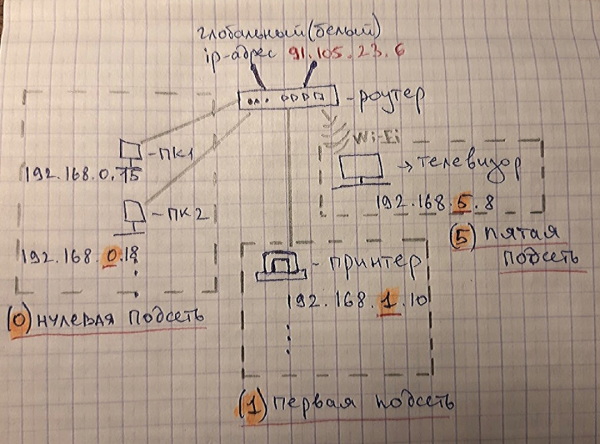
Generalmente, no es necesario dividir por subredes. Esto se hace cuando en una empresa hay una gran cantidad de dispositivos conectados a la red y al configurar la seguridad de red.
Pero este esquema se encuentra bastante a menudo en las empresas.
Por eso, es necesario conocer un punto muy importante.
¡Atención!
Si necesitas acceder a la interfaz web, por ejemplo, de una impresora o un teléfono IP desde una PC y tu PC está en otra subred, no podrás conectarte.
Para entenderlo, analicemos un ejemplo:
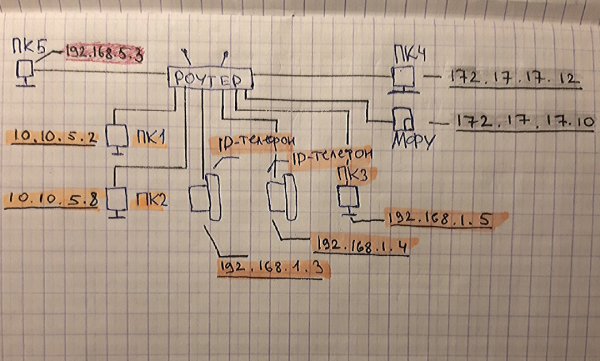
Supongamos que trabajas en PC1 con la dirección IP local 10.10.5.2 y quieres acceder a la interfaz web del teléfono IP con la dirección IP local 192.168.1.3, no podrás conectarte. Ya que los dispositivos están en diferentes subredes. Al teléfono IP, ubicado en la subred 192.168.1.X, solo se puede acceder desde PC3 (192.168.1.5).
También se puede acceder a la MFP (172.17.17.12) solo desde PC4 (172.17.17.10).
Por lo tanto, cuando te conectas remotamente a un usuario en la PC para acceder a la interfaz web del teléfono IP, asegúrate primero de verificar sus direcciones IP locales para confirmar que ambos dispositivos están en la misma subred.
5. Dispositivos de enrutamiento de red (enrutador, conmutador, switch, hub)
Como curiosidad, existe el hecho de que los principiantes en TI (a veces también administradores de sistemas en ejercicio) no conocen o confunden conceptos como enrutador, conmutador, switch, puerta de enlace de red y hub.
Creo que la razón de esta confusión surge debido a la proliferación de sinónimos y jerga en los nombres del equipo de red, lo que ahora confunde a muchos ingenieros en formación.
Vamos a analizarlo.
a) Router, enrutador y puerta de enlace de red
Todos saben qué es un router. Es el dispositivo que distribuye Internet en el local, conectado al proveedor de servicios de Internet.
evalúa la importancia de cada atributo del modelo con dos números: el enrutador y la puerta de enlace de red son el mismo dispositivo.
Este equipo es el dispositivo principal en la organización de la red. En el entorno de ingeniería, el término más utilizado es “un enrutador”.
Por cierto, un enrutador no solo puede ser un dispositivo externo, sino también la unidad central de un ordenador, si se le agrega una tarjeta de red adicional e instalas, por ejemplo, RouterOS Mikrotik. Luego, distribuye la red a múltiples dispositivos a través de un switch.
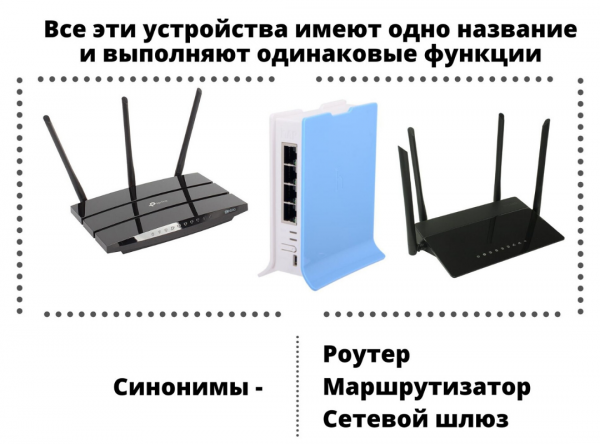
b) ¿Qué es un Switch y en qué se diferencia de un Conmutador y un Hub?
Switch y Conmutador son también sinónimos. Y aquí está hub es un dispositivo un poco diferente. De él se hablará en el siguiente punto (v).
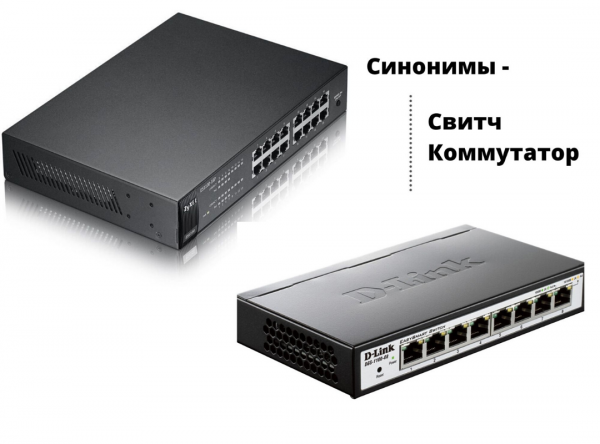
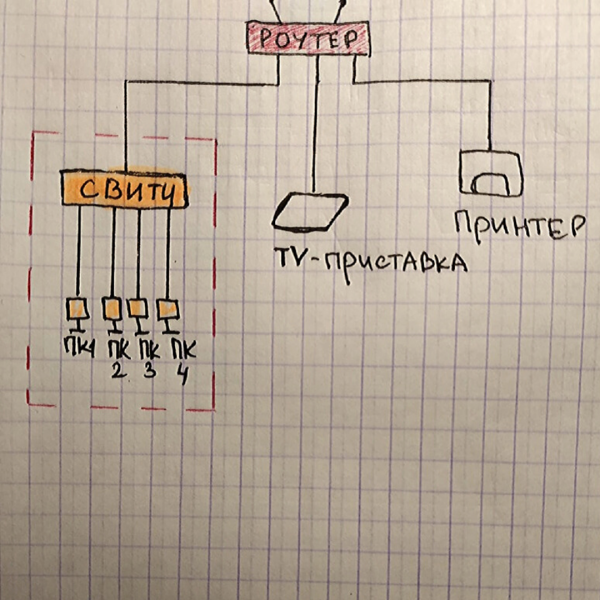
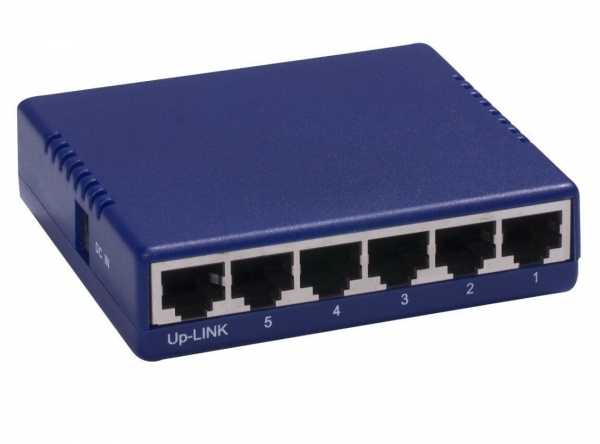
El Conmutador (switch) se utiliza para ramificar la red local. Como una conexión en T o un filtro de red, donde conectamos nuestros dispositivos para alimentarlos con electricidad desde una sola toma de corriente.
El conmutador no puede enrutar la red como lo hace un router. No asignará una dirección IP a tu dispositivo y, sin la ayuda de un enrutador, no podrás salir a Internet.
Un enrutador estándar suele tener de 4 a 5 puertos para conectar dispositivos. Por lo tanto, si tus dispositivos se conectan con cables y son más que los puertos en el enrutador, necesitarás un switch. Puedes conectar un switch de 24 puertos a un solo puerto del enrutador y organizar tranquilamente una red local para 24 dispositivos.
Y si tienes otro enrutador a la mano, puedes activar el modo switch en su interfaz web y también usarlo como un switch.
v) Hub
Hub realiza las mismas funciones que un switch. Sin embargo, su tecnología de distribución es bastante anticuada y ya ha quedado obsoleta.
Hub distribuye los paquetes entrantes del router a todos los dispositivos conectados sin distinción, y los dispositivos deben discernir si ese paquete les corresponde o no.
A el switch tiene una tabla MAC y por lo tanto distribuye los paquetes entrantes a un dispositivo específico que solicitó ese paquete. Por lo tanto, la transmisión de datos a través del switch es más rápida y eficiente..
En la actualidad, es raro encontrar el uso de un hub, pero aún así aparecen ocasionalmente, por lo que es necesario estar preparado para ello y siempre recomendar al usuario que reemplace el hub por un switch.
6. Comandos básicos para analizar la red
a) Comando Ping
Para entender si una dirección IP o el propio dispositivo está activo, se puede "pingear".
Para ello, en la línea de comandos escribimos el comando ping "dirección-ip”.
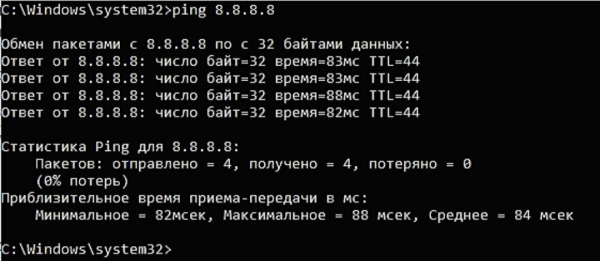
Aquí hemos "pingueado" el servidor DNS de Google y, como vemos, el servidor está activo (recibimos respuestas a los pings y el tiempo de respuesta es de 83 ms).
Si el destinatario no está disponible o esta dirección IP no existe, veremos la siguiente situación:
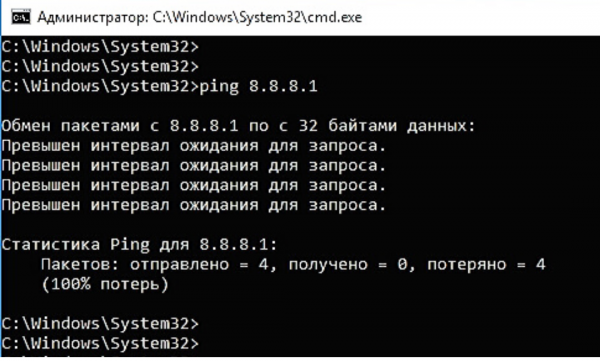
Es decir, no recibimos respuesta a los pings.
Pero Ping Es mucho más útil utilizar con las siguientes opciones:
-t -"pinguear" de manera continua (para detenerlo presionamos la combinación Ctrl+C)
-a -mostrar el nombre del nodo que se está "pingueando" (sitio/dispositivo/servidor)
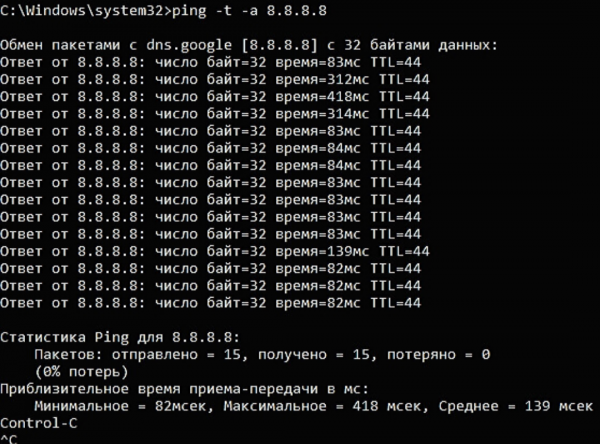
Por lo tanto, la opción "-a" nos mostró que el nombre del nodo pingueado es "dns.google".
Y gracias a la opción "-t", el ping se ejecutó de forma continua, lo detuve presionando Ctrl+C.
Con el ping continuo se puede observar si el nodo está funcionando adecuadamente y una calidad aproximada del funcionamiento del canal de Internet.
Como vemos en la captura de pantalla, ocasionalmente hay retrasos en la recepción del paquete de hasta 418 ms, lo cual es un valor bastante crítico, ya que un salto de 83 ms a 418 ms afectaría la videoconferencia con interrupciones/imágenes congeladas o en la telefonía IP con degradación de la calidad de voz.
En mi caso, probablemente mi Internet doméstico está teniendo problemas.
Pero para identificar más detalladamente la causa, es necesario ejecutar un volcado. Y ese es el tema de otro artículo.
¡Atención! A veces, en los routers está desactivada la entrega de ICMP paquetes (alguien lo desactiva intencionadamente, o en algunos casos no está habilitado por defecto), en tal caso, ese nodo no responderá a los "pings", aunque esté activo y funcionando bien en la red.
Otra posibilidad del "ping" es averiguar qué dirección IP se oculta detrás del dominio del sitio web. Específicamente, en qué servidor está alojado el sitio web.
Para ello, simplemente en lugar de la dirección IP escribimos el sitio:
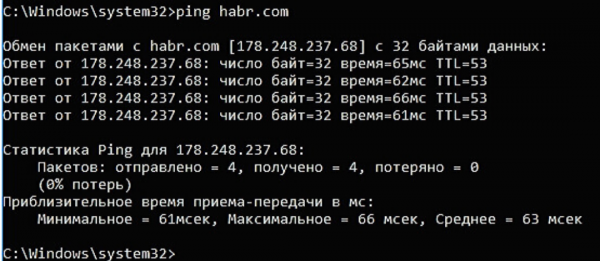
Como pueden ver, la dirección IP de Habr es 178.248.237.68
b) Trazado
A veces es muy importante ver qué ruta sigue un paquete hasta llegar a cierto dispositivo.
Puede que haya alguna interrupción en el camino y el paquete no llegue al destinatario. Así que la herramienta de trazado ayuda a determinar en qué etapa se atasca ese paquete.
En Windows, esta herramienta se invoca con el comando “tracert” dirección IP o dominio:
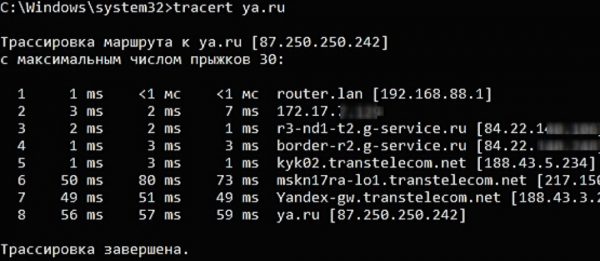
Aquí hemos visto por qué nodos pasa nuestra solicitud antes de llegar al servidor ya.ru
En . Cada máquina virtual tiene hardware virtual privado: tarjeta de red, disco, adaptador gráfico, etc. esta herramienta se invoca con el comando traceroute.
Algunos dispositivos, enrutadores o puertas de enlace VoIP también cuentan con herramientas de trazado.
c) Herramienta whois
Esta herramienta permite conocer toda la información sobre la dirección IP o el registrador del dominio.
Por ejemplo, vamos a comprobar la dirección IP 145.255.1.71. Para ello, introduzco en la terminal el comando whois 145.255.1.71
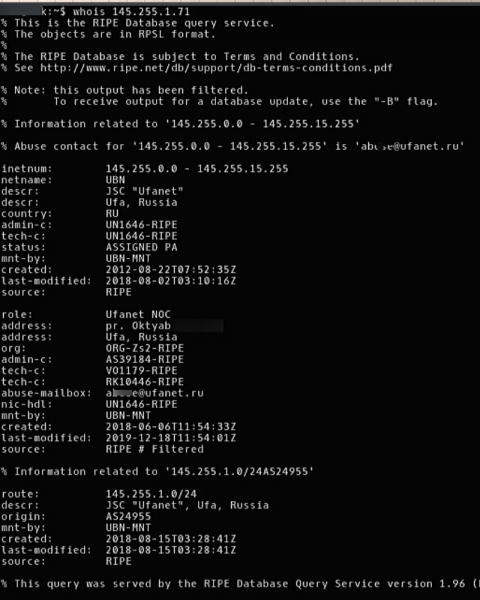
Obtenemos información sobre el proveedor de la dirección IP, país, ciudad, dirección, rango, etc.
Yo la utilizo solo en Linux. La herramienta se descarga e instala fácilmente desde el repositorio estándar del sistema operativo.
Pero también he leído que hay soluciones similares en Windows.
7. Protocolos de transporte TCP y UDP
Todas las transmisiones de solicitudes y recepción de respuestas entre dispositivos en la red se llevan a cabo mediante protocolos de transporte TCP y UDP.
El protocolo TCP garantiza la entrega de la solicitud y la integridad de su transmisión. Verifica previamente la disponibilidad del nodo antes de enviar el paquete. Y si en el camino se interrumpe la integridad del paquete, entonces TCP completará los componentes que falten.
En general, es un protocolo que hará todo lo posible para que su solicitud llegue correctamente al destinatario.
Así que TCP el protocolo de transporte más común. Se utiliza cuando un usuario navega por Internet, visita sitios, servicios, redes sociales, etc.

UDP el protocolo no tiene una garantía de transferencia de datos como TCP. No verifica la disponibilidad del nodo final antes de enviar y no repara el paquete en caso de degradación. Si algún paquete o varios se pierden en el camino, el mensaje llegará al destinatario en un estado incompleto.
¿Entonces para qué sirve UDP?
La cuestión es que este protocolo de transporte tiene una enorme ventaja sobre TCP en la velocidad de transmisión de datos. Por lo tanto, UDP se utiliza ampliamente para la transmisión de paquetes de voz y video en tiempo real. Específicamente, en la telefonía IP y en las videollamadas.
Por ejemplo, cualquier llamada a través de WhatsApp o Viber utiliza un protocolo de transporte UDP. Lo mismo ocurre con las videollamadas, por ejemplo, a través de Skype o las mismas aplicaciones de mensajería WhatsApp y Viber.
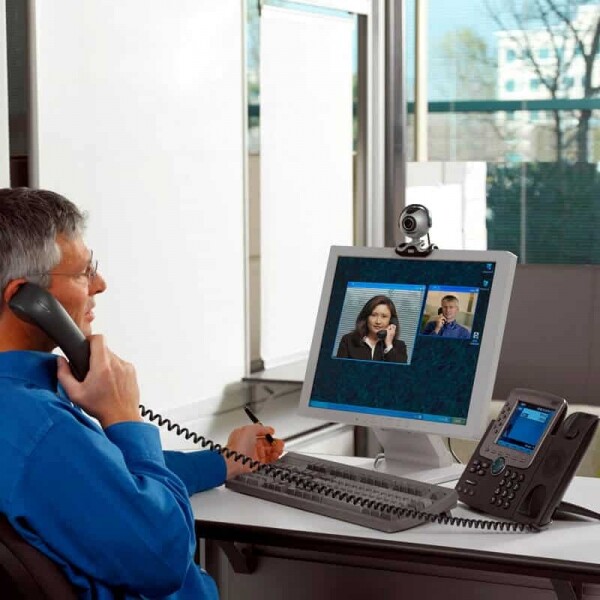
Justamente porque UDP no garantiza la transmisión absoluta de datos y la integridad del paquete transmitido, a menudo surgen problemas durante las llamadas por internet.
Estos problemas incluyen interrupciones de voz, retrasos, eco o voces robóticas.
Este problema surge debido a un canal de internet congestionado, doble NAT o el uso de conexiones inalámbricas.
Sería ideal, por supuesto, utilizar TCP, pero lamentablemente, para la transmisión de voz se requiere la entrega instantánea de paquetes completos, y para esta tarea, UDP.
Para evitar problemas al utilizar UDP el protocolo, simplemente hay que organizar un canal de internet de calidad. También es fundamental configurar el enrutador para que tenga una banda ancha dedicada para UDP, para que la carga de otros dispositivos que utilizan TCP no interfiera con el funcionamiento del protocolo de transporte. UDP.
Eso es todo.
No quise sobrecargar el artículo ni copiar y pegar definiciones científicas de todos los términos utilizados; quien lo necesite, simplemente búsquelo en Google.
He intentado resumir los 7 aspectos más importantes que, en mi opinión, ayudarán a un joven 'IT' a superar las primeras etapas de una entrevista para puestos 'IT' o al menos demostrar al empleador que claramente sabe más que un usuario promedio.
Estudien, tomen notas. Espero que este artículo sea de gran utilidad para muchos.
Fuente: habr.com
